
So stellen Sie Dateien sicher von einem USB-Stick wieder her
Der Verlust von Dokumenten, Fotos oder Videos von einem USB-Stick kann sofort Stress auslösen. Möglicherweise haben Sie einen Ordner gelöscht, das Gerät formatiert oder eine Windows-Meldung erhalten, in der Sie aufgefordert wurden, den Stick zu formatieren. Glücklicherweise können Sie oft Dateien vom USB-Stick wiederherstellen Speicherplatz, wenn Sie das Gerät schnell außer Betrieb nehmen und die richtige Wahl treffen Verfahren zur Wiederherstellung von USB-Sticks.
Dieser Leitfaden befasst sich mit gelöschten, versteckten, formatierten und beschädigten USB-Daten. Außerdem wird erläutert, wann Magic Data Recovery bietet eine praktische Windows-Lösung und schützt gleichzeitig die verbleibenden Daten.
Das ist wichtig: Verwenden Sie den USB-Stick ab sofort nicht mehr. Kopieren Sie keine neuen Dateien darauf, formatieren Sie ihn nicht, führen Sie kein CHKDSK durch und speichern Sie wiederhergestellte Dateien nicht erneut auf demselben Gerät.
Unterstützt Windows 7/8/10/11 und Windows Server
Inhaltsübersicht
Kann man Dateien von einem USB-Speicherstick wiederherstellen?
In vielen Fällen ja. Windows entfernt in der Regel erst den Verweis im Dateisystem, bevor es alle Teile einer gelöschten Datei endgültig löscht. Daher kann eine Wiederherstellungssoftware die Daten möglicherweise noch finden, solange dieser Speicherplatz nicht durch neue Daten überschrieben wird.
Das Ergebnis hängt jedoch von der Ursache ab. Versehentliches Löschen und Schnellformatierung lassen oft mehr wiederherstellbare Daten zurück als wiederholte Nutzung, vollständige Formatierung, oder Sachschäden.
USB-Problem | Die beste erste Maßnahme |
Gelöschte Dateien | Verwenden Sie das Laufwerk nicht mehr und scannen Sie es ab |
Schnelles Format | Führen Sie einen vollständigen Wiederherstellungsscan durch |
Versteckte Ordner | Versteckte Elemente zuerst anzeigen |
RAW-Laufwerk oder nicht zugängliches Laufwerk | Daten vor der Formatierung wiederherstellen |
Wiederholte Verbindungsabbrüche | Beenden Sie den Scanvorgang und überprüfen Sie die Hardware |
Physische Schäden | Wenden Sie sich an einen Spezialisten für Datenwiederherstellung |
Bevor Sie beginnen, öffnen Sie Festplattenverwaltung. Wenn Windows die richtige Kapazität anzeigt, ist ein softwarebasierter Wiederherstellung von USB-Dateien Ein Versuch könnte helfen. Brechen Sie den Vorgang hingegen ab, wenn das Laufwerk eine falsche Größe anzeigt, wiederholt verschwindet oder sich stark erhitzt.
Bevor Sie Dateien von einem USB-Stick wiederherstellen
Die ersten paar Minuten sind entscheidend. Beachten Sie daher die folgenden drei Vorsichtsmaßnahmen.
Keine neuen Daten mehr schreiben
Verschieben Sie keine Ordner, bearbeiten Sie keine Dateien und laden Sie keine Inhalte auf den betroffenen USB-Stick herunter. Jeder neue Schreibvorgang kann Sektoren überschreiben, die noch verlorene Daten enthalten.
Formatierung und CHKDSK vermeiden
Brechen Sie etwaige Formatierungsaufforderungen ab. Vermeiden Sie außerdem CHKDSK bis Sie die Dateien an einem anderen Ort speichern. CHKDSK repariert Dateisystemfehler, stellt jedoch gelöschte Daten nicht wieder her. Daher kann es sein, dass das Dateisystem verändert wird, bevor Sie Ihre Dateien sichern.
Einen weiteren Speicherort einrichten
Erstellen Sie einen Ordner auf Ihrem Computer oder schließen Sie eine zweite einwandfrei funktionierende Festplatte an. Dieser einfache Schritt erhöht die Sicherheit bei Dateien vom USB-Stick wiederherstellen Speichermedium. Speichern Sie die wiederhergestellten Dateien niemals auf dem ursprünglichen USB-Stick. Andernfalls könnten die wiederhergestellten Daten andere wiederherstellbare Dateien überschreiben.
Methode 1: Dateien mit Magic Data Recovery von einem USB-Stick wiederherstellen
Wenn Windows das USB-Laufwerk zwar noch erkennt, die Dateien jedoch gelöscht, formatiert, nicht vorhanden oder nicht zugänglich sind, Magic Data Recovery bietet einen übersichtlichen Workflow zum Scannen und Anzeigen einer Vorschau.
Die Software behebt versehentliches Löschen, Schnellformatierung, RAW-Partitionen, sowie nicht zugängliche Speicherorte. Außerdem bietet es Suchfunktionen, Filter und Vorschauen über eine visuelle Benutzeroberfläche.
Laut der aktuellen Amagicsoft-Produktseite unterstützt Magic Data Recovery Windows, mehr als 5.000 Dateiformate und eine kostenlose Wiederherstellung von bis zu 500 MB. Daher können Nutzer die wiederherstellbaren Dateien vorab prüfen, bevor sie entscheiden, was sie speichern möchten.
Warum Magic Data Recovery eine praktische Wahl ist
Manuelle Methoden funktionieren, wenn Dateien lediglich ausgeblendet sind oder wenn eine Sicherungskopie vorhanden ist. Magic Data Recovery vereint jedoch das Scannen, Filtern, Anzeigen in der Vorschau und die selektive Wiederherstellung in einer einzigen visuellen Benutzeroberfläche.
Beispielsweise könnte ein Student einen USB-Stick, auf dem sich seine Abschlussarbeit und Forschungsdateien befinden, schnell formatieren. Ein Scan mit Vorschau hilft dabei, die richtigen Dokumente zu finden, bevor sie gespeichert werden.
Magic Data Recovery kann überschriebene Daten nicht wiederherstellen und defekte Hardware nicht reparieren. Dennoch bietet das Programm einen sichereren Vorgang als willkürliche Reparaturversuche, da die Nutzer die Dateien zunächst überprüfen können.
So verwenden Sie Magic Data Recovery
Schritt 1: Sichere Installation der Software
Laden Sie zunächst Magic Data Recovery von der offiziellen Website herunter. Installieren Sie das Programm anschließend auf der internen Festplatte Ihres Computers und nicht auf dem betroffenen USB-Stick. So verhindern Sie, dass das Installationsprogramm verlorene Daten überschreibt.
Unterstützt Windows 7/8/10/11 und Windows Server
Schritt 2: Wählen Sie und den USB-Stick scannen
Schließen Sie anschließend den USB-Stick an einen stabilen Anschluss an und identifizieren Sie ihn anhand seines Namens, seiner Kapazität und seines Laufwerksbuchstabens. Starten Sie danach den Scanvorgang. Kürzlich gelöschte Dateien werden möglicherweise schnell angezeigt, während ein formatiertes oder RAW-Laufwerk möglicherweise einen gründlicheren Scan erfordert. Brechen Sie den Vorgang jedoch ab, wenn der USB-Stick wiederholt getrennt wird oder instabil wird.

Schritt 3: Filtern und Dateien in der Vorschau anzeigen
Filtern Sie die Ergebnisse nach dem Scan nach Typ, Dateiendung, Name, Größe oder Datum. Noch wichtiger ist es, vor der Wiederherstellung eine Vorschau der wichtigsten Dateien anzuzeigen. Ein sichtbarer Dateiname bedeutet nicht immer, dass die Datei vollständig erhalten geblieben ist. Überprüfen Sie daher, ob sich Fotos korrekt öffnen lassen und Dokumente lesbar sind.

Schritt 4: Dateien auf einem anderen Laufwerk speichern
Speichern Sie die ausgewählten Dateien abschließend auf Ihrem Computer oder einem anderen intakten Speichermedium. Öffnen Sie anschließend einige der wiederhergestellten Dateien, um deren Zustand zu überprüfen. Dieser Arbeitsablauf hilft den Benutzern Dateien vom USB-Stick wiederherstellen Medien, ohne zuvor das Quellgerät zu ändern.

Methode 2: Versteckte USB-Dateien wiederherstellen
Manchmal werden Dateien durch Malware oder eine Änderung der Attribute ausgeblendet. Überprüfen Sie daher die Sichtbarkeit, bevor Sie einen vollständigen Scan durchführen.
- Öffnen Sie den Datei-Explorer.
- Wählen Sie den USB-Stick aus.
- Wählen Sie Ansicht > Anzeigen > Ausgeblendete Elemente.
- Kopieren Sie die sichtbaren Dateien an einen sicheren Ort.
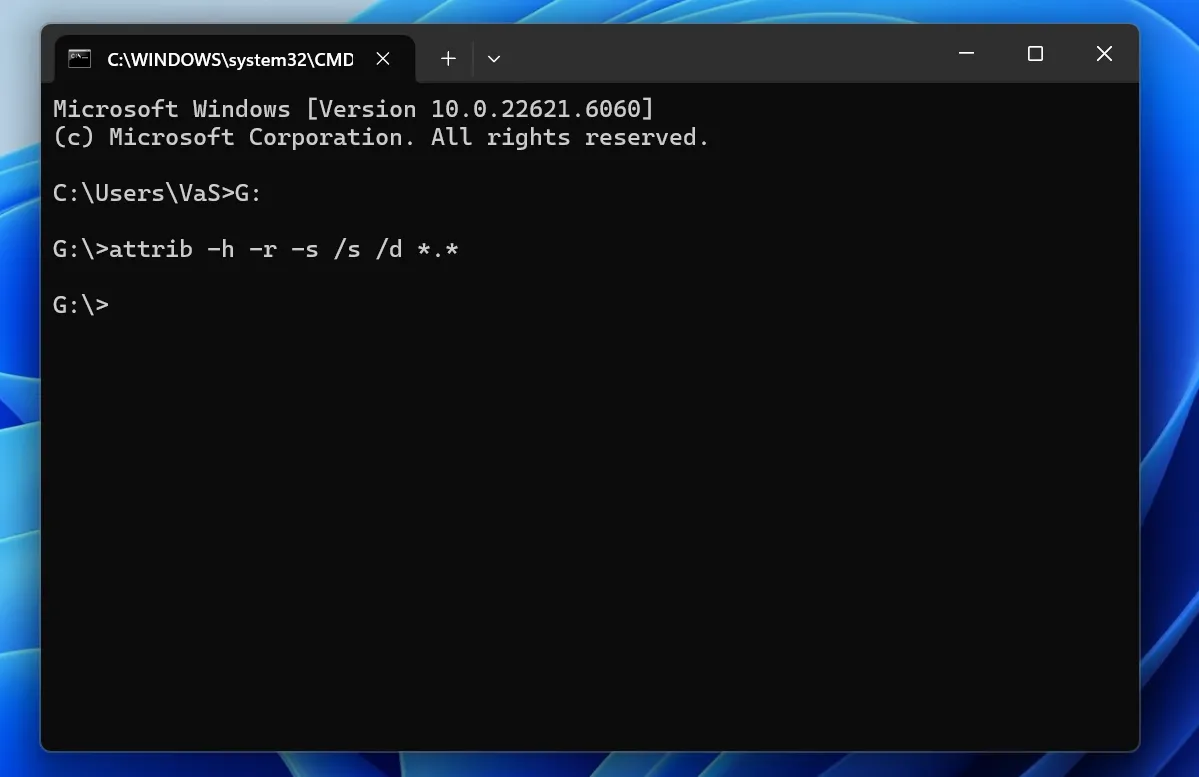
Sie können auch die Attribut Befehl. Dieser ändert jedoch lediglich die Sichtbarkeit und kann nicht Dateien vom USB-Stick wiederherstellen Sektoren. Es kann keine Daten wiederherstellen, die gelöscht oder durch Formatierung verloren gegangen sind.
Methode 3: Eine Sicherung wiederherstellen
Eine Datensicherung ist die risikominimalste Lösung. Überprüfen Sie daher OneDrive, Google Drive, Dropbox, den Windows-Dateiverlauf, E-Mail-Anhänge und andere Computer.
Diese Methode ist technisch gesehen möglicherweise nicht Dateien vom USB-Stick wiederherstellen Sektoren, kann aber denselben Inhalt schneller zurückgeben.
Methode 4: Windows-Dateiwiederherstellung verwenden

So stellen Sie Daten von einem beschädigten USB-Stick wieder her
Sie müssen möglicherweise Daten von einem beschädigten USB-Stick wiederherstellen Speicher, wenn Windows ein RAW-Dateisystem meldet, zur Formatierung auffordert, den Zugriff verweigert oder trotz belegter Kapazität einen leeren Ordner anzeigt.
Probieren Sie zunächst einen anderen USB-Anschluss und einen anderen Computer aus. Überprüfen Sie anschließend die Datenträgerverwaltung. Wenn Windows die richtige Kapazität anzeigt, könnte ein Software-Scan Abhilfe schaffen. Dateien vom USB-Stick wiederherstellen Speicher, bevor Sie Reparaturbefehle ausführen.
Brechen Sie den Vorgang jedoch ab, wenn die USB-Verbindung wiederholt unterbrochen wird, eine falsche Kapazität angezeigt wird, das Gerät heiß wird oder schwerwiegende Lesefehler auftreten. Wenden Sie sich daher an einen professionellen Kundendienst, wenn die Daten einen hohen persönlichen oder geschäftlichen Wert haben.
USB-Stick wird nicht erkannt: Sicherheitsüberprüfungen
A USB-Laufwerk wird nicht erkannt Der Fehler kann durch einen beschädigten Anschluss, eine instabile Verbindung, einen fehlenden Laufwerksbuchstaben, ein Treiberproblem oder einen Hardwarefehler verursacht werden.
Probieren Sie einen anderen Anschluss aus, entfernen Sie gegebenenfalls den Hub, testen Sie einen anderen Computer und überprüfen Sie die Datenträgerverwaltung. Überprüfen Sie außerdem, ob das Volume einen Laufwerksbuchstaben hat. Falls nicht, weisen Sie ihm einen freien Buchstaben zu.
Initialisieren, partitionieren oder formatieren Sie die Festplatte jedoch nicht, solange noch Daten fehlen. Wiederherstellungssoftware kann keine Hardware scannen, die von Windows nicht erkannt wird. Wenden Sie sich daher an einen Fachmann, wenn der USB-Stick physische Schäden aufweist.
Häufige Fehler bei der Wiederherstellung von Dateien von einem USB-Stick
Vermeiden Sie es, den USB-Stick weiter zu verwenden, ihn zu formatieren, Software darauf zu installieren, Dateien wieder darauf zu speichern oder Scans auf instabiler Hardware zu wiederholen. Ignorieren Sie außerdem Versprechen einer garantierten Wiederherstellung.
Schützen Sie stattdessen das Quelllaufwerk, sehen Sie sich wichtige Dateien in der Vorschau an und speichern Sie die Ergebnisse an einem anderen Ort. Dieser Vorgang erhöht Ihre Chancen, Dateien vom USB-Stick wiederherstellen Lagerung, ohne dass dabei weitere Verluste entstehen.
Tipps nach der Wiederherstellung von Dateien vom USB-Stick
Sobald Sie die Dateien wiederhergestellt haben, sollten Sie wichtige Daten an mindestens zwei Orten speichern. Nutzen Sie außerdem Cloud-Speicher, entfernen Sie USB-Geräte sicher und ersetzen Sie Laufwerke, deren Verbindung unterbrochen wurde.
USB-Sticks eignen sich gut für die Datenübertragung, sollten jedoch nicht als alleiniger Speicherort für wertvolle Daten dienen.
Fazit: Dateien sicher vom USB-Stick wiederherstellen
Der beste Weg zur Dateien vom USB-Stick wiederherstellen Bei der Datensicherung ist Vorsicht geboten. Stellen Sie die Nutzung des Geräts ein, vermeiden Sie Formatierungs- und Reparaturbefehle und speichern Sie wiederhergestellte Dateien auf einem anderen Datenträger.
Die Überprüfung auf versteckte Dateien und Datensicherungen lösen einfache Fälle. Windows File Recovery bietet eine kostenlose Methode über die Befehlszeile. Allerdings, Magic Data Recovery bietet Nutzern, die Scanfunktionen, Filter, Vorschauen und selektive Wiederherstellung in einer einzigen Benutzeroberfläche benötigen, einen übersichtlicheren Weg.
Wir empfehlen Magic Data Recovery für erkennbare USB-Sticks, die von versehentlichem Löschen, einer Schnellformatierung, RAW-Partitionen oder anderen logischen Problemen betroffen sind. Das Programm erfüllt die Kernaufgabe, ohne jedoch einen garantierten Erfolg zu versprechen.
Wenn Sie eine effizientere Lösung benötigen, USB-Stick-Lösung, probieren Sie Magic Data Recovery aus und scannen Sie den USB-Anschluss, bevor Sie Reparaturen vornehmen.
Unterstützt Windows 7/8/10/11 und Windows Server
Häufig gestellte Fragen
Kann ich dauerhaft gelöschte Dateien von einem USB-Stick wiederherstellen?
Ja, Sie können die Daten möglicherweise noch wiederherstellen, solange der ursprüngliche Speicherplatz noch nicht durch neue Daten überschrieben wurde. Beenden Sie zunächst die Nutzung des USB-Sticks. Scannen Sie ihn anschließend mit einem geeigneten Wiederherstellungsprogramm und speichern Sie die Ergebnisse auf einem anderen Laufwerk. Allerdings kann keine Software Sektoren wiederherstellen, die bereits durch neue Dateien überschrieben wurden.
Wohin verschwinden gelöschte USB-Dateien?
Gelöschte USB-Dateien werden in der Regel nicht in den Windows-Papierkorb verschoben. Stattdessen kennzeichnet das Dateisystem den Speicherplatz, auf dem sie sich befanden, als wiederverwendbar. Daher können die Daten noch eine Weile auf dem Gerät verbleiben. Ein Wiederherstellungstool kann danach suchen, bis neue Inhalte dieselben Sektoren überschreiben.
Kann ich Dateien von einem USB-Stick kostenlos wiederherstellen?
Ja. Sie können versteckte Elemente anzeigen, ein Backup wiederherstellen oder die Windows-Dateiwiederherstellung nutzen, ohne eine Lizenz zu erwerben. Darüber hinaus bietet Magic Data Recovery derzeit bis zu 500 MB kostenlose Wiederherstellung an. Diese Option eignet sich gut, wenn Sie nur eine kleine Anzahl von Dokumenten, Bildern oder anderen Dateien benötigen.
Kann CMD gelöschte Dateien von einem USB-Stick wiederherstellen?
CMD kann versteckte Dateien anzeigen und Dateisystembefehle ausführen, doch gewöhnliche Befehle bieten keine vollständige Suche nach gelöschten Dateien mit Vorschau. Windows File Recovery nutzt zur Wiederherstellung eine Befehlszeilenschnittstelle. Ein grafisches Tool bietet Anfängern jedoch oft eine übersichtlichere Möglichkeit, Dateien zu filtern, in der Vorschau anzuzeigen und auszuwählen.
Kann ich Dateien nach dem Formatieren eines USB-Sticks wiederherstellen?
Sie können Dateien nach einer Schnellformatierung wiederherstellen, sofern diese nicht durch neue Daten überschrieben wurden. Verwenden Sie den USB-Stick nicht weiter, scannen Sie das gesamte Gerät, sehen Sie sich eine Vorschau der Ergebnisse an und speichern Sie diese an einem anderen Ort. Eine vollständige Formatierung, wiederholte Nutzung oder schwerwiegende Beschädigungen können jedoch die Anzahl und Qualität der wiederherstellbaren Dateien beeinträchtigen.
Warum fordert mich Windows auf, den USB-Stick zu formatieren?
Windows zeigt diese Meldung an, wenn es das Dateisystem nicht lesen kann. Das Laufwerk ist möglicherweise in den RAW-Zustand übergegangen, beschädigt oder wurde während eines Schreibvorgangs getrennt. Formatieren Sie es nicht sofort. Überprüfen Sie stattdessen zunächst die Datenträgerverwaltung und stellen Sie wichtige Dateien wieder her. Anschließend können Sie das Gerät sicher reparieren oder neu formatieren.
Warum kann ich eine wiederhergestellte Datei zwar sehen, aber nicht öffnen?
Die Datei kann fehlende, überschriebene oder beschädigte Daten enthalten, auch wenn der Scan ihren Namen oder ihre Struktur gefunden hat. Sehen Sie sich die Dateien daher nach Möglichkeit vor dem Speichern in der Vorschau an. Öffnen Sie nach der Wiederherstellung mehrere Kopien vom Ziellaufwerk. Eine Datei, die im Scan angezeigt wird, bleibt nicht immer vollständig erhalten.

Vasilii ist ein Datenrettungsspezialist mit rund 10 Jahren praktischer Erfahrung in diesem Bereich. Im Laufe seiner Karriere hat er Tausende von komplexen Fällen mit gelöschten Dateien, formatierten Laufwerken, verlorenen Partitionen und RAW-Dateisystemen erfolgreich gelöst. Sein Fachwissen umfasst sowohl manuelle Wiederherstellungsmethoden mit professionellen Tools wie Hex-Editoren als auch fortschrittliche automatische Lösungen mit Wiederherstellungssoftware. Vasilii hat es sich zur Aufgabe gemacht, zuverlässiges Wissen zur Datenwiederherstellung sowohl IT-Fachleuten als auch normalen Nutzern zugänglich zu machen und ihnen dabei zu helfen, ihre wertvollen digitalen Ressourcen zu schützen.