
Wiederherstellen eines kürzlich gelöschten Google-Kontos
Das versehentliche Löschen eines Google-Kontos kann sehr belastend sein, insbesondere wenn Google Mail, Google Drive, Fotos, YouTube, Kontakte oder App-Käufe damit verbunden sind. Die gute Nachricht ist, dass Sie möglicherweise noch in der Lage sind ein kürzlich gelöschtes Google-Konto wiederherstellen wenn Sie schnell handeln und den richtigen Prozess befolgen. In diesem Leitfaden werden zunächst die sichersten kostenlosen Wiederherstellungsmethoden erläutert, einschließlich der offiziellen Wiederherstellungsseite von Google, der Google-Supportoptionen und praktischer Tipps, die Ihre Chancen verbessern.
Bevor Sie eine Lösung eines Drittanbieters ausprobieren, sollten Sie mit den Google-eigenen Tools beginnen. Sie sind kostenlos, sicherer und dienen dazu, zu überprüfen, ob Sie der Eigentümer des Kontos sind. Wenn Ihr Hauptproblem darin besteht, dass Sie das Kontopasswort vergessen haben, erfahren Sie im letzten Abschnitt auch, wann Magic Recovery Key kann Ihnen dabei helfen, gespeicherte Browser-Passwörter oder ähnliche Zugangsdaten von Ihrem eigenen Computer zu finden.
Inhaltsübersicht
Können Sie ein kürzlich gelöschtes Google-Konto wiederherstellen?
Ja, möglicherweise können Sie ein kürzlich gelöschtes Google-Konto wiederherstellen, aber der Zeitpunkt ist wichtig. Laut Google kann ein gelöschtes Konto noch wiederhergestellt werden, wenn es vor kurzem gelöscht wurde. Wurde das Konto jedoch schon vor längerer Zeit gelöscht, kann es sein, dass Google es nicht wiederherstellen kann.
Das bedeutet, dass Sie nicht warten, zufällige Tools testen oder wiederholt neue Konten mit denselben Informationen erstellen sollten. Wenden Sie sich stattdessen direkt an den offiziellen Wiederherstellungsprozess und geben Sie so genaue Informationen wie möglich an.
Für persönliche Gmail-Konten gibt Google kein garantiertes Wiederherstellungsfenster an. In einigen Online-Artikeln werden geschätzte Zeitspannen genannt, aber diese sind nicht offiziell. Für Google Workspace-Konten ist die Regel klarer: Ein Administrator kann ein gelöschtes Nutzerkonto normalerweise bis zu 20 Tage nach der Löschung wiederherstellen.
Schritt 1: Verwenden Sie die offizielle Seite zur Wiederherstellung des Google-Kontos
Der erste und wichtigste Weg zur ein kürzlich gelöschtes Google-Konto wiederherstellen ist die offizielle Seite von Google zur Wiederherstellung des Kontos. Hier werden Fragen gestellt, um zu bestätigen, dass das Konto Ihnen gehört.
Folgen Sie diesen Schritten:
- Gehe zu Google-Konto-Wiederherstellung.
- Geben Sie die gelöschte Google Mail-Adresse oder die verknüpfte Telefonnummer ein.
- Wenn Google das Konto als kürzlich gelöscht erkennt, setzen Sie den Wiederherstellungsvorgang fort.
- Geben Sie das letzte Passwort ein, an das Sie sich erinnern.
- Vervollständigen Sie die Verifizierung durch eine Wiederherstellungs-E-Mail, eine Telefonnummer, Sicherheitsabfragen oder eine andere verfügbare Methode.
- Setzen Sie Ihr Passwort zurück, wenn Google Sie dazu auffordert.
Google empfiehlt, die Fragen so genau wie möglich zu beantworten. Falsches Raten führt nicht automatisch zum Ausschluss aus dem Wiederherstellungsprozess. Überspringen Sie also keine Fragen, wenn Sie eine vernünftige Antwort geben können.
Schritt 2: Verwenden Sie ein vertrautes Gerät, einen vertrauten Browser und einen vertrauten Standort
Wenn Sie möchten, dass kürzlich gelöschtes Google-Konto wiederherstellen Zugang, braucht Google Signale, die zeigen, dass Sie der wirkliche Eigentümer sind. Eine vertraute Login-Umgebung kann dabei helfen.
Verwendung:
- Ein Telefon, Laptop oder Desktop, auf dem Sie das Konto zuvor verwendet haben.
- Derselbe Browser, z. B. Chrome oder Safari.
- Ein fester Ort, z. B. Ihr Zuhause, Ihr Büro oder Ihre Schule.
- Möglichst das gleiche Wi-Fi-Netz.
Dies ist wichtig, weil Google die Anmeldemuster überprüft, um Kontodiebstahl zu verhindern. Zum Beispiel wirkt die Wiederherstellung von Ihrem gewohnten Laptop zu Hause vertrauenswürdiger als die Wiederherstellung von einem neuen Gerät in einem anderen Land.
Schritt 3: Geben Sie das letzte Passwort ein, an das Sie sich erinnern.
Viele Nutzer versäumen es ein kürzlich gelöschtes Google-Konto wiederherstellen weil sie den Passwortschritt überstürzen. Selbst wenn das Passwort alt ist, kann Google es als Eigentumssignal verwenden.
Probieren Sie diese Passworttypen aus:
- Ihr letztes bekanntes Google-Passwort.
- Ältere Kennwörter, die Sie vor der Löschung verwendet haben.
- Passwortvarianten mit unterschiedlicher Großschreibung.
- In Ihrem Browser oder Passwortmanager gespeicherte Passwörter.
- Passwörter, die Sie möglicherweise bei der Kontoerstellung verwendet haben.
Vermeiden Sie wahlloses Raten. Schreiben Sie stattdessen eine kurze Liste mit möglichen Passwörtern auf und probieren Sie diese sorgfältig aus. Google sagt, dass Details wichtig sind, einschließlich Rechtschreibung, Groß- und Kleinbuchstaben.
Schritt 4: Überprüfen Sie Ihre Wiederherstellungs-E-Mail und Ihr Telefon
An ein kürzlich gelöschtes Google-Konto wiederherstellen, benötigen Sie möglicherweise Zugang zu einer Wiederherstellungs-E-Mail oder -Telefonnummer. Überprüfen Sie alle Posteingänge und Geräte, die mit dem Konto verbunden sind.
Suchen Sie nach:
- Verifizierungscodes.
- Google-Sicherheitswarnungen.
- Kontowiederherstellungs-E-Mails.
- Nachrichten mit dem Titel “Ihre Google-Supportanfrage”.”
- Eingabeaufforderungen auf vertrauenswürdigen Android-Geräten.
Überprüfen Sie auch Ihren Spam- oder Junk-Ordner. Google rät Nutzern ausdrücklich, dort nachzusehen, wenn sie eine Nachricht zur Kontowiederherstellung erwarten, diese aber nicht finden.
Schritt 5: Versuchen Sie es erneut, wenn Google Sie nicht verifizieren kann
Wenn Google sagt, dass es nicht überprüfen kann, ob das Konto Ihnen gehört, geraten Sie nicht in Panik. Sie können es erneut versuchen. Google gibt an, dass Nutzer den Wiederherstellungsprozess wiederholen können, und es gibt keine feste Grenze für Wiederherstellungsversuche.
Wiederholte unvorsichtige Versuche können den Prozess jedoch erschweren. Bevor Sie es erneut versuchen, sollten Sie Ihre Einstellungen verbessern:
- Verwenden Sie ein vertrautes Gerät.
- Rückkehr zu einem regulären Standort.
- Sammeln Sie alte Passwörter.
- Stellen Sie sicher, dass Ihr Wiederherstellungstelefon Codes empfangen kann.
- Prüfen Sie Ihre Wiederherstellungs-E-Mail.
- Vermeiden Sie VPNs oder ungewöhnliche Netzwerke.
Starten Sie dann das offizielle Verfahren erneut und beantworten Sie jede Frage sorgfältig.
Schritt 6: Kontaktieren Sie den Google-Support auf die richtige Weise
Viele Nutzer suchen nach “Google-Support kontaktieren”, wenn sie es nicht können ein kürzlich gelöschtes Google-Konto wiederherstellen. Wichtig ist, dass die Unterstützungsmöglichkeiten von Ihrem Kontotyp abhängen.
Für persönliche Gmail-Konten können Sie laut Google nicht bei Google anrufen, um Hilfe bei der Anmeldung zu erhalten. Google warnt auch, dass es nicht mit Diensten zusammenarbeitet, die vorgeben, Unterstützung für Konten oder Passwörter zu bieten. Geben Sie Ihr Passwort oder Ihre Bestätigungscodes niemals an Dritte weiter.
Zu den kostenlosen Support-Optionen gehören:
- Google-Konto-Hilfe-Center.
- Seite zur Wiederherstellung des Google-Kontos.
- Google-Hilfe-Gemeinschaft.
- Offizielle Seiten zur Problembehandlung bei der Anmeldung.
Wenden Sie sich bei Google Workspace-Konten zunächst an den Administrator Ihrer Organisation. Wenn ein Nutzerkonto gelöscht wurde, kann der Administrator es über die Admin-Konsole innerhalb des zulässigen Fensters wiederherstellen. Workspace-Administratoren können auch den Google Workspace-Support über ihre Admin-Tools kontaktieren.
Schritt 7: Wiederherstellung eines gelöschten Google Workspace-Kontos
Wenn Ihr gelöschtes Konto zu einem Unternehmen, einer Schule oder einer Organisation gehört, funktioniert der Wiederherstellungsprozess anders. Sie können es normalerweise nicht selbst wiederherstellen.
Bitten Sie Ihren Google Workspace-Administrator darum:
- Melden Sie sich bei der Google Verwaltungskonsole.
- Gehen Sie zu Benutzer.
- Öffnen Sie Kürzlich gelöschte Benutzer.
- Wählen Sie den gelöschten Benutzer aus.
- Klicken Sie auf Wiederherstellen.
- Weisen Sie bei Bedarf die richtige Organisationseinheit und Lizenz zu.
Laut Google können Workspace-Administratoren gelöschte Nutzerkonten bis zu 20 Tage nach der Löschung wiederherstellen. Danach ist eine Wiederherstellung über die Admin-Konsole möglicherweise nicht mehr möglich.
Häufige Fehler, die die Heilungschancen verringern
Wenn Sie versuchen ein kürzlich gelöschtes Google-Konto wiederherstellen, vermeiden Sie diese Fehler:
- Zu langes Warten auf den Beginn der Wiederherstellung.
- Verwendung eines neuen Geräts oder unbekannten Netzes.
- Überspringen von Wiederherstellungsfragen.
- Zufällige Passwörter erraten.
- Spam-Ordner ignorieren.
- Kontaktaufnahme mit inoffiziellen “Google-Support”-Diensten.
- Weitergabe von Verifizierungscodes an Fremde.
- Verwechslung mit ähnlichen Google Mail-Adressen.
In echten Wiederherstellungsfällen kommt es auf kleine Details an. So kann die Verwendung eines normalen Laptops und die Erinnerung an ein altes Kennwort hilfreicher sein als viele übereilte Versuche von einem neuen Telefon aus.
Was ist, wenn das gelöschte Konto nicht wiederhergestellt werden kann?
Manchmal kann Google das Konto nicht wiederherstellen. Dies kann passieren, wenn die Löschung zu alt ist, das Konto nicht verifiziert werden kann oder das Konto nicht mehr im wiederherstellbaren Zustand von Google existiert.
Erstellen Sie in diesem Fall ein neues Google-Konto und sichern Sie es sofort:
- Fügen Sie eine Wiederherstellungs-E-Mail hinzu.
- Fügen Sie eine Telefonnummer für die Wiederherstellung hinzu.
- Richten Sie Passkeys oder 2-Schritt-Verifizierung ein.
- Sicherungscodes speichern.
- Verwenden Sie einen Passwort-Manager.
- Überprüfen Sie die Wiederherstellungseinstellungen regelmäßig.
- Exportieren Sie wichtige Daten mit Google Takeout, wenn möglich.
Dadurch wird das gelöschte Konto zwar nicht wiederhergestellt, aber das Risiko eines erneuten Zugriffsverlusts wird verringert.
Wie Sie vermeiden, Ihr Google-Konto erneut zu verlieren
Nachdem Sie ein kürzlich gelöschtes Google-Konto wiederherstellen, Nehmen Sie sich ein paar Minuten Zeit, um sie zu sichern. Warten Sie nicht bis zum nächsten Notfall.
Empfohlene Maßnahmen:
- Aktualisieren Sie Ihre Wiederherstellungs-E-Mail und Telefonnummer.
- Entfernen Sie unbekannte Geräte.
- Überprüfen Sie die jüngsten Sicherheitsaktivitäten.
- Ändern Sie wiederverwendete Passwörter.
- Aktivieren Sie die 2-Schritt-Verifizierung.
- Fügen Sie Wiederherstellungskontakte hinzu, falls vorhanden.
- Führen Sie ein privates Verzeichnis wichtiger Kontodaten.
Google empfiehlt außerdem, verdächtige Aktivitäten zu überprüfen und Ihr Konto zu sichern, wenn es möglicherweise von einer anderen Person genutzt oder gelöscht wurde.
Letzter Tipp: Wenn Sie das Kontopasswort verloren haben, versuchen Sie Magic Recovery Key
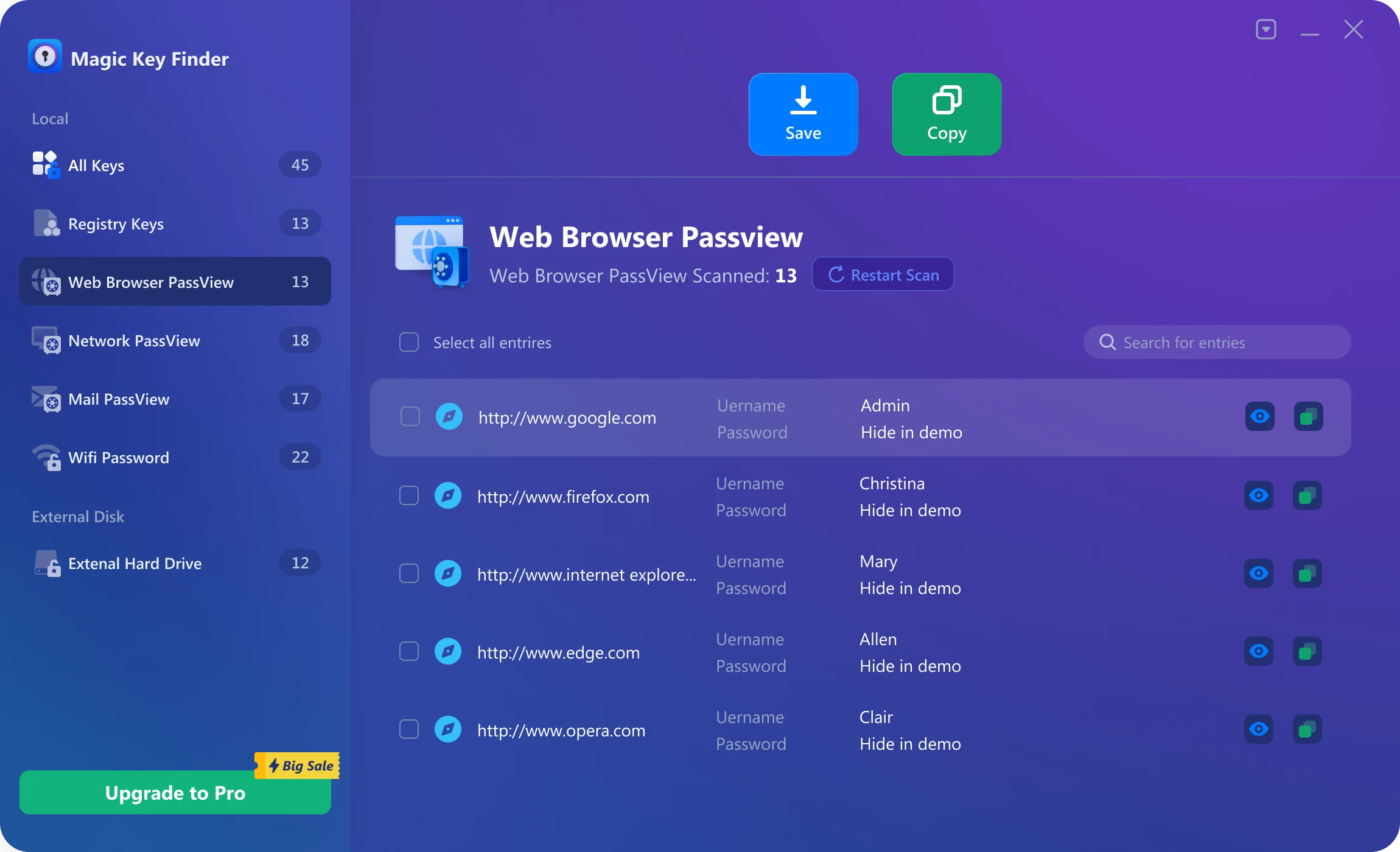
Wenn Ihr Haupthindernis ein vergessenes Passwort ist und Sie die Anmeldung zuvor in einem Browser auf Ihrem eigenen Windows-Computer gespeichert haben, Magic Recovery Key kann helfen. Es umgeht nicht die Sicherheit von Google, stellt ein gelöschtes Konto nicht direkt wieder her und ersetzt auch nicht die Google-Konto-Wiederherstellung. Es kann Ihnen jedoch dabei helfen, gespeicherte Browser-Kontopasswörter, Software-Lizenzschlüssel, Wi-Fi-Passwörter und ähnliche auf Ihrem Computer gespeicherte Anmeldeinformationen zu finden.
Dies ist nützlich, wenn Sie sich nicht mehr an das letzte Passwort erinnern können, das für die ein kürzlich gelöschtes Google-Konto wiederherstellen. Wenn zum Beispiel Chrome oder ein anderer Browser das Gmail-Login vor dem Löschen gespeichert hat, kann Magic Recovery Key Ihnen helfen, dieses gespeicherte Passwort zu finden und es im offiziellen Wiederherstellungsformular von Google zu verwenden.
Verglichen mit dem Erraten von Kennwörtern oder dem Vertrauen auf inoffizielle Wiederherstellungsdienste ist dieser Ansatz praktischer, da er sich auf bereits auf Ihrem eigenen Gerät gespeicherte Anmeldeinformationen konzentriert. Wenn Sie nach einer sichereren und effizienteren Methode zur Überprüfung lokal gespeicherter Kennwörter suchen, sollten Sie Magic Recovery Key bevor Sie den Erholungsprozess aufgeben.
Unterstützt Windows 7/8/10/11 und Windows Server
FAQs
Kann ich ein kürzlich gelöschtes Google-Konto kostenlos wiederherstellen?
Wie lange habe ich Zeit, ein gelöschtes Google-Konto wiederherzustellen?
Was sollte ich tun, wenn Google sagt, dass es mein Konto nicht verifizieren kann?
Kann ich den Google-Support kontaktieren, um ein gelöschtes Google Mail-Konto wiederherzustellen?
Kann ein Google Workspace-Administrator ein gelöschtes Konto wiederherstellen?
Welche Informationen helfen Google bei der Überprüfung der Kontoinhaberschaft?
Kann Magic Recovery Key mein gelöschtes Google-Konto direkt wiederherstellen?
Was sollte ich tun, nachdem ich mein Google-Konto wiederhergestellt habe?

Jason ist ein Spezialist für Datenwiederherstellung und technischen Support mit über 15 Jahren praktischer Erfahrung. Er hat intensiv mit Endnutzern zusammengearbeitet, schwierige Fälle von Datenverlust behoben und praktische Lösungen für versehentlich gelöschte Daten, formatierte Laufwerke, beschädigte Dateisysteme, verlorene Partitionen, Systemausfälle und andere Notfälle im Bereich der Datenwiederherstellung bereitgestellt. Zu seinen Fachgebieten gehören außerdem Datensicherung und -wiederherstellung, Dateireparatur sowie Notfallwiederherstellung, wobei er besonderen Wert auf eine sichere, zuverlässige und technisch korrekte Beratung legt.