Zum Inhalt springen
amagicsoft Logo-Symbol
  • Startseite
  • Produkte
    • Magic Data Recovery
    • Magic Recovery Key
  • Laden Sie
  • Blog
  • Mehr
    • Über Amagicsoft
    • Kontakt US
    • Datenschutzbestimmungen
    • Bedingungen
    • Lizenzvereinbarung
    • Erstattungspolitik
  • Deutsch
    • English
    • 日本語
    • 한국어
    • Français
    • Español
    • Italiano
    • Português
    • 繁體中文
Formatieren der Dateiwiederherstellung

Sicheres Formatieren von NVMe in Windows 11
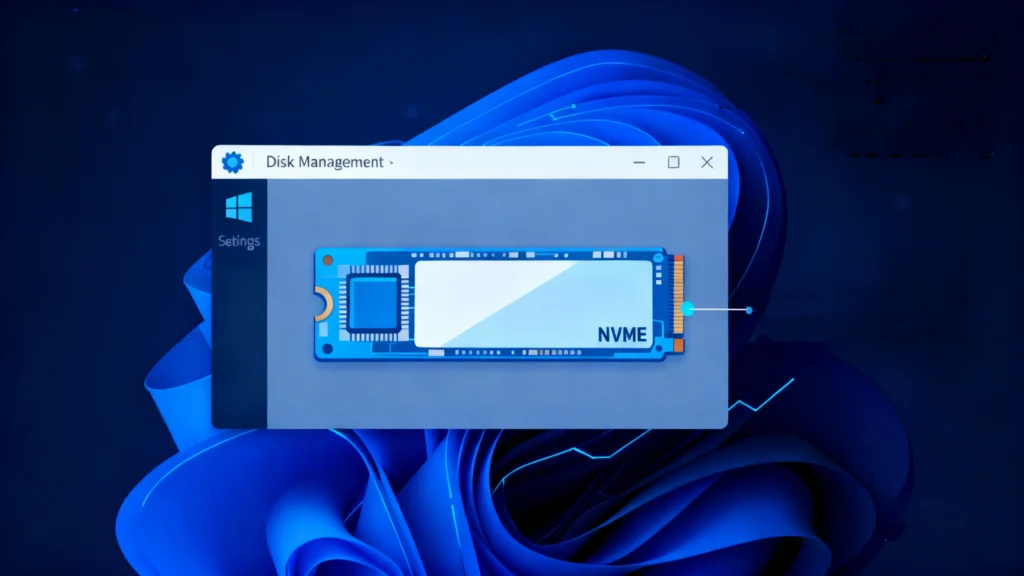
5. Dezember 2025 Smith, Erin Kommentare deaktiviert für How to Format NVMe in Windows 11 Safely
Sicheres Formatieren von NVMe in Windows 11
Die Formatierung einer NVMe-SSD in Windows 11 ist eine häufige Aufgabe, die oft ausgelöst wird, wenn Benutzer eine langsame Leistung oder Systemfehler feststellen oder ein Laufwerk für eine neue Betriebssysteminstallation vorbereiten müssen. Wenn Ihr NVMe-Laufwerk wie folgt erscheint RAW, Wenn Ihr Computer nicht mehr funktioniert, Fehler anzeigt oder sich nicht mehr initialisieren lässt, machen Sie sich vielleicht Sorgen um die Datensicherheit. Die gute Nachricht: Sie können diese Probleme zuverlässig beheben. Dieser Leitfaden erklärt Wie formatiere ich NVMe Windows 11 in einer klaren, schrittweisen Weise, einschließlich Standard-Windows-Methoden und einer professionellen Datenwiederherstellung-sichere Lösung. Sie können die Datenrettungstool Erstens.
Herunterladen Magic Data Recovery

Unterstützt Windows 7/8/10/11 und Windows Server

Inhaltsübersicht

Warum Sie eine NVMe-SSD unter Windows 11 möglicherweise formatieren müssen

Vor der Formatierung ist es hilfreich, die Situation zu verstehen. Benutzer erleben häufig:

① Das NVMe-Laufwerk wird als RAW in der Datenträgerverwaltung

② Windows 11 fragt nach Format vor der Verwendung

③ Langsame Lese-/Schreibgeschwindigkeiten aufgrund eines beschädigten Dateisystems

④ Umschalten zwischen Dateisystemen (z. B. NTFS, exFAT) aus Kompatibilitätsgründen

⑤ Vorbereiten der NVMe als bootfähiges oder Speicherlaufwerk

Diese Szenarien deuten in der Regel auf ein Problem mit dem Dateisystem oder der Partitionsstruktur hin. Eine Formatierung löst das Problem, kann aber auch Daten löschen. Wenn Ihre Dateien wichtig sind, geraten Sie nicht in Panik - Ihre Daten sind nicht wirklich verloren.

Formatieren von NVMe in Windows 11 mit Standard-Windows-Tools

Windows 11 enthält integrierte Tools, mit denen Sie ein NVMe-Laufwerk schnell formatieren können. Wählen Sie die Methode, die für Ihre Situation am besten geeignet ist.

NVMe über den Datei-Explorer formatieren

Diese Methode funktioniert, wenn das Laufwerk normal erkannt wird.

Schritte:

① Offen Datei-Explorer.

② Klicken Sie mit der rechten Maustaste auf Ihr NVMe-Laufwerk.

③ Auswählen Format.

④ Wählen Sie NTFS, exFAT, oder FAT32 (Standard-NTFS für Windows).

⑤ Klicken Start um mit der Formatierung zu beginnen.

Geeignet für: einfache Neuformatierung, Speicherlaufwerke.

NVMe mit der Datenträgerverwaltung formatieren

Verwenden Sie diese Option, wenn Windows zwar den Datenträger, nicht aber die Partition erkennt.

Schritte:

① Presse Win + X, wählen Festplattenverwaltung.

② Suchen Sie Ihre NVMe-SSD.

③ Klicken Sie mit der rechten Maustaste auf den Datenträger →. Format.

④ Dateisystem einstellen auf NTFS und klicken Sie OK.

Wenn der Datenträger nicht zugewiesen ist:

① Rechtsklick auf das Nicht zugewiesene Raum.

② Wählen Sie Neues einfaches Volumen.

③ Folgen Sie dem Assistenten zum Formatieren.

NVMe über Diskpart formatieren (Erweitert)

Dies ist nützlich, wenn das Laufwerk beschädigt ist oder nicht über die GUI formatiert werden kann.

Schritte:

① Presse Sieg + S, Typ cmd, wählen Als Administrator ausführen.

② Eingabe:

				
					Datenträger
Platte auflisten
Datenträger X auswählen
bereinigen
Partition primär erstellen
formatieren fs=ntfs quick


③ Typ Ausgang.

Warnung:sauber löscht alle Partitionen.

Was ist, wenn Ihre Daten wichtig sind?

Formatierung immer löscht Daten, auch bei Verwendung von schnelles Format. Wenn Ihre NVMe-Karte wichtige Dateien enthält, aber unzugänglich ist, RAW-Dateien enthält oder Windows Sie immer wieder auffordert, sie zu formatieren, sollten Sie Daten wiederherstellen vor Sie eine Formatierung vornehmen.

Magic Data Recovery bietet eine professionelle, schreibgeschützte Lösung, die Ihr Laufwerk beim Abrufen von Dateien schützt.

Wie Sie Ihre NVMe-Daten vor der Formatierung wiederherstellen (Schritt-für-Schritt)

Magic Data Recovery führt einen nicht-destruktiven Scan durch, der es Ihnen ermöglicht Daten vor der Formatierung sicher extrahieren Ihr NVMe-Laufwerk.

Schritt-für-Schritt-Erholungsprozess

①. Herunterladen und Installieren: Holen Sie sich Magic Data Recovery von der offiziellen Website und installieren Sie es auf Ihrem Computer.

Herunterladen Magic Data Recovery

Unterstützt Windows 7/8/10/11 und Windows Server

②. Wählen Sie das Laufwerk: Starten Sie die Software und wählen Sie das Laufwerk aus, von dem Sie Dateien verloren haben.
Wiederherstellung Ihrer NVMe-Daten vor der Formatierung
③. Starten Sie den Scan: Klicken Sie auf “Nach verlorenen Daten suchen”, um zu beginnen. Es wird zuerst ein Quick Scan und dann ein Deep Scan gestartet, um weitere verlorene Dateien zu finden.
Scannen Sie Ihre verlorenen Dateien vor der Formatierung des NVME-Laufwerks
④. Vorschau und Auswahl: Durchsuchen und Vorschau der gefundenen Dateien nach dem Scan.
Vorschau Ihrer Datei vor Magic Data Recovery Recovering
⑤. Wiederherstellen: Wählen Sie die gewünschten Dateien aus und speichern Sie sie in einem unterschiedlicher Antrieb (nicht die, von der Sie die Dateien verloren haben).
Speichern Sie alle wiederhergestellten Dateien vor der Formatierung der NVMe SSD Windows 11
Sie können sich auch das Video ansehen, um mehr über die Anwendungsschritte von Magic Data Recovery zu erfahren.

Schlussfolgerung

Lernen Wie formatiere ich NVMe Windows 11 hilft Ihnen, beschädigte Dateisysteme zu reparieren, die Laufwerksleistung zu verbessern und die SSD für neue Installationen vorzubereiten. Wenn Ihre NVMe wichtige Daten enthält, sollten Sie diese immer zuerst mit einem sicheren, professionellen Tool wiederherstellen.

Um sicherzustellen, dass Ihre Dateien zugänglich und sicher bleiben, können Sie herunterladen Magic Data Recovery und stellen Sie Ihre Dateien vor dem Formatieren sicher wieder her.

Herunterladen Magic Data Recovery

Unterstützt Windows 7/8/10/11 und Windows Server

FAQs zum Formatieren von NVMe Windows 11

Wie kann ich NVMe in Windows 11 formatieren?

Sie können eine NVMe-SSD in Windows 11 über den Datei-Explorer, die Datenträgerverwaltung oder Diskpart formatieren. Die einfachste Methode ist über den Datei-Explorer: Klicken Sie mit der rechten Maustaste auf das NVMe-Laufwerk, wählen Sie Formatieren, wählen Sie ein Dateisystem wie NTFS und bestätigen Sie. Wenn das Laufwerk RAW oder nicht zugewiesen ist, können Sie die Datenträgerverwaltung verwenden, um vor der Formatierung ein neues Volume zu erstellen.

Wie formatiert man eine NVMe vollständig?

Um eine NVMe-SSD vollständig zu formatieren, können Sie Diskpart mit dem Befehl clean verwenden. Nachdem Sie die Eingabeaufforderung als Administrator geöffnet haben, führen Sie Diskpart aus, wählen die NVMe-Festplatte aus, wenden den Bereinigungsvorgang an und erstellen eine neue Partition. Bei diesem Vorgang werden alle Partitionen entfernt und die Laufwerksstruktur vollständig zurückgesetzt.

Wie initialisiert man NVMe in Windows 11?

Um eine NVMe-SSD zu initialisieren, öffnen Sie die Datenträgerverwaltung, suchen Sie das nicht initialisierte NVMe-Laufwerk und wählen Sie Datenträger initialisieren, wenn Sie dazu aufgefordert werden. Wählen Sie GPT für moderne Systeme. Nach der Initialisierung erstellen Sie ein neues einfaches Volume und formatieren es mit NTFS oder einem anderen bevorzugten Dateisystem.

Wie löscht man eine M.2 SSD in Windows 11?

Sie können eine M.2 SSD mit Diskpart löschen. Öffnen Sie die Eingabeaufforderung als Administrator, starten Sie Diskpart, wählen Sie den Datenträger aus und führen Sie den Befehl clean aus, um alle Partitionen zu entfernen. Wenn Sie eine vollständige Löschung vor der Neuinstallation von Windows wünschen, können Sie die Partitionen auch während der Windows-Einrichtung löschen.

Müssen NVMe-Laufwerke formatiert werden?

Ja, eine neue NVMe-SSD muss formatiert werden, bevor Windows 11 Dateien darauf speichern kann. Wenn es als RAW, nicht zugewiesen oder nicht initialisiert angezeigt wird, müssen Sie es in der Datenträgerverwaltung initialisieren und formatieren. Wenn das Laufwerk jedoch wichtige Daten enthält, stellen Sie die Dateien zuerst wieder her, bevor Sie es formatieren.

Wie formatiere ich ein SSD-Laufwerk unter Windows 11?

Um eine SSD zu formatieren - einschließlich NVMe oder SATA - öffnen Sie den Datei-Explorer, klicken Sie mit der rechten Maustaste auf das Laufwerk, wählen Sie Formatieren, wählen Sie NTFS oder exFAT und bestätigen Sie. Alternativ können Sie das Laufwerk über die Datenträgerverwaltung oder Diskpart formatieren, wenn es im Datei-Explorer nicht korrekt angezeigt wird.

Wie kann man NVMe vollständig löschen?

Eine vollständige Löschung erfordert die Verwendung von Diskpart. Führen Sie die Eingabeaufforderung als Administrator aus, öffnen Sie Diskpart, wählen Sie die NVMe-Festplatte aus und verwenden Sie den Befehl clean. Dadurch werden alle Partitionen entfernt und die Festplattenstruktur wird zurückgesetzt. Für eine tiefere Löschung bieten einige Hersteller NVMe Secure Erase-Tools an.

Ist F11 oder F12 werkseitig zurückgesetzt?

Dies hängt vom jeweiligen Computerhersteller ab. Viele Systeme verwenden F11, um die Wiederherstellungsumgebung für einen Werksreset zu öffnen, während andere F12 für das Boot-Menü verwenden können. Schauen Sie in der Dokumentation Ihres Geräts nach, um die richtige Taste zu ermitteln.

Wie formatiere ich eine NVMe SSD im BIOS?

Die meisten BIOS-Schnittstellen können ein Laufwerk nicht vollständig formatieren. Sie können jedoch eine NVMe-SSD während der Windows-Installation über die BIOS-Boot-Optionen formatieren. Nachdem Sie von einem USB-Installationsprogramm gebootet haben, löschen Sie die vorhandenen Partitionen auf dem NVMe-Laufwerk und erstellen eine neue, die automatisch formatiert wird.
  • Wie man
  • Magic Data Recovery
Smith, Erin

Erin Smith gilt als eine der professionellsten Autorinnen bei Amagicsoft. In den letzten 10 Jahren hat sie ihre schriftstellerischen Fähigkeiten kontinuierlich verfeinert und Millionen von Lesern bei der Lösung ihrer technischen Probleme geholfen.

Beitrags-Navigation

Vorherige
Weiter

Suche

Kategorien

  • Bitlocker-Wiederherstellung
  • Wiederherstellung gelöschter Dateien
  • Festplattenproblem beheben
  • Wiederherstellung von Dokumenten
  • Formatieren der Dateiwiederherstellung
  • Festplattenwiederherstellung
  • Lizenzschlüssel-Wiederherstellung
  • Wiederherstellung verlorener Dateien
  • Wiederherstellung von Speicherkarten
  • Nachrichten
  • Wiederherstellung von Partitionen
  • Passwort-Wiederherstellung
  • Foto-Wiederherstellung
  • SSD-Wiederherstellung
  • Uncategorized
  • USB-Laufwerk-Wiederherstellung
  • Benutzerhandbuch
  • Video-Wiederherstellung
  • Wiki
  • Windows-Problembehebung

Neueste Beiträge

  • Windows 10 Wiederherstellung Download für USB Anleitung
    Windows 10 Wiederherstellung Download für USB Anleitung
  • Suche nach kostenloser Datenwiederherstellungssoftware für Windows 10
    Kostenlose Datenwiederherstellungssoftware für Windows 10: Ein praktischer Leitfaden
  • Die 6 besten Datenrettungsprogramme für Windows 7
    Die 6 besten Datenrettungsprogramme für Windows 7

Tags

CHKDSK und Festplattentools Festplatten-Reparatur Fehlerbehebung Wie man Magic Data Recovery Magic Recovery Key WiKi

Verwandte Beiträge

Windows 10 Wiederherstellung Download für USB Anleitung
Festplattenwiederherstellung

Windows 10 Wiederherstellung Download für USB Anleitung

24. Januar 2026 Vasilii Noch keine Kommentare

Wenn Windows 10 nicht mehr startet, wiederholt abstürzt oder nach einem Update instabil wird, kann ein USB-Wiederherstellungsdatenträger den Unterschied zwischen der Reparatur des Systems und dem Verlust aller Daten ausmachen. Aus diesem Grund suchen viele Nutzer nach einem Windows 10 Recovery Download für USB - sie brauchen eine zuverlässige Möglichkeit, Windows zu reparieren oder den Zugriff auf ihren Computer wiederherzustellen. Allerdings, [...]

Suche nach kostenloser Datenwiederherstellungssoftware für Windows 10
Wiederherstellung verlorener Dateien

Kostenlose Datenwiederherstellungssoftware für Windows 10: Ein praktischer Leitfaden

24. Januar 2026 Jason Noch keine Kommentare

Kostenlose Datenwiederherstellungssoftware für Windows 10 ist oft das erste, wonach Nutzer suchen, wenn sie wichtige Dateien verloren haben. Ob Dokumente durch versehentliches Löschen, Formatieren der Festplatte, Dateisystemfehler oder eine Neuinstallation von Windows verschwinden, der plötzliche Verlust von Daten kann sowohl die private als auch die berufliche Arbeit stören. Glücklicherweise bedeutet Datenverlust nicht immer Datenverlust [...]

Die 6 besten Datenrettungsprogramme für Windows 7
Festplattenwiederherstellung

Die 6 besten Datenrettungsprogramme für Windows 7

24. Januar 2026 Vasilii Noch keine Kommentare

Obwohl Windows 7 nicht mehr offiziell unterstützt wird, wird es noch immer täglich von Millionen von PCs genutzt. In vielen Fällen speichern ältere Systeme wertvolle Dokumente, Fotos und Geschäftsdateien auf alternden Festplatten. Aus diesem Grund kommt es unter Windows 7 häufiger zu Datenverlusten, als viele Benutzer erwarten. Häufige Szenarien sind versehentliches Löschen, formatierte [...]

amagicsoft Logo-Symbol

Unsere Vision ist es, eine weltweit bekannte Softwaremarke und ein Dienstleistungsanbieter zu werden, der seinen Nutzern erstklassige Produkte und Dienstleistungen anbietet.

Produkte
  • Magic Data Recovery
  • Magic Recovery Key
Politik
  • Bedingungen
  • Datenschutzbestimmungen
  • Erstattungspolitik
  • Lizenzvereinbarung
Unternehmen
  • Über Amagicsoft
  • Kontakt US
  • Laden Sie
Folgen Sie uns

Urheberrecht © 2025 Amagicsoft. Alle Rechte vorbehalten.

  • Bedingungen
  • Datenschutzbestimmungen