
Cómo corregir la corrupción de índices en unidades NTFS
Índice Corrupción se produce cuando la estructura interna del índice de archivos de una partición NTFS se daña o resulta ilegible. Este índice (también conocido como índice de directorio) mantiene un registro de los nombres y ubicaciones de los archivos. Cuando se daña, Windows puede mostrar errores como “El archivo o directorio está dañado y es ilegible” o “No se puede acceder a la unidad.”
La corrupción suele afectar a la forma en que NTFS lee las entradas de directorio más que a los propios archivos. En otras palabras, los datos siguen existiendo, pero Windows no puede localizarlos correctamente.
Índice
Cómo gestiona NTFS la indexación
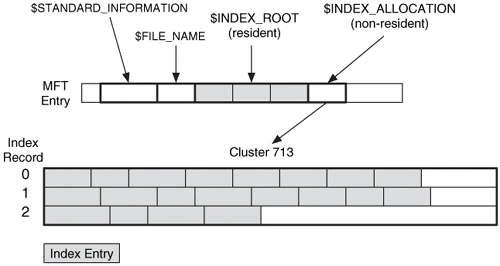
NTFS utiliza un sistema de índice jerárquico basado en el Tabla maestra de archivos (MFT). Cada entrada de archivo y carpeta en NTFS apunta a registros en la MFT, que almacenan metadatos como tamaño, marcas de tiempo y ubicación del clúster.
Cuando la MFT o sus entradas de índice se dañan, el sistema de archivos pierde su “mapa”. El resultado es corrupción del índice ntfs- un error lógico en el que los datos siguen existiendo pero no se puede acceder a través de significa.
Causas comunes de la corrupción en los índices
1. Pérdida inesperada de energía durante la transferencia de archivos o la actualización del sistema.
2. Sectores defectuosos en la superficie de la unidad que alteran los metadatos de los archivos.
3. Retirada insegura de unidades externas o dispositivos USB.
4. Malware o ransomware modificar los metadatos NTFS.
5. Hardware antiguo o inestable como cables SATA o controladores SSD.
6. Escrituras interrumpidas durante las actualizaciones de Windows o las operaciones con archivos de gran tamaño.
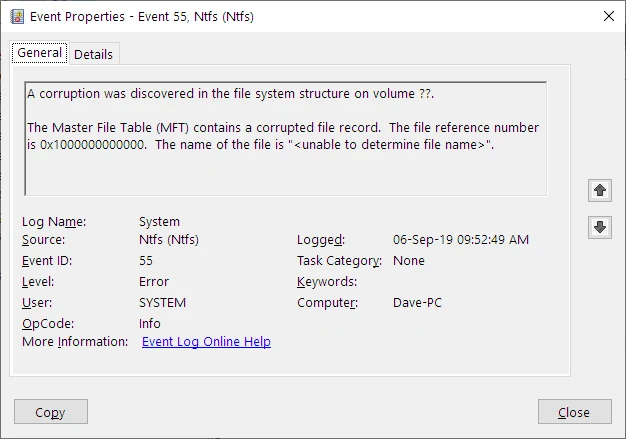
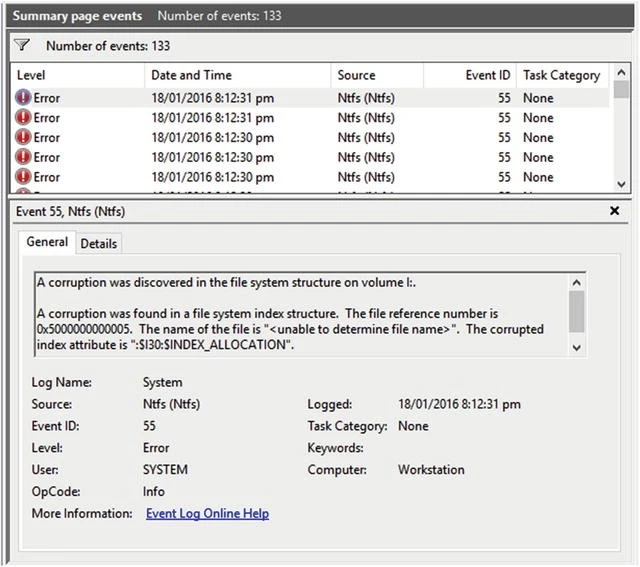
Si el problema se extiende al Tabla de archivos maestros, también puede encontrarse con el temido tabla de archivos maestros corrupta mensaje, señalando un fallo estructural más profundo.
Síntomas típicos
▪️ El Explorador de archivos se bloquea al abrir carpetas.
▪️ Las unidades aparecen como “RAW” o sin asignar en Administración de discos.
▪️ Algunos archivos desaparecen o muestran un tamaño de 0 KB.
▪️ Windows solicita “Escanear y reparar” cada vez que se conecta la unidad.
▪️ chkdsk La salida muestra “Corrigiendo error en el índice” o “Borrando entrada del índice”.”
Cuando aparezcan estos signos, lo mejor es detener inmediatamente todas las operaciones de escritura.
Cómo corregir la corrupción del índice de forma segura
Siga estos pasos para reparar los daños a la vez que protege sus datos:
1. Deje de utilizar la unidad afectada.
No ejecute herramientas de limpieza o desfragmentación - pueden sobrescribir datos recuperables.
2. Compruebe la salud del disco.
Ejecute diagnósticos SMART utilizando herramientas como CrystalDiskInfo para detectar problemas físicos. Si existen sectores defectuosos, clone la unidad antes de continuar.
3. Utilice CHKDSK con cuidado.
En Símbolo del sistema (Admin):
chkdsk X: /f /r
Este escanea e intenta reparar los errores de índice lógico. Sin embargo, tenga en cuenta que CHKDSK puede eliminar archivos inaccesibles durante la reparación.
1. Si CHKDSK falla - cambiar al modo de recuperación.
Utilice un software profesional de recuperación de datos como Magic Data Recovery. Puede reconstruir el índice NTFS y recuperar archivos de un tabla de archivos maestros corrupta sin escribir nuevos datos en la unidad.
2. Verifique los archivos recuperados y vuelva a formatear.
Una vez asegurados todos los archivos, formatear el disco para recrear una estructura NTFS limpia y eliminar los errores residuales.
Recuperación avanzada de daños graves en NTFS
Cuando tanto el índice y MFT están gravemente dañados, los metadatos del sistema de archivos pueden ser irrecuperables sólo con las utilidades de Windows.
En estos casos:
- Utilice un lectura sector por sector con Amagicsoft’modo de recuperación profunda.
- Reconstruye el árbol de directorios original analizando las cabeceras de los archivos y los fragmentos de registros NTFS.
- El proceso es seguro, ya que nunca modifica el disco de origen.
Este enfoque es esencial cuando se trata de corrupción del índice ntfs o combinado Daños MFT en discos SSD y HDD de gran tamaño.
Consejos de prevención
- Utilice siempre la opción “Quitar hardware con seguridad”. antes de desconectar las unidades externas.
- Evite los cierres forzosos e interrupciones del suministro eléctrico.
- Mantenga al día las actualizaciones de firmware y Windows.
- Programar análisis de disco periódicos (sfc /scannow, DISM /Online /Limpiar-Imagen).
- Haga copias de seguridad de los archivos críticos utilizando tanto almacenamiento local como en la nube.
El mantenimiento proactivo reduce significativamente la posibilidad de que se vuelva a producir una corrupción de índices.
Conclusión
Índice Corrupción en unidades NTFS puede parecer catastrófico, pero la mayoría de los datos permanecen intactos bajo el índice dañado.
Combinando herramientas de diagnóstico, software de recuperación segura, Con la ayuda del software de recuperación de datos, y un manejo cuidadoso, los usuarios pueden restaurar completamente el acceso sin perder archivos.
Ya se trate de un menor corrupción del índice ntfs o un tabla de archivos maestros corrupta, Una actuación a tiempo garantiza una recuperación sin contratiempos.
Recuperar archivos antes de reparar
Si el sistema indica “Index Corruption” o “Corrupt Master File Table”, no formatee la unidad inmediatamente.
Descargar Magic Data Recovery para realizar una exploración segura de sólo lectura y recupere sus archivos antes de intentar repararlo.
Compatible con Windows 7/8/10/11 y Windows Server
Índice Corrupción Preguntas frecuentes
¿Qué significa un error de índice de archivos en NTFS?
¿Es peligroso un problema de índice NTFS?
¿Por qué se corrompe la tabla maestra de archivos?
¿Cómo puedo saber si el sistema de directorios de mi disco está dañado?
¿Puede CHKDSK reparar completamente los daños de NTFS?
¿Cuál es la forma más segura de restaurar archivos de una unidad NTFS dañada?
¿Sufren las unidades SSD los mismos problemas de corrupción de directorios?
¿Cómo puedo evitar problemas similares con NTFS en el futuro?

Erin Smith es reconocida como una de las redactoras más profesionales de Amagicsoft. Ha perfeccionado continuamente sus habilidades de escritura durante los últimos 10 años y ha ayudado a millones de lectores a resolver sus problemas tecnológicos.