
BitLocker para unidades USB: cómo cifrar, desbloquear y recuperar la clave
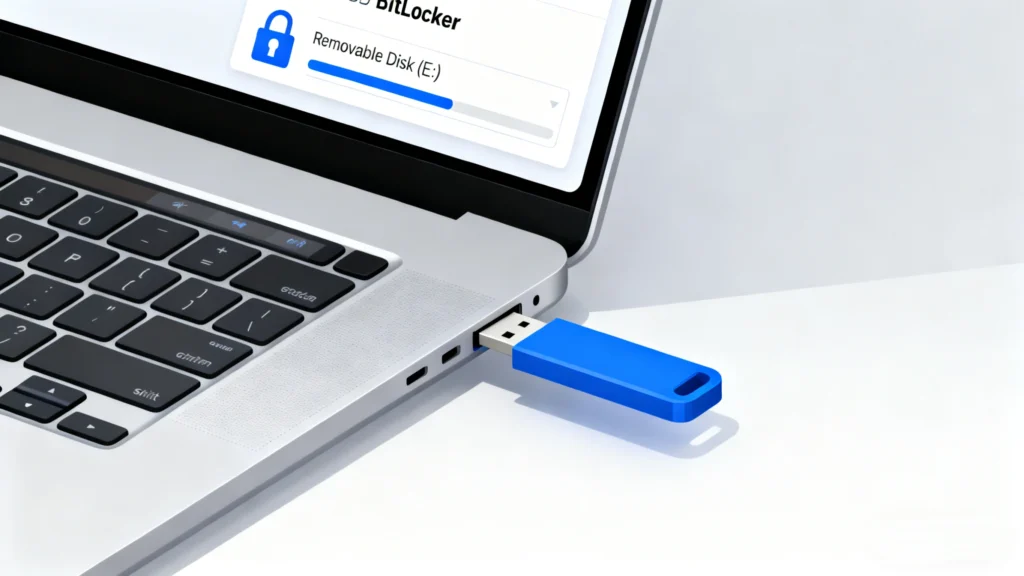
BitLocker para USB Es una forma práctica de proteger los archivos almacenados en una memoria USB, un disco duro externo, un SSD portátil u otro dispositivo de almacenamiento extraíble. Una vez activado BitLocker para USB, Windows exigirá la contraseña correcta o la clave de recuperación de BitLocker antes de que nadie pueda abrir la unidad USB.
Esto resulta especialmente útil cuando se utiliza una memoria USB para almacenar documentos de trabajo, fotos privadas, archivos financieros, datos de clientes, archivos escolares o copias de seguridad importantes. Dado que las memorias USB son pequeñas y fáciles de perder, el uso de BitLocker para protegerlas puede ayudar a evitar el acceso no autorizado en caso de que el dispositivo se pierda, sea robado o se conecte a otro ordenador.
En esta guía, aprenderás qué es BitLocker para USB, cómo cifrar una unidad USB con BitLocker, cómo desbloquearla, cómo hacer una copia de seguridad de la clave de recuperación, cómo desactivar BitLocker y qué hacer si pierdes la Contraseña o clave de recuperación de BitLocker para USB.
Índice
¿Qué es BitLocker para USB?
BitLocker para USB consiste en utilizar el cifrado de unidades de Windows BitLocker para proteger una unidad USB extraíble. Cuando una unidad USB se cifra con BitLocker, los archivos que contiene quedan protegidos mediante cifrado, en lugar de mediante un simple bloqueo de carpeta o un método de ocultación de archivos.
Una vez activado BitLocker, Windows exige una contraseña, una tarjeta inteligente o una clave de recuperación para poder acceder a la unidad. Si alguien conecta la unidad USB cifrada a otro ordenador, los archivos permanecerán bloqueados a menos que se utilice el método de desbloqueo correcto.
Para la mayoría de los usuarios, BitLocker para USB se utiliza para proteger:
Memorias USB
Discos duros externos
Unidades SSD portátiles
Tarjetas de memoria conectadas a través de un lector USB
Unidades de copia de seguridad
Unidades extraíbles para el trabajo o los estudios
Una unidad USB con BitLocker resulta útil cuando necesitas transportar archivos confidenciales entre diferentes ordenadores, pero no quieres que los datos queden expuestos en caso de que se pierda la unidad.
BitLocker para USB frente a BitLocker To Go
BitLocker para USB y BitLocker To Go están estrechamente relacionadas. En muchas búsquedas de los usuarios, se refieren a la misma idea: cifrar una unidad USB extraíble con BitLocker.
La diferencia radica principalmente en la terminología. “BitLocker To Go” es el término oficial de Microsoft para referirse al cifrado de BitLocker en unidades de datos extraíbles. “BitLocker para USB” es la expresión que muchos usuarios buscan cuando quieren proteger con contraseña una unidad USB, cifrar una memoria USB o desbloquear una unidad USB con BitLocker.
En este artículo utilizamos “BitLocker para USB” como término principal, ya que se ajusta a lo que los usuarios suelen buscar. Solo se menciona «BitLocker To Go» para ayudar a explicar la función oficial de Windows en la que se basa.
Antes de utilizar BitLocker en una unidad USB
Antes de activar BitLocker para proteger una unidad USB, comprueba los siguientes puntos.
En primer lugar, asegúrate de que tu edición de Windows sea compatible con el cifrado de unidad BitLocker. En general, BitLocker está disponible en las ediciones Pro, Enterprise y Education de Windows. Si utilizas Windows Home, es posible que la opción “Activar BitLocker” no aparezca en el Explorador de archivos ni en el Panel de control.
En segundo lugar, haz una copia de seguridad de los archivos importantes antes de cifrar la unidad USB. El cifrado con BitLocker suele ser seguro, pero cualquier operación con la unidad puede suponer un riesgo si esta ya está inestable, dañada o se desconecta durante el proceso.
En tercer lugar, crea una contraseña segura. Evita utilizar contraseñas sencillas como «123456», «contraseña», tu nombre o tu fecha de nacimiento. Una contraseña segura debe ser fácil de recordar para ti, pero difícil de adivinar para los demás.
En cuarto lugar, guarda la clave de recuperación de BitLocker en un lugar seguro. Este es el paso más importante. Si olvidas la contraseña y pierdes la clave de recuperación, es posible que ya no puedas acceder a los archivos cifrados.
Cómo activar BitLocker en una unidad USB
Puedes activar BitLocker para cifrar una unidad USB desde el Explorador de archivos o el Panel de control. Los pasos que se indican a continuación se aplican a la mayoría de los ordenadores con Windows 10 y Windows 11 que admiten BitLocker.
Paso 1. Conecta la memoria USB a tu ordenador
Conecta la memoria USB, el disco duro externo o el SSD portátil a tu ordenador con Windows. Espera a que la unidad aparezca en el Explorador de archivos.
Antes de continuar, asegúrate de seleccionar la unidad USB correcta. Esto es importante cuando conectas varias unidades externas al mismo ordenador.
Paso 2. Abrir «Cifrado de unidad con BitLocker»
Abre el Explorador de archivos y haz clic en «Este PC».
Haz clic con el botón derecho del ratón en la unidad USB que quieras cifrar y selecciona «Activar BitLocker».
Si esta opción no aparece, abre el Panel de control, ve a «Sistema y seguridad» y selecciona «Cifrado de unidad con BitLocker». A continuación, busca tu unidad extraíble y comprueba si Windows te permite activar BitLocker en ella.
Paso 3. Elige cómo desbloquear la memoria USB
Windows te preguntará cómo quieres desbloquear la unidad.
Para la mayoría de los usuarios, la opción más sencilla es «Utilizar una contraseña para desbloquear la unidad». Introduce una contraseña segura y confírmala.
Una vez que hayas activado BitLocker para USB, necesitarás esta contraseña cada vez que conectes la unidad USB con BitLocker a un ordenador.
Paso 4. Hacer una copia de seguridad de la clave de recuperación de BitLocker
A continuación, Windows te pedirá que hagas una copia de seguridad de la clave de recuperación de BitLocker.
Puedes guardar la clave de recuperación en tu cuenta de Microsoft, guardarla en un archivo o imprimirla. Elige al menos un método de copia de seguridad seguro. Para una mayor protección, guarda más de una copia en diferentes lugares seguros.
No guardes la única copia de la clave de recuperación en la misma unidad USB que vas a cifrar. Si la unidad queda bloqueada, es posible que no puedas acceder a la clave.
Paso 5. Selecciona la opción de cifrado
Es posible que Windows te pregunte si deseas cifrar solo el espacio utilizado en el disco o cifrar toda la unidad.
Selecciona «Cifrar solo el espacio en disco utilizado» para una unidad USB nueva o vacía. Selecciona «Cifrar toda la unidad» para una unidad USB que ya contenga archivos o en la que se hayan almacenado datos importantes anteriormente.
Paso 6. Empezar a cifrar la memoria USB
Una vez confirmada la configuración, haz clic en «Empezar a cifrar».
Mantén la unidad USB conectada hasta que finalice el proceso de cifrado. No retires la unidad mientras Windows la está cifrando.
Una vez finalizado el proceso, tu unidad USB se convertirá en una unidad USB con BitLocker. La próxima vez que la conectes, Windows te pedirá la contraseña antes de abrir la unidad.
¿Qué opción de cifrado deberías elegir?
Al activar BitLocker para el dispositivo USB, es posible que Windows te pregunte qué parte de la unidad deseas cifrar. La opción adecuada depende del uso que le des al dispositivo USB.
En el caso de una unidad USB nueva, vacía o recién formateada, selecciona «Cifrar solo el espacio en disco utilizado». Esta opción es más rápida, ya que Windows solo cifra la parte de la unidad que contiene archivos en ese momento.
Si se trata de una memoria USB antigua o que ya se ha utilizado anteriormente, selecciona «Cifrar toda la unidad». Esta opción tarda más tiempo, pero protege toda la memoria USB, incluidas aquellas zonas en las que los archivos eliminados podrían dejar aún rastros.
Los usuarios preocupados por la seguridad suelen optar por la opción «Cifrar toda la unidad» cuando utilizan una unidad USB con BitLocker, sobre todo si en ella se han almacenado en algún momento archivos privados, documentos de trabajo o datos de clientes.
Cómo desbloquear una memoria USB con BitLocker
Una vez activado el cifrado de BitLocker, desbloquear la unidad USB es muy sencillo si recuerdas la contraseña.
1. Conecta la unidad USB de BitLocker al ordenador.
2. Abre el Explorador de archivos.
3. Haz clic en la memoria USB bloqueada.
4. Introduce la contraseña de BitLocker.
5. Haz clic en «Desbloquear».
Una vez desbloqueada la unidad, podrás leer, copiar, editar y guardar archivos con total normalidad. Cuando desconectes la unidad USB y la vuelvas a conectar más tarde, Windows te pedirá la contraseña de nuevo.
Si olvidas la contraseña, haz clic en «Más opciones» y selecciona «Introducir clave de recuperación». A continuación, introduce la Clave de recuperación de BitLocker de 48 dígitos para desbloquear la unidad.
Cómo hacer una copia de seguridad o encontrar una clave de recuperación de BitLocker en un dispositivo USB
La clave de recuperación de BitLocker es una clave de 48 dígitos que permite desbloquear tu unidad USB cifrada en caso de que se te olvide la contraseña o de que la unidad necesite una recuperación.
Dependiendo de cómo hayas realizado la copia de seguridad, es posible que encuentres la clave de recuperación de BitLocker en un dispositivo USB en varios lugares.
Comprueba tu cuenta de Microsoft si has guardado la clave en línea.
Comprueba si hay algún archivo de texto o documento en el que hayas guardado la clave de recuperación.
Comprueba los documentos impresos si has impreso la clave de recuperación durante la configuración.
Comprueba tu cuenta de trabajo o de estudios si el dispositivo está gestionado por una organización.
Pregunta a tu administrador de TI si la memoria USB estaba cifrada en un ordenador de la empresa o del centro educativo.
Busca en tu ordenador los archivos cuyo nombre pueda contener la frase “BitLocker Recovery Key”.
Se recomienda encarecidamente guardar la clave de recuperación en un lugar distinto al de la memoria USB cifrada. Si se pierden a la vez la memoria USB y la clave de recuperación, la protección pierde gran parte de su utilidad.
¿Qué ocurre si pierdes la contraseña o la clave de recuperación de BitLocker para el dispositivo USB?
Perder la contraseña o la clave de recuperación es uno de los mayores riesgos a la hora de utilizar BitLocker para USB. BitLocker protege tus archivos mediante cifrado, por lo que Windows no ofrece una opción sencilla para saltarse esta protección.
Si has olvidado la contraseña del USB de BitLocker
Aún puedes desbloquear la unidad USB con BitLocker utilizando la clave de recuperación de 48 dígitos. Conecta la unidad USB, haz clic en «Más opciones» en la pantalla de desbloqueo y selecciona «Introducir clave de recuperación».
Una vez introducida la clave de recuperación correcta, Windows desbloqueará la unidad. A continuación, podrás acceder a tus archivos y cambiar la contraseña de BitLocker si es necesario.
Si has perdido la clave de recuperación de BitLocker
Lo primero que debes hacer es comprobar todos los lugares en los que puedas haber guardado la clave. Busca en tu cuenta de Microsoft, en las carpetas locales, en el almacenamiento en la nube, en documentos impresos, en tu cuenta del trabajo o del centro educativo y en otros ordenadores que hayas utilizado anteriormente.
También puedes buscar en tu ordenador los nombres de archivo que contengan «Clave de recuperación de BitLocker». Muchos usuarios guardan la clave en un archivo de texto, pero luego olvidan dónde la han guardado exactamente.
Si se pierden tanto la contraseña como la clave de recuperación
Si pierdes tanto la contraseña como la clave de recuperación, es posible que no puedas acceder a los archivos cifrados. Así es como BitLocker protege los datos contra el acceso no autorizado.
Antes de formatear la memoria USB, intenta recuperar o localizar primero la clave de recuperación. Si en algún momento guardaste la clave en tu ordenador con Windows o en otro dispositivo de almacenamiento, Magic Recovery Key puede ayudar a buscar información sobre claves guardadas.
Cómo recuperar una clave de recuperación de BitLocker perdida con Magic Recovery Key
Magic Recovery Key está diseñado para ayudar a los usuarios a encontrar claves de software perdidas, claves de producto, contraseñas y claves de recuperación de BitLocker en ordenadores y dispositivos de almacenamiento de Windows. Si has perdido la clave de recuperación de BitLocker de una unidad USB, puedes utilizarlo para buscar información sobre la clave que pueda estar guardada.
Para recuperar una clave de recuperación de BitLocker en un dispositivo USB que se haya perdido:
1. Descarga e instala Magic Recovery Key en tu ordenador Windows.
Compatible con Windows 7/8/10/11 y Windows Server

3. Buscar llaves perdidas: El software escaneará la unidad en busca de cualquier rastro de la clave de recuperación perdida.
4. Recuperar la llave: Una vez encontrada, la clave de recuperación se mostrará en su pantalla. Ahora puede utilizarla para desbloquear su unidad USB cifrada con BitLocker.

Magic Recovery Key no puede descifrar el cifrado de BitLocker ni eludir el diseño de seguridad de Microsoft. Su finalidad es ayudar a localizar claves de recuperación que se hayan guardado, almacenado o dejado en sistemas Windows o ubicaciones de almacenamiento accesibles. Para aumentar las posibilidades de éxito, deja de realizar cambios innecesarios en el ordenador o en la unidad donde pueda haberse almacenado la clave.
Cómo desactivar BitLocker en una unidad USB
Si ya no necesitas el cifrado en la unidad USB, puedes desactivar BitLocker y descifrar la unidad.
1. Conecta la unidad USB de BitLocker al ordenador.
2. Desbloquea la unidad con la contraseña o la clave de recuperación.
3. Abre el Panel de control.
4. Ve a «Sistema y seguridad».
5. Haz clic en «Cifrado de unidad con BitLocker».
6. Busca la memoria USB en la lista de unidades de datos extraíbles.
7. Haz clic en «Desactivar BitLocker».
8. Confirma la operación y espera a que Windows descifre la unidad.
No retires la unidad USB durante el proceso de descifrado. Una vez desactivado BitLocker, se podrá acceder a la unidad USB sin necesidad de introducir una contraseña.
¿No aparece BitLocker en la unidad USB? Soluciones habituales
A veces, los usuarios no encuentran la opción «Activar BitLocker» para una unidad USB. Esto no siempre significa que la unidad USB esté averiada.
A continuación se indican algunas causas habituales y sus soluciones.
Es posible que tu versión de Windows no sea compatible con BitLocker. Comprueba si estás utilizando Windows Pro, Enterprise o Education.
Es posible que la memoria USB no se detecte correctamente. Vuelve a conectar la memoria o prueba con otro puerto USB.
Es posible que haya problemas con el sistema de archivos o con el estado de la partición. Haz una copia de seguridad de tus archivos y comprueba el estado de la unidad.
Es posible que BitLocker esté desactivado debido a la política de la empresa o del centro educativo. Si el dispositivo está gestionado por una organización, ponte en contacto con el administrador de TI.
Es posible que no tengas permisos de administrador. Intenta utilizar una cuenta de administrador.
Es posible que el Explorador de archivos no muestre esta opción, pero es posible que en el Panel de control sí aparezca «Cifrado de unidad con BitLocker». Comprueba ambas ubicaciones antes de dar por hecho que BitLocker no está disponible.
Si la memoria USB contiene archivos importantes y muestra errores, evita formatearla de inmediato. Reparar o formatear la memoria sin haber realizado una copia de seguridad puede provocar la pérdida de datos.
Buenas prácticas para el uso de BitLocker en unidades USB
Para utilizar BitLocker en dispositivos USB de forma segura, sigue estas recomendaciones.
1. Utiliza una contraseña segura pero fácil de recordar.
2. Guarda la clave de recuperación de BitLocker en más de un lugar seguro.
3. No guardes la única clave de recuperación en la memoria USB cifrada.
4. Cifra toda la unidad si la memoria USB se ha utilizado anteriormente.
5. Mantén la memoria USB conectada durante el cifrado y el descifrado.
6. No formatees una unidad USB protegida con BitLocker a menos que ya no necesites los archivos.
7. Etiqueta claramente tus memorias USB cifradas para poder identificarlas más adelante.
8. En el caso de los archivos de la empresa, sigue la política de seguridad de datos de tu empresa.
Estos hábitos pueden reducir el riesgo de perder el acceso a archivos importantes, al tiempo que mantienen protegidos los datos de tu dispositivo USB.
Conclusión
BitLocker para USB Es una función útil de Windows que permite proteger archivos en memorias USB, discos duros externos, SSD portátiles y otros dispositivos de almacenamiento extraíbles. Con una unidad USB protegida con BitLocker, tus archivos permanecen cifrados y no se pueden abrir sin la contraseña correcta o la clave de recuperación.
Para obtener los mejores resultados, haz siempre una copia de seguridad de la clave de recuperación de BitLocker antes de utilizar la unidad USB cifrada. Si pierdes la contraseña, la clave de recuperación puede ser la única forma de desbloquear la unidad.
Si has perdido el Clave de recuperación USB de BitLocker, Magic Recovery Key Puede ayudarte a buscar información sobre claves guardadas o recuperables en tu ordenador con Windows o en tus dispositivos de almacenamiento. No puede eludir el cifrado de BitLocker, pero puede ayudarte a encontrar una clave de recuperación que se haya guardado anteriormente o que se haya olvidado en algún sitio.
Compatible con Windows 7/8/10/11 y Windows Server
Preguntas frecuentes
¿Puedo utilizar BitLocker para cifrar una unidad USB?
¿BitLocker para USB es lo mismo que BitLocker To Go?
¿Cómo puedo desbloquear una memoria USB con BitLocker?
¿Dónde puedo encontrar mi clave de recuperación de BitLocker en el USB?
¿Qué pasa si pierdo la contraseña del USB de BitLocker?
¿Puede Magic Recovery Key recuperar una clave de recuperación de BitLocker en una memoria USB?
¿Por qué no aparece BitLocker en mi unidad USB?
¿Puedo desactivar BitLocker en una unidad USB?

Erin Smith es reconocida como una de las redactoras más profesionales de Amagicsoft. Ha perfeccionado continuamente sus habilidades de escritura durante los últimos 10 años y ha ayudado a millones de lectores a resolver sus problemas tecnológicos.