
Generar clave de recuperación Bitlocker: La guía completa
Muchos usuarios buscan cómo generar clave de recuperación BitLocker o crear uno nuevo. Sin embargo, en situaciones reales, el problema suele ser diferente. En la mayoría de los casos, los usuarios no pueden acceder a su dispositivo porque la clave de recuperación de BitLocker falta, se ha perdido o no funciona.
Por lo tanto, esta guía explica todo lo que necesita saber. Usted aprenderá cuando se puede crear una clave de recuperación de BitLocker, cómo encontrar una clave de recuperación de BitLocker, y qué hacer si se pierde la clave de recuperación de BitLocker. Al final, entenderás claramente qué solución se adapta a tu situación.
Además, si los métodos estándar fallan, herramientas como Magic Recovery Key puede ayudar a localizar automáticamente las credenciales almacenadas, haciendo que el proceso de recuperación sea más rápido y fiable.
Compatible con Windows 7/8/10/11 y Windows Server
Índice
¿Necesita generar o encontrar una clave de recuperación de BitLocker?
Antes de proceder, debe identificar su situación. Diferentes escenarios requieren soluciones completamente distintas. Si todavía puede acceder a su sistema, puede generar o crear una nueva clave de recuperación de BitLocker.
Sin embargo, si su dispositivo está bloqueado, debe encontrar su clave de recuperación de BitLocker existente.
Si se pierde la clave de recuperación de BitLocker, necesita una solución de recuperación en lugar de intentar crear una nueva. Por lo tanto, comprender primero su situación le ahorrará tiempo y evitará la pérdida de datos.
¿Se puede generar una nueva clave de recuperación de BitLocker?
Sí, pero Windows debe tener acceso al volumen de BitLocker desbloqueado. Además, necesitas derechos de administrador.
En estas condiciones, un generar clave de recuperación BitLocker El comando permite añadir un nuevo protector de contraseña de recuperación. A continuación, Windows crea una nueva contraseña numérica de 48 dígitos para la unidad seleccionada.
Un ordenador bloqueado requiere una solución diferente. No es posible crear una clave de sustitución desde la pantalla azul de recuperación de BitLocker. En su lugar, debes buscar una clave de recuperación que Windows haya creado anteriormente.
El servicio de asistencia técnica de Microsoft no puede recuperar, facilitar ni volver a generar una clave perdida de la que nunca se haya realizado una copia de seguridad o que ya no esté disponible.
Utiliza esta guía rápida para tomar decisiones:
- La unidad está desbloqueada: Genera una nueva contraseña de recuperación.
- La unidad está desbloqueada y ya existe una clave: Haz una copia de seguridad de la clave existente.
- El ordenador se bloquea al arrancar: Busca una clave de recuperación que hayas guardado anteriormente.
- Es difícil localizar la información sobre las claves almacenadas: Busca un sistema Windows accesible con una herramienta específica para la recuperación de claves.
Clave de recuperación de BitLocker, contraseña de recuperación e ID de clave
Antes de utilizar cualquier generar clave de recuperación BitLocker método, debes conocer varios términos importantes.
En la documentación para usuarios finales de Microsoft se suele denominar al Contraseña numérica de 48 dígitos a Clave de recuperación de BitLocker. Sin embargo, las herramientas técnicas de Microsoft suelen describirlo como un protector de contraseña de recuperación.
Término | Significado | Propósito |
Clave de recuperación de BitLocker | Nombre común de la contraseña numérica única de 48 dígitos | Desbloquea la unidad cifrada durante la recuperación |
Protector de contraseña de recuperación | Nombre técnico del dispositivo de protección que contiene la contraseña de 48 dígitos | Añade un método de recuperación a un volumen de BitLocker |
ID de la clave de recuperación | Un identificador vinculado a una contraseña de recuperación | Te ayuda a encontrar la clave correcta, pero no puede desbloquear la unidad |
Clave de inicio | Un archivo clave que puede almacenarse en una memoria USB | Admite configuraciones específicas de inicio de BitLocker |
Microsoft define el mercado de consumo BitLocker clave de recuperación en forma de contraseña numérica única de 48 dígitos. La documentación de la línea de comandos identifica por separado el tipo de protector y el ID del protector.
Un error habitual consiste en copiar el ID de la clave de recuperación en lugar de la contraseña de recuperación completa. Asegúrate siempre de anotar el número completo de 48 dígitos antes de cerrar la ventana de comandos.
Antes de generar una clave de recuperación para BitLocker
El más seguro generar clave de recuperación BitLocker El proceso comienza con varias comprobaciones básicas.
En primer lugar, inicia sesión con una cuenta de administrador. A continuación, comprueba que Windows pueda acceder a la unidad de destino. Después, elige dónde vas a guardar la nueva clave.
Nunca guardes la única copia de una clave de recuperación en la misma unidad cifrada. Si esa unidad se bloquea o se daña, es posible que tampoco puedas acceder a la copia de seguridad.
También debes comprobar que la letra de la unidad sea la correcta. Windows suele utilizar C: para la unidad del sistema. Sin embargo, las unidades secundarias o externas pueden utilizar D:, E:, u otra letra.
Abre el Terminal o el Símbolo del sistema como administrador y ejecuta:
manage-bde -status
Este comando muestra el estado de BitLocker de cada volumen. Por lo tanto, te ayuda a evitar modificar la unidad equivocada.
Cómo crear una clave de recuperación de BitLocker (Windows 10/11)
Si su sistema es accesible, puede seguir estos pasos para crear la clave de recuperación de BitLocker de forma segura.
Método 1 - Generar y respaldar una clave de recuperación usando manage-bde
El comando manage-bde ofrece un control total sobre BitLocker:
1. Abra el símbolo del sistema como administrador.
2. Entra:
manage-bde -protectors -add C: -rp
3. Windows genera una nueva contraseña de recuperación de 48 dígitos.
4. Haz una copia de seguridad usando:
manage-bde -protectors -get C:
Esta es una de las formas más fiables de generar clave de recuperación bitlocker manteniendo un control total sobre los protectores.
Método 2 - Crear una nueva clave de recuperación en el Panel de Control
1. Vaya a Panel de control > Sistema y seguridad > Cifrado de unidad BitLocker.
2. Selecciona “Copia de seguridad de la clave de recuperación”.”
3. Guárdalo en tu cuenta Microsoft, USB, archivo o imprímelo.
Este método es ideal para los usuarios cotidianos que prefieren una interfaz gráfica.
Método 3 - Generar una nueva clave de recuperación en Azure AD / Entra ID
Para cuentas de trabajo o escolares, los administradores pueden generar y almacenar claves en Entra ID. Este método centralizado garantiza el cumplimiento y reduce las pérdidas accidentales.
Método 4 - Dispositivos unidos a un dominio
Los administradores de TI pueden crear copias de seguridad adicionales de la clave de recuperación mediante directivas de grupo o Directorio Activo. Esto hace que los entornos empresariales sean más resistentes y reduce los incidentes de bloqueo.
Qué hacer si se pierde la clave de recuperación de BitLocker
Si pierde la clave de recuperación de BitLocker, no podrá desbloquear la unidad cifrada con los métodos estándar. Los usuarios suelen pasar por alto las ubicaciones de copia de seguridad más comunes. Pruebe primero con estas opciones:
1. Cuenta Microsoft
Visita: https://account.microsoft.com/devices/recoverykey
Las claves copiadas desde Windows 10 u 11 aparecen aquí automáticamente.
2. Unidad USB
Si previamente guardó la clave en un dispositivo USB, compruebe todas las unidades extraíbles.
3. Archivo de texto o JSON en su PC
Busque nombres de archivo como:
RecoveryKey.txtBitLockerKey.json
4. 4. Copia impresa
Algunos usuarios imprimen sus claves durante la configuración inicial.
5. Azure AD / Entra ID
Los PC de trabajo suelen sincronizar las claves de recuperación automáticamente con el directorio de la organización.
Si nada de esto funciona, continúe con la siguiente sección.
Utilice Magic Recovery Key cuando falte la clave de BitLocker
Cuando todos los métodos tradicionales fallan, el escaneado del sistema en busca de llaves perdidas se convierte en la única solución práctica. Aquí es donde Magic Recovery Key ofrece un valor significativo.
Por qué funciona bien:
- Magic Recovery Key escanea todas las unidades en lugar de depender de una sola ubicación.
- Detecta las claves incluso cuando el nombre del archivo ha cambiado o está parcialmente dañado.
- Restaura los archivos de claves de recuperación más rápido que las comprobaciones manuales.
Si busca una solución más eficaz y fácil de usar, considere la posibilidad de utilizar Magic Recovery Key para recuperar la clave de BitLocker que le falta antes de intentar generar clave de recuperación bitlocker otra vez.
Cómo utilizar Magic Recovery Key
1. Descargar e instalar
Descarga Magic Recovery Key desde el sitio web oficial.
Compatible con Windows 7/8/10/11 y Windows Server
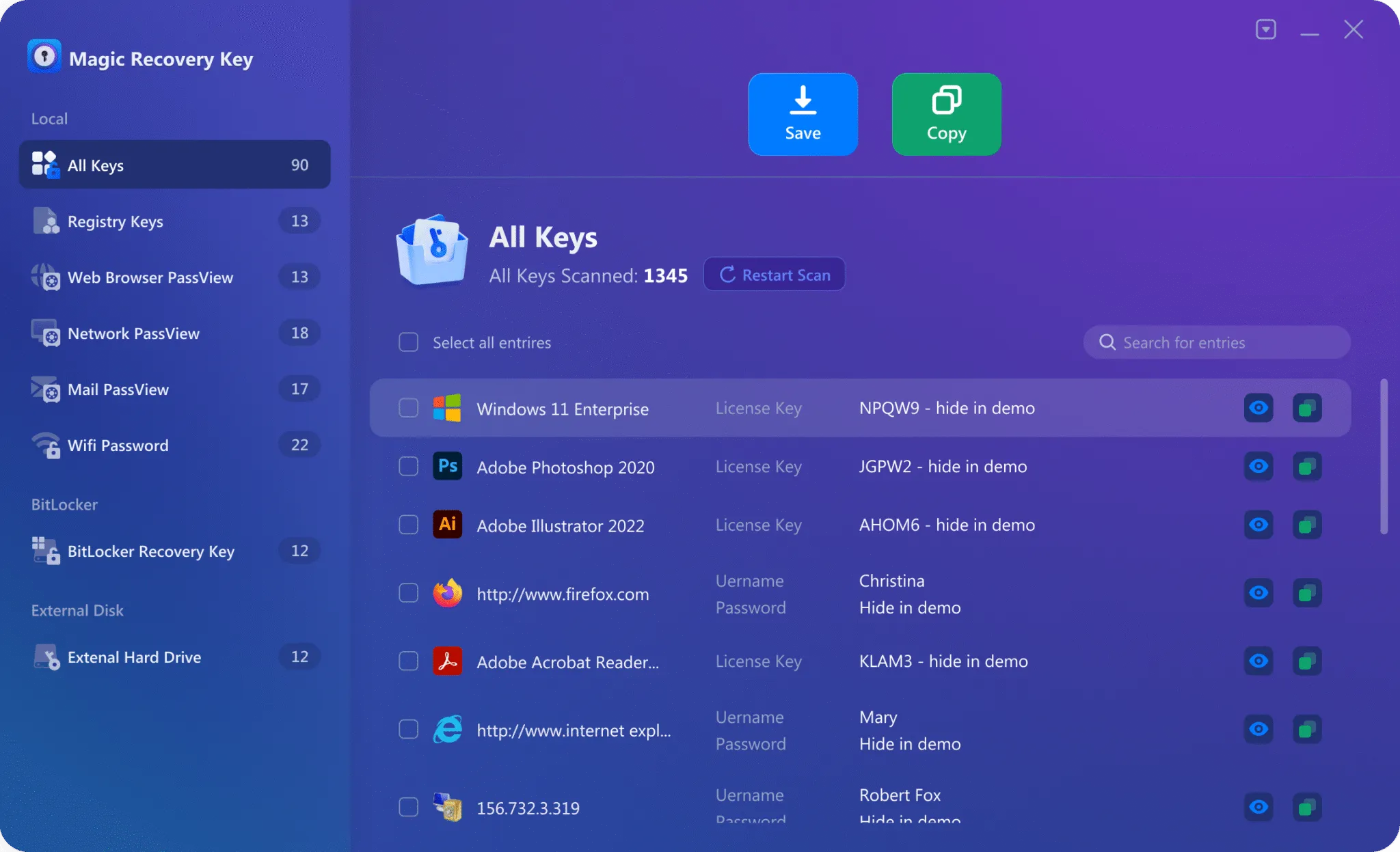
2. Inicie y seleccione “BitLocker Recovery Key”.”
Ejecute el software y seleccione el módulo BitLocker Recovery Key en el panel izquierdo.
3. Iniciar exploración
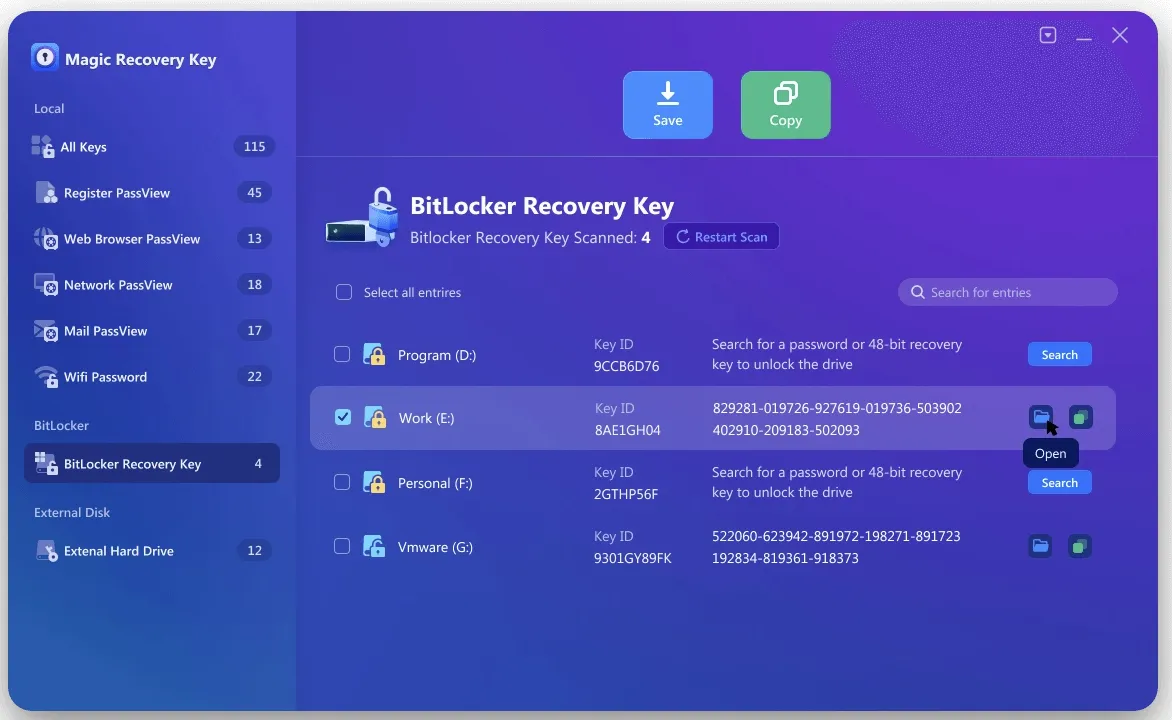
La herramienta analiza el sistema en busca de identificadores BitLocker almacenados y copias de seguridad de claves de recuperación.
4. Recuperar y guardar
Cuando finalice el escaneado, podrás guardar la clave recuperada de forma segura.
Cómo prevenir futuros problemas de recuperación de BitLocker
Para minimizar las interrupciones:
- Haz copias de seguridad de tu llave en al menos dos lugares
- Mantener estable el firmware TPM
- Evite los cierres forzosos durante las actualizaciones
- Guarde las copias de seguridad USB en lugares físicos seguros
- Crear varios protectores con manage-bde
Después de generar clave de recuperación bitlocker, guarda siempre las copias en lugares seguros para evitar futuros bloqueos.
Conclusión
Lo correcto generar clave de recuperación BitLocker La solución depende del estado actual de la unidad.
Cuando Windows está abierto y el volumen de BitLocker está desbloqueado, se puede añadir una nueva contraseña de recuperación de 48 dígitos desde el Símbolo del sistema o PowerShell. Si solo necesitas otra copia, utiliza las opciones de copia de seguridad integradas en Windows. Si el ordenador ya está bloqueado, céntrate en encontrar una clave de recuperación que se haya creado anteriormente.
Magic Recovery Key merece ser tenido en cuenta porque aborda un problema concreto. Es posible que los usuarios sepan que la información de recuperación se encuentra en algún lugar del sistema Windows, pero no sean capaces de localizarla de forma eficaz. Su análisis específico, la visualización del ID de clave y el proceso de copia o guardado pueden reducir la búsqueda manual en cuentas, unidades y carpetas. Sin embargo, sigue siendo un Herramienta de recuperación de BitLocker en lugar de un método para eludir BitLocker.
Para obtener los mejores resultados, empieza por tu cuenta de Microsoft, tu cuenta de la organización, las memorias USB, las copias impresas y los archivos guardados. Si no encuentras la clave en esos lugares, Magic Recovery Key te ofrece un paso práctico a seguir para buscar información de recuperación almacenada a la que puedas acceder.
Compatible con Windows 7/8/10/11 y Windows Server
Generar clave de recuperación BitLocker-PREGUNTAS FRECUENTES
¿Puedo generar una clave de BitLocker cuando el ordenador está bloqueado?
¿El comando «manage-bde -protectors -get» crea una nueva clave?
¿Puede una unidad tener varias contraseñas de recuperación?
¿El ID de la clave de recuperación es la clave de recuperación?
¿Cuál es el mejor lugar para guardar la clave de recuperación?
¿Puede Magic Recovery Key eludir BitLocker?
¿Qué ocurre si pierdo mi clave de encriptación?

Vasilii es un especialista en recuperación de datos con unos 10 años de experiencia práctica en este campo. A lo largo de su carrera, ha resuelto con éxito miles de casos complejos relacionados con archivos borrados, unidades formateadas, particiones perdidas y sistemas de archivos RAW. Su experiencia abarca tanto métodos de recuperación manual con herramientas profesionales como editores hexadecimales como soluciones automatizadas avanzadas con software de recuperación. La misión de Vasilii es poner los conocimientos sobre recuperación de datos al alcance tanto de los profesionales informáticos como de los usuarios de a pie, ayudándoles a salvaguardar sus valiosos activos digitales.