
Cómo escanear un disco duro en busca de sectores defectuosos de forma segura
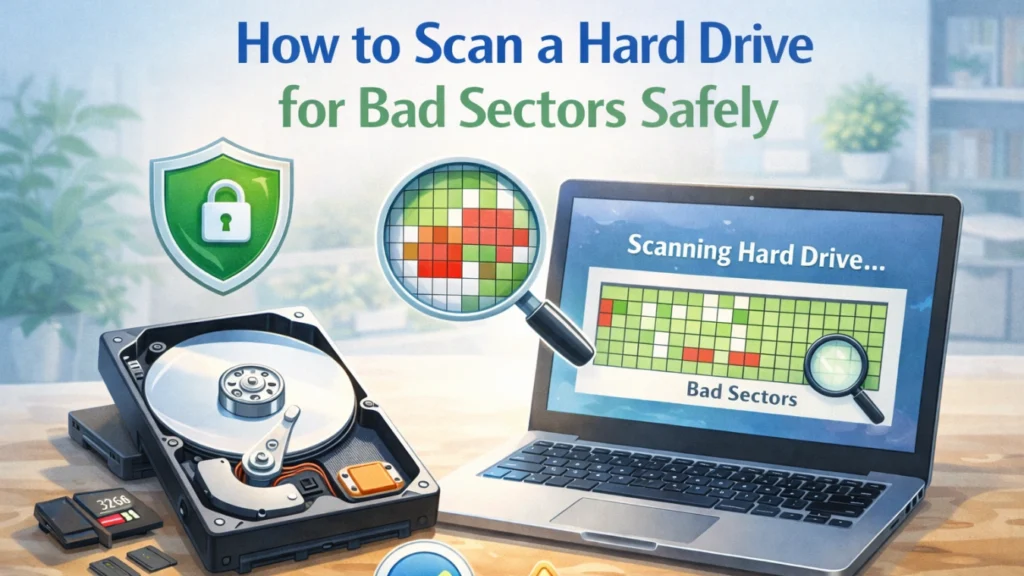
Los discos duros siguen siendo muy utilizados para almacenar fotos, documentos de trabajo, vídeos y archivos de sistema. Cuando el rendimiento baja o los archivos se vuelven inaccesibles de repente, muchos usuarios empiezan a buscar cómo escanear un disco duro en busca de sectores defectuosos para identificar problemas ocultos del disco.
Comprender cómo buscar sectores defectuosos en el disco duro ayuda a detectar daños en el disco en una fase temprana, evitar fallos del sistema y reducir el riesgo de pérdida permanente de datos. Esta guía explica por qué sectores defectuosos cómo reconocer las señales de advertencia y qué medidas tomar cuando aparecen errores.
Índice
¿Qué son los sectores defectuosos en un disco duro?
Un sector defectuoso es una parte del disco duro que ya no puede almacenar o leer datos de forma fiable. Cuando el sistema intenta acceder a estas zonas, se producen errores.
Los sectores defectuosos suelen clasificarse en dos categorías:
- Sectores lógicos defectuosos - Causado por errores de software, corrupción del sistema de archivos o cierres incorrectos.
- Sectores defectuosos físicos - Resultado de daños en el hardware, envejecimiento de los discos o defectos de fabricación.
Mientras que los sectores defectuosos lógicos a veces pueden repararse, los físicos normalmente no. Por eso, aprender cómo escanear un disco duro en busca de sectores defectuosos temprano es esencial.
¿Por qué se forman sectores defectuosos?
Los sectores defectuosos no aparecen de la noche a la mañana. Se desarrollan debido a situaciones de uso comunes en el mundo real.
1. Desgaste físico y envejecimiento
Los discos duros contienen piezas móviles. Con el tiempo, el desgaste mecánico aumenta la probabilidad de fallo de los sectores.
2. Pérdida repentina de potencia
Los apagados inesperados interrumpen los procesos de lectura/escritura y pueden corromper sectores.
3. Extracción incorrecta del disco
Desconectar discos duros externos sin extraerlos de forma segura suele provocar errores en el sistema de archivos.
4. Malware o fallos de software
El software malicioso y los programas inestables pueden dañar las estructuras de datos del sector.
5. Defectos de fabricación
Algunos discos salen de fábrica con sectores débiles que fallan más tarde bajo tensión.
Las mejores prácticas del sector recomiendan escanear las unidades con regularidad, especialmente después de caídas o fallos de alimentación.
Síntomas comunes de sectores defectuosos
Es posible que no vea un mensaje de advertencia inmediatamente. En su lugar, los sectores defectuosos se revelan a través de signos sutiles:
- Los archivos no se abren o se corrompen
- Frecuentes bloqueos del sistema o pantallas azules
- Chasquidos inusuales
- Comprobación de disco al arrancar
- Transferencias de archivos lentas y tiempos de arranque largos
Si nota estos síntomas, es hora de aprender cómo buscar sectores defectuosos en el disco duro antes de que la situación empeore.
Cómo escanear un disco duro en busca de sectores defectuosos (paso a paso)
Existen varias formas probadas de buscar sectores defectuosos. Elija el método que se adapte a su nivel de experiencia y sistema operativo.
Método 1: Utilice las herramientas integradas de Windows (CHKDSK)
Windows incluye un utilidad de escaneo de disco (CHKDSK) que puede identificar sectores lógicos defectuosos.
Pasos:
- Abra el símbolo del sistema como administrador
- Escriba: chkdsk C: /f /r (sustituya C: por la letra de la unidad)
- Pulse Intro y reinicie si se le solicita.
El parámetro /r ayuda a localizar los sectores defectuosos y a recuperar los datos legibles.
Este método es ideal para los usuarios que buscan un enfoque básico para cómo escanear un disco duro en busca de sectores defectuosos.
Método 2: Analizar el disco duro con las herramientas de gestión de discos
Algunos fabricantes de discos duros proporcionan utilidades de diagnóstico, como las herramientas de supervisión SMART.
Ventajas:
- Detectar los primeros signos de alerta
- Supervisar las tendencias de salud del disco
- Identificar los fallos del sector físico
Sin embargo, estas herramientas no suelen recuperar los datos.
Método 3: Utilice un software de escaneado de discos de terceros
Las herramientas de disco avanzadas ofrecen análisis más profundos e informes más claros. Son útiles cuando las utilidades integradas fallan o se bloquean durante el análisis.
Los usuarios experimentados suelen recurrir a soluciones de terceros para comprender plenamente cómo buscar sectores defectuosos en el disco duro en unidades envejecidas.
¿Qué hacer después de encontrar sectores defectuosos?
Una vez detectados los sectores defectuosos, evite escribir nuevos datos en la unidad.
Acciones recomendadas:
- Haz copias de seguridad inmediatas de los archivos accesibles
- Clone el disco si es posible
- Sustituya la unidad si aumentan los sectores físicos
- Utilice software de recuperación de datos para archivos inaccesibles
Ignorar los sectores defectuosos suele provocar el fallo total de la unidad.
Recuperación de datos perdidos por sectores defectuosos
Los sectores defectuosos pueden hacer que los archivos sean ilegibles aunque sigan existiendo. En esta etapa, la copia de archivos estándar ya no funciona.
Aquí es donde Magic Data Recovery se convierte en una solución práctica.

¿Por qué utilizar Magic Data Recovery?
Magic Data Recovery está diseñado para gestionar errores de disco complejos, incluidos los daños a nivel de sector.
Ventajas clave:
- Lee datos de sectores inestables o parcialmente dañados
- Admite la recuperación de discos duros afectados por sectores defectuosos
- Funciona con formato, corrompido, o unidades inaccesibles
- Interfaz fácil de usar, apta para usuarios no técnicos
Casos prácticos reales
Una situación habitual es la de un disco duro externo que se desconecta durante la transferencia de archivos. Tras detectar sectores defectuosos, Magic Data Recovery puede extraer fotos y documentos que Windows ya no puede leer.
En comparación con los métodos manuales, proporciona una vía de recuperación más segura y fiable.
Si busca una solución eficaz después de aprender cómo escanear un disco duro en busca de sectores defectuosos, vale la pena considerar el Magic Data Recovery.
Compatible con Windows 7/8/10/11 y Windows Server
Conclusión
Comprender cómo escanear un disco duro en busca de sectores defectuosos es una habilidad esencial para proteger sus datos. Los sectores defectuosos suelen desarrollarse de forma silenciosa, pero pueden causar graves daños si se ignoran. Reconocer los síntomas a tiempo y saber cómo buscar sectores defectuosos en el disco duro, Con esta solución, usted gana control sobre los posibles fallos de disco.
Cuando se produce una pérdida de datos, herramientas como Magic Data Recovery ofrecen una forma fiable de recuperar archivos importantes sin riesgos innecesarios. Los análisis regulares, los apagados adecuados y las acciones de recuperación oportunas siguen siendo la mejor defensa contra los fallos del disco duro.
Preguntas frecuentes
¿Cuál es la mejor manera de escanear un disco duro en busca de sectores defectuosos?
¿Se pueden reparar permanentemente los sectores defectuosos?
¿Con qué frecuencia debo buscar sectores defectuosos en mi disco duro?
¿El escaneado de un disco duro borra datos?
¿Son los sectores defectuosos un signo de fallo inminente de la unidad?
¿Cómo puedo saber si la pérdida de datos se debe a sectores defectuosos?
¿Puede funcionar un software de recuperación de datos en unidades con sectores defectuosos?
¿Debo seguir utilizando un disco duro con sectores defectuosos?

Jason es un especialista en recuperación de datos y asistencia técnica con más de 15 años de experiencia práctica. Ha trabajado intensamente con usuarios finales, resolviendo casos complejos de pérdida de datos y ofreciendo soluciones prácticas de recuperación para eliminaciones accidentales, unidades formateadas, sistemas de archivos dañados, particiones perdidas, fallos del sistema y otras situaciones de emergencia relacionadas con la recuperación. Su experiencia también abarca las copias de seguridad y la restauración, la reparación de archivos y la recuperación ante desastres, con especial énfasis en ofrecer una orientación segura, fiable y técnicamente precisa.