
CHKDSK: Guía definitiva para corregir errores de disco
Índice
Entendiendo CHKDSK - Su primera línea de defensa
¿Qué es CHKDSK? Una utilidad básica de Windows
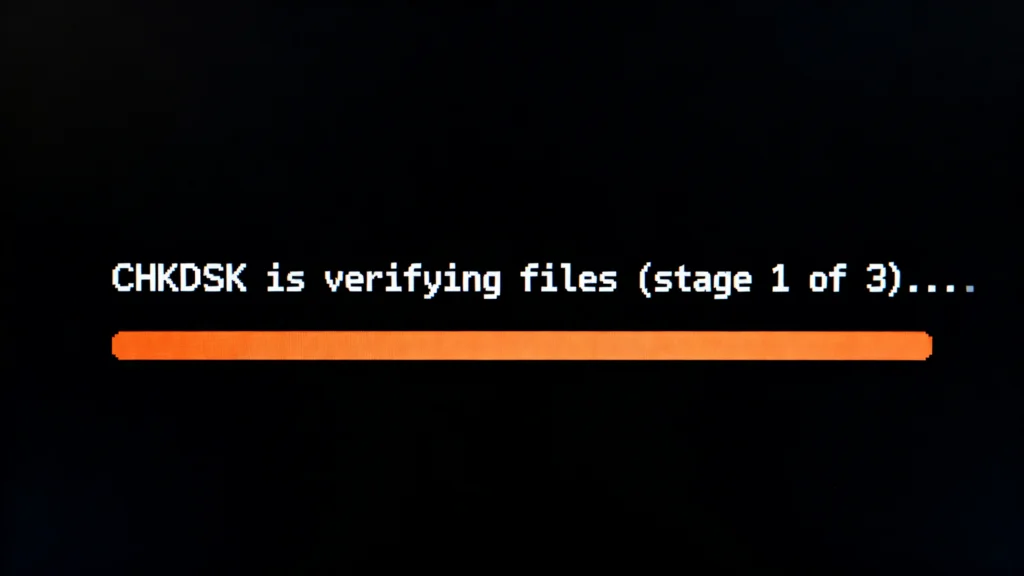
CHKDSK, Check Disk“, abreviatura de ”Check Disk", es una utilidad de línea de comandos integrada en todas las versiones del sistema operativo Windows. Su función principal es analizar el sistema de archivos y la integridad física de un volumen de disco (como la unidad C: o una unidad USB externa). Es como un escáner de diagnóstico del disco duro. No se limita a mirar los archivos, sino que examina la propia estructura que contiene los datos (NTFS o NTFS). FAT32 y la propia superficie del disco.
En CHKDSK ha sido la piedra angular del mantenimiento de Windows durante décadas. Cuando se experimentan síntomas como caídas del sistema, fallos en el arranque o archivos dañados, la ejecución de esta herramienta suele ser el primer paso recomendado por los profesionales de TI para la solución de problemas. Su objetivo principal es encontrar errores lógicos y, en algunos casos, defectos físicos, e intentar repararlos.
¿Qué hace CHKDSK? La exploración en dos fases
Así que.., qué hace chkdsk en detalle? La utilidad opera en dos fases distintas y secuenciales, cada una dirigida a un aspecto diferente de la salud del disco.
- Comprobación de integridad del sistema de archivos: En esta fase, CHKDSK verifica los metadatos del sistema de archivos. Comprueba estructuras cruciales como la tabla maestra de archivos (MFT), los descriptores de seguridad, los índices de archivos y las estructuras de carpetas. Busca incoherencias, por ejemplo, un archivo que aparece en la MFT pero no tiene asignados clústeres de datos reales, o clústeres marcados como “en uso” pero no vinculados a ningún archivo (clústeres perdidos). Corregir estos errores lógicos ayuda a Windows a localizar y acceder a sus archivos correctamente.
- Escaneo de Superficie de Disco (Sector Malo): Después de comprobar el sistema de archivos, CHKDSK puede escanear opcionalmente la superficie del disco en busca de errores físicos. Un “sector” es la unidad de almacenamiento más pequeña de un disco. Un “sector defectuoso” es una pequeña porción del disco que está dañada físicamente y ya no puede almacenar datos de forma fiable. Cuando CHKDSK encuentra un sector defectuoso, lo marca como inutilizable. A continuación, intenta recuperar cualquier información legible de ese sector y la mueve a una zona sana y reservada del disco. Este proceso evita que Windows escriba datos futuros en un punto defectuoso, protegiendo sus datos de la corrupción.
En resumen, CHKDSK trabaja para asegurar que el sistema lógico de archivos está en buen estado y para aislar los fallos físicos del disco, estabilizando así su sistema y evitando la pérdida de datos por estos tipos específicos de errores.
¿Cuándo debe ejecutar CHKDSK? Casos clave
Conocer cómo ejecutar chkdsk es importante, pero saber cuando para ejecutarlo es crucial. Estos son los escenarios más comunes en los que iniciar un CHKDSK es aconsejable:
- Caídas frecuentes del sistema o pantallas azules de la muerte (BSOD): Si su ordenador se bloquea o se cuelga aleatoriamente, especialmente con códigos de error relacionados con el disco, un sistema de archivos dañado podría ser el culpable.
- Errores de corrupción de archivos: Intentas abrir un documento, una foto o un programa y recibes errores que indican que el archivo está corrupto, dañado o es ilegible.
- Rendimiento inusualmente lento del ordenador: Si su disco tiene problemas con los sectores defectuosos, los cabezales de lectura/escritura tienen que trabajar más, saltándose las zonas defectuosas, lo que ralentiza drásticamente el acceso a los datos.
- Fallo en la detección de la unidad: Es posible que Windows no reconozca un disco duro externo o una memoria USB, o que le pida que lo formatee antes de usarlo, un signo clásico de daños en el sistema de archivos.
- Fallo de alimentación o apagado incorrecto: Una pérdida repentina de energía puede interrumpir las escrituras del sistema de archivos, dejándolo en un estado inconsistente. Ejecutando CHKDSK después de un suceso de este tipo es una precaución prudente.
- Mantenimiento general del sistema: Algunos usuarios programan un CHKDSK (cada pocos meses) como parte del cuidado proactivo del sistema, especialmente para los discos duros mecánicos más antiguos (Discos duros) que son más propensos a desarrollar sectores defectuosos con el tiempo.
Una advertencia crítica: Si sospecha que su unidad está sufriendo un fallo físico grave (por ejemplo, hace ruidos de chasquidos o rechinidos, no se detecta en absoluto o presenta una corrupción masiva), no ejecute CHKDSK. Su escaneo intensivo puede llevar a una unidad que falla al límite. En tales casos, su prioridad inmediata debe ser la recuperación de datos, no la reparación.
Cómo ejecutar CHKDSK: Guía paso a paso
Método 1: Cómo ejecutar CHKDSK a través del símbolo del sistema (con parámetros)
Este método ofrece el mayor control. Puede utilizar parámetros específicos para adaptar la exploración.
- Abra el símbolo del sistema como administrador:
- Escriba “cmd” en la barra de búsqueda del menú Inicio de Windows.
- Haz clic con el botón derecho en “Símbolo del sistema” y selecciona “Ejecutar como administrador”.”
- Comprender los parámetros básicos:
/f: Cuenta CHKDSK para corregir los errores del sistema lógico de archivos que encuentre. Este es el parámetro más común./r: Localiza los sectores defectuosos y recupera la información legible. Esto implica/fy es una exploración más intensiva./x: Fuerza al volumen a desmontar (desbloquear) antes de que comience el escaneo. También implica/f.
- Ejecuta el comando:
- Para corregir errores en su unidad C:, escriba:
chkdsk C: /f - Para realizar un escaneo y reparación de toda la superficie, escriba:
chkdsk C: /r - Si la unidad está en uso, se le pedirá que programe el análisis para el próximo reinicio del sistema. Escriba
Yy reinicie el ordenador.
- Para corregir errores en su unidad C:, escriba:
Método 2: Ejecutar CHKDSK desde el Explorador de archivos de Windows (interfaz gráfica)
Para los usuarios menos cómodos con la línea de comandos, este es un enfoque más sencillo.
- Abre “Este PC” o “Explorador de archivos”.”
- Haga clic con el botón derecho en la unidad que desea comprobar (por ejemplo, Disco local C:) y seleccione “Propiedades”.”
- Vaya a la pestaña “Herramientas”.
- En la sección “Comprobación de errores”, haga clic en el botón “Comprobar”.
- Windows puede indicar “No es necesario escanear esta unidad”. Para proceder con el escaneo, haga clic en “Escanear unidad”. Para un escaneo más profundo con comprobación de sectores defectuosos, a menudo es necesario utilizar el método del símbolo del sistema.
Buenas prácticas: Para una exploración de mantenimiento exhaustiva, utilizando el chkdsk /r desde un símbolo del sistema elevado se considera el estándar del sector. Prepárate para que tarde varias horas en discos duros grandes y tradicionales.
Los riesgos: Cuándo CHKDSK puede causar problemas
En CHKDSK es una potente herramienta de reparación, pero no está exenta de riesgos. Comprenderlos es clave para utilizarla de forma responsable.
- Pérdida de datos durante la reparación: Para corregir las incoherencias del sistema de archivos, CHKDSK puede eliminar entradas de archivos que considere irreparablemente corruptas o truncar archivos. Si su evaluación es errónea, pueden perderse datos válidos.
- Particiones inaccesibles: En casos graves de corrupción, el proceso de reparación puede alterar tabla de particiones o información del sector de arranque, a veces haciendo que una partición sea inaccesible o “en bruto” en Gestión de discos.
- Tensión en las unidades que fallan: Como ya se ha mencionado, las exhaustivas operaciones de lectura/escritura del
/rla exploración puede ser la gota que colme el vaso de una unidad físicamente deteriorada. - Exploraciones incompletas o interrumpidas: Si un CHKDSK se interrumpe por un corte de luz o un apagado forzoso, el sistema de archivos puede quedar en peor estado que antes.
Este es un punto crítico de la experiencia: Una herramienta diseñada para salvar tus datos puede, en determinadas circunstancias, contribuir a su pérdida. Por lo tanto, la mejor práctica universal -en la que nunca insistiré lo suficiente- es asegúrese de tener una copia de seguridad verificada de sus datos importantes antes de ejecutar cualquier utilidad de reparación de discos, incluido CHKDSK.
Recuperación de datos tras una operación CHKDSK fallida
¿Qué pasa si ya has corrido CHKDSK ¿y ahora encuentra que faltan archivos o que ha desaparecido una partición? El pánico no es la solución. Cuando las herramientas integradas se quedan cortas o causan nuevos problemas, necesita una herramienta dedicada, herramienta de recuperación profesional.
Por qué Magic Data Recovery es la solución recomendada
Si se enfrenta a una pérdida de datos tras un CHKDSK operación, Magic Data Recovery de Amagicsoft ofrece una vía sólida y fácil de usar para recuperar tus archivos. A continuación te explicamos por qué es la mejor solución para este problema concreto:
- Resuelve el principal problema: Está especializada en recuperar datos formateados, corrompido, RAW, o particiones inaccesibles, exactamente las situaciones que pueden derivarse de un ataque agresivo. CHKDSK reparación. Pasa por alto el sistema de archivos dañado y realiza una exploración profunda de los sectores sin procesar del disco para reconstruir la estructura de sus archivos y carpetas.
- Ventajas clave del producto:
- Alto índice de recuperación: Los algoritmos avanzados pueden recuperar una amplia gama de tipos de archivos -documentos, fotos, vídeos, correos electrónicos y archivos- incluso en situaciones difíciles.
- No destructivo y seguro: El software funciona en modo de sólo lectura. En nunca escribe en la unidad dañada de la que intenta recuperarse, eliminando el riesgo de que se sobrescriban más datos.
- Vista previa antes de la recuperación: Puedes ver una vista previa de los archivos recuperables (como fotos y documentos) antes de comprar el software, asegurándose de que los datos que necesita son realmente recuperables.
- Interfaz intuitiva: Diseñado para todos los niveles de usuario, le guía a través de un sencillo proceso de tres pasos: Seleccionar unidad > Escanear > Recuperar.
- Caso típico: Imagina que corres
chkdsk /ren una unidad externa que se comportaba de forma extraña. Tras el análisis, la unidad aparece vacía en el Explorador de archivos o Windows le pide que la formatee. En lugar de formatear (lo que destruiría los datos de forma permanente), ejecute Magic Data Recovery, seleccione la unidad problemática, ejecute el escaneo rápido y profundo, y examine los archivos recuperados que encuentre. - Por qué es más fiable: En software gratuito de recuperación de archivos existen, a menudo carecen del sofisticado motor necesario para gestionar daños complejos en el sistema de archivos. Magic Data Recovery se basa en una lógica de recuperación profesional, que ofrece una probabilidad mucho mayor de recuperación exitosa y estructurada en comparación con las herramientas básicas. Su diseño centrado en los problemas a nivel de partición lo hace especialmente adecuado para la recuperación posterior a la instalación.CHKDSK complicaciones.
Si te encuentras en una situación en la que CHKDSK ha dejado tus datos inaccesibles, una herramienta profesional como Magic Data Recovery ofrece su mejor oportunidad de restauración. Puede descargar y probar el software para escanear su unidad y ver qué se puede recuperar antes de comprometerse.
Compatible con Windows 7/8/10/11 y Windows Server
Conclusión y resumen de buenas prácticas
CHKDSK sigue siendo una herramienta esencial de primera respuesta en el kit de mantenimiento del usuario de Windows para solucionar errores de disco. Entendiendo qué hace chkdsk y sabiendo con precisión cómo ejecutar chkdsk le permite hacer frente a muchos problemas comunes de estabilidad del sistema. Su capacidad para reparar errores lógicos del sistema de archivos y reasignar sectores defectuosos puede alargar la vida de tu disco y proteger tus datos.
Sin embargo, su poder conlleva responsabilidad. Haga siempre una copia de seguridad de los datos antes de ejecutar comprobaciones de disco, y sea consciente de los riesgos potenciales que conlleva. En caso de que un intento de reparación provoque una mayor pérdida de datos o una unidad inaccesible, no recurras a otros métodos de bricolaje que podrían sobrescribir tus datos.
Por eso recomendamos contar con una solución fiable como Magic Data Recovery en su conjunto de herramientas digitales. Sirve como una red de seguridad crítica, especializada en las muy pérdida de datos que pueden producirse con las utilidades de reparación de discos. Combinando el uso cauteloso de herramientas incorporadas como CHKDSK con el poder de una solución de recuperación dedicada, usted crea una estrategia integral tanto para mantener la salud de su sistema como para salvaguardar su valiosa información digital.
Preguntas frecuentes
¿Cómo se ejecuta un análisis CHKDSK?
¿Puede CHKDSK arreglar la tarjeta SD?
¿Qué es mejor, chkdsk r o f?
¿Arregla CHKDSK los archivos dañados?
¿Puede CHKDSK arreglar un disco duro?
¿Con qué frecuencia debo ejecutar CHKDSK?
¿Cómo recuperar archivos dañados?
¿Qué hace CHKDSK c:/f?

Erin Smith es reconocida como una de las redactoras más profesionales de Amagicsoft. Ha perfeccionado continuamente sus habilidades de escritura durante los últimos 10 años y ha ayudado a millones de lectores a resolver sus problemas tecnológicos.