

Magic Data Recovery
Recuperación de archivos eliminados
La recuperación de archivos eliminados es uno de los recuperación de datos necesita hoy en día y, en la mayoría de los casos, sus archivos no han desaparecido realmente. Con un software profesional de recuperación de archivos eliminados como Magic Data Recovery, puede recuperar archivos borrados de forma segura, rápida y con un alto porcentaje de éxito, incluso después de un borrado o formateo permanente.
En Amagicsoft, Entendemos lo estresante que puede ser la eliminación accidental de archivos. Por eso Magic Data Recovery proporciona una solución segura y eficaz para la recuperación de archivos eliminados, ayudándole a restaurar archivos perdidos con confianza.
¿Qué es la recuperación de archivos eliminados?
La recuperación de archivos borrados es el proceso de restaurar archivos que se eliminaron de un dispositivo debido a un borrado accidental, errores del sistema o problemas de almacenamiento. Cuando se eliminan archivos, el sistema suele eliminar sólo la referencia del archivo, no los datos reales. Siempre que el espacio no se haya sobrescrito, la recuperación de archivos eliminados sigue siendo posible utilizando el software de recuperación adecuado para recuperar archivos eliminados.
Escenarios comunes que causan la eliminación de archivos
- Eliminación accidental de archivos o carpetas
- Vaciar la papelera de reciclaje por error
- Uso de Mayús + Supr para el borrado permanente
- Formatear un disco duro, USB o tarjeta SD
- Caídas del sistema o fallos de alimentación
- Ataques de virus o malware
- Pérdida de particiones o errores en el sistema de archivos

Por qué Magic Data Recovery es la elección correcta
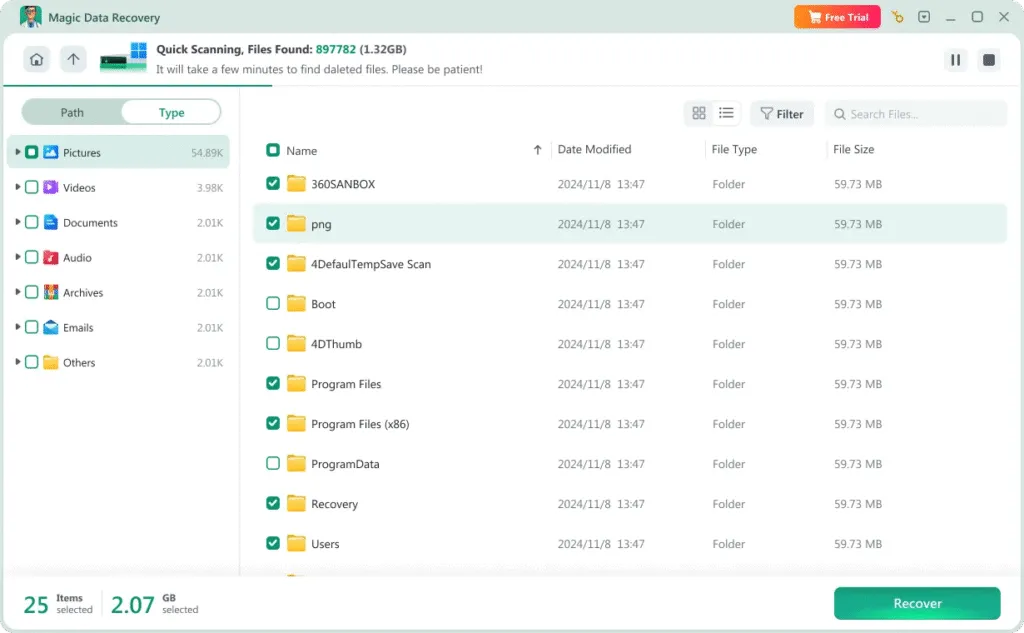
Magic Data Recovery destaca porque combina una potente tecnología de escaneado con una interfaz fácil de usar.
- Escaneado profundo avanzado de archivos borrados y perdidos
- Vista previa de los archivos antes de la recuperación para garantizar la precisión
- Compatible con NTFS, FAT32, exFAT y otros sistemas de archivos
- Proceso de recuperación de sólo lectura para evitar la sobreescritura de datos
- Adecuado tanto para principiantes como para usuarios avanzados
Pasos para recuperar archivos borrados con Magic Data Recovery
Recuperar archivos borrados no tiene por qué ser complicado. Con Magic Data Recovery, puede completar el proceso en sólo tres sencillos pasos:
Paso 1: Descargar e instalar Magic Data Recovery
En primer lugar, descarga Magic Data Recovery desde el sitio web oficial y completa la instalación. Para evitar sobrescribir los datos eliminados, no instale el software en la misma unidad en la que estaban almacenados los archivos perdidos.
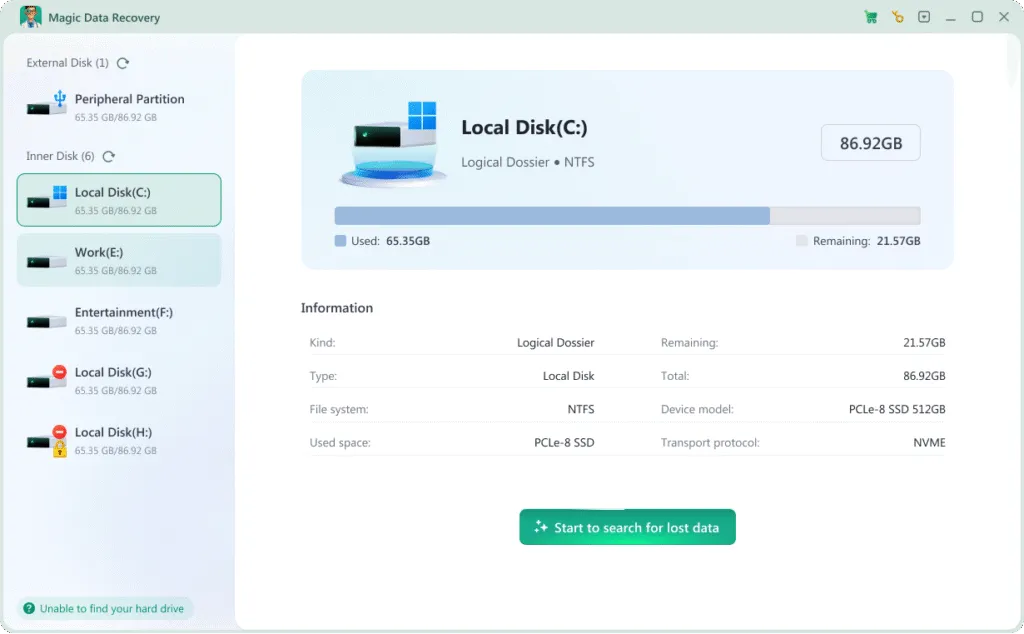
Paso 2: Seleccionar la unidad o dispositivo a escanear
Inicie Magic Data Recovery y seleccione la unidad, partición o dispositivo externo donde se eliminaron los archivos. A continuación, inicie el análisis para permitir que el software busque todos los archivos eliminados recuperables.

Paso 3: Vista previa de los archivos eliminados
Una vez finalizada la exploración, examine los resultados de la exploración y previsualice los archivos eliminados. Este paso le ayuda a verificar la integridad de los archivos y confirmar qué archivos se pueden recuperar correctamente antes de continuar.
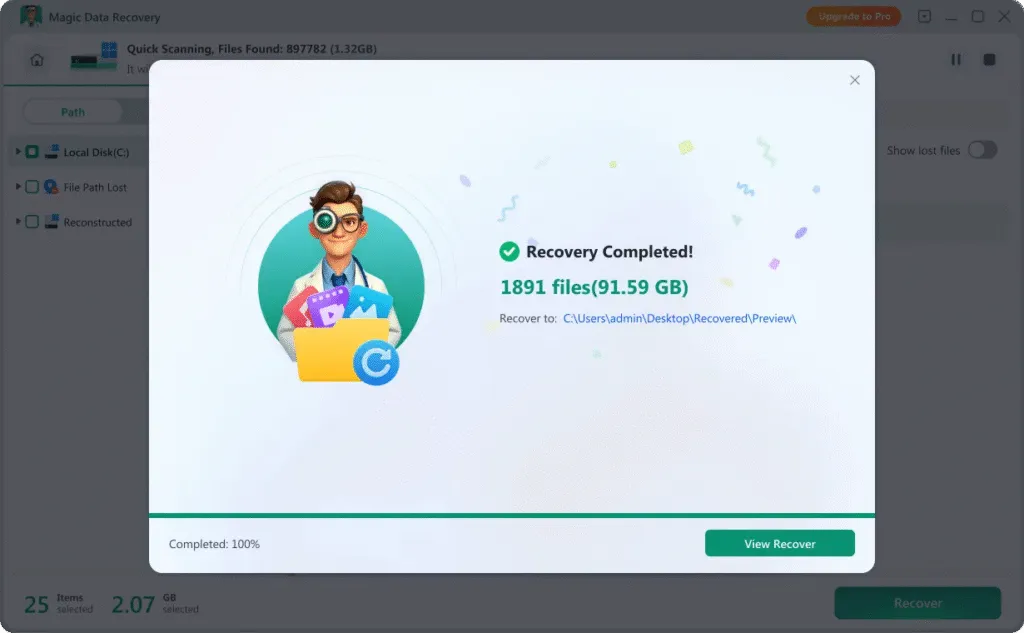
Paso 4: Recuperar y guardar archivos de forma segura
Selecciona los archivos que deseas restaurar y recupéralos en una ubicación segura. Para evitar la sobrescritura de datos, guarda siempre los archivos recuperados en una unidad o dispositivo de almacenamiento diferente del original.
Recuperar archivos borrados de diferentes dispositivos
La recuperación de archivos borrados no se limita a los ordenadores. Los archivos pueden perderse en muchos tipos de dispositivos de almacenamiento en situaciones cotidianas, y Magic Data Recovery facilita la recuperación de archivos borrados de una amplia gama de soportes.
- Ordenadores Windows
- Discos duros internos y externos
- Unidades flash USB, tarjetas SD y tarjetas de memoria
- Unidades SSD y particiones formateadas
- Cámaras digitales y tarjetas de almacenamiento DSLR
- Tarjetas de memoria para drones (UAV)
- Cámaras de acción (como las GoPro)
- Reproductores multimedia portátiles y otros
Tipos de archivos compatibles con la recuperación de archivos eliminados
La recuperación de archivos borrados puede implicar muchos tipos diferentes de datos, dependiendo de cómo y dónde se perdieron los archivos. Magic Data Recovery está diseñado para soportar una amplia gama de formatos de archivo, lo que le permite recuperar archivos borrados ya sean documentos de trabajo, fotos personales o archivos multimedia de gran tamaño.
Archivos de vídeo
mp4, mov, mkv, avi, wmv, flv, webm, mpg, mpeg, m4v, 3gp, 3g2, mts, m2ts, m2t, ts, tod, mxf, r3d, crm, ogm y más
Archivos de imágenes y gráficos
JPG, PNG, GIF, TIFF, BMP, WEBP, HEIC, PSD, AI, SVG, CR2, CR3, NEF, ARW, RAF, RW2, ORF, DNG, PEFORF, DNG, PEFy más
Archivos de audio
MP3, M4A, AAC, WAV, FLAC, OGG, AIF, AIFF, WMA, MP2, MPA, AA, AMR, AWB, CAF, DS2, RA, VOC, ZRV AWB, CAF, DS2, RA, VOC, ZRV y más
Archivos de documentos
docx, xlsx, pptx, pdf, rtf, xml, odg, sxc, wps, epub, msg, emlx, mdb, fp7, db3, bkf, jks, rp, afdesign, apk, ipa, cs y mucho más
Archivos
zip, rar, 7z, tar, xz, cab, arj, dmg, iso, rdb, jar, mbx, pst y más zip, rar, 7z, tar, xz, cab, arj, dmg, iso, rdb, jar, mbx, pst y más
Otros tipos de archivos
accdb, db, sql, myo, otf, raw, dd, img, iso, dsk, bin, dat, vmdk y más accdb, db, sql, myo, otf, raw, dd, img, iso, dsk, bin, dat, vmdk y más
Consejos para maximizar las posibilidades de éxito en la recuperación de datos
Si quieres tener las máximas posibilidades de recuperar los datos perdidos, es importante actuar rápida y correctamente tras un borrado accidental. Los siguientes consejos pueden ayudar a mejorar la tasa de éxito de la recuperación de archivos borrados y evitar una mayor pérdida de datos antes de utilizar el software de recuperación.
Detener el uso del dispositivo
Deje de utilizar inmediatamente la unidad afectada. La actividad continuada puede sobrescribir los datos borrados, reduciendo las posibilidades de recuperación. Instale el software de recuperación en una ubicación de almacenamiento diferente siempre que sea posible.
Crear una copia de seguridad
Si es posible, haz una imagen del disco antes de la recuperación. Esto preserva el estado actual de los datos y permite múltiples intentos de recuperación sin mayor riesgo.
Utilice un almacenamiento fiable
Las unidades de mala calidad o envejecidas tienen más probabilidades de fallar o corromper archivos. Utilizar dispositivos de almacenamiento de confianza ayuda a reducir futuros problemas de borrado y recuperación.
Evite las amenazas de malware
Los virus pueden borrar o dañar archivos de forma inesperada. Mantén tu sistema protegido con herramientas de seguridad actualizadas para evitar pérdidas de datos adicionales.
Manipule los dispositivos con cuidado
Las unidades externas y las tarjetas de memoria pueden dañarse con facilidad. Expulsa siempre los dispositivos de forma segura y evita el estrés físico para prevenir errores en el sistema de archivos.
Transferencia completa de archivos
Interrumpir las transferencias de archivos puede provocar la pérdida o corrupción de archivos. Espere siempre a que finalicen las operaciones antes de desconectar dispositivos o apagar el sistema.
Preguntas frecuentes
La recuperación de archivos eliminados suele plantear preguntas comunes. Las respuestas a continuación le ayudarán a comprender mejor el proceso de recuperación.
Magic Data Recovery
Comience hoy mismo a recuperar archivos eliminados
Perder archivos no tiene por qué ser permanente. Con Magic Data Recovery, obtendrá un sistema potente y fiable software de recuperación de archivos eliminados que te ayude a recuperar lo que más importa.
Guías relacionadas
Explore más guías de recuperación de archivos para recuperar archivos borrados o perdidos en diferentes dispositivos, y aprenda consejos prácticos y métodos fiables para restaurar sus datos importantes de forma segura y eficaz.
Aprende a recuperar archivos borrados de tu PC o discos externos. Esta guía compara software gratuito...
Aprenda a recuperar archivos eliminados permanentemente en Windows 11 utilizando herramientas integradas y ...
¿Buscas el mejor software gratuito de recuperación? Esta guía compara software de recuperación gratuito y explica...
¿Cómo recuperar archivos borrados de una unidad flash? Sigue la guía paso a paso para recuperar archivos fácilmente...
Aprenda a recuperar archivos eliminados recientemente y a recuperar datos eliminados permanentemente utilizando métodos probados ...