

Magic Data Recovery
削除されたファイルの復元
削除されたファイルの復元は、最も一般的なものの一つである。 データ復旧 ほとんどの場合、あなたのファイルは本当になくなっていません。のような専門的な削除ファイル復元ソフトウェアを使用すれば、ファイルを復元することができます。 Magic Data Recovery, 永久削除やフォーマット後でも、安全、迅速、高い成功率で削除されたファイルを復元できます。
で アマジックソフト, 私たちは、誤ってファイルを削除してしまうことがどれほどストレスになるかを理解しています。だからこそ Magic Data Recovery は、削除されたファイルを復元するための安全で効果的なソリューションを提供します。
削除されたファイルの復元とは?
削除されたファイルの復元は、不慮の削除、システムエラー、またはストレージの問題によりデバイスから削除されたファイルを復元するプロセスです。ファイルが削除されると、システムは通常、実際のデータではなく、ファイル参照のみを削除します。領域が上書きされていない限り、削除されたファイルを復元するための適切な復元ソフトウェアを使用して、削除されたファイルの復元はまだ可能です。
ファイル削除の原因となる一般的なシナリオ
- 誤ってファイルやフォルダを削除した
- 間違ってごみ箱を空にする
- Shift+Deleteキーによる永久削除
- ハードドライブ、USB、SDカードのフォーマット
- システムのクラッシュや停電
- ウイルスやマルウェアによる攻撃
- パーティションの損失またはファイルシステムのエラー

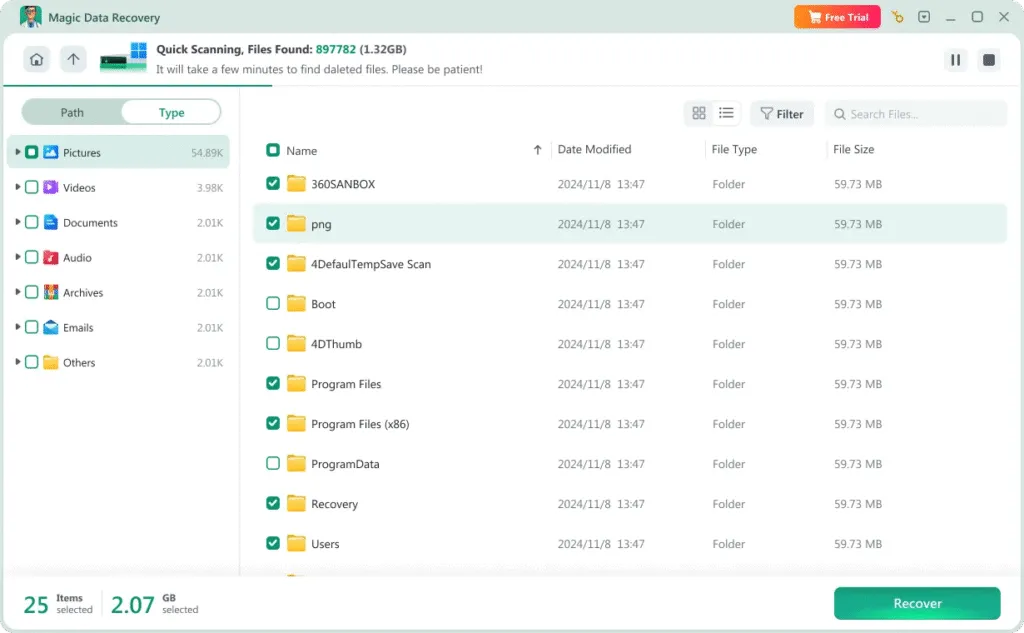
Magic Data Recoveryが正しい選択である理由
Magic Data Recovery 強力なスキャン技術と使いやすいインターフェイスを兼ね備えている点が特徴です。
- 削除されたファイルや紛失したファイルの高度なディープスキャン
- 復元前にファイルをプレビューし、正確性を確認
- NTFS、FAT32、exFAT、その他のファイルシステムに対応
- データの上書きを防ぐための読み取り専用リカバリ処理
- 初心者から上級者まで対応
Magic Data Recoveryを使って削除されたファイルを復元する手順
削除されたファイルの復元は複雑ではありません。Magic Data Recoveryを使えば、たった3つの簡単なステップでプロセスを完了できます:
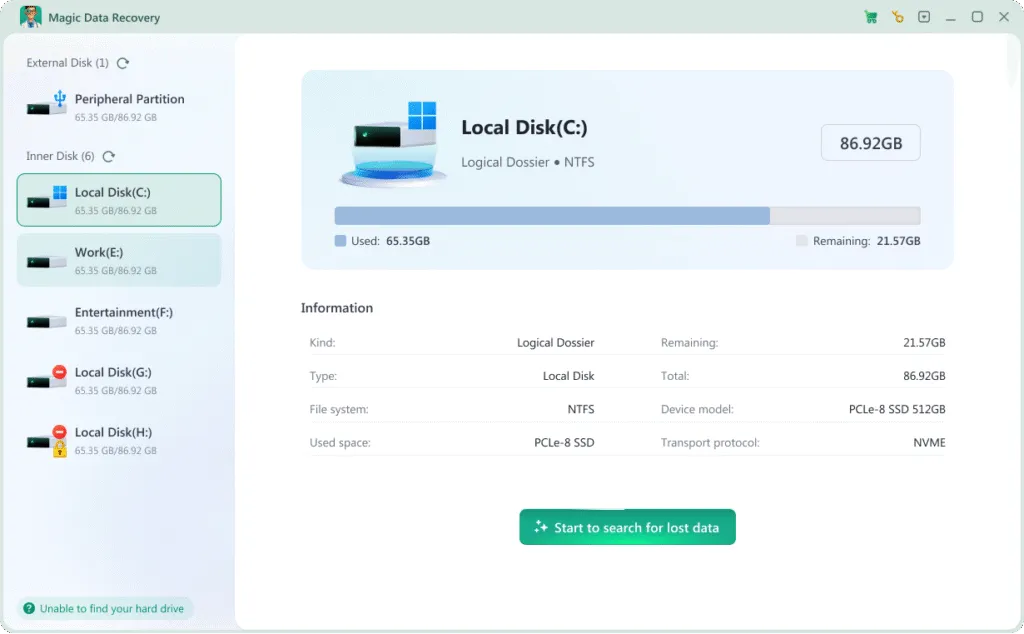
ステップ1: Magic Data Recoveryのダウンロードとインストール
まず、公式ウェブサイトからMagic Data Recoveryをダウンロードし、インストールを完了する。削除されたデータの上書きを避けるため、紛失したファイルが保存されていたドライブにソフトウェアをインストールしないでください。
ステップ2:スキャンするドライブまたはデバイスを選択する
Magic Data Recoveryを起動し、ファイルが削除されたドライブ、パーティション、または外付けデバイスを選択します。その後、スキャンを開始し、ソフトウェアが復元可能なすべての削除ファイルを検索できるようにします。

ステップ 3: 削除されたファイルのプレビュー
スキャンが完了したら、スキャン結果を参照し、削除されたファイルをプレビューします。このステップでは、ファイルの完全性を確認し、次に進む前にどのファイルが正常に復元できるかを確認することができます。
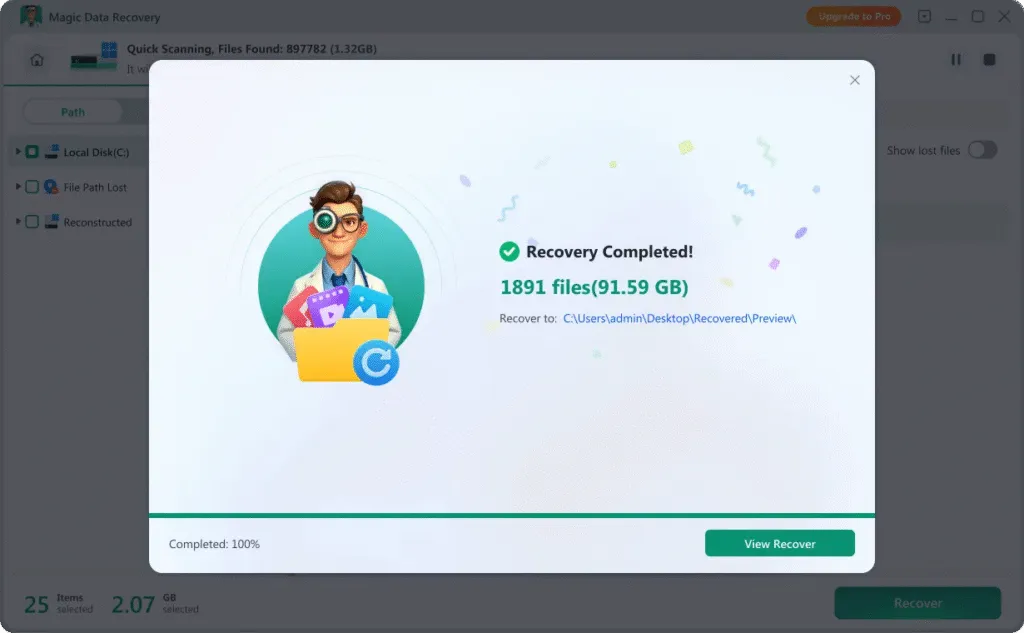
ステップ4:ファイルを安全に復元・保存する
復元したいファイルを選択し、安全な場所に復元します。データの上書きを防ぐため、復元したファイルは必ず元のドライブまたはストレージデバイスとは別の場所に保存してください。
さまざまなデバイスから削除されたファイルを復元する
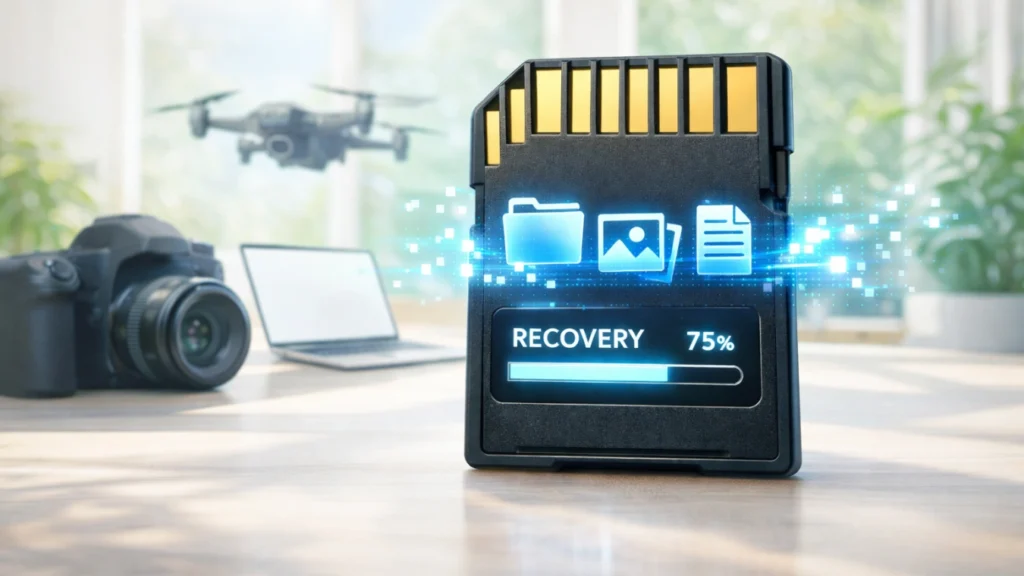
削除されたファイルの復元はコンピュータに限ったことではありません。Magic Data Recoveryは様々なメディアから削除されたファイルを簡単に復元することができます。
- Windowsコンピュータ
- 内蔵および外付けハードドライブ
- USBフラッシュドライブ、SDカード、メモリーカード
- SSDとフォーマットされたパーティション
- デジタルカメラとデジタル一眼レフのストレージカード
- ドローン(UAV)メモリーカード
- アクションカメラ(GoProなど)
- ポータブルメディアプレーヤーなど
削除されたファイルの復元でサポートされるファイルの種類
削除されたファイルの復元には、ファイルがどこでどのように失われたかに応じて、さまざまな種類のデータが含まれます。. Magic Data Recovery は、幅広いファイル形式をサポートするように設計されており、削除されたファイルが仕事上の文書であれ、個人的な写真であれ、大容量のメディアファイルであれ、復元することができます。
ビデオファイル
mp4、mov、mkv、avi、wmv、flv、webm、mpg、mpeg、m4v、3gp、3g2、mts、m2ts、ts、tod、mxf、r3d、crm、ogmなど
画像ファイル
JPG、PNG、GIF、TIFF、BMP、WEBP、HEIC、PSD、AI、SVG、CR2、CR3、NEF、ARW、RAF、RW2、ORF、DNG、PEFORF、DNG、PEFなど
オーディオファイル
MP3、M4A、AAC、WAV、FLAC、OGG、AIF、AIFF、WMA、MP2、MPA、AA、AMR、AWB、CAF、DS2、RA、VOC、ZRV AWB、CAF、DS2、RA、VOC、ZRVなど
文書ファイル
docx、xlsx、pptx、pdf、rtf、xml、odg、sxc、wps、epub、msg、emlx、mdb、fp7、db3、bkf、jks、rp、afdesign、apk、ipa、cs など
アーカイブファイル
zip、rar、7z、tar、xz、cab、arj、dmg、iso、rdb、jar、mbx、pst など zip、rar、7z、tar、xz、cab、arj、dmg、iso、rdb、jar、mbx、pst など
その他のファイルタイプ
Accdb、db、sql、myo、otf、raw、dd、img、iso、dsk、bin、dat、vmdk など accdb、db、sql、myo、otf、raw、dd、img、iso、dsk、bin、dat、vmdk など
データ復元の成功確率を最大化するヒント
紛失したデータを復元できる可能性を最大限に高めたいのであれば、誤って削除してしまった後、迅速かつ正確に行動することが重要です。以下のヒントは、復元ソフトウェアを使用する前に、削除されたファイルの復元の成功率を向上させ、さらなるデータ損失を防ぐのに役立ちます。
デバイスの使用停止
影響を受けたドライブの使用を直ちに中止してください。そのまま使用を続けると、削除されたデータが上書きされ、復旧の可能性が低下します。可能な限り、別のストレージに復元ソフトウェアをインストールしてください。
バックアップの作成
可能であれば、リカバリーの前にディスクイメージを作成してください。こうすることで、現在のデータ状態が保持され、さらにリスクを負うことなく何度もリカバリーを試みることができる。
信頼できるストレージを使用する
品質の悪いドライブや老朽化したドライブは、故障したりファイルが破損したりする可能性が高くなります。信頼できるストレージデバイスを使用することで、将来の削除やリカバリの問題を減らすことができます。
マルウェアの脅威を避ける
ウイルスは予期せずファイルを削除したり、破損させたりします。最新のセキュリティツールでシステムを保護し、さらなるデータ損失を防ぎましょう。
デバイスの取り扱いは慎重に
外付けドライブやメモリーカードは簡単に破損します。ファイルシステムのエラーを防ぐため、デバイスは常に安全に取り出し、物理的なストレスを与えないようにしましょう。
完全なファイル転送
ファイル転送を中断すると、ファイルが欠落したり破損したりすることがあります。デバイスのプラグを抜いたり、システムをシャットダウンしたりする場合は、必ず操作が終了してから行ってください。
よくある質問
削除されたファイルの復元は、しばしば一般的な質問を提起します。以下の回答は、復元プロセスをよりよく理解するのに役立ちます。
Magic Data Recovery
削除されたファイルの復元を今すぐ開始
ファイルを失っても、永久的なものである必要はありません。ファイル Magic Data Recovery, パワフルで信頼できる 削除ファイル復元ソフト 最も重要なものを取り戻すのに役立つ。
関連ガイド
さまざまなデバイス上で削除または紛失したファイルを復元するために、より多くのファイル復元ガイドを探索し、あなたの重要なデータを安全かつ効果的に復元するための実用的なヒントと信頼性の高い方法を学びます。.