
Programa de recuperación de documentos de Word: Recuperar Archivos Perdidos

A fiable programa de recuperación de documentos word puede restaurar rápidamente documentos importantes tras una pérdida de datos inesperada. Muchos usuarios pierden archivos de Word debido a la eliminación accidental, fallos del sistema o corrupción de documentos. Como resultado, el archivo desaparece repentinamente de Windows, lo que a menudo causa pánico.
Sin embargo, la situación rara vez es permanente. En muchos casos, el documento sigue existiendo en el disco aunque el sistema operativo ya no pueda localizarlo. Por lo tanto, el uso de software de recuperación de documentos word a menudo permite recuperar archivos de documentos antes de que se sobrescriban.
Esta guía explica las causas más comunes de la pérdida de documentos de Word. Además, explora los métodos de recuperación integrados que ofrece Microsoft Word. Por último, muestra cuándo un profesional programa de recuperación de documentos sea necesario y cómo Magic Data Recovery puede ayudar a restaurar los documentos perdidos de forma segura.
Compatible con Windows 7/8/10/11 y Windows Server
¿Te preguntas si es posible recuperar tus archivos? Averígualo en segundos con nuestra comprobación rápida.
Evaluación de la recuperación de datos
Responde a 3 preguntas rápidas para calcular tus posibilidades de recuperación
Índice
Causas comunes de pérdida de documentos Word
Entender por qué desaparecen los archivos ayuda a determinar el mejor método de recuperación. En la práctica, los documentos de Word suelen desaparecer debido a varias situaciones comunes.
Supresión accidental
En primer lugar, los usuarios suelen eliminar documentos sin querer mientras limpian las carpetas. Después de Vaciar la papelera de reciclaje, el documento desaparece de Windows aunque los datos aún permanezcan en el disco.
Word o fallo del sistema
A continuación, Word a veces se bloquea debido a conflictos de software o cierres inesperados. En consecuencia, la aplicación se cierra antes de que el documento guarde los últimos cambios.
Corrupción documental
Mientras tanto, la corrupción de documentos puede producirse durante operaciones de guardado interrumpidas. Por ejemplo, los fallos de alimentación o los errores de disco pueden dañar la estructura interna de un archivo DOCX.
Problemas con los dispositivos de almacenamiento
Por último, los dispositivos de almacenamiento pueden desarrollar problemas en el sistema de archivos. Como resultado, los documentos almacenados en una partición dañada pueden volverse inaccesibles de repente.
Dado que estos escenarios varían, la selección del software de recuperación de documentos se convierte en esencial para el éxito de la recuperación.
Métodos de recuperación incorporados antes de utilizar un programa de recuperación de documentos de Word
Antes de instalar cualquier programa de recuperación de documentos word, Los usuarios deberían probar primero las herramientas de recuperación ya disponibles en Microsoft Word y Windows. En muchos casos, estas soluciones integradas restauran documentos perdidos recientemente.
Recuperar documentos no guardados
En primer lugar, Word guarda automáticamente copias temporales durante las sesiones de edición.
Para localizarlos:
- Abrir Microsoft Word
- Haga clic en Archivo → Información → Gestionar documento
- Seleccione Recuperar documentos no guardados
Si existe una versión temporal, Word permite abrir y guardar el documento con normalidad.

Comprobar la recuperación automática de archivos
Mientras tanto, Word almacena periódicamente archivos de AutoRecuperación. Estos archivos suelen aparecer en la siguiente ubicación:
C:\NUsuarios\NNNUsuarioAppData\Roaming\NMicrosoft\Word
Los archivos suelen utilizar el .asd extensión. Abrirlos en Word puede restaurar el trabajo reciente.
Buscar archivos temporales
Además, Windows a veces crea archivos temporales de documentos. Por lo tanto, buscar en el sistema .asd, .tmp, o .wbk pueden revelar versiones recuperables.
Restaurar versiones anteriores
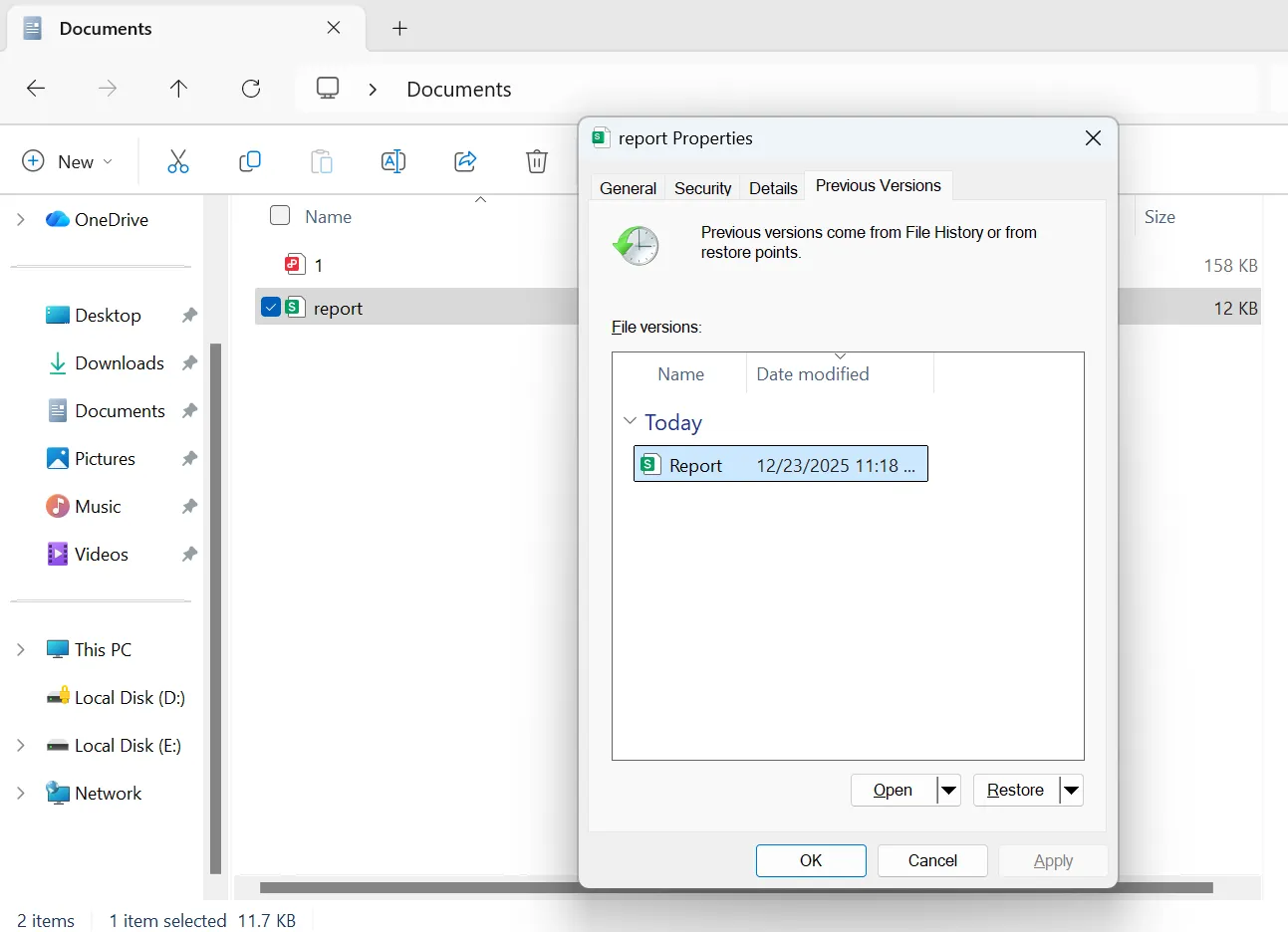
Por último, el Historial de archivos de Windows puede contener copias anteriores del documento. Haga clic con el botón derecho en la carpeta que almacenó el documento y seleccione Restaurar versiones anteriores.
Sin embargo, estos métodos sólo funcionan en situaciones limitadas. Cuando los documentos desaparecen de forma permanente, un programa de recuperación de documentos word se convierte en la solución más fiable.
Por qué es necesario un programa de recuperación de documentos de Word
Cuando un documento desaparece por completo, el sistema operativo deja de hacer referencia al archivo dentro de la estructura de directorios. No obstante, los datos suelen permanecer en el disco hasta que nueva información los sobrescribe.
Por lo tanto, un profesional programa de recuperación de documentos word escanea los dispositivos de almacenamiento a un nivel más profundo. En lugar de basarse en el índice del sistema de archivos, el software analiza los sectores del disco y reconstruye los archivos perdidos.
En comparación con los intentos de recuperación manual, las modernas software de recuperación de documentos word ofrece varias ventajas importantes.
- En primer lugar, analiza dispositivos de almacenamiento completos en lugar de carpetas individuales.
- Además, detecta los archivos DOC y DOCX eliminados después de vaciar la papelera de reciclaje.
- Además, previsualiza los documentos antes de la recuperación
- Por último, es compatible con discos duros, unidades SSD y unidades USB.
Por consiguiente, un programa de recuperación de documentos a menudo restaura archivos que las herramientas integradas no pueden localizar.
El mejor programa de recuperación de documentos de Word: Magic Data Recovery
Al seleccionar un programa de recuperación de documentos word, La fiabilidad y la facilidad de uso son importantes. Magic Data Recovery de Amagicsoft ofrece una solución equilibrada diseñada para hacer frente a múltiples situaciones de pérdida de datos.
A diferencia de muchas utilidades básicas, esta software de recuperación de documentos word analiza directamente las estructuras del disco. Como resultado, puede localizar documentos de Word incluso cuando Windows ya no los detecta.
Problemas que resuelve el software
Magic Data Recovery ayuda a recuperar documentos en varios escenarios.
- Archivos de Word eliminados permanentemente
- Documentos perdidos tras formatear el disco
- Archivos perdidos por problemas de partición
- Pérdida de datos tras un fallo del sistema
- Documentos eliminados al borrar una carpeta
Como el programa escanea los datos en bruto del disco, a menudo detecta documentos que parecen completamente perdidos.
Ventajas de este software de recuperación de documentos
Varias características hacen del Magic Data Recovery un software de recuperación de documentos solución.
Tecnología de escaneado en profundidad
El software analiza los sectores del disco e identifica los archivos recuperables incluso cuando los metadatos del sistema de archivos están dañados.
Vista previa antes de la recuperación
Los usuarios pueden comprobar el contenido DOC o DOCX antes de restaurar los archivos. En consecuencia, sólo se recuperan los archivos correctos.
Amplia compatibilidad de dispositivos
El software es compatible con unidades internas, tarjetas de memoria y dispositivos de almacenamiento USB.
Flujo de trabajo de recuperación sencillo
Además, la interfaz organiza la recuperación en pasos claros. Como resultado, incluso los principiantes pueden realizar la recuperación de forma segura.
Cómo recuperar archivos con un programa de recuperación de documentos de Word
Recuperación de documentos con un programa de recuperación de documentos word resulta mucho más fácil cuando el proceso sigue un flujo de trabajo claro.
Paso 1: Descargar e instalar Magic Data Recovery
En primer lugar, descarga Magic Data Recovery e instálalo en una unidad distinta del disco afectado. Instalar el software de recuperación en la misma unidad puede sobrescribir los datos perdidos.
Compatible con Windows 7/8/10/11 y Windows Server
Paso 2: Seleccione la unidad a escanear
A continuación, inicie el programa. A continuación, elija la unidad en la que se eliminaron los documentos de Word e inicie la exploración.

Paso 3: Escanear la unidad en busca de archivos perdidos
A continuación, el software realiza automáticamente un escaneado avanzado. Mientras tanto, los documentos recuperables aparecen gradualmente en el panel de resultados.

Paso 4: Vista previa de los documentos recuperables
A continuación, utiliza la función de vista previa para verificar el contenido de cada archivo. Este paso ayuda a garantizar que se restaura el documento correcto.

Paso 5: Recuperar los archivos de forma segura
Por último, selecciona los documentos y guárdalos en otra ubicación de almacenamiento. Guardar los archivos en el disco original puede sobrescribir los datos recuperables adicionales.

Consejos para evitar la pérdida de documentos de Word
Aunque programa de recuperación de documentos word puede restaurar los archivos perdidos, la prevención siempre reduce el riesgo.
Por ello, tenga en cuenta las siguientes buenas prácticas.
- Activar el guardado automático en Microsoft Word
- Mantener copias de seguridad periódicas
- Utilice dispositivos de almacenamiento fiables
- Evite desconectar las unidades durante la transferencia de archivos
- Almacenar documentos importantes en la nube
En consecuencia, estos hábitos reducen significativamente el riesgo de pérdida de documentos.
Conclusión
Perder un documento de Word puede interrumpir un trabajo importante y crear una gran frustración. Afortunadamente, la recuperación suele ser posible. Las herramientas integradas de recuperación de Word deben ser siempre el primer paso, ya que pueden restaurar archivos no guardados recientemente.
Sin embargo, cuando esos métodos fallan, un profesional programa de recuperación de documentos word se convierte en esencial. Dedicado software de recuperación de documentos word escanea en profundidad los dispositivos de almacenamiento y reconstruye los archivos que el sistema operativo no puede localizar.
Magic Data Recovery ofrece una solución práctica para estos casos. Combina tecnología de escaneado en profundidad, funciones de previsualización de documentos y un flujo de trabajo de recuperación claro. Por lo tanto, destaca como software de recuperación de documentos para restaurar documentos de Word perdidos de forma segura.
Si necesita una forma eficaz de recuperar archivos de documentos perdidos, probar Magic Data Recovery puede ser un paso práctico.
Compatible con Windows 7/8/10/11 y Windows Server
Preguntas frecuentes sobre los programas de recuperación de documentos de Word
¿Cuál es el mejor programa de recuperación de documentos de Word?
El mejor programa de recuperación de documentos de Word depende de la situación de pérdida de datos. Herramientas como Magic Data Recovery escanean discos y restauran documentos de Word borrados o inaccesibles.
¿Puede el software de recuperación de documentos restaurar archivos de Word eliminados?
Sí. Un software fiable de recuperación de documentos puede localizar archivos DOC o DOCX borrados siempre que los sectores del disco permanezcan intactos.
¿Puede un programa de recuperación de documentos word recuperar archivos después de formatearlos?
Sí. Muchas herramientas profesionales de recuperación escanean las unidades formateadas y reconstruyen los archivos perdidos.
¿Es seguro el software de recuperación de documentos de Word?
Sí, siempre que el programa escanee el disco en modo de sólo lectura y no modifique los datos originales.
¿Se pueden reparar los archivos DOCX dañados?
A veces, la función de reparación integrada de Word funciona. Sin embargo, el software de recuperación aún puede extraer contenido utilizable de archivos gravemente dañados.
¿Cuándo debo utilizar un programa de recuperación de documentos?
Utiliza un programa de recuperación de documentos cuando fallen los métodos de recuperación incorporados o cuando desaparezcan documentos tras su eliminación o formateo.
¿Cómo puedo mejorar el éxito de la recuperación?
Deje de utilizar inmediatamente la unidad afectada. A continuación, ejecute un programa de recuperación de documentos de Word tan pronto como sea posible para evitar sobrescribir los datos perdidos.

Vasilii es un especialista en recuperación de datos con unos 10 años de experiencia práctica en este campo. A lo largo de su carrera, ha resuelto con éxito miles de casos complejos relacionados con archivos borrados, unidades formateadas, particiones perdidas y sistemas de archivos RAW. Su experiencia abarca tanto métodos de recuperación manual con herramientas profesionales como editores hexadecimales como soluciones automatizadas avanzadas con software de recuperación. La misión de Vasilii es poner los conocimientos sobre recuperación de datos al alcance tanto de los profesionales informáticos como de los usuarios de a pie, ayudándoles a salvaguardar sus valiosos activos digitales.