
Cómo Abrir el Administrador de Tareas - Compruebe los Procesos en Ejecución Fácilmente
Si su ordenador se ralentiza, se bloquea o ejecuta programas pesados, saber utilizar el Gestor de tareas se convierte en esencial.
Esta guía no sólo muestra cómo abrir el Administrador de tareas, sino que también explica cómo supervisar los procesos y confirmar si un programa sigue ejecutándose correctamente.
Índice
Qué es el Administrador de tareas
En Gestor de tareas es una utilidad integrada en Windows que permite a los usuarios supervisar y gestionar el rendimiento del sistema.
Con el Administrador de tareas, puede:
- Ver todos los programas y procesos en segundo plano en ejecución
- Supervisar el uso de la CPU, la memoria, el disco y la red
- Acabar con las aplicaciones que no responden
- Comprobar si un proceso sigue activo
Es una de las herramientas más importantes para solucionar problemas del sistema.
Cómo Abrir el Administrador de Tareas (Paso a Paso con Imágenes)
A continuación se indican las formas más eficaces de abrir el Administrador de tareas. Puede elegir el método que se adapte a su situación.
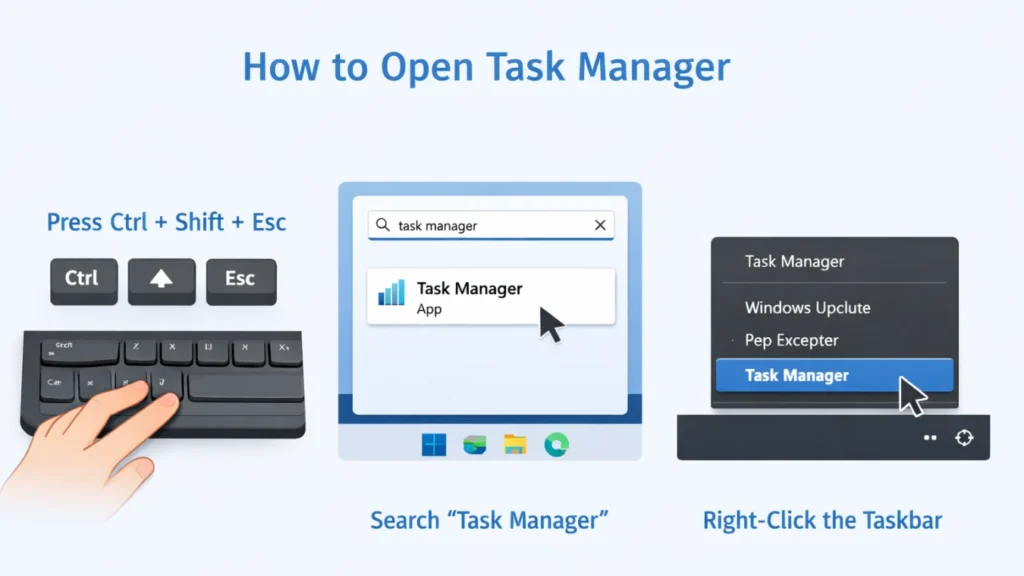
Método 1: Atajo de teclado (la forma más rápida)
- Pulse Ctrl + Mayús + Esc
- El Administrador de tareas se abre al instante
Lo mejor para: Acceso rápido en cualquier momento
Método 2: Ctrl + Alt + Suprimir pantalla
- Pulse Ctrl + Alt + Supr
- Haga clic en Gestor de tareas
Lo mejor para: Cuando el sistema se congela
Método 3: Haga clic con el botón derecho en la barra de tareas
- Haga clic con el botón derecho del ratón en la barra de tareas inferior
- Seleccione Gestor de tareas
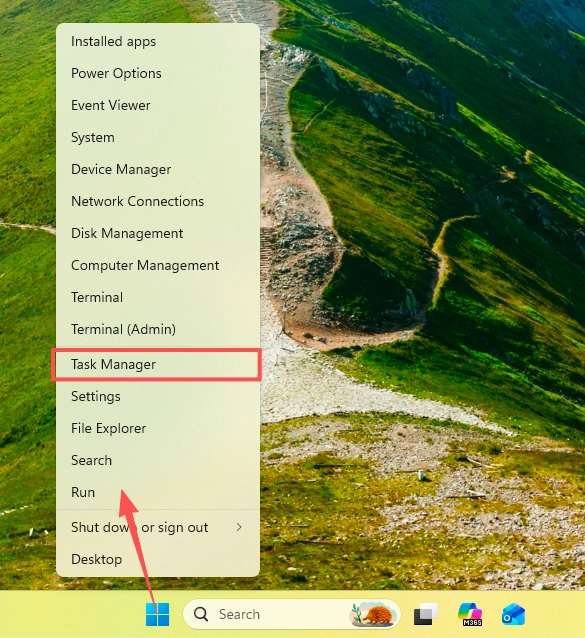
Lo mejor para: Principiantes
Método 4: Búsqueda en Windows
- Haga clic en el botón Menú de inicio
- Tipo Gestor de tareas
- Haga clic en el resultado
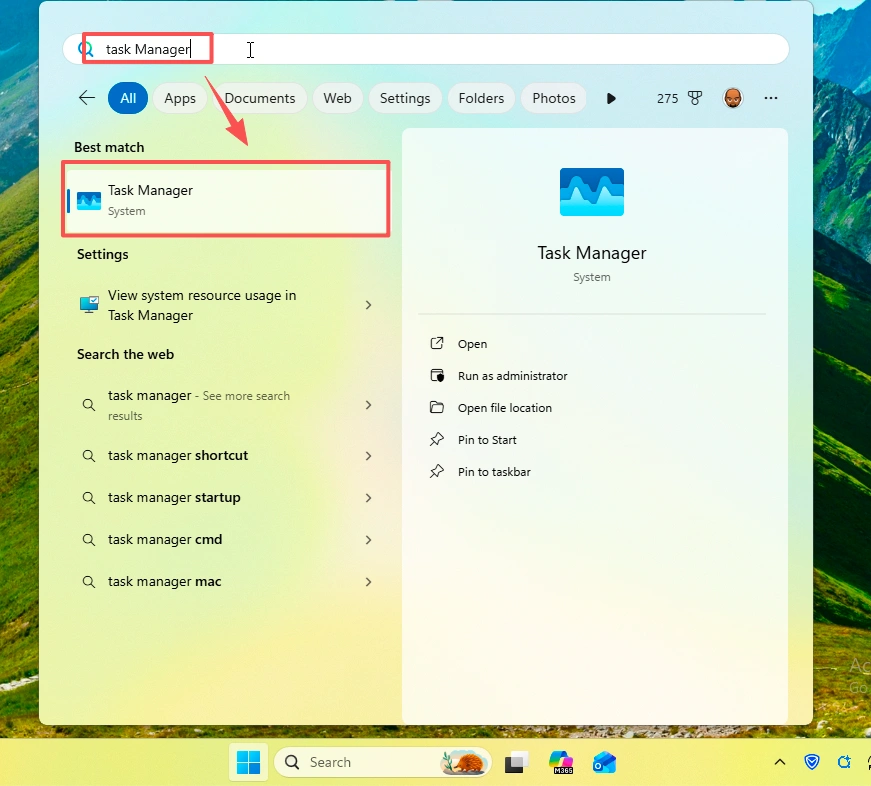
Lo mejor para: Usuarios en general
Método 5: Ejecutar comando
- Pulse Windows + R
- Tipo taskmgr
- Pulse Intro
Lo mejor para: Usuarios avanzados
Cómo iniciar el Administrador de tareas en modo completo
La primera vez que abra el Administrador de tareas, es posible que aparezca en modo compacto.
Para ampliarlo:
- Haga clic en Para saber más
- Verá las fichas completas:
- Procesos
- Rendimiento
- Puesta en marcha
- Usuarios
Esta es la interfaz completa del Administrador de Tareas, donde están disponibles todas las funciones.
Cómo comprobar los procesos en ejecución en el Administrador de tareas
Para ver las tareas y procesos activos:
- Abrir el Administrador de tareas
- Haga clic en el botón Procesos tab
- Revisa lo siguiente:
- Aplicaciones - programas actualmente abiertos
- Procesos de fondo - funcionando en segundo plano
- Procesos de Windows - tareas del sistema
Métricas clave que debe controlar
- Uso de la CPU → Indica la actividad de procesamiento
- Uso de la memoria → Muestra el consumo de RAM
- Uso del disco → Importante para operaciones de escaneado o archivo.
- Estado → Muestra si un programa está respondiendo.
Cómo confirmar si un programa sigue en marcha
A veces un programa puede parecer congelado pero en realidad sigue funcionando.
Ejemplo: Escaneado Magic Data Recovery
Al utilizar Magic Data Recovery, especialmente en discos grandes:
- Los escáneres pueden llevar mucho tiempo
- La interfaz puede dejar de actualizarse
- Los usuarios pueden pensar que el programa se ha bloqueado
Cómo comprobar si sigue funcionando
- Abrir el Administrador de tareas
- Ir a Procesos
- Localice Magic Data Recovery
- Compruébalo:
- Uso de la CPU (no debe ser 0%)
- Actividad del disco (indica exploración)
- Estado (evite “No responde”)
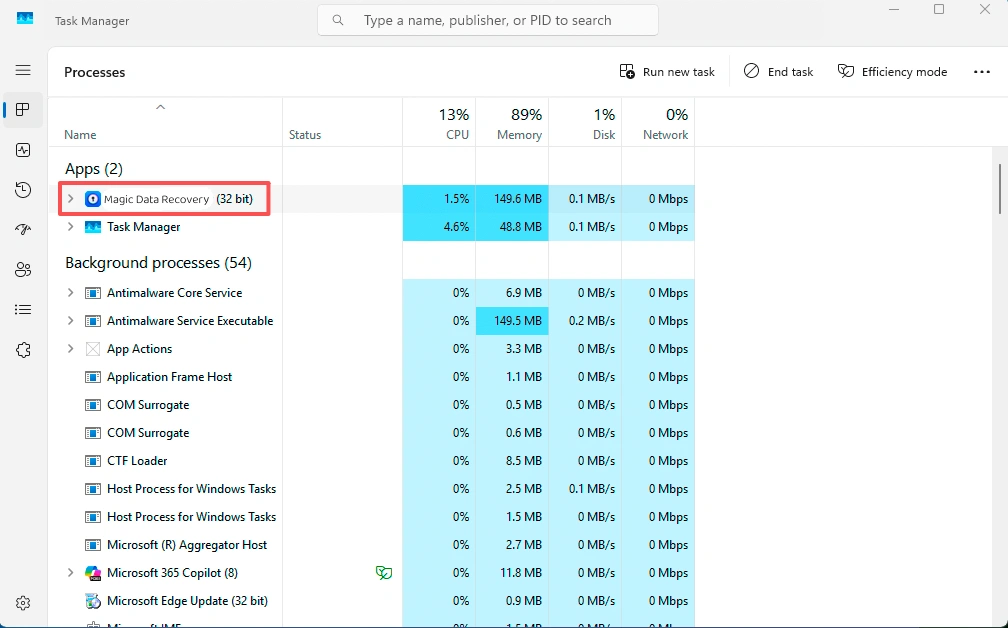
Si hay actividad, el escáner sigue funcionando con normalidad.
Por qué es importante el Administrador de tareas
Utilizar el Administrador de Tareas te ayuda:
- Evitar el cierre prematuro de programas
- Diagnosticar ralentizaciones del sistema
- Supervisa tareas pesadas como la recuperación de datos o el renderizado de vídeo
- Mejorar el rendimiento del sistema
Reflexiones finales
Comprender cómo abrir el Administrador de tareas y cómo iniciar el Administrador de tareas es esencial para cualquier usuario de Windows. Y lo que es más importante, saber cómo comprobar los procesos en ejecución garantiza que no se cierren por error programas que siguen funcionando.
Ya sea para solucionar problemas o supervisar herramientas como Magic Data Recovery, El Administrador de Tareas le ofrece una visibilidad y un control totales sobre su sistema.
Compatible con Windows 7/8/10/11 y Windows Server
Preguntas frecuentes
¿Qué es el Administrador de tareas en Windows?
El Administrador de tareas es una herramienta integrada en Windows que permite a los usuarios supervisar el rendimiento del sistema, ver las aplicaciones en ejecución y gestionar los procesos en segundo plano. Ayuda a identificar programas que consumen muchos recursos y a solucionar problemas del sistema de forma eficaz.
¿Cómo abrir rápidamente el Administrador de tareas?
La forma más rápida de abrir el Administrador de tareas es pulsando Ctrl + Mayús + Esc. Este atajo lo lanza instantáneamente sin navegar por los menús, por lo que es el método más eficiente para un acceso rápido.
¿Por qué es importante el Administrador de tareas?
El Administrador de tareas ayuda a controlar el rendimiento del sistema, detectar problemas y gestionar las aplicaciones en ejecución. Resulta especialmente útil cuando el ordenador se ralentiza o los programas dejan de responder, ya que permite tomar medidas inmediatas.
¿Cómo puedo saber si un programa sigue funcionando?
Puede consultar el Administrador de tareas en la pestaña Procesos. Si el programa muestra actividad en la CPU o en el disco, aún se está ejecutando. Aunque la interfaz se congele, la actividad en segundo plano indica que se está procesando.
¿Puedo finalizar tareas de forma segura en el Administrador de tareas?
Puede finalizar con seguridad la mayoría de las aplicaciones de usuario, especialmente si no responden. Sin embargo, debes evitar finalizar procesos del sistema a menos que estés seguro, ya que esto puede causar inestabilidad en el sistema.
¿Por qué un programa muestra “No responde”?
Un programa puede mostrar “No responde” cuando está sobrecargado o temporalmente congelado. Sin embargo, es posible que siga procesando tareas en segundo plano, especialmente durante operaciones pesadas como escanear o renderizar.
¿Qué significa un uso elevado de la CPU en el Administrador de tareas?
Un uso elevado de la CPU indica que un programa está utilizando activamente potencia de procesamiento. Esto es normal durante tareas intensivas como análisis de recuperación de datos, edición de vídeo o instalación de software.
¿Cómo comprobar la actividad del disco en el Administrador de tareas?
Abra el Administrador de tareas y vaya a la pestaña Procesos. Mira la columna Disco para ver si un programa está leyendo o escribiendo datos. La actividad continua del disco suele significar que el programa sigue funcionando.

Jason es un especialista en recuperación de datos y asistencia técnica con más de 15 años de experiencia práctica. Ha trabajado intensamente con usuarios finales, resolviendo casos complejos de pérdida de datos y ofreciendo soluciones prácticas de recuperación para eliminaciones accidentales, unidades formateadas, sistemas de archivos dañados, particiones perdidas, fallos del sistema y otras situaciones de emergencia relacionadas con la recuperación. Su experiencia también abarca las copias de seguridad y la restauración, la reparación de archivos y la recuperación ante desastres, con especial énfasis en ofrecer una orientación segura, fiable y técnicamente precisa.