
Excel Recovery Files: Recuperar datos perdidos rápidamente
La pérdida de hojas de cálculo ocurre de forma inesperada y, como resultado, muchos usuarios buscan inmediatamente archivos excel recuperación tras un fallo, borrado o problema de corrupción. Sin embargo, no todos los métodos funcionan en todos los casos, por lo que elegir la solución equivocada suele conducir a la pérdida permanente de datos.
En esta guía aprenderá a recuperación de archivos excel qué métodos utilizar primero y, lo que es más importante, cuándo cambiar a una solución profesional. Además, este artículo explica estrategias prácticas de recuperación, riesgos comunes y escenarios del mundo real. Cuando fallan los métodos básicos, Magic Data Recovery ofrece una forma fiable de recuperar archivos Excel de forma segura y eficaz.
Compatible con Windows 7/8/10/11 y Windows Server
Índice
Qué son los archivos de recuperación y cómo funcionan
Los archivos de recuperación son temporales o copia de seguridad que Excel crea automáticamente. Estos archivos ayudan a restaurar el trabajo no guardado o interrumpido.
Cómo genera Excel archivos de recuperación
- AutoRecover guarda los datos a intervalos
- Los archivos temporales almacenan las ediciones activas
- Los archivos de copia de seguridad conservan versiones anteriores
Sin embargo, estos mecanismos dependen de la configuración y del momento. Por ejemplo, si AutoRecover está desactivado, Excel no puede generar copias de seguridad utilizables. Por lo tanto, muchos usuarios siguen necesitando recuperación de archivos excel cuando fallan estas opciones integradas.
Escenarios comunes que requieren archivos de recuperación
Las distintas situaciones de siniestro requieren soluciones diferentes. Por lo tanto, identificar el escenario correcto es esencial.
Archivos Excel no guardados
Si Excel se bloquea, es posible que sigan existiendo datos sin guardar. En este caso, recuperación de archivos en excel depende de AutoRecover o de los archivos temporales.
Archivos Excel eliminados
Si los archivos se eliminan de forma permanente, los métodos de recuperación estándar fallan. Por lo tanto, se hacen necesarias herramientas avanzadas de recuperación de Excel.
Archivos Excel dañados
La corrupción se produce a menudo debido a errores del sistema o problemas de disco. Sin embargo, las herramientas de reparación integradas solo solucionan problemas menores.
Archivos Excel sobrescritos
Los archivos sobrescritos son los más difíciles de recuperar. Por lo tanto, la acción inmediata y profesional archivo excel recuperación herramientas.
Guía de decisión para recuperar archivos de Excel y obtener resultados más rápidos
En lugar de probar soluciones aleatorias, debe seguir un enfoque estructurado:
- Sin guardar → Prueba primero con la recuperación automática
- Eliminado → Compruebe la papelera de reciclaje y, a continuación, el software.
- Corrupto → Intentar reparar y luego recuperar.
- Sobrescrito → Utilice inmediatamente el software de recuperación.
Como resultado, se evitan riesgos innecesarios. Además, este enfoque mejora significativamente el éxito de la recuperación.
Cómo recuperar archivos de recuperación de Excel para datos no guardados
Excel proporciona herramientas integradas para la recuperación de datos no guardados.
Utiliza primero la recuperación automática
- Abrir Excel
- Vaya a Archivo → Información
- Haga clic en “Recuperar libros de trabajo no guardados”
Este método funciona rápidamente. Sin embargo, sólo restaura versiones recientes.

Comprobar los archivos temporales como copia de seguridad
También puede buscar archivos temporales en las carpetas del sistema.
Sin embargo, los resultados varían en función del comportamiento del sistema. Por lo tanto, este método funciona mejor como opción secundaria.
Cómo realizar la recuperación de archivos Excel para archivos borrados
Los archivos eliminados requieren estrategias diferentes.
Restaurar desde la papelera de reciclaje
- Abrir la papelera de reciclaje
- Seleccione su archivo
- Haga clic en Restaurar
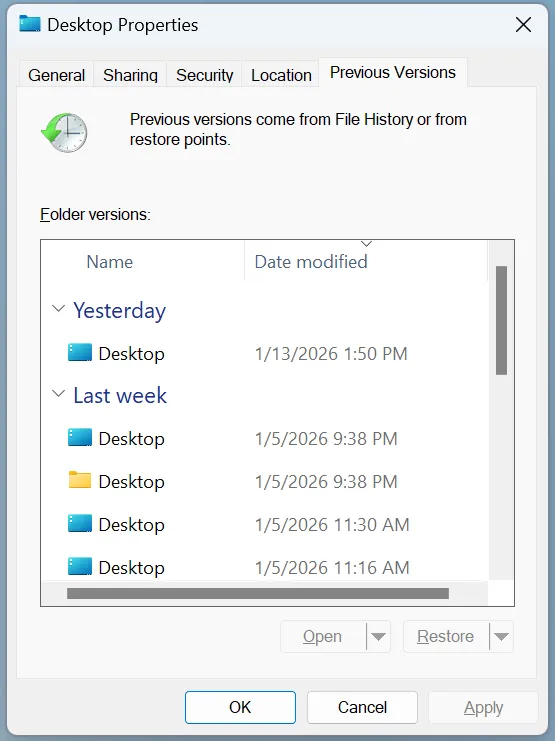
Utilizar versiones anteriores
- Haga clic con el botón derecho en la carpeta
- Seleccione “Restaurar versiones anteriores”.”
Sin embargo, estos métodos fallan tras el borrado definitivo. Por ello, los profesionales recuperación de archivos excel soluciones se hacen necesarias.
La mejor solución para recuperar archivos de Excel cuando fallan los métodos incorporados
Cuando los métodos estándar ya no funcionan, se necesita una solución más avanzada.
Por qué Magic Data Recovery mejora el éxito de la recuperación
Magic Data Recovery resuelve las principales limitaciones de los métodos tradicionales.
Capacidades básicas
- Recupera archivos Excel eliminados permanentemente
- Funciona en unidades formateadas o dañadas
- Admite varios formatos de Excel
Principales ventajas
- La exploración avanzada detecta los archivos ocultos
- La vista previa permite verificar los archivos antes de recuperarlos
- El proceso seguro evita daños mayores
Escenarios reales
Por ejemplo, los usuarios suelen recuperar informes empresariales, datos financieros o archivos de proyectos tras fallos del sistema. En estos casos, Magic Data Recovery ofrece una solución de recuperación de Excel más fiable que las herramientas estándar.
Cómo realizar la recuperación de datos con Magic Data Recovery
Cuando los métodos incorporados fallan, Magic Data Recovery proporciona una forma fiable de restaurar archivos Excel, especialmente para datos borrados o dañados. Además, utiliza un proceso de escaneado seguro que evita sobrescribir los archivos originales.
Paso 1: Descargar e instalar Magic Data Recovery
Descargue e instale el software en una unidad diferente para evitar sobrescribir los archivos perdidos. Este paso garantiza un entorno de recuperación más seguro.
Compatible con Windows 7/8/10/11 y Windows Server
Paso 2: Seleccionar la ubicación donde se perdieron los archivos
Inicie el programa y elija la unidad en la que estaban almacenados sus archivos de Excel. Seleccionar la ubicación correcta mejora la precisión de la recuperación.

Paso 3: Escanear para Archivos de recuperación
Haga clic en “Escanear” para iniciar el Escaneado Avanzado, que detecta automáticamente los archivos perdidos y eliminados. Mientras tanto, los archivos aparecen en tiempo real durante la exploración.

Paso 4: Vista previa y recuperación segura de archivos Excel
Previsualiza y recupera los archivos en una ubicación diferente. De este modo, evitarás sobrescribir otros archivos recuperables.

Consejos para mejorar la tasa de éxito de los archivos de recuperación
Para aumentar las tasas de éxito, siga estas buenas prácticas:
- Deje de utilizar inmediatamente la unidad afectada
- Evite escribir nuevos datos
- No corra CHKDSK antes de la recuperación
- Recuperar archivos lo antes posible
Además, guarde siempre los archivos recuperados en una ubicación diferente. De este modo, se reduce el riesgo de sobrescribir los datos originales.
Conclusión
Recuperar recuperación de archivos excel requiere elegir el método adecuado en función de la situación. Aunque las herramientas integradas ayudan en casos sencillos, suelen fallar en situaciones complejas como el borrado o la corrupción.
Por lo tanto, Magic Data Recovery proporciona una información más completa y fiable recuperación de documentos solución. Combina un escaneado en profundidad, funciones de vista previa y procesos de recuperación seguros. Como resultado, los usuarios consiguen mayores tasas de éxito en la recuperación y una mejor protección de los datos.
Compatible con Windows 7/8/10/11 y Windows Server
Preguntas frecuentes
¿Puedo recuperar archivos de recuperación de Excel después de la eliminación permanente?
Sí, puede recuperar los archivos de recuperación después de la eliminación permanente si los datos no se han sobrescrito. Sin embargo, las herramientas integradas no pueden acceder a los sectores eliminados. Por lo tanto, un software de recuperación profesional se convierte en esencial. Analiza directamente el almacenamiento y recupera los datos perdidos con mayor eficacia, especialmente cuando los archivos ya no aparecen en el sistema.
¿Dónde se guardan los archivos de recuperación de Excel?
Excel almacena los archivos de recuperación en las ubicaciones de Recuperación automática definidas en la configuración. Sin embargo, estas rutas varían según el sistema. Además, si se ha desactivado AutoRecover, no existe ninguna copia de seguridad. Por lo tanto, los usuarios suelen recurrir a herramientas externas de recuperación de archivos de Excel cuando falla la recuperación incorporada o faltan archivos.
¿Se pueden reparar completamente los archivos Excel dañados?
A veces se pueden reparar con archivos de recuperación, pero los resultados dependen del nivel de daño. La corrupción menor se puede reparar con herramientas de Excel. Sin embargo, la corrupción grave requiere soluciones avanzadas de recuperación. Por lo tanto, la combinación de herramientas de reparación y recuperación de archivos Excel mejora significativamente las tasas de éxito.
¿Es seguro utilizar software de recuperación de datos?
Sí, un software de recuperación de datos fiable utiliza la exploración de sólo lectura, que evita sobrescribir los datos originales. Por lo tanto, el proceso de recuperación sigue siendo seguro. Sin embargo, siempre debe instalar el software en una unidad diferente para evitar la pérdida accidental de datos durante la recuperación.
¿Por qué debo dejar de utilizar la unidad tras la pérdida de datos?
Debe dejar de utilizar la unidad inmediatamente porque los nuevos datos pueden sobrescribir los archivos perdidos. Una vez sobrescritos, la recuperación se hace imposible. Por lo tanto, actuar con rapidez y utilizar una herramienta de recuperación aumenta significativamente las posibilidades de éxito.
¿Se pueden recuperar los archivos Excel sobrescritos?
Recuperar archivos Excel sobrescritos es difícil, pero a veces es posible. Algunos datos originales pueden permanecer en sectores del disco. Por lo tanto, las herramientas avanzadas de recuperación de archivos ofrecen la mejor oportunidad. Sin embargo, el éxito depende de la cantidad de datos nuevos que hayan sustituido al archivo original.
¿Cuál es el mejor método para recuperar archivos Excel?
El mejor método depende de la situación. Para casos sencillos, las herramientas integradas funcionan eficazmente. Sin embargo, para archivos borrados o dañados, las soluciones profesionales de recuperación de archivos ofrecen mejores resultados. Por lo tanto, la combinación de varios métodos garantiza el mayor porcentaje de éxito en la recuperación.

Vasilii es un especialista en recuperación de datos con unos 10 años de experiencia práctica en este campo. A lo largo de su carrera, ha resuelto con éxito miles de casos complejos relacionados con archivos borrados, unidades formateadas, particiones perdidas y sistemas de archivos RAW. Su experiencia abarca tanto métodos de recuperación manual con herramientas profesionales como editores hexadecimales como soluciones automatizadas avanzadas con software de recuperación. La misión de Vasilii es poner los conocimientos sobre recuperación de datos al alcance tanto de los profesionales informáticos como de los usuarios de a pie, ayudándoles a salvaguardar sus valiosos activos digitales.