
CHKDSK Unidad Externa: Cómo reparar una unidad dañada con CMD
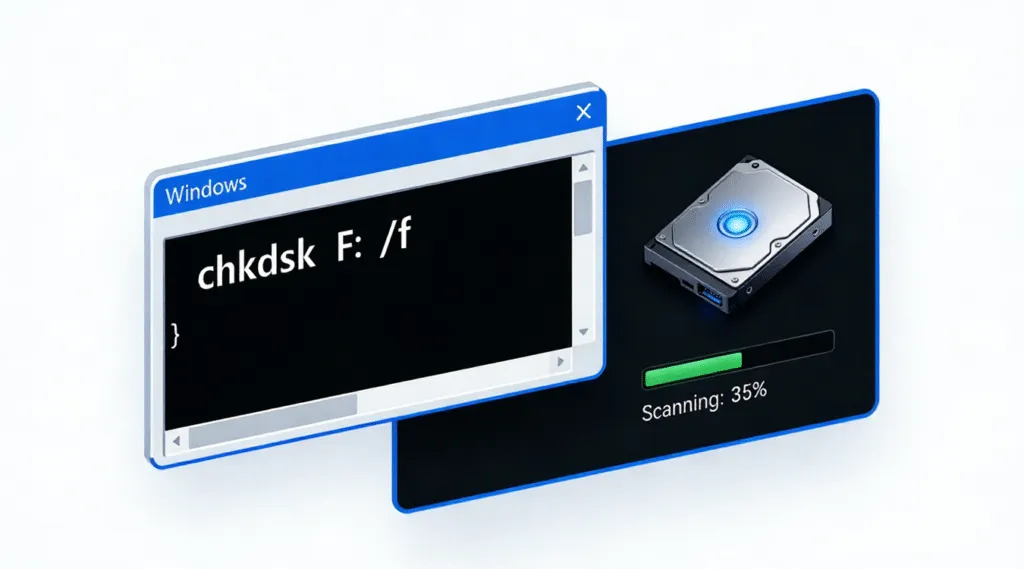
Un disco duro externo puede fallar sin previo aviso, y los problemas relacionados con chkdsk unidad externa reparación son algunas de las preocupaciones más comunes que los usuarios buscan cuando esto sucede. En un momento se abre normalmente, y al siguiente, Windows informa de que errores del sistema de archivos, En estas situaciones, muchos usuarios se preocupan inmediatamente por la pérdida permanente de datos. En estas situaciones, muchos usuarios se preocupan inmediatamente por la pérdida permanente de datos.
La buena noticia es que no todos los errores de unidades externas indican daños físicos. En muchos casos, el problema se debe a corrupción del sistema lógico de archivos, que a menudo se pueden reparar de forma segura utilizando el software integrado de Windows. CHKDSK utilidad. Cuando se aplica correctamente, CHKDSK puede restaurar el acceso a una unidad externa sin borrar los datos existentes.
Esta guía explica qué hace CHKDSK en una unidad externa y cuándo es seguro utilizarlo, cómo ejecutar CHKDSK correctamente utilizando Símbolo del sistema, y qué pasos seguir si CHKDSK no puede solucionar el problema.
Índice
¿Qué significa CHKDSK para una unidad externa?
CHKDSK (Comprobar disco) es una utilidad incorporada en Windows diseñada para escanear dispositivos de almacenamiento en busca de errores del sistema de archivos lógicos y problemas de disco físico. Cuando se utiliza en una unidad externa, como una unidad flash USB, un disco duro externo o una unidad SSD externa, CHKDSK analiza la estructura del sistema de archivos (NTFS, FAT32, o exFAT) e intenta reparar las incoherencias detectadas.
Desde un punto de vista técnico, CHKDSK verifica metadatos como la tabla maestra de archivos (MFT) en volúmenes NTFS, índices de directorio, descriptores de seguridad y registros de asignación de archivos. Según la documentación de Microsoft, CHKDSK opera a nivel del sistema de archivos, no a nivel del contenido de los archivos. Esta distinción es importante: CHKDSK puede reparar daños estructurales, pero no recupera archivos borrados o perdidos.
La buena noticia es que, en muchos casos, una unidad externa que parece dañada o ilegible aún contiene datos intactos. Errores lógicos a menudo impiden que Windows monte el volumen correctamente, que es precisamente donde CHKDSK puede ayudar.
¿Cuándo debe ejecutar CHKDSK en una unidad externa?
CHKDSK es apropiado cuando una unidad externa muestra signos de corrupción lógica, como:
- Windows le pide que escanee y repare la unidad
- La unidad se abre lentamente o se bloquea durante el acceso
- Los nombres de los archivos aparecen confusos o inaccesibles
- Mensajes de error como “El archivo o directorio está dañado y es ilegible”.”
- La unidad se convierte de repente en RAW
Sin embargo, si la unidad hace chasquidos, se desconecta aleatoriamente o no es detectada por BIOS o Disk Management, el problema puede estar relacionado con el hardware. En esas situaciones, CHKDSK no es recomendable y podría empeorar el daño.
Cómo ejecutar CHKDSK en una unidad externa utilizando el símbolo del sistema
Antes de proceder, no se asuste. Ejecutar CHKDSK es un proceso de lectura y reparación que tiene como objetivo las estructuras del sistema de archivos, no los archivos de usuario directamente. Dicho esto, cualquier operación de reparación conlleva cierto riesgo si la corrupción es grave.
Instrucciones paso a paso
1. Conecte la unidad externa a su PC con Windows.
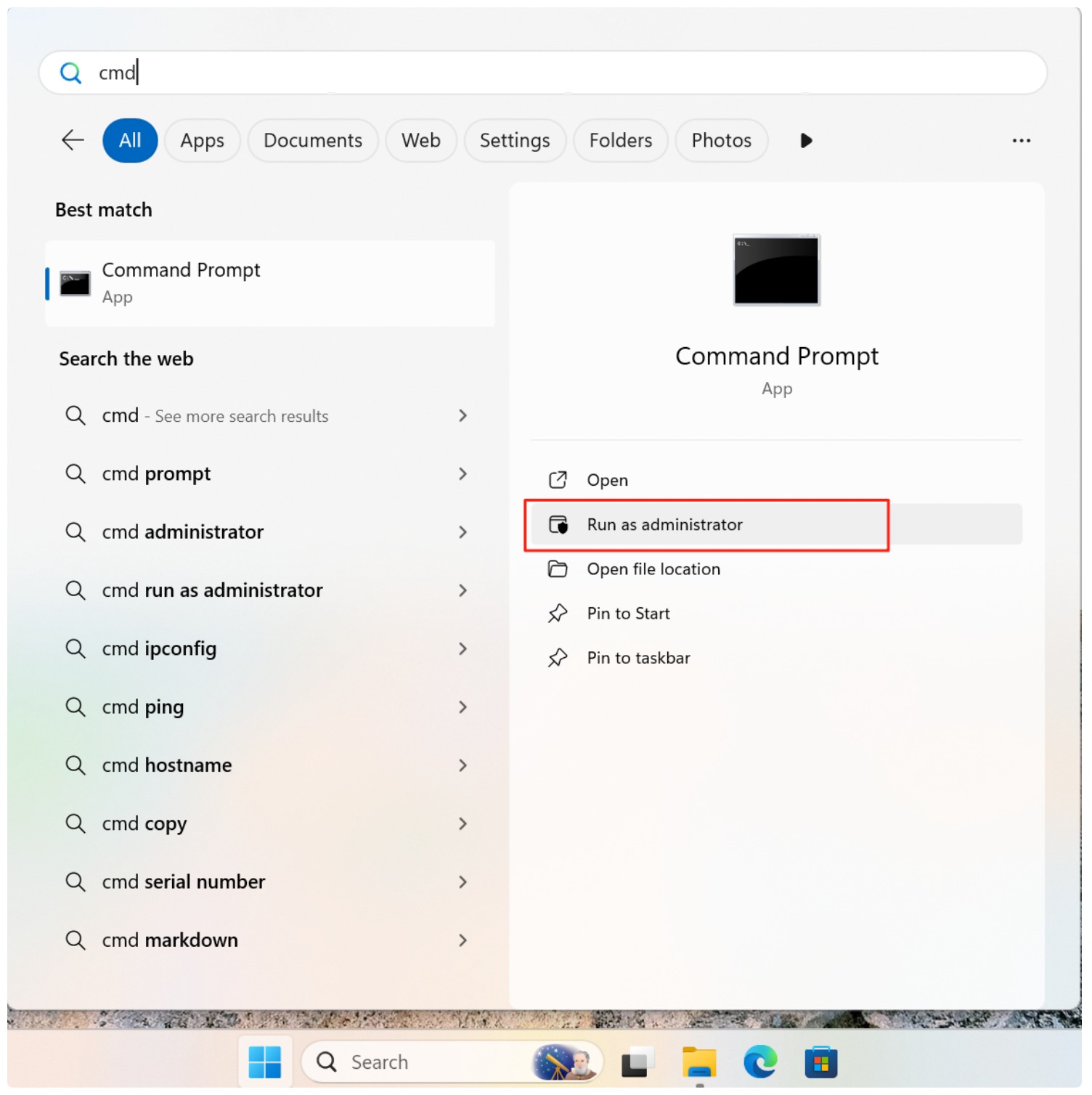
2. Pulse Ganar + S, Tipo cmd, y, a continuación, haga clic con el botón derecho del ratón en Símbolo del sistema y seleccione Ejecutar como administrador.
3. Identifique la letra de unidad asignada a la unidad externa (por ejemplo, E: o F:).
4. Introduzca el siguiente comando:
chkdsk G: /f /r
Sustituir G: con la letra de unidad correcta.
5. Pulse Entre en y espere a que finalice la exploración.

CHKDSK /F vs /R: ¿Cuál es mejor?
Elegir el parámetro correcto es esencial:
- /F corrige errores lógicos del sistema de archivos, como registros de archivos incorrectos o problemas de directorio.
- /R localiza sectores defectuosos e intenta recuperar los datos legibles a la vez que implica /F.
Para la mayoría de los problemas de las unidades externas, /F es la primera opción más segura. Es más rápida y menos agresiva. /R sólo debe utilizarse si sospecha que el disco físico está deteriorado, ya que realiza un análisis sector por sector que puede tardar horas en unidades de gran tamaño.
Desde un punto de vista profesional de recuperación de datos, ejecutar /R en una unidad que falla repetidamente puede acelerar el fallo del hardware. Utilícelo con precaución.
¿Qué pasa si CHKDSK falla o la unidad sigue sin leer?
Si CHKDSK informa de errores que no puede solucionar o la unidad externa sigue inaccesible después del análisis, detenga los intentos de reparación. Las reparaciones repetidas desde la línea de comandos pueden causar pérdidas adicionales de metadatos.
En esta fase, la prioridad pasa de la reparación a la recuperación de datos. Calidad profesional soluciones de recuperación de discos externos como Magic Data Recovery puede escanear unidades externas en modo de sólo lectura, extraer archivos de sistemas de archivos dañados, y evitar alterar la estructura original del disco.
Este enfoque se ajusta a las mejores prácticas de la ciencia forense digital: primero recuperar los datos y después considerar la posibilidad de reformatear o sustituir la unidad.
Buenas prácticas antes de usar CHKDSK en discos externos
- Evite desconectar la unidad durante la exploración
- No ejecute varias herramientas de reparación simultáneamente
- Deténgase inmediatamente si se producen ruidos o desconexiones inusuales.
- Recuperar datos críticos antes de intentar reparaciones avanzadas
Mantener el control y proceder metódicamente reduce en gran medida el riesgo de pérdida permanente de datos.
Conclusión
Compatible con Windows 7/8/10/11 y Windows Server
PREGUNTAS FRECUENTES
¿Cómo puedo reparar un disco duro externo dañado?
¿Cómo utilizar CHKDSK para reparar una unidad USB?
¿Cómo reparar un disco duro externo con CMD?
¿Es mejor CHKDSK F o R?
¿Cómo arreglar un disco duro externo que no lee?
¿Existe algún programa gratuito para reparar un disco duro externo dañado?
¿Puede CHKDSK solucionar los problemas de los discos duros externos?
¿Cómo ejecutar CHKDSK en un disco externo?

Vasilii es un especialista en recuperación de datos con unos 10 años de experiencia práctica en este campo. A lo largo de su carrera, ha resuelto con éxito miles de casos complejos relacionados con archivos borrados, unidades formateadas, particiones perdidas y sistemas de archivos RAW. Su experiencia abarca tanto métodos de recuperación manual con herramientas profesionales como editores hexadecimales como soluciones automatizadas avanzadas con software de recuperación. La misión de Vasilii es poner los conocimientos sobre recuperación de datos al alcance tanto de los profesionales informáticos como de los usuarios de a pie, ayudándoles a salvaguardar sus valiosos activos digitales.