
Reseña de Easy Recovery Professional

Perder archivos puede provocar estrés de inmediato. Es posible que borres un documento de trabajo, formatees una memoria USB, pierdas las fotos de una tarjeta SD o no consigas encontrar una carpeta tras un fallo del sistema. Por eso, muchos usuarios buscan Easy Recovery Professional porque quieren una forma fiable de recuperar archivos perdidos de discos duros sin necesidad de enviar el dispositivo a un laboratorio de recuperación de datos.
Este Reseña de Ontrack EasyRecovery Professional explica qué hace la herramienta, en qué casos funciona bien y qué limitaciones deben tener en cuenta los usuarios antes de usarla. Además, compara el software con Magic Data Recovery, una versión más sencilla software de recuperación de datos para Windows que ayuda a los usuarios a escanear, previsualizar y recuperar archivos mediante un proceso más sencillo.
Compatible con Windows 7/8/10/11 y Windows Server
Índice
¿Qué es Easy Recovery Professional?
Easy Recovery Professional por lo general, se refiere a Ontrack EasyRecovery Professional, una edición de pago de la gama de productos Ontrack EasyRecovery. Ayuda a los usuarios a recuperar archivos tras un borrado accidental, un formateo rápido, errores del sistema de archivos, y otros problemas relacionados con la pérdida de datos lógicos.
La pérdida lógica de datos significa que el dispositivo de almacenamiento sigue funcionando, pero los archivos ya no aparecen en su ubicación habitual. Por ejemplo, es posible que vaciar la papelera de reciclaje, formatear la partición equivocada o conectar una memoria USB y descubrir que han desaparecido carpetas importantes. En estos casos, el software de recuperación analiza el soporte de almacenamiento y busca registros de archivos, información de directorios o firmas de archivos sin procesar.
Sin embargo, no todos los usuarios necesitan un conjunto de herramientas de nivel profesional. Si solo necesitas recuperar fotos, vídeos, documentos o archivos de un dispositivo de almacenamiento común, una opción más sencilla Alternativa a EasyRecovery Professional puede parecer más rápido y sencillo.
Características principales de Easy Recovery Professional
Una reseña útil debe explicar las características en un lenguaje sencillo. Por lo tanto, esta sección se centra en las funciones que más importan durante el trabajo real de recuperación.
Exploración rápida y exploración profunda
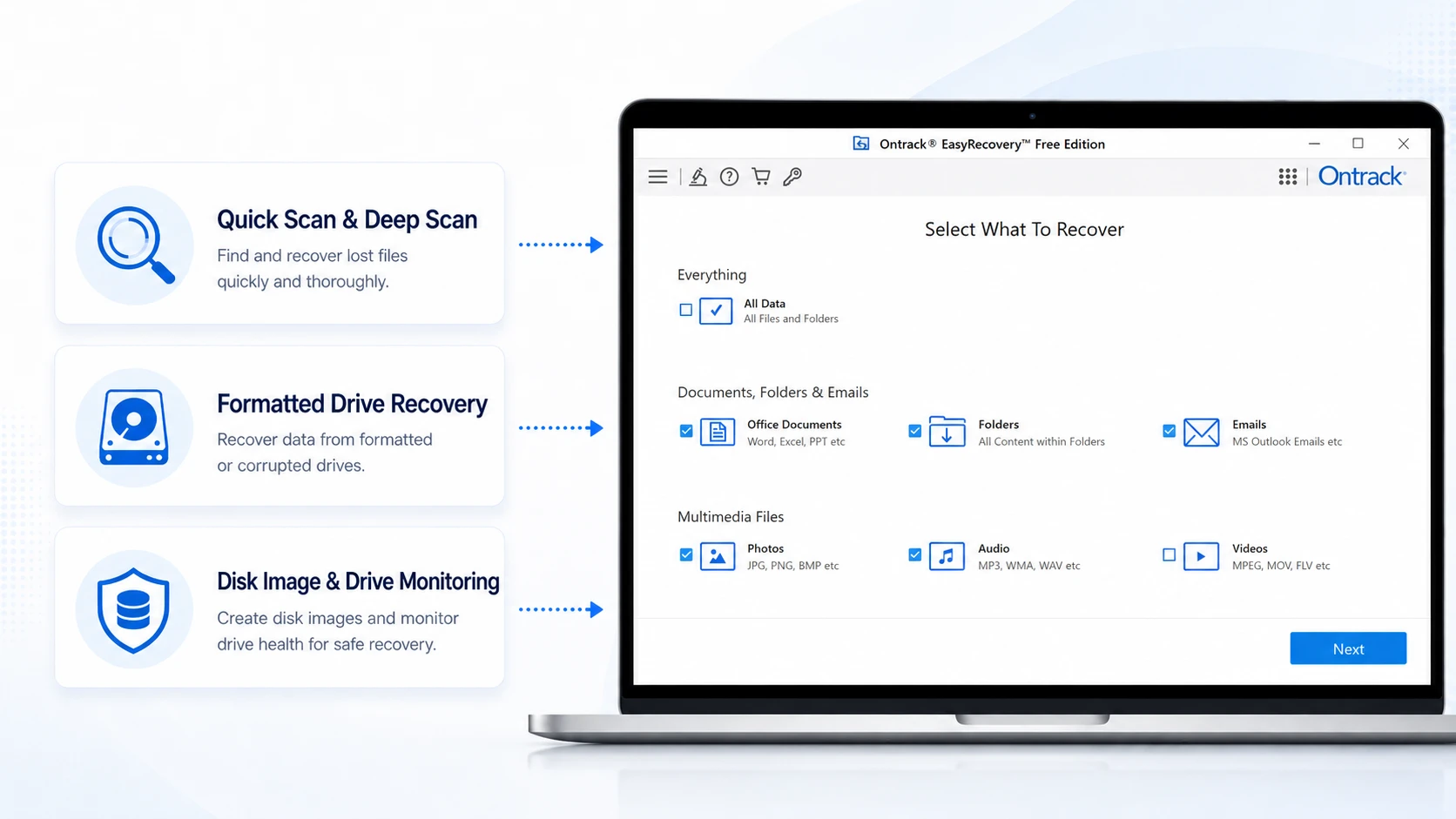
Easy Recovery Professional ofrece modos de análisis para distintos niveles de pérdida de archivos. Un análisis rápido revisa los registros de archivos habituales y suele dar mejores resultados cuando los archivos se han borrado recientemente. Por el contrario, un análisis profundo lleva más tiempo, pero examina la unidad más a fondo tras un formateo o en caso de problemas con el sistema de archivos.
Recuperación de unidades formateadas
La recuperación de discos formateados es importante porque muchos usuarios eligen por error el disco o la partición equivocados. Afortunadamente, un formateo rápido no siempre borra todos los archivos de inmediato. En su lugar, marca el espacio como disponible para nuevos datos. Por eso, debes dejar de utilizar el dispositivo afectado y evitar guardar los archivos recuperados en la misma ubicación.
Supervisión de imágenes de disco y unidades
La edición Professional también incluye herramientas avanzadas, como la creación de imágenes de disco y la supervisión del estado del disco duro. Una imagen de disco puede resultar útil cuando una unidad parece inestable, ya que permite analizar una copia en lugar de someter al dispositivo original a una carga excesiva. Aun así, el software no puede reparar daños físicos. Si una unidad hace ruidos extraños, se desconecta repetidamente o huele a quemado, deja de utilizarla.
Notas sobre las limitaciones de la versión gratuita y la descarga de Easy Recovery Professional
Antes de empezar un Descargar EasyRecovery Professional, debes tener en cuenta el límite de recuperación de la versión gratuita. La versión gratuita permite una recuperación limitada, por lo que puede ser útil para unos pocos archivos pequeños. Sin embargo, es posible que no sirva para vídeos de gran tamaño, archivos ZIP, archivos de diseño o carpetas completas.
Este Límite de la versión gratuita de EasyRecovery Professional Esto es importante porque los usuarios suelen descubrirlo tras realizar un escaneo. Como consecuencia, pueden perder tiempo buscando archivos y, aun así, necesitar un plan de pago para completar la recuperación. Por lo tanto, compara la vista previa de archivos, la compatibilidad con dispositivos, la compatibilidad con tipos de archivo, las opciones de destino y la claridad de la interfaz antes de elegir cualquier software de recuperación.
Ventajas e inconvenientes de Easy Recovery Professional
El software puede ser de gran ayuda para muchos usuarios, pero no es adecuado para todas las situaciones. Por lo tanto, es mejor adoptar una perspectiva equilibrada que hacer una recomendación parcial.
Pros
En primer lugar, procede de una marca reconocida en el ámbito de la recuperación de datos. Es compatible con situaciones habituales como el borrado, el formateo, la pérdida de archivos y los sistemas de archivos dañados. Además, sus opciones de análisis rápido y análisis profundo ofrecen flexibilidad a los usuarios. La edición Professional también incluye herramientas que pueden resultar de gran utilidad para los usuarios avanzados, como la creación de imágenes de disco y la supervisión del estado de las unidades.
Contras
Sin embargo, la herramienta puede parecer más compleja de lo necesario para la recuperación diaria. Algunos usuarios solo quieren recuperar unos pocos archivos perdidos, sin necesidad de comparar varias versiones ni de aprender conceptos técnicos de recuperación. Además, las funciones avanzadas pueden depender del plan concreto que se elija. Por lo tanto, la herramienta se adapta mejor a usuarios con conocimientos técnicos que a principiantes que buscan un proceso sencillo.
Por qué Magic Data Recovery es una alternativa práctica a EasyRecovery Professional
Si Easy Recovery Professional te parece demasiado complicado para tu caso de pérdida de archivos, Magic Data Recovery te ofrece una vía de recuperación más directa. Resuelve el principal problema: los usuarios necesitan saber si los archivos perdidos siguen existiendo y cómo recuperarlos de forma segura.
Por ejemplo, es posible que necesites recuperar fotos borradas de una tarjeta SD, restaurar documentos tras vaciar la Papelera de reciclaje o recuperar archivos de una unidad USB formateada. En estos casos, es importante contar con un proceso claro y sencillo. Magic Data Recovery permite a los usuarios seleccionar una ubicación, realizar un análisis, obtener una vista previa de los archivos recuperables y guardar los datos necesarios en un lugar seguro.
Además, Magic Data Recovery es compatible con más de 5000 formatos de archivo, entre los que se incluyen documentos, fotos, vídeos, archivos de audio, archivos comprimidos y mucho más. También funciona con dispositivos de almacenamiento habituales, como discos duros (HDD), discos SSD, memorias USB, tarjetas SD, tarjetas de memoria y cámaras. Y lo que es más importante, la función de vista previa elimina las conjeturas. Por lo tanto, si quieres una solución más sencilla software de recuperación de datos para Windows, Magic Data Recovery es una buena opción.
Cómo recuperar archivos perdidos con Magic Data Recovery
Si quieres recuperar archivos sin tener que lidiar con un complejo conjunto de herramientas profesionales, Magic Data Recovery te ofrece un proceso sencillo de cinco pasos. Antes de empezar, deja de utilizar el dispositivo afectado. Así se reduce el riesgo de sobrescribir los datos perdidos.
Paso 1: Descargar e instalar Magic Data Recovery
En primer lugar, descarga Magic Data Recovery e instálalo en una unidad independiente, no en el dispositivo en el que se han perdido los archivos. Este método ayuda a evitar que los nuevos datos sobrescriban los archivos eliminados y protege los datos recuperables.
Compatible con Windows 7/8/10/11 y Windows Server
Paso 2: Seleccione el Conducir o partición que se va a escanear
A continuación, abre el programa y comprueba la interfaz principal. Después, selecciona la unidad, la partición, la memoria USB, la tarjeta SD u otro dispositivo de almacenamiento del que hayan desaparecido los archivos. Una vez seleccionada la ubicación correcta, inicia el análisis.

Paso 3: Escanear la unidad para Archivos perdidos
A continuación, Magic Data Recovery inicia un análisis avanzado para buscar archivos borrados, formateados o perdidos. Mientras tanto, el software muestra una lista de los archivos recuperables a medida que avanza el análisis, de modo que puedes revisar los resultados antes de que este finalice.

Paso 4: Vista previa Archivos Antes de la recuperación
A continuación, utiliza la función de vista previa para comprobar el contenido de los archivos. Este paso resulta útil cuando hay muchos resultados similares o cuando ya no aparecen los nombres originales de los archivos. De este modo, podrás recuperar solo los archivos que realmente necesitas.

Paso 5: Recuperar archivos a un lugar seguro
Por último, selecciona los archivos de destino y guárdalos en otra unidad o dispositivo de almacenamiento. Nunca restaures los datos en la misma unidad en la que se perdieron, ya que al hacerlo podrías sobrescribir datos recuperables o provocar daños en los archivos.

Easy Recovery Professional frente a Magic Data Recovery
Muchas personas buscan esta herramienta porque quieren una solución de recuperación fiable. Sin embargo, la mejor opción depende del problema concreto.
Punto de comparación | Easy Recovery Professional | Magic Data Recovery |
Objetivo principal | Flujo de trabajo profesional de recuperación | Recuperación sencilla de archivos de Windows |
Lo mejor para | Usuarios avanzados y pequeñas empresas | Principiantes, usuarios particulares y usuarios de oficina |
Casos habituales | Eliminación, formateo, problemas con el sistema de archivos | Archivos borrados, unidades formateadas, memorias USB, tarjetas SD, discos duros |
Facilidad de uso | Más opciones técnicas | Pasos para borrar, previsualizar y recuperar |
Compatibilidad con archivos | Depende de la edición y del tipo de escaneo | Compatible con más de 5000 formatos de archivo |
Política de privacidad | Recuperación de software local | Recuperación local sin subidas a la nube |
Esta comparación no significa que una herramienta sea siempre mejor que la otra. Más bien, muestra la diferencia en la experiencia del usuario. Easy Recovery Professional ofrece más opciones profesionales, mientras que Magic Data Recovery ayuda a los usuarios a recuperar archivos con menos pasos y una guía más clara.
¿En qué casos conviene seguir optando por Easy Recovery Professional?
Aunque Magic Data Recovery es adecuado para muchos casos cotidianos, Easy Recovery Professional sigue siendo una buena opción para algunos usuarios. Por ejemplo, elígelo si necesitas crear imágenes de disco, recuperar CD o DVD, supervisar unidades o disponer de un entorno de recuperación más avanzado.
Además, es posible que las pequeñas empresas y los usuarios avanzados prefieran una herramienta con controles más profesionales. Sin embargo, si tu objetivo es recuperar archivos borrados desde discos duros, memorias USB o tarjetas SD, un proceso más sencillo puede ayudarte a terminar antes.
Recomendaciones antes de utilizar Easy Recovery Professional
Antes de utilizar cualquier programa de recuperación, sigue estos consejos de seguridad:
- Deje de utilizar inmediatamente el dispositivo afectado.
- Instale el software de recuperación en una unidad diferente.
- Evita volver a formatear el dispositivo.
- Siempre que sea posible, previsualiza los archivos antes de recuperarlos.
- Guarda los archivos recuperados en otra ubicación segura.
- Deje de escanear si el dispositivo muestra signos de avería física.
- Póngase en contacto con un laboratorio de recuperación si el hardware presenta daños graves.
Estos pasos son importantes porque el éxito de la recuperación depende de lo que ocurra tras la pérdida de datos. Por lo tanto, actuar con cuidado puede permitir recuperar más datos.
Conclusión: ¿merece la pena Easy Recovery Professional?
Easy Recovery Professional merece la pena tenerlo en cuenta si necesitas un flujo de trabajo de recuperación profesional, herramientas de imágenes de disco y un control más avanzado. Sin embargo, muchos usuarios necesitan una solución más sencilla. Quieren recuperar documentos borrados, recuperar fotos desde una tarjeta SD, recuperar archivos de un disco duro, o escanear una partición formateada sin necesidad de aprender a utilizar un conjunto de herramientas complejo.
En conclusión, elige Easy Recovery Professional cuando necesites funciones de nivel profesional. Elige Magic Data Recovery cuando quieras algo más sencillo Alternativa a EasyRecovery Professional que se centra en el análisis, la vista previa y la recuperación segura de archivos perdidos. Si han desaparecido archivos importantes, empieza por realizar un análisis seguro y recupéralos en una ubicación diferente.
Compatible con Windows 7/8/10/11 y Windows Server
Preguntas frecuentes sobre Easy Recovery Professional
¿Es seguro utilizar Easy Recovery Professional?
Sí, el software puede ser de ayuda en muchos casos de pérdida lógica de datos, como el borrado o el formateo rápido. Sin embargo, la seguridad también depende de cómo se utilice. Instala el software en una unidad diferente, realiza un análisis minucioso y guarda los archivos recuperados en otra ubicación. Si el dispositivo presenta daños físicos, busca ayuda de un experto.
¿Cuál es el límite de la versión gratuita de EasyRecovery Professional?
La versión gratuita de EasyRecovery Professional solo permite una recuperación limitada, por lo que los usuarios deben consultar las últimas condiciones oficiales antes de utilizarla. En la práctica, esta limitación puede ser suficiente para unos pocos archivos pequeños, pero no para vídeos, archivos comprimidos o carpetas de gran tamaño. Por lo tanto, previsualiza primero tus archivos y comprueba si las prestaciones se ajustan a tus necesidades.
¿Cuál es la mejor alternativa a EasyRecovery Professional?
La mejor alternativa a EasyRecovery Professional depende de tu situación. Si buscas un proceso más sencillo para recuperar archivos borrados, unidades formateadas, memorias USB, tarjetas SD o discos duros, Magic Data Recovery es una opción práctica. Es compatible con muchos tipos de archivos, permite previsualizar los archivos antes de la recuperación y facilita el proceso a los usuarios sin conocimientos técnicos.
¿Puedo recuperar archivos borrados del disco duro, una memoria USB o una tarjeta SD?
Sí, los programas de recuperación suelen poder recuperar archivos borrados de discos duros, dispositivos USB o tarjetas SD, siempre que los datos nuevos no hayan sobrescrito los archivos perdidos. En primer lugar, deja de utilizar el dispositivo afectado. A continuación, escanéalo con una herramienta de recuperación, previsualiza los resultados y guarda los archivos recuperados en una ubicación diferente para reducir el riesgo de sobrescritura.
¿Debería descargar primero EasyRecovery Professional?
Puedes descargar EasyRecovery Professional si necesitas funciones profesionales o ya te decantas por el ecosistema de Ontrack. No obstante, compara las características de cada versión, los límites de la versión gratuita y el flujo de trabajo antes de empezar. Si prefieres un proceso sencillo para principiantes, realiza primero un análisis con Magic Data Recovery para comprobar si tus archivos siguen siendo recuperables.
¿Por qué no debo guardar los archivos recuperados en la misma unidad?
Guardar los archivos recuperados en la misma unidad puede sobrescribir otros datos perdidos que el software de recuperación aún no haya recuperado. Como consecuencia, podrías reducir tus posibilidades de recuperar más archivos. Por lo tanto, elige siempre otra unidad, partición o dispositivo de almacenamiento como destino de la recuperación tras un borrado, un formateo o la pérdida de una partición.
¿Es Magic Data Recovery bueno para principiantes?
Sí, Magic Data Recovery es ideal para principiantes, ya que utiliza un proceso sencillo de análisis, vista previa y recuperación. En lugar de pedir a los usuarios que se familiaricen primero con ajustes de recuperación complejos, les ayuda a seleccionar la ubicación de los datos perdidos y a revisar los archivos recuperables. Por lo tanto, es perfecto para usuarios particulares, estudiantes y usuarios de oficina.

Vasilii es un especialista en recuperación de datos con unos 10 años de experiencia práctica en este campo. A lo largo de su carrera, ha resuelto con éxito miles de casos complejos relacionados con archivos borrados, unidades formateadas, particiones perdidas y sistemas de archivos RAW. Su experiencia abarca tanto métodos de recuperación manual con herramientas profesionales como editores hexadecimales como soluciones automatizadas avanzadas con software de recuperación. La misión de Vasilii es poner los conocimientos sobre recuperación de datos al alcance tanto de los profesionales informáticos como de los usuarios de a pie, ayudándoles a salvaguardar sus valiosos activos digitales.