
Cómo recuperar datos de una cuenta de Google

Cuando desaparecen archivos, fotos, contactos o ajustes del teléfono, muchos usuarios buscan Recuperar datos de una cuenta de Google y esperas encontrar un botón sencillo. Sin embargo, Google no restaura todos los tipos de datos en el mismo lugar. Las copias de seguridad de Android, Google Drive, Google Fotos, Gmail y Contactos de Google utilizan cada uno una ruta de recuperación diferente.
Esta guía explica cómo Recuperar datos de una cuenta de Google paso a paso. Aprenderás qué opción de Google debes probar primero, por qué puede fallar la recuperación y cuándo Magic Data Recovery puede ayudarle recuperar datos de un disco duro, una memoria USB, una tarjeta SD o una carpeta local sincronizada, una vez que la recuperación de Google ya no funciona.
Compatible con Windows 7/8/10/11 y Windows Server
Índice
Cómo recuperar datos de una cuenta de Google: respuesta rápida
Puede Recuperar datos de una cuenta de Google cuando Google ha realizado una copia de seguridad, ha sincronizado o aún conserva el elemento perdido en la Papelera. Por ejemplo, la copia de seguridad de Android puede recuperar aplicaciones, ajustes, contactos, historial de llamadas y mensajes durante la configuración del teléfono. Además, Google Drive y Google Fotos pueden restaurar elementos eliminados de la Papelera durante el plazo de recuperación disponible.
Sin embargo, Google no puede recuperar todos los archivos perdidos. Si la copia de seguridad estaba desactivada, si has utilizado una cuenta equivocada o si el archivo nunca se sincronizó, es posible que las herramientas de Google no te sirvan de ayuda. Por lo tanto, averigua dónde se encontraban los datos originalmente antes de elegir un método.
Antes de recuperar datos de una cuenta de Google, comprueba el tipo de datos
Antes de intentar Recuperar datos de una cuenta de Google, comprueba qué es lo que has perdido. Este paso es importante porque los servicios de Google no cuentan con un botón de recuperación único.
Es posible que necesites recuperar datos de copias de seguridad de un teléfono Android, archivos de Google Drive, fotos de Google Fotos, contactos, mensajes de Gmail, archivos de Workspace Drive o archivos locales de un ordenador, una unidad USB, una tarjeta SD o una carpeta sincronizada.
Por ejemplo, si has perdido datos de una aplicación tras un restablecimiento de fábrica, lo primero que debes hacer es recurrir a la copia de seguridad de Android. Si has borrado una hoja de cálculo de Drive, empieza por la papelera de Drive. Por otro lado, si el archivo se sincronizó en algún momento con tu ordenador, la recuperación local puede ser una mejor solución.
Método 1: Recuperar datos de una cuenta de Google en Android
Si has comprado un nuevo teléfono Android o has restablecido el antiguo, la configuración de Android te ofrece la mejor oportunidad para Recuperar datos de una cuenta de Google. Dependiendo de tu teléfono y de la configuración de la copia de seguridad, Google puede restaurar aplicaciones, datos de aplicaciones, contactos, historial de llamadas, mensajes, configuración de Wi-Fi, fondo de pantalla y preferencias del dispositivo.
En primer lugar, enciende el teléfono Android y conéctalo a una red Wi-Fi. A continuación, inicia sesión con la misma cuenta de Google. Después, elige la copia de seguridad disponible durante la configuración. A continuación, selecciona las aplicaciones y los datos que quieras restaurar. Por último, mantén el teléfono conectado hasta que finalice el proceso. A continuación, podrás Restaurar una copia de seguridad en un teléfono Android.
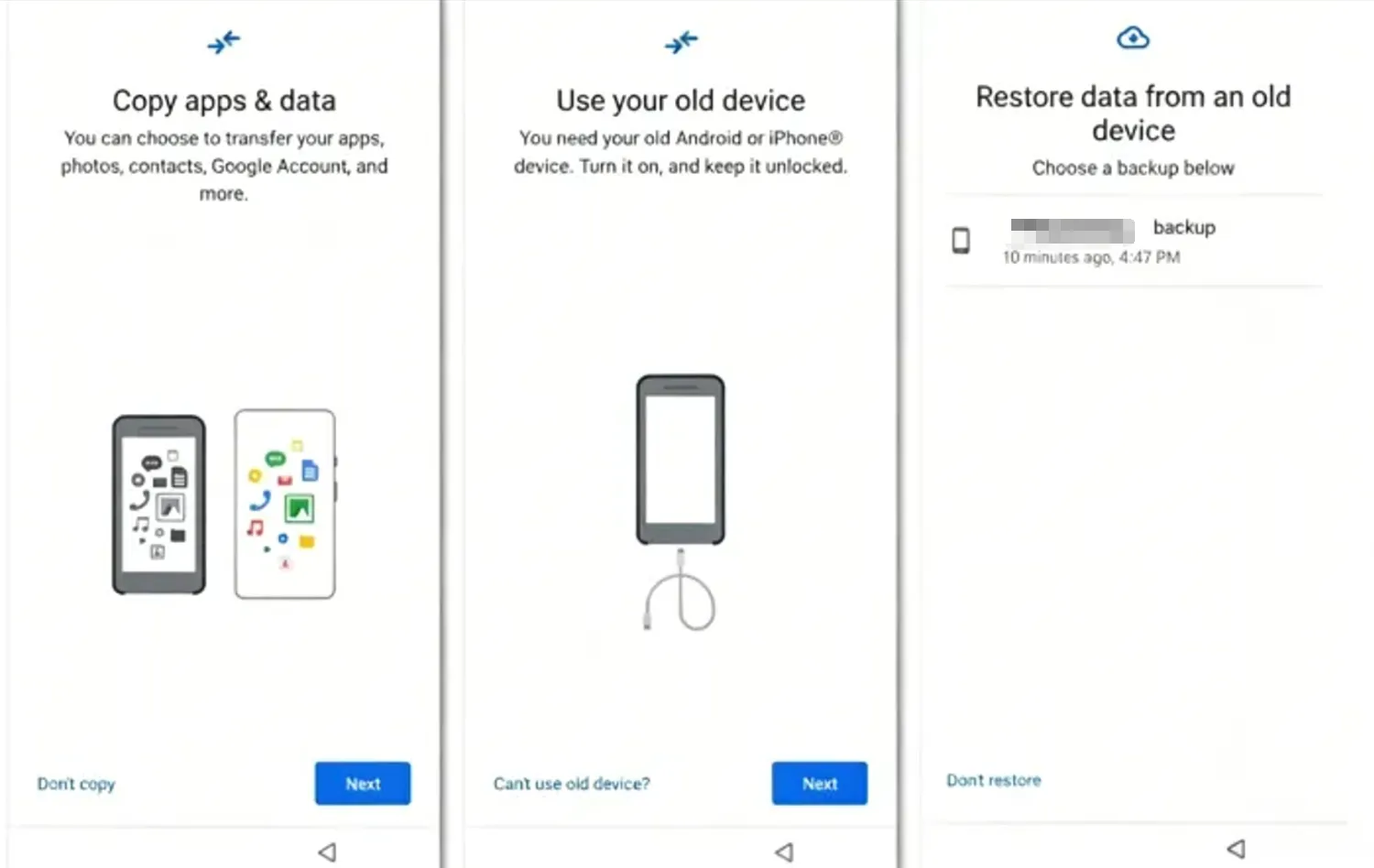
Este método funciona mejor si has utilizado la misma cuenta de Google en el teléfono antiguo y has activado la copia de seguridad antes de perder los datos. Además, el nuevo teléfono debe tener la misma versión de Android o una más reciente. De lo contrario, es posible que algunas aplicaciones o ajustes no se transfieran correctamente.
Método 2: Recuperar datos desde Google Drive
Google Drive es un lugar habitual para recuperar datos como documentos, archivos PDF, hojas de cálculo, vídeos y archivos compartidos. Si has eliminado un archivo recientemente, comprueba primero la Papelera.
Abrir Google Drive e inicia sesión con la cuenta correcta. A continuación, ve a la Papelera. Después, busca el archivo o la carpeta eliminados, haz clic con el botón derecho del ratón sobre ellos y selecciona «Restaurar». En la mayoría de los casos, Drive devuelve el elemento a su ubicación original.
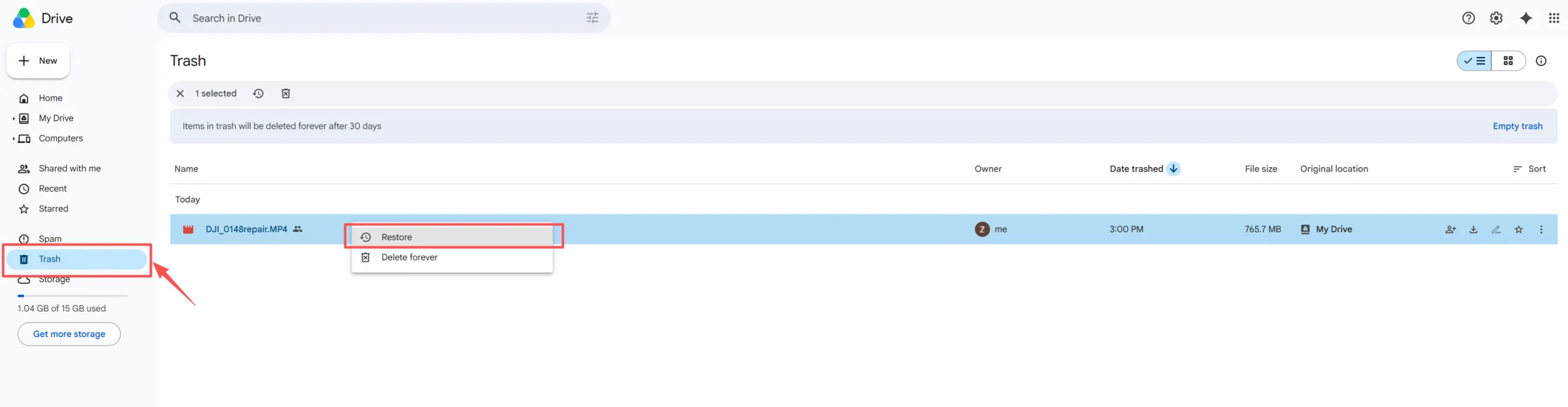
Si no ves el archivo, búscalo por nombre, propietario, tipo de archivo o fecha. Además, comprueba la sección “Compartido conmigo”, ya que es posible que otra persona siga siendo el propietario del archivo. Por otra parte, revisa todas las cuentas de Google que utilices. Si el elemento no aparece en la papelera de Drive, comprueba si alguna vez hubo una copia local en tu ordenador, unidad USB o tarjeta SD.
Método 3: Recuperar datos de Google Fotos
Las fotos suelen dar lugar a casos de recuperación urgentes. Afortunadamente, a menudo se puede Recuperar datos de una cuenta de Google a través de Google Fotos, si la copia de seguridad guardó las imágenes antes de que se eliminaran.
Abrir Google Fotos e inicia sesión con la cuenta correcta. A continuación, ve a la Papelera. Después, selecciona la foto o el vídeo que falta y pulsa en «Restaurar». Además, comprueba las secciones «Archivo», «Carpeta bloqueada» y otras cuentas de Google si el elemento no aparece en el feed principal.
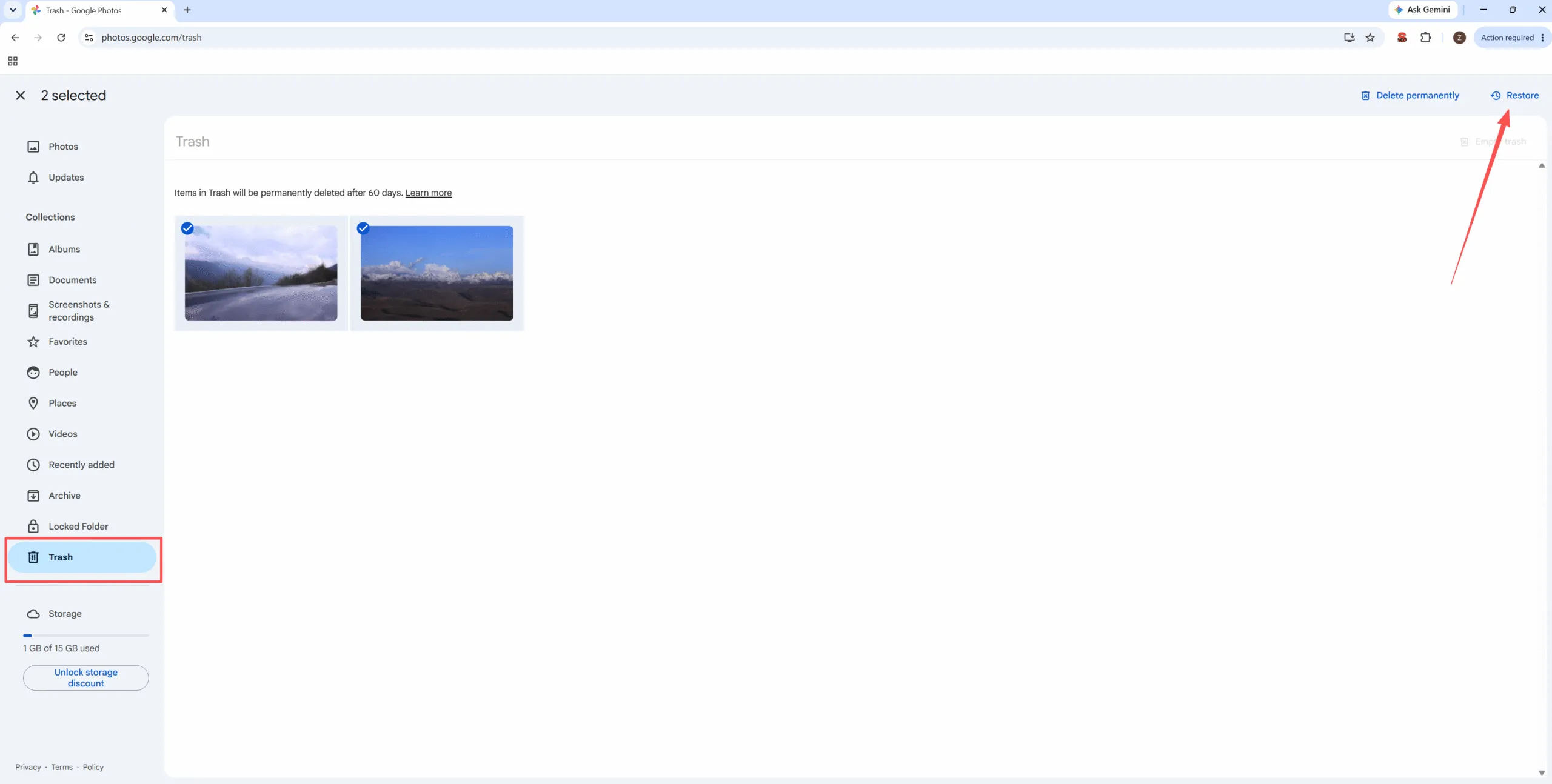
Sin embargo, al eliminar una imagen de la copia de seguridad de Google Fotos, es posible que se elimine de todos los dispositivos sincronizados. Por lo tanto, evita eliminar nada hasta que sepas si solo has eliminado la copia del dispositivo o la copia de la nube. Si la foto estuvo en algún momento en una tarjeta SD, en la tarjeta de la cámara o en un ordenador, quizá aún sea posible recuperarla localmente.
Método 4: Restaurar los contactos de Google y los datos de Gmail
Los contactos y los correos electrónicos utilizan rutas de recuperación distintas. Para Recuperar datos de una cuenta de Google Para ver los contactos, abre Contactos de Google, inicia sesión y comprueba la Papelera. También puedes utilizar la opción de deshacer cambios si tu cuenta aún la ofrece.
En Gmail, abre primero la Papelera. A continuación, vuelve a mover el mensaje eliminado a la Bandeja de entrada o a otra etiqueta. Si no lo encuentras, comprueba «Todos los mensajes», «Correo no deseado», «Archivo» y los filtros. A veces, Gmail no ha eliminado el mensaje, sino que un filtro solo lo ha archivado. Además, comprueba que has utilizado la cuenta de Google correcta.
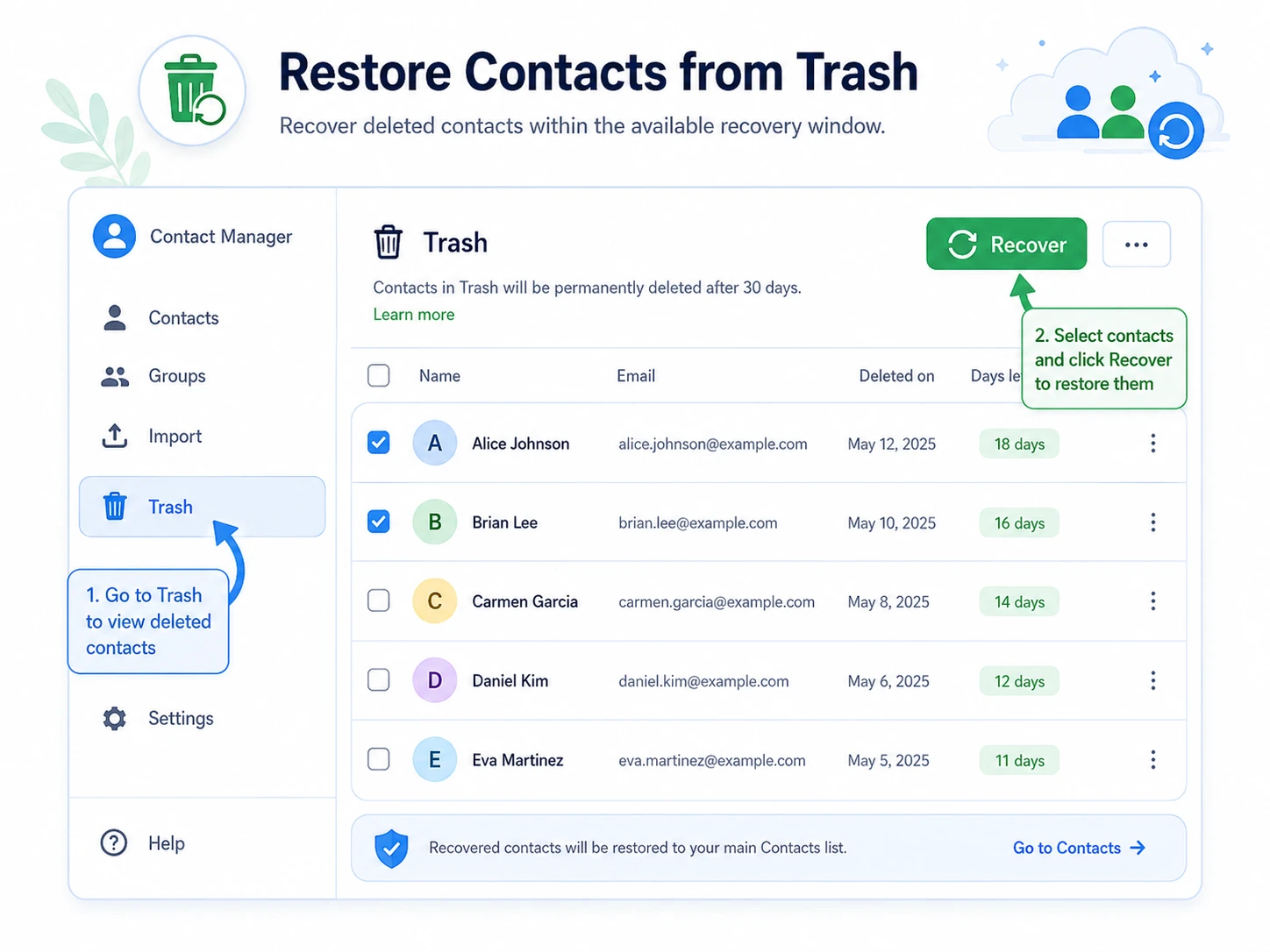
Método 5: Recuperar datos de una cuenta de Google para usuarios de Workspace
Google Workspace Los usuarios pueden tener otra opción. Si utilizas una cuenta de empresa o de centro educativo, un administrador podría ayudarte Recuperar datos de una cuenta de Google a través de la consola de administración. Este método suele aplicarse a los datos de Drive que un usuario ha eliminado dentro de un plazo de recuperación limitado.
Un administrador puede seleccionar al usuario, elegir un intervalo de fechas y restaurar los datos de Drive. Sin embargo, esta opción tiene algunas restricciones. Es posible que no permita restaurar archivos individuales y que deje de funcionar una vez finalizado el periodo de recuperación. Por lo tanto, informa lo antes posible de la pérdida de archivos de la empresa.
Recuperación de datos desde una cuenta de Google frente a Magic Data Recovery
Las herramientas de Google y Magic Data Recovery resolver distintos problemas. Por lo tanto, la mejor opción depende de dónde se encontraba el archivo antes de su pérdida.
Situación | La mejor solución |
Existe una copia de seguridad de Android | Recuperación de la cuenta de Google |
El archivo de la unidad sigue en la Papelera | Restauración de Google Drive |
La foto permanece en la papelera de «Fotos» | Recuperación de Google Fotos |
Contactos sincronizados con Google | Restauración de los contactos de Google |
El mensaje de Gmail sigue en la Papelera | Restauración de Gmail |
El archivo de Workspace Drive se ha eliminado recientemente | Restauración de administrador |
El archivo estuvo en algún momento en un ordenador, una memoria USB o una tarjeta SD | Magic Data Recovery |
La copia de Google Cloud ha desaparecido de forma definitiva | Prueba la recuperación local |
Esta comparación te ayuda a evitar expectativas poco realistas. Magic Data Recovery no recupera archivos directamente de los servidores de Google. En su lugar, analiza el almacenamiento local, donde los archivos perdidos pueden haber dejado rastros recuperables.
Cómo utilizar Magic Data Recovery para recuperar datos
Si no puede Recuperar datos de una cuenta de Google, pero, dado que los archivos perdidos existían en su ordenador, unidad USB, tarjeta SD u otro dispositivo de almacenamiento local, Magic Data Recovery puede escanear la ubicación original y buscar los archivos recuperables. Para aumentar las posibilidades de recuperación, deje de guardar archivos nuevos en el dispositivo afectado antes de iniciar el escaneo.
Paso 1: Descargar e instalar Magic Data Recovery
En primer lugar, descarga Magic Data Recovery de la página web oficial e instálalo en una unidad segura, no en la misma ubicación en la que desaparecieron tus archivos. Esta medida ayuda a reducir el riesgo de sobrescribir los datos eliminados antes de la recuperación.
Compatible con Windows 7/8/10/11 y Windows Server
Paso 2: Seleccione el Dispositivo o partición que se va a analizar
Abre Magic Data Recovery. En la interfaz principal, selecciona la unidad, la partición, la memoria USB o la tarjeta SD donde se encontraban originalmente los archivos perdidos. A continuación, inicia el análisis.

Tercer paso: Escanear para archivos borrados o perdidos
Una vez iniciada la búsqueda, Magic Data Recovery busca en la ubicación seleccionada archivos borrados, perdidos o inaccesibles. Mientras tanto, puedes ver los archivos detectados a medida que aparecen, lo que te ayuda a comprobar si los archivos que necesitas aún se pueden recuperar.

Paso 4: Vista previa de los archivos antes de la recuperación
A continuación, utiliza la función de vista previa para comprobar los nombres, los formatos y el contenido de los archivos, siempre que sea posible. Este paso te ayuda a confirmar qué archivos debes recuperar, en lugar de restaurar elementos innecesarios.

Paso 5: Recuperar Archivos a un lugar seguro
Por último, selecciona los archivos que quieras recuperar y guárdalos en otra ubicación segura. No restaures los archivos en el mismo lugar del que desaparecieron, ya que los nuevos datos podrían sobrescribir los rastros de los archivos recuperables.

Por qué Magic Data Recovery te ayuda cuando no puedes recuperar datos de tu cuenta de Google
Magic Data Recovery cubre una importante carencia. La función de recuperación de la cuenta de Google solo funciona cuando Google aún conserva la copia de seguridad, el elemento sincronizado o el registro de la Papelera de reciclaje. Por el contrario, Magic Data Recovery se centra en el almacenamiento local. Por lo tanto, puede resultar útil cuando un archivo ha estado almacenado en algún momento en tu ordenador, en una memoria USB, en una tarjeta SD o en una carpeta sincronizada de Google Drive.
La herramienta es compatible con los tipos de archivo más habituales, como documentos, fotos, vídeos, archivos de audio, archivos comprimidos y mucho más. Además, su proceso de trabajo es muy sencillo: seleccionar una ubicación, escanear, previsualizar y recuperar. Este enfoque ayuda a los usuarios normales a evitar complicados pasos manuales de recuperación.
Por ejemplo, es posible que elimines un informe de una carpeta de Google Drive en tu ordenador y, más tarde, pierdas el acceso a la copia en la nube. También puede ocurrir que restablezcas un teléfono antes de que las fotos terminen de subirse a Google Fotos. En ambos casos, buscar en la ubicación local original te ofrece otra forma práctica de recuperar datos.
Motivos habituales por los que no se pueden recuperar los datos de una cuenta de Google
Hay varios motivos que pueden impedir la recuperación. En primer lugar, es posible que hayas iniciado sesión con una cuenta de Google incorrecta. Por otra parte, es posible que la copia de seguridad se haya desactivado antes de pérdida de datos. Además, es posible que tu teléfono ya haya superado la primera fase de configuración, lo que limita las opciones de restauración completa de Android.
La eliminación definitiva también plantea problemas. Una vez que Google elimina un elemento de la Papelera o del almacenamiento de copia de seguridad, es posible que las herramientas habituales de recuperación del usuario ya no lo muestren. Además, algunos desarrolladores de aplicaciones no realizan copias de seguridad de todos los datos de la aplicación, por lo que es posible que, tras restaurar el teléfono, sigan faltando ciertos elementos.
Debido a estas limitaciones, comprueba siempre primero las herramientas de recuperación integradas de Google. A continuación, si el archivo estuvo almacenado localmente en algún momento, utiliza Magic Data Recovery antes de añadir nuevos datos al dispositivo de almacenamiento afectado.
Consejos para proteger los datos tras restaurarlos desde una cuenta de Google
Después de Recuperar datos de una cuenta de Google, toma algunas medidas preventivas. Activa la copia de seguridad de Android, habilita la copia de seguridad de Google Fotos y comprueba periódicamente la configuración de sincronización de Google Drive. Además, exporta los contactos importantes y guarda una copia de seguridad local de los archivos esenciales.
Además, evita vaciar la Papelera de reciclaje demasiado rápido. Si borras accidentalmente archivos de un dispositivo local, deja de utilizar ese dispositivo inmediatamente. Los nuevos archivos podrían sobrescribir los rastros de datos antiguos. Por lo tanto, una respuesta rápida aumenta tus posibilidades de recuperar datos con éxito.
Conclusión
La mejor manera de Recuperar datos de una cuenta de Google Depende del tipo de datos. Utiliza la copia de seguridad de Android para los datos del teléfono, la papelera de Google Drive para los documentos, la papelera de Google Fotos para las imágenes, Google Contactos para los contactos sincronizados y la papelera de Gmail para los mensajes eliminados. En el caso de las cuentas de Workspace, ponte en contacto con tu administrador lo antes posible.
Sin embargo, las opciones de recuperación de Google tienen sus limitaciones. No sirven de nada si la copia de seguridad estaba desactivada, se utilizó una cuenta equivocada, el archivo nunca se sincronizó o la copia en la nube desapareció de forma definitiva. Por eso Magic Data Recovery merece un lugar en tu plan de recuperación. No sustituye a las herramientas oficiales de Google. En cambio, te ofrece una segunda opción práctica cuando necesites recuperar datos de discos duros locales, memorias USB, tarjetas SD o carpetas sincronizadas cuando falla la recuperación de Google.
Compatible con Windows 7/8/10/11 y Windows Server
Preguntas frecuentes sobre cómo recuperar datos de una cuenta de Google
¿Puedo recuperar los datos de mi cuenta de Google tras un restablecimiento de fábrica?
Sí, a menudo es posible recuperar los datos de una cuenta de Google tras un restablecimiento de fábrica si la copia de seguridad de Android estaba activada antes del restablecimiento. Durante la configuración, inicia sesión con la misma cuenta de Google y selecciona la copia de seguridad disponible. Sin embargo, es posible que algunas aplicaciones no recuperen todos los datos, especialmente cuando el desarrollador no admite copias de seguridad completas.
¿Por qué no aparece mi copia de seguridad de Google en mi nuevo móvil?
Es posible que tu copia de seguridad no aparezca porque hayas iniciado sesión con una cuenta incorrecta, hayas utilizado una versión antigua de Android o hayas desactivado la copia de seguridad en el dispositivo anterior. Además, algunas copias de seguridad pueden caducar o modificarse tras un largo periodo de inactividad. Por lo tanto, comprueba todas las cuentas de Google que hayas utilizado y verifica la versión de Android antes de volver a intentarlo.
¿Puedo recuperar archivos de Google Drive después de haberlos eliminado?
Sí, puedes recuperar datos de Google Drive si el archivo sigue apareciendo en la Papelera. Abre Drive, ve a la Papelera, haz clic con el botón derecho del ratón sobre el archivo y selecciona «Recuperar». Sin embargo, si has eliminado el elemento de forma definitiva o has dejado pasar el plazo de recuperación, las opciones de recuperación de la cuenta personal pueden verse muy limitadas.
¿Cuándo debo utilizar Magic Data Recovery?
Utiliza Magic Data Recovery si, tras comprobar Google Drive, Google Fotos, Gmail, Contactos y la copia de seguridad de Android, sigues sin encontrar los archivos perdidos. Funciona mejor cuando los archivos existían anteriormente en tu ordenador, en una memoria USB, en una tarjeta SD o en una carpeta local sincronizada antes de su eliminación o pérdida de datos.
¿Es seguro recuperar los archivos en la misma ubicación?
No, debes evitar guardar los archivos recuperados en la misma ubicación en la que desaparecieron. Los nuevos datos podrían sobrescribir los rastros recuperables y reducir las posibilidades de éxito. En su lugar, elige otra unidad o ubicación de almacenamiento segura. Este sencillo hábito protege el dispositivo original durante la recuperación.
¿Cuál es la mejor forma de evitar la pérdida de datos en el futuro?
La mejor solución es combinar la copia de seguridad en la nube con la copia de seguridad local. Activa la copia de seguridad de Android, habilita la copia de seguridad de Google Fotos, revisa la configuración de sincronización de Google Drive y guarda los archivos importantes en un dispositivo de almacenamiento independiente. Además, comprueba la Papelera antes de vaciarla y actúa rápidamente en caso de borrado accidental.

Vasilii es un especialista en recuperación de datos con unos 10 años de experiencia práctica en este campo. A lo largo de su carrera, ha resuelto con éxito miles de casos complejos relacionados con archivos borrados, unidades formateadas, particiones perdidas y sistemas de archivos RAW. Su experiencia abarca tanto métodos de recuperación manual con herramientas profesionales como editores hexadecimales como soluciones automatizadas avanzadas con software de recuperación. La misión de Vasilii es poner los conocimientos sobre recuperación de datos al alcance tanto de los profesionales informáticos como de los usuarios de a pie, ayudándoles a salvaguardar sus valiosos activos digitales.