
Recuperar archivos de Adobe Acrobat: guía paso a paso

Perder un archivo PDF mientras se edita en Adobe Acrobat puede resultar estresante, sobre todo cuando el documento desaparece tras un fallo del sistema o un apagado inesperado. Muchos usuarios buscan inmediatamente cómo Recuperar archivos de Adobe Acrobat, pero a menudo se dan cuenta de que las opciones de recuperación integradas no siempre funcionan.
Sin embargo, la buena noticia es que, en muchos casos, la recuperación sigue siendo posible. De hecho, dependiendo de la situación, puedes Recuperar archivos PDF no guardados o eliminados utilizando herramientas del sistema, archivos temporales o software avanzado de recuperación. En esta guía, aprenderás paso a paso los métodos más eficaces y también comprenderás cuándo es necesario recurrir a una herramienta profesional como Magic Data Recovery se convierte en la mejor solución.
Compatible con Windows 7/8/10/11 y Windows Server
Índice
Por qué puede que necesites recuperar archivos de Adobe Acrobat
Antes de iniciar la recuperación, es importante comprender por qué se pierden los archivos. Esto te ayuda a elegir el método adecuado y aumenta tus posibilidades de éxito a la hora de intentar Recuperar archivos de Adobe Acrobat.
Las causas más comunes son:
- Acrobat se cuelga durante la edición
- Apagado del sistema sin guardar
- El guardado automático no se ha activado a tiempo
- Limpieza de archivos temporales tras cerrar la aplicación
- Borrado accidental de archivos PDF
- Archivos de sesión o de caché dañados
Por lo tanto, el método de recuperación depende en gran medida de cómo se haya perdido el archivo.
¿Se pueden recuperar archivos de Adobe Acrobat tras su pérdida?
Afortunadamente, sí: a menudo se puede Recuperar archivos de Adobe Acrobat, pero el éxito depende del momento adecuado y de las condiciones de conservación.
Por ejemplo, si la función de guardado automático estaba activada, la recuperación resulta sencilla. Sin embargo, si el archivo se ha eliminado o sobrescrito, es posible que se necesiten técnicas de recuperación más avanzadas. Por lo tanto, elegir el método adecuado es más importante que limitarse a probar soluciones al azar.
Los mejores métodos para recuperar archivos de Adobe Acrobat (guía paso a paso)
A continuación se enumeran los métodos de recuperación más eficaces, ordenados de básico a avanzado.
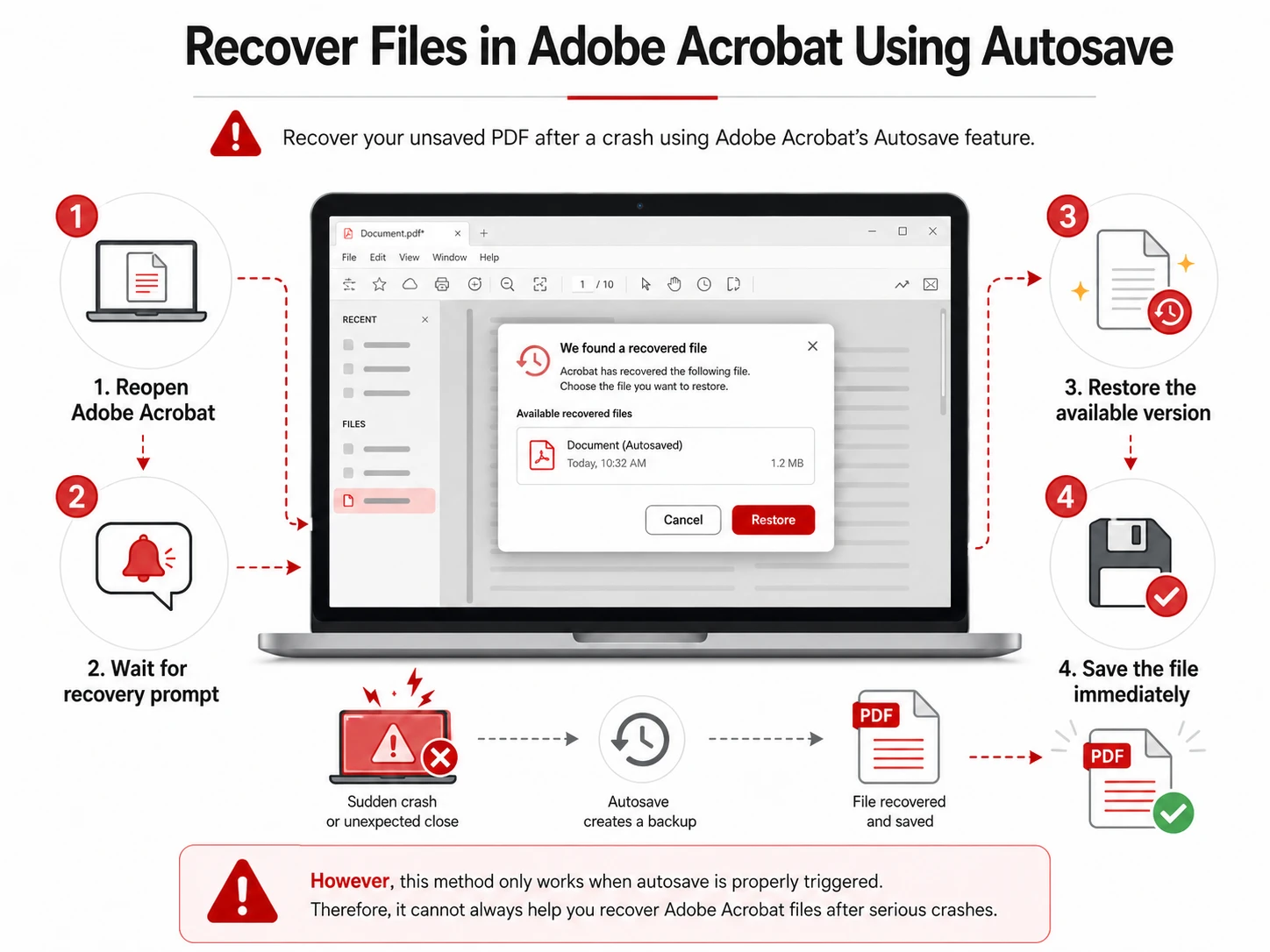
Método 1: recuperar archivos de Adobe Acrobat mediante la función de guardado automático
Adobe Acrobat incluye una función de guardado automático que guarda periódicamente el progreso de tu trabajo.
Si el programa se bloquea, es posible que el documento se recupere automáticamente al volver a abrirlo.
Pasos:
- Vuelve a abrir Adobe Acrobat
- Espera a que aparezca el mensaje de recuperación
- Restaurar la versión disponible
- Guardar el archivo inmediatamente
Sin embargo, este método solo funciona cuando el guardado automático se activa correctamente. Por lo tanto, no siempre te servirá de ayuda. Recuperar Adobe Acrobat archivos tras accidentes graves.
Método 2: Recuperar archivos de Adobe Acrobat a partir de los archivos temporales
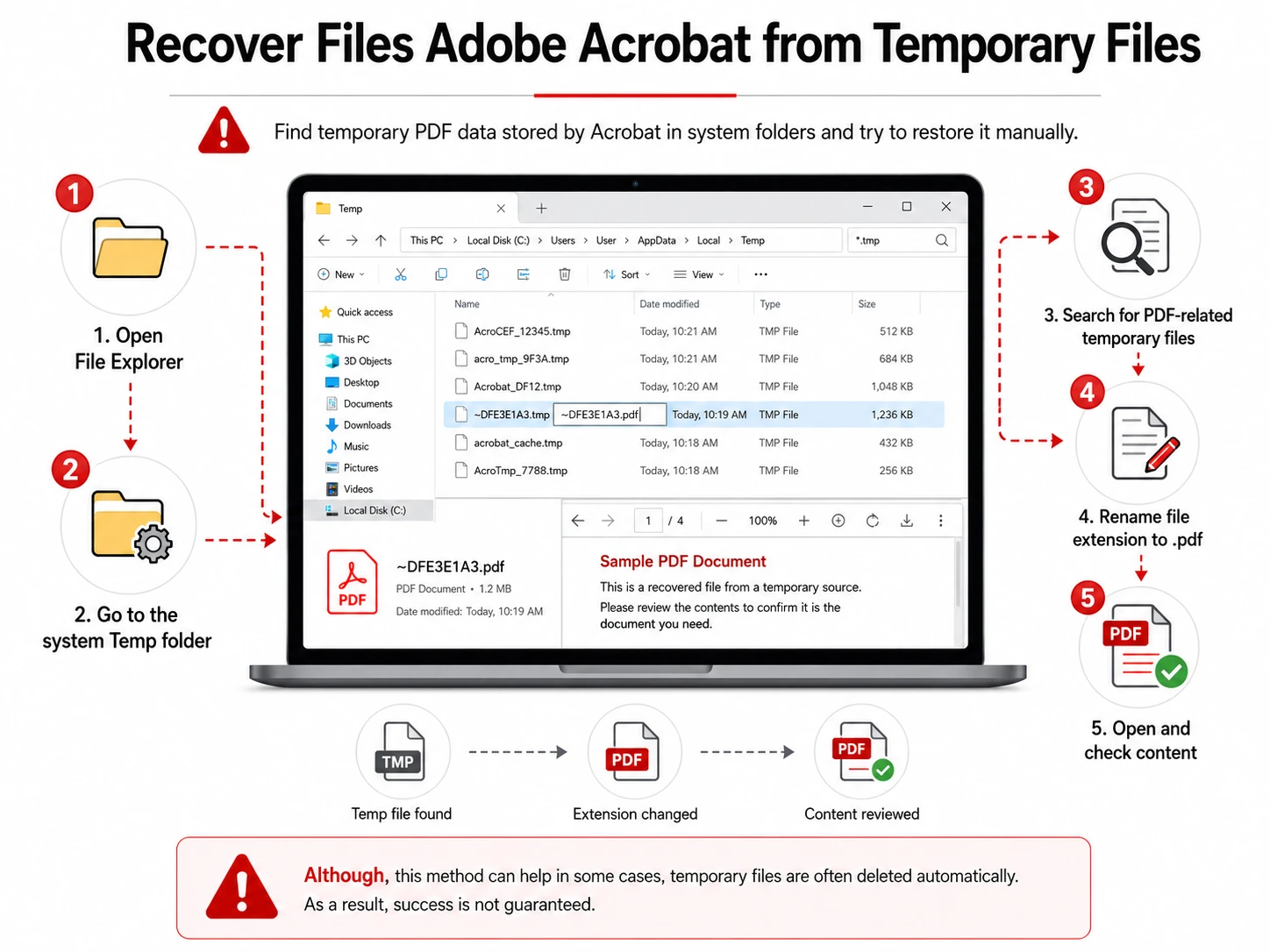
En muchos casos, Acrobat guarda versiones temporales de tu trabajo en carpetas del sistema.
Pasos:
- Abrir el Explorador de archivos
- Ve a la carpeta «Temp» del sistema
- Buscar archivos temporales relacionados con archivos PDF
- Cambia la extensión del archivo a
.pdf - Abrir y comprobar el contenido
Aunque este método puede resultar útil en algunos casos, los archivos temporales suelen eliminarse automáticamente. Por ello, no se garantiza el éxito.
Método 3: Restaurar versiones anteriores en Windows
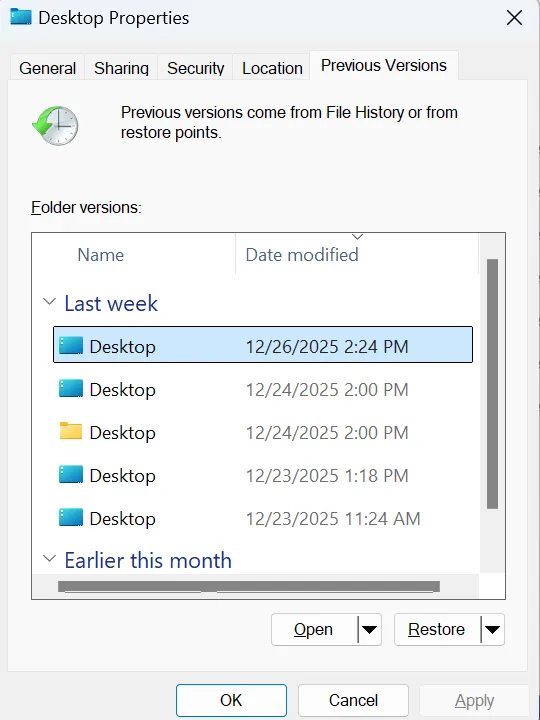
Windows puede almacenar versiones anteriores de los archivos si las funciones de copia de seguridad están activadas.
Pasos:
- Haz clic con el botón derecho del ratón en la carpeta que contiene el PDF
- Seleccione “Restaurar versiones anteriores”.”
- Elija una versión de copia de seguridad
- Restaurar el archivo
Sin embargo, muchos usuarios no activan esta función. Por lo tanto, su eficacia es limitada a la hora de intentar Recuperar archivos de Adobe Acrobat.
Método 4: Recuperación profunda mediante Magic Data Recovery
Cuando todos los métodos integrados fallan, es necesario recurrir a una herramienta profesional. A diferencia de las herramientas de recuperación de Acrobat, Magic Data Recovery Realiza un análisis en profundidad de tu dispositivo de almacenamiento para localizar datos PDF eliminados o perdidos. De este modo, puede recuperar archivos incluso cuando no se dispone de archivos guardados automáticamente o de archivos temporales.
Por qué este método funciona mejor
La mayoría de los fallos en la recuperación se deben a que:
- Se han sobrescrito archivos
- Se han borrado los datos de temperatura
- Un fallo del sistema ha borrado la caché de la sesión
Sin embargo, Magic Data Recovery analiza el disco a un nivel más profundo. Por lo tanto, puede detectar fragmentos de archivos a los que las herramientas habituales no pueden acceder.
Principales ventajas
- Recupera archivos PDF eliminados o perdidos
- Funciona tras un fallo del sistema o un apagado
- Realiza un análisis en profundidad que va más allá de la caché de Acrobat
- Fácil de usar para usuarios sin conocimientos técnicos
- Admite varios tipos de archivos
Por lo tanto, cuando necesites Recuperar archivos de Adobe Acrobat, este método suele ofrecer la tasa de éxito más alta.
Cómo utilizar Magic Data Recovery
Si eliges Magic Data Recovery de Amagicsoft, el proceso es sencillo y fácil de seguir. Sigue los pasos que se indican a continuación para recuperar de forma eficaz los archivos de Adobe Acrobat que hayas perdido.
Primer paso: Descargar e Instalar Magic Data Recovery
En primer lugar, descarga Magic Data Recovery de la página web oficial e instálalo en una unidad distinta a aquella en la que estaban almacenados los archivos perdidos. De este modo, se evita que los nuevos datos sobrescriban los fragmentos de PDF recuperables y se mejora la tasa de éxito al intentar Recuperar archivos de Adobe Acrobat.
Compatible con Windows 7/8/10/11 y Windows Server
Segundo paso: Seleccione la unidad a escanear
A continuación, abre el programa y selecciona la unidad en la que se guardaron originalmente tus archivos de Adobe Acrobat. Después, inicia el proceso de análisis.

Paso 3: Escanear para Archivos PDF perdidos
A continuación, el sistema iniciará automáticamente un análisis avanzado. Mientras tanto, mostrará los archivos recuperables en tiempo real a medida que analiza el almacenamiento.

Paso 4: Vista previa Archivos Antes de la recuperación
Una vez finalizado el análisis, previsualiza los archivos recuperados antes de restaurarlos. Este paso garantiza que solo recuperes los documentos de Adobe Acrobat correctos y evites archivos innecesarios.

Paso 5: Recuperar archivos de forma segura
Por último, selecciona los archivos que necesites y guárdalos en una ubicación segura. No los guardes en la unidad original, ya que esto podría reducir las posibilidades de recuperación.

Comparación de métodos de recuperación
Método | Tasa de éxito | El mejor caso de uso |
Guardado automático | Medio | Recuperación rápida tras un fallo del sistema |
Archivos temporales | Bajo-Medio | Sesiones recientes |
Restauración de Windows | Medio | Sistemas con función de copia de seguridad |
Magic Data Recovery | Alta | Pérdida grave de datos |
Consejos para evitar la pérdida de archivos de Adobe Acrobat
Para evitar la pérdida de datos en Adobe Acrobat, debes:
- Activa el guardado automático con frecuencia
- Guardar los archivos manualmente durante la edición
- Utiliza un servicio de almacenamiento en la nube para copias de seguridad
- Evite los cierres forzosos
- Tenga preparadas las herramientas de recuperación
Estos hábitos reducen considerablemente el riesgo de pérdida de archivos.
Conclusión
A Recuperar archivos de Adobe Acrobat, primero deberías probar las opciones integradas, como el guardado automático y los archivos temporales. Sin embargo, estos métodos no siempre funcionan, sobre todo tras fallos graves o eliminaciones.
Por lo tanto, cuando los métodos básicos fallan, Magic Data Recovery ofrece una solución de recuperación más fiable y exhaustiva al escanear directamente el almacenamiento. Esto lo convierte en una opción muy recomendable para los usuarios que necesitan recuperar archivos PDF importantes de forma rápida y segura.
Compatible con Windows 7/8/10/11 y Windows Server
Preguntas frecuentes: Recuperación de archivos de Adobe Acrobat
¿Puedo recuperar archivos de Adobe Acrobat tras un fallo del programa?
Sí, en muchos casos puede Recuperar archivos de Adobe Acrobat tras un fallo del sistema, utilizando el guardado automático o los archivos temporales. Sin embargo, si estos métodos no funcionan, es posible que necesites una herramienta de recuperación más avanzada, como Magic Data Recovery, para recuperar los datos PDF perdidos de tu dispositivo de almacenamiento.
¿Dónde almacena Adobe Acrobat los archivos temporales?
Adobe Acrobat almacena archivos temporales en carpetas del sistema, como el directorio «Temp» de Windows. Estos archivos pueden contener datos de PDF que no se hayan guardado. Sin embargo, suelen eliminarse automáticamente al cerrar el programa, por lo que las posibilidades de recuperarlos dependen del momento en que se realice la recuperación.
¿Qué debo hacer si el guardado automático no funciona?
Si falla el guardado automático, debes comprobar inmediatamente los archivos temporales y las versiones anteriores. Si no aparece ningún resultado, utiliza una herramienta de recuperación profesional. Esta suele ser la forma más fiable de Recuperar archivos de Adobe Acrobat en situaciones de pérdidas graves.
¿Se pueden recuperar los archivos PDF eliminados?
Sí, los archivos PDF eliminados suelen poder recuperarse, siempre que no se hayan sobrescrito. El software de recuperación analiza los sectores de almacenamiento para localizar fragmentos de datos eliminados. Cuanto antes actúes, mayores serán tus posibilidades de recuperar los datos con éxito.
¿Es seguro utilizar Magic Data Recovery?
Sí, Magic Data Recovery está diseñado para la recuperación segura de archivos. No modifica los datos originales durante el análisis. En su lugar, solo lee el dispositivo de almacenamiento para localizar los archivos recuperables, lo que ayuda a mantener la integridad de los datos durante la recuperación.
¿Cuál es la mejor forma de recuperar archivos de Adobe Acrobat?
El mejor método depende de cada situación. La función de guardado automático es eficaz en caso de fallos menores, mientras que el software de recuperación resulta útil ante una pérdida grave de datos. En general, las herramientas de análisis en profundidad ofrecen la mayor tasa de éxito cuando otros métodos fallan.
¿Por qué desaparecen los archivos de Acrobat después de editarlos?
Los archivos pueden desaparecer debido a fallos del sistema, sesiones sin guardar o procesos de limpieza del sistema. En tales casos, la recuperación sigue siendo posible, ya que los datos de los archivos suelen permanecer en el disco hasta que se sobrescriben.

Vasilii es un especialista en recuperación de datos con unos 10 años de experiencia práctica en este campo. A lo largo de su carrera, ha resuelto con éxito miles de casos complejos relacionados con archivos borrados, unidades formateadas, particiones perdidas y sistemas de archivos RAW. Su experiencia abarca tanto métodos de recuperación manual con herramientas profesionales como editores hexadecimales como soluciones automatizadas avanzadas con software de recuperación. La misión de Vasilii es poner los conocimientos sobre recuperación de datos al alcance tanto de los profesionales informáticos como de los usuarios de a pie, ayudándoles a salvaguardar sus valiosos activos digitales.