
Reseña y alternativas a MiniTool Data Recovery
La pérdida de archivos puede interrumpir tu trabajo en cuestión de segundos. Es posible que borres una carpeta, formatees una memoria USB, vacíes la Papelera de reciclaje o pierdas el acceso a una partición tras un error del sistema. Por ello, muchos usuarios de Windows buscan MiniTool Data Recovery cuando necesitan una forma rápida de recuperar archivos borrados.
Sin embargo, elegir una herramienta de recuperación implica algo más que descargar el primer resultado que aparezca. Es necesario comprobar el límite de espacio gratuito, la calidad de la vista previa, el proceso de análisis, los tipos de archivo compatibles y la seguridad de la recuperación. Esta guía explica en qué aspectos destaca MiniTool, cuáles son sus limitaciones y cuándo un Alternativa a MiniTool Data Recovery como Magic Data Recovery puede ofrecer una solución más clara.
Compatible con Windows 7/8/10/11 y Windows Server
Índice
Reseña de MiniTool Data Recovery: qué hace
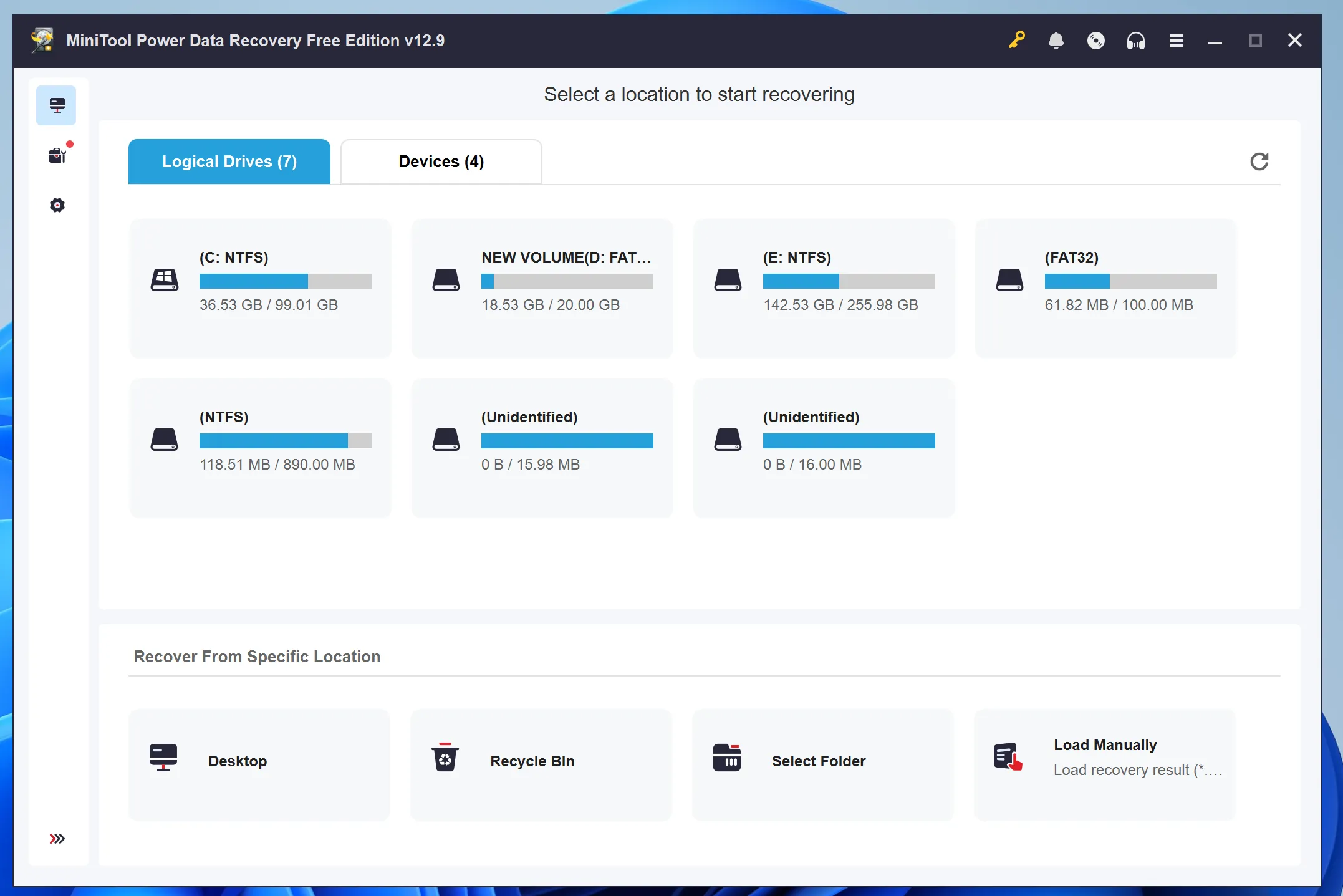
MiniTool Data Recovery es Windows software de recuperación de datos para situaciones habituales de pérdida de archivos. Ayuda a los usuarios a escanear dispositivos de almacenamiento y a encontrar archivos borrados, formateados o perdidos. Por ejemplo, los usuarios pueden escanear un disco duro interno, un SSD, una memoria USB, una tarjeta SD o una carpeta concreta.
La herramienta sigue un proceso sencillo: elegir una ubicación, escanear el dispositivo, previsualizar los archivos encontrados y guardar los archivos recuperables en otro lugar seguro. De este modo, los usuarios sin experiencia pueden iniciar la recuperación sin necesidad de configuraciones complejas. Sin embargo, no software de recuperación de archivos No podemos garantizar resultados perfectos. La recuperación depende del estado de sobrescritura, de los metadatos del sistema de archivos y del estado del dispositivo.
Características principales y limitaciones de MiniTool
Recuperación de archivos eliminados
Una razón habitual para utilizar MiniTool Data Recovery es un borrado accidental. Si borras archivos y dejas de utilizar la unidad rápidamente, el software podría localizar registros antiguos de archivos o firmas de archivos.
Por ejemplo, puedes recuperar un documento de Word, un archivo de Excel, una carpeta de fotos o un PDF de una unidad de Windows. Sin embargo, evita guardar archivos nuevos en la misma ubicación. De lo contrario, los nuevos datos podrían sobrescribir el contenido eliminado.
Recuperación de unidades formateadas
La recuperación de un disco formateado resulta útil cuando un usuario formatos rápidos un dispositivo por error. En muchos casos, un formateo rápido elimina las referencias del sistema de archivos, pero no borra todos los archivos de inmediato. Por lo tanto, es posible que un programa de recuperación siga encontrando los datos perdidos.
Aun así, la recuperación con formato puede dar resultados dispares. Es posible que recuperes el contenido de los archivos, pero que pierdas los nombres originales o las rutas de las carpetas si los metadatos del sistema de archivos ya no apuntan a la estructura original.
Vista previa y filtrado
La vista previa te permite comprobar los archivos antes de recuperarlos. Además, los filtros te ayudan a ordenar los resultados por tipo de archivo, tamaño o ruta. Esto te permite ahorrar tiempo, ya que no es necesario restaurar todos los resultados del análisis.
Sin embargo, la vista previa no siempre garantiza que un archivo se abra correctamente tras la recuperación. Los vídeos de gran tamaño, los archivos fragmentados y las fotos RAW dañadas pueden seguir sin recuperarse si ya no existen partes de los datos originales.
¿Es gratuito MiniTool Data Recovery?
Sí. MiniTool tiene una versión gratuita y, según indica actualmente la página web oficial, los usuarios pueden recuperar hasta 1 GB de datos de forma gratuita. Esto puede ser útil si solo necesitas unos pocos documentos o fotos de pequeño tamaño.
Sin embargo, este límite supone un problema cuando necesitas recuperar archivos de vídeo de gran tamaño, una carpeta completa de un proyecto o muchos archivos de un dispositivo formateado. Por lo tanto, la versión gratuita resulta más adecuada como prueba. Puedes realizar primero un análisis, previsualizar los resultados y, a continuación, decidir si merece la pena adquirir la versión de pago.
Ventajas e inconvenientes
La herramienta tiene claras ventajas. Ofrece una interfaz fácil de usar para principiantes, es compatible con los casos habituales de recuperación en Windows y permite a los usuarios escanear ubicaciones específicas. Además, la función de vista previa ayuda a los usuarios a evitar recuperar archivos irrelevantes.
Sin embargo, también tiene sus limitaciones. La cantidad de datos que se puede recuperar de forma gratuita puede parecer escasa en caso de una pérdida grave de datos, los análisis extensos pueden llevar tiempo y los resultados de las unidades formateadas pueden aparecer sin los nombres originales. Por lo tanto, los usuarios deberían probar los resultados antes de pagar.
Cuándo funciona mejor MiniTool Data Recovery
MiniTool Data Recovery funciona mejor para tareas sencillas de recuperación en Windows. Por ejemplo, puede ser útil cuando has borrado archivos recientemente, vaciado la papelera de reciclaje, o si necesitas analizar una carpeta concreta.
También es una buena opción cuando la pérdida de datos es mínima y los archivos no superan el límite de recuperación gratuita. Sin embargo, debes actuar con rapidez. Deja de utilizar la unidad afectada, no la formatees de nuevo y nunca guardes los archivos recuperados en el mismo lugar.
Cuándo optar por una alternativa a MiniTool Data Recovery
A Alternativa a MiniTool Data Recovery puede resultar útil cuando tu caso te parezca más complejo. Por ejemplo, es posible que necesites otra opción si quieres recuperar muchos tipos de archivos, escanear un dispositivo formateado, ver vistas previas más nítidas o evitar resultados duplicados que puedan llevar a confusión.
Es posible que también necesites otra herramienta en caso de que MiniTool encuentre archivos, pero los resultados recuperados no se abran. De este modo, podrás comparar los resultados del análisis antes de pagar por la recuperación.
La mejor alternativa: Magic Data Recovery
Magic Data Recovery Es una práctica herramienta de recuperación para Windows dirigida a usuarios que buscan una experiencia más sencilla y guiada. Ayuda a recuperar archivos borrados, formateados y perdidos de los dispositivos de almacenamiento más habituales. Además, Amagicsoft destaca por su amplia compatibilidad con distintos tipos de archivos, entre los que se incluyen documentos, fotos, vídeos, archivos de audio, archivos comprimidos y mucho más.
La principal ventaja de Magic Data Recovery es su flujo de trabajo claro. Los usuarios seleccionan una ubicación, ejecutan un análisis, previsualizan los archivos recuperables y guardan los datos necesarios en un lugar seguro. Por lo tanto, el proceso resulta menos técnico para los principiantes.
Puede resultar útil en muchas situaciones reales. Por ejemplo, puedes utilizarlo para restaurar documentos de Office, recuperar fotos de una tarjeta de memoria formateada, encontrar vídeos perdidos tras un error del dispositivo o comprobar si los archivos importantes siguen existiendo antes de proceder a la recuperación.
Además, el software se centra en la recuperación local. Esto es importante cuando los usuarios manejan fotos privadas, documentos de trabajo, archivos financieros o datos de clientes en un ordenador con Windows.
Cómo recuperar archivos con Magic Data Recovery
Paso 1: Descargar e instalar Magic Data Recovery
En primer lugar, descarga Magic Data Recovery de la página web oficial e instálalo en una unidad segura. No instales el software en la ubicación donde estaban almacenados los archivos perdidos. Este paso ayuda a evitar que los nuevos datos sobrescriban los archivos eliminados y aumenta las posibilidades de recuperación.
Compatible con Windows 7/8/10/11 y Windows Server
Paso 2: Seleccione el Conducir o partición que se va a escanear
A continuación, inicia el programa. En la interfaz principal, selecciona la unidad, la partición o el dispositivo de almacenamiento en el que se perdieron tus archivos. A continuación, inicia el análisis para que el software pueda buscar los archivos eliminados, formateados o perdidos.

Paso 3: Escanear el Seleccionado Localización de archivos perdidos
A continuación, Magic Data Recovery realiza un análisis avanzado de la ubicación seleccionada. Mientras tanto, va mostrando los archivos recuperables a medida que avanza el análisis, por lo que puedes revisar los resultados sin tener que esperar a que el análisis haya finalizado por completo.

Paso 4: Vista previa Archivos Antes de la recuperación
A continuación, utiliza la función de vista previa para comprobar el contenido de los archivos. Este paso te ayuda a recuperar solo los archivos que realmente necesitas. Además, reduce la probabilidad de guardar resultados de análisis inservibles o irrelevantes.

Paso 5: Recuperar Archivos a un lugar seguro
Por último, selecciona los archivos de destino y guárdalos en otra unidad o dispositivo de almacenamiento. Nunca restaures los datos en la ubicación original, ya que al hacerlo podrías sobrescribir otros archivos perdidos o provocar que los datos se corrompan.

MiniTool Data Recovery frente a Magic Data Recovery
MiniTool Data Recovery tanto Magic Data Recovery como Magic Data Recovery tienen como objetivo ayudar a los usuarios de Windows recuperar archivos perdidos. Sin embargo, responden a necesidades ligeramente diferentes.
Elige MiniTool si solo necesitas recuperar una pequeña cantidad de datos borrados recientemente y quieres probar una herramienta de recuperación con la que ya estés familiarizado. Elige Magic Data Recovery si buscas un flujo de trabajo más sencillo, compatibilidad con una amplia variedad de tipos de archivo, una vista previa fácil de usar y un proceso de recuperación guiado.
En resumen, MiniTool puede ser un punto de partida útil. Sin embargo, Magic ofrece a los usuarios otra opción fiable cuando necesitan una solución más flexible software de recuperación de archivos solución.
Conclusión
MiniTool Data Recovery Merece la pena probarlo para una recuperación básica de Windows, sobre todo cuando necesitas recuperar datos eliminados recientemente. Sin embargo, puede que no sea adecuado para todos los casos.
Si necesitas un flujo de trabajo guiado, compatibilidad con una amplia variedad de tipos de archivo, una vista previa más clara u otro resultado de escaneo cuando MiniTool no da la talla, Magic Data Recovery es una opción práctica. En conclusión, la mejor herramienta de recuperación te ayuda a comprobar los archivos perdidos de forma segura antes de restaurarlos. Si buscas una herramienta flexible Alternativa a MiniTool Data Recovery, Merece la pena probar Magic antes de tomar una decisión definitiva.
Compatible con Windows 7/8/10/11 y Windows Server
PREGUNTAS FRECUENTES
¿Es seguro utilizar MiniTool Data Recovery?
Sí, es seguro si lo descargas de la página web oficial y lo utilizas correctamente. Sin embargo, evita los instaladores pirateados, ya que pueden contener malware. Además, instala el software de recuperación en una unidad que esté en buen estado y guarda los archivos restaurados en otra ubicación. Esto ayuda a evitar que se sobrescriban accidentalmente.
¿Es suficiente la versión gratuita?
La versión gratuita puede resultarte útil si solo necesitas recuperar unos pocos archivos pequeños. Sin embargo, es posible que no sea suficiente para vídeos de gran tamaño, carpetas completas o muchos archivos de un dispositivo formateado. Por lo tanto, utiliza primero el análisis gratuito a modo de prueba y, a continuación, decide si el resultado justifica una actualización.
¿Puede MiniTool Data Recovery recuperar archivos borrados?
Sí, puede ayudar a recuperar archivos borrados si los datos originales siguen existiendo en el dispositivo. Para obtener los mejores resultados, deja de utilizar inmediatamente la ubicación afectada. A continuación, escanea la ubicación, previsualiza los resultados y guarda los archivos recuperados en otra unidad segura, en lugar de en la ubicación original.
¿Puede MiniTool Data Recovery recuperar una unidad formateada?
Sí, el programa puede escanear una unidad formateada rápidamente y buscar archivos perdidos. Sin embargo, los resultados dependen del sistema de archivos y del nivel de sobrescritura. Es posible que recuperes el contenido de los archivos, pero los nombres o carpetas originales pueden desaparecer si el proceso de formateo ha eliminado metadatos importantes.
¿Por qué no se pueden abrir los archivos recuperados?
Es posible que los archivos recuperados no se puedan abrir si el contenido original se ha sobrescrito, está fragmentado o está parcialmente dañado. Este problema puede darse con cualquier programa de recuperación de datos. Por lo tanto, previsualiza los archivos antes de la recuperación, evita escribir nuevos datos en la ubicación afectada y prueba con otra herramienta segura si el primer resultado parece incompleto.
¿Cuál es la mejor alternativa a MiniTool Data Recovery?
Magic Data Recovery es una sólida alternativa a MiniTool Data Recovery para los usuarios de Windows que buscan un proceso sencillo de análisis, vista previa y recuperación. Es compatible con los casos de recuperación más habituales, como archivos borrados y dispositivos de almacenamiento formateados. Además, su proceso guiado ayuda a los principiantes a evitar errores de recuperación que puedan suponer un riesgo.
¿Es Magic Data Recovery mejor que MiniTool?
Magic Data Recovery puede ser la mejor opción si buscas un flujo de trabajo más claro, compatibilidad con una amplia variedad de tipos de archivo y un proceso de recuperación más sencillo. Sin embargo, MiniTool también puede funcionar bien en casos de archivos borrados de pequeño tamaño. La mejor opción depende del estado de tu dispositivo, el tipo de archivo, el tamaño de los datos que quieras recuperar y los resultados de la vista previa.

Vasilii es un especialista en recuperación de datos con unos 10 años de experiencia práctica en este campo. A lo largo de su carrera, ha resuelto con éxito miles de casos complejos relacionados con archivos borrados, unidades formateadas, particiones perdidas y sistemas de archivos RAW. Su experiencia abarca tanto métodos de recuperación manual con herramientas profesionales como editores hexadecimales como soluciones automatizadas avanzadas con software de recuperación. La misión de Vasilii es poner los conocimientos sobre recuperación de datos al alcance tanto de los profesionales informáticos como de los usuarios de a pie, ayudándoles a salvaguardar sus valiosos activos digitales.