
Recuperación avanzada de archivos: Recupera archivos perdidos
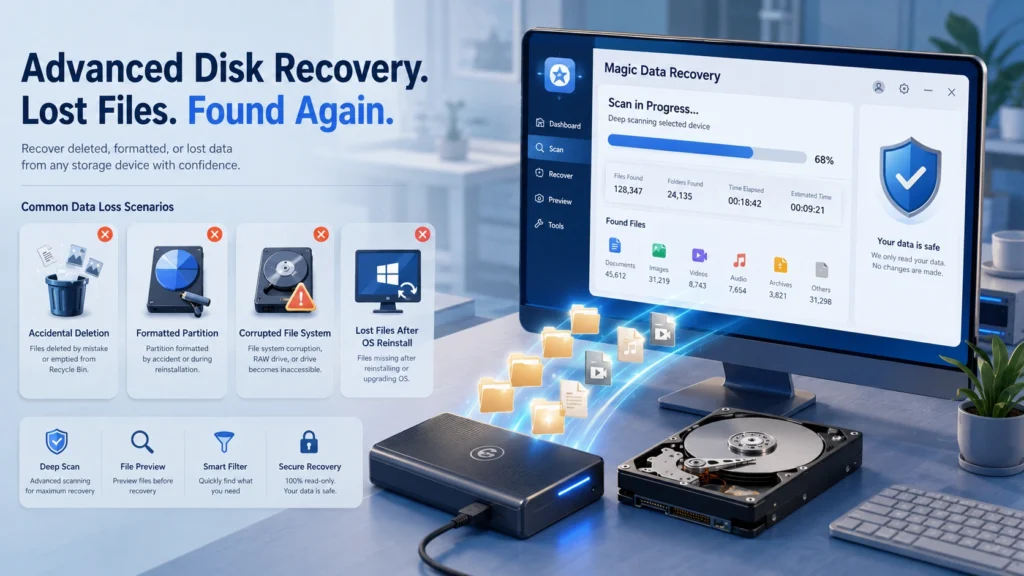
Cuando desaparecen archivos importantes, la mayoría de los usuarios no saben si necesitan recuperación avanzada de archivos. El problema puede parecer simple al principio: una carpeta ha desaparecido, una unidad USB pide ser formateada o Windows ya no muestra un perfil de usuario antiguo después de reinstalar el sistema. Sin embargo, el método de recuperación más seguro depende de cómo se hayan perdido los datos.
Esta guía explica cómo recuperación avanzada de archivos funciona en situaciones reales. Aprenderá qué hacer tras un borrado, formateo, errores del sistema de archivos, reinstalación de Windows y problemas de acceso relacionados con EFS. Y lo que es más importante, verá cuándo una herramienta práctica como Magic Data Recovery puede ayudarte a escanear, previsualizar y recuperar archivos perdidos sin obligarte a seguir los pasos de la línea de comandos.
Compatible con Windows 7/8/10/11 y Windows Server
Índice
¿Qué es la recuperación avanzada de archivos?
Recuperación avanzada de archivos significa utilizar métodos de recuperación estructurados para encontrar datos que el sistema operativo ya no puede mostrar con normalidad. Esto puede incluir archivos borrados de la papelera de reciclaje, datos perdidos tras un formateo rápido, documentos ocultos por un sistema de archivos dañado o carpetas que han quedado tras una reinstalación del sistema.
En términos sencillos, borrar un archivo no siempre borra su contenido inmediatamente. A menudo, el sistema de archivos marca ese espacio como disponible para nuevos datos. Si los nuevos archivos sobrescriben ese espacio, la recuperación se hace más difícil o imposible. Por lo tanto, la primera regla está clara: deje de utilizar la unidad afectada en cuanto note una pérdida de datos.
Advanced File Recovery vs Advanced Disk Recovery vs Advanced EFS Data Recovery
Muchos usuarios buscan estos términos como si significaran lo mismo. Se solapan, pero cada uno apunta a una necesidad de recuperación diferente.
Plazo de recuperación | Mejor ajuste | Problema típico | Lo que los usuarios deben saber |
recuperación avanzada de archivos | Pérdida de documentos, fotos, vídeos, correos electrónicos y carpetas | Archivos eliminados, papelera de reciclaje vacía, carpetas perdidas | Comienza con el escaneado y la vista previa antes de restaurar |
recuperación avanzada de discos | Unidades enteras, particiones, discos externos, unidades USB, tarjetas SD | Unidad formateada, partición RAW, disco inaccesible | La exploración profunda suele ser más importante que la rápida |
recuperación avanzada de datos EFS | Archivos cifrados con Windows EFS | Perfil de usuario perdido, certificado perdido, Windows reinstalado | Pueden ser necesarias claves de cifrado o certificados de recuperación |
Para usuarios normales, recuperación avanzada de archivos debe cubrir tanto los casos a nivel de archivo como a nivel de disco. Recuperación avanzada de discos adquiere importancia cuando el propio dispositivo sufre daños lógicos. Recuperación avanzada de datos EFS es más especializado porque Windows EFS protege los archivos mediante cifrado. Una herramienta de recuperación puede ayudar a localizar los archivos cifrados perdidos, pero no puede saltarse de forma responsable las claves criptográficas que faltan.
Primeros pasos antes de cualquier intento avanzado de recuperación de archivos
Tus primeras acciones pueden decidir el resultado. Antes de instalar cualquier software o ejecutar un comando de reparación, sigue estos pasos:
- Deje de guardar archivos nuevos en la unidad afectada.
- No vuelva a formatear la unidad.
- Instale el software de recuperación en otra unidad.
- Evite CHKDSK o herramientas de reparación hasta que recuperes los archivos importantes.
- Guarda los archivos recuperados en otra unidad sana.
Estos pasos son importantes porque recuperación avanzada de archivos depende de la conservación de los datos restantes. Por ejemplo, si borraste una carpeta de proyecto de la unidad C, instalar un programa grande en C puede sobrescribir los fragmentos recuperables. En su lugar, instale la herramienta de recuperación en otra partición o disco externo.
Escenarios habituales de pérdida de datos y la mejor solución
Antes de elegir un método de recuperación, es útil identificar a qué tipo de pérdida de datos se enfrenta. Cada escenario deja rastros diferentes en el dispositivo de almacenamiento. Por ejemplo, los archivos borrados pueden conservar sus nombres originales, mientras que las unidades formateadas o las particiones RAW suelen necesitar un análisis más profundo. En las siguientes secciones se explican los casos más comunes y la solución más segura para cada uno de ellos.
Archivos borrados o papelera de reciclaje vacía
El borrado accidental es la razón más común por la que la gente necesita recuperación avanzada de archivos. Si los archivos todavía están en la Papelera de Reciclaje, restáuralos primero desde allí. Si la papelera se vació, utilice rápidamente un software de recuperación. Un escaneo rápido puede encontrar archivos borrados recientemente con nombres y rutas originales. Si falla, ejecute un escaneo más profundo.
Unidad o partición formateada
Un formato rápido suele eliminar los registros del sistema de archivos, pero puede dejar el contenido del archivo en el disco hasta que los nuevos datos lo sobrescriban. En este caso, recuperación avanzada de discos es más relevante porque necesita escanear toda la partición o dispositivo de almacenamiento. Elija el escaneo profundo, filtre por tipo de archivo, previsualice los archivos importantes y recupérelos en una unidad diferente.
Error del sistema de archivos o unidad RAW
Una unidad RAW, un directorio dañado o un mensaje como “Necesita formatear el disco antes de poder utilizarlo” suelen significar que Windows no puede leer correctamente el sistema de archivos. No haga clic en Formatear primero. Un flujo de trabajo más seguro es escanear el dispositivo, recuperar los datos importantes y sólo entonces reparar o reformatear la unidad.
Reinstalación de Windows o fallo del sistema
Después de reinstalar Windows, las antiguas carpetas de usuario pueden desaparecer de su ubicación habitual. A veces, los archivos siguen existiendo en el disco, pero el nuevo sistema no puede mostrar claramente la estructura antigua. Recuperación avanzada de archivos puede escanear la unidad en busca de documentos, fotos, vídeos, archivos y otros tipos de archivos que hayan quedado tras los cambios en el sistema.
Archivos cifrados con EFS
Recuperación avanzada de datos EFS necesita cuidados adicionales. EFS son las siglas de Encrypting File System (Sistema de cifrado de archivos), una característica de Windows que cifra los archivos en el sistema de archivos nivel. Si pierde el perfil de usuario original, la clave privada, la contraseña de acceso o el certificado del agente de recuperación, el acceso puede resultar difícil. En este escenario, recupere primero los archivos cifrados, pero también busque certificados exportados, copias de seguridad de perfiles antiguos o claves de recuperación gestionadas por TI.
Por qué Magic Data Recovery es una opción práctica
Muchas páginas de recuperación sólo se centran en una situación. Algunas herramientas se centran en archivos borrados. Otras se centran en discos formateados. Las herramientas específicas de EFS se centran en la recuperación de archivos cifrados y pueden requerir conocimientos técnicos. Magic Data Recovery es útil porque aborda las situaciones prácticas a las que se enfrentan a diario los usuarios normales de Windows.
Admite la recuperación de archivos eliminados, unidades formateadas, errores del sistema de archivos, almacenamiento inaccesible, pérdida relacionada con virus y pérdida de datos tras la reinstalación del sistema. Esta amplia cobertura lo hace adecuado cuando no sabe si su problema pertenece a recuperación avanzada de archivos o recuperación avanzada de discos.
Principales puntos débiles que resuelve
Magic Data Recovery ayuda cuando:
- Has borrado archivos y vaciado la papelera de reciclaje.
- Has formateado una unidad USB, una tarjeta SD, un disco duro externo o una partición.
- Una unidad se convirtió en RAW o mostró un error en el sistema de archivos.
- Has perdido archivos tras reinstalar Windows.
- Es necesario previsualizar los archivos recuperables antes de guardarlos.
- Desea un flujo de trabajo claro en lugar de una recuperación por línea de comandos.
Ventajas exclusivas de Magic Data Recovery
La principal ventaja no es el bombo. Es el control. Magic Data Recovery ofrece a los usuarios un flujo de trabajo lógico: seleccionar la unidad afectada, escanear, filtrar los resultados, previsualizar los archivos y recuperar los datos en una ubicación segura. Este proceso reduce los errores más comunes, especialmente para los usuarios que entran en pánico tras una pérdida de datos.
En comparación con los estrechos recuperación avanzada de archivos cubre más casos de pérdida de datos. En comparación con las herramientas creadas principalmente para recuperación avanzada de discos, sigue siendo más fácil para los usuarios no técnicos. En comparación con recuperación avanzada de datos EFS evita sugerir que el cifrado siempre se puede eludir. En su lugar, apoya el primer paso más seguro: recuperar los archivos y preservar las pruebas necesarias para un acceso EFS adecuado.
Cómo utilizar Magic Data Recovery para la recuperación avanzada de archivos
Paso 1: Instálalo con seguridad
Descargar e instalar Magic Data Recovery en una unidad sana, no en la unidad donde se perdieron los archivos. Así se evita la sobreescritura accidental.
Compatible con Windows 7/8/10/11 y Windows Server
Paso 2: Seleccionar la ubicación de los datos perdidos
Abra el software y seleccione el disco, partición, unidad USB, tarjeta SD o unidad externa afectados. Si no está seguro, seleccione el dispositivo donde existían originalmente los archivos.

Paso 3: Ejecutar una exploración
Comience con el proceso de escaneo disponible. Si los archivos fueron borrados recientemente, un escaneo más rápido puede ser suficiente. Para unidades formateadas, particiones RAW o errores del sistema de archivos, deje que continúe el escaneo más profundo.

Paso 4: Previsualizar y filtrar resultados
Utilice filtros de tipo de archivo, nombre, fecha, tamaño o ruta para limitar los resultados. Previsualice documentos, imágenes y otros archivos compatibles siempre que sea posible. Así evitarás recuperar datos innecesarios.

Paso 5: Recuperar en otra unidad
Nunca vuelvas a guardar los archivos recuperados en la misma unidad afectada durante la misma sesión. Elija otro disco interno, disco duro externo o dispositivo USB con suficiente espacio libre.

Magic Data Recovery frente a otras opciones avanzadas de recuperación
Opción | Fuerza | Limitación | Mejor elección cuando |
Restauración básica de la papelera de reciclaje | Rápido y gratuito | Sólo funciona antes de la eliminación definitiva | Los archivos siguen apareciendo en la papelera de reciclaje |
Recuperación de la línea de comandos de Windows | Integrado en el ecosistema Windows | Requiere confianza en la línea de comandos | Conoce el tipo de archivo y el destino exactos |
Típico recuperación avanzada de archivos software | Bueno para archivos borrados | Puede que no maneje bien unidades formateadas o RAW | Sólo has perdido archivos recientes |
Dedicado recuperación avanzada de discos software | Mejor para los problemas de toda la unidad | Puede parecer técnico o lento | La partición o unidad tiene daños lógicos |
Dedicado recuperación avanzada de datos EFS herramientas | Creado para archivos cifrados | Requiere claves, certificados o conocimientos adecuados | Necesitas manejar el cifrado EFS de Windows |
Magic Data Recovery | Amplios escenarios, flujo de trabajo claro, soporte de previsualización | No se pueden reparar los daños físicos ni eludir el cifrado sin un acceso válido | Necesita una solución de recuperación equilibrada para las pérdidas de datos habituales |
Esta comparación muestra por qué Magic Data Recovery funciona bien como primera opción. Cubre los casos lógicos más comunes de pérdida de datos, al tiempo que mantiene el proceso comprensible.
Consejos de expertos para mejorar los resultados de la recuperación
Utilice estas buenas prácticas antes y durante recuperación avanzada de archivos:
- Recupera primero los archivos urgentes, como documentos de trabajo, fotos y archivos financieros.
- Mantenga el dispositivo conectado de forma estable durante el escaneado.
- Evite el formateo repetido, porque añade riesgo sin mejorar la recuperación.
- No ejecute la reparación del disco antes de la recuperación si la unidad muestra RAW o pide ser formateada.
- Consulte copias de seguridad, carpetas de sincronización con la nube, Historial de archivos y carpetas de usuarios antiguos de Windows.
- Póngase en contacto con un laboratorio profesional si la unidad hace clic, se sobrecalienta, no gira o desaparece de la BIOS.
Estas reglas le ayudarán a evitar daños evitables. El software funciona mejor para la pérdida lógica de datos. Los daños físicos requieren un diagnóstico a nivel de hardware.
Conclusión: Por qué elegir Magic Data Recovery
Recuperación avanzada de archivos no debe parecer una conjetura. El proceso correcto empieza por proteger la unidad afectada, comprender la causa de la pérdida de datos, escanear de forma segura, previsualizar los archivos y guardar los datos recuperados en una ubicación diferente.
Por ello Magic Data Recovery es recomendable. Maneja escenarios comunes de recuperación, incluyendo archivos borrados, unidades formateadas, errores del sistema de archivos, almacenamiento inaccesible, pérdida relacionada con virus y pérdida de datos después de la reinstalación de Windows. También ofrece a los usuarios normales una ruta de recuperación clara sin prometer resultados imposibles. Si busca una solución más eficaz, Pruebe Magic Data Recovery antes de tomar medidas de reparación arriesgadas.
Compatible con Windows 7/8/10/11 y Windows Server
Preguntas frecuentes
¿Qué es la recuperación avanzada de archivos?
Recuperación avanzada de archivos es el proceso de recuperación de archivos que ya no son visibles a través del acceso normal de Windows. Puede ayudar con archivos borrados, casos de papelera de reciclaje vaciada, unidades formateadas, sistemas de archivos dañados y archivos perdidos tras cambios en el sistema. Los mejores resultados suelen obtenerse cuando se deja de utilizar rápidamente la unidad afectada.
¿La recuperación avanzada de discos es diferente de la recuperación de archivos?
Sí. Recuperación avanzada de discos se centra en problemas a nivel de almacenamiento, como particiones formateadas, unidades RAW, discos inaccesibles o unidades externas que Windows no puede leer correctamente. La recuperación de archivos suele centrarse en los archivos borrados o perdidos. En muchos casos reales, ambos métodos se solapan porque los archivos perdidos suelen proceder de problemas más profundos del disco o la partición.
¿Puedo recuperar archivos después de formatear una unidad?
En muchos casos, sí, especialmente después de un formateo rápido. El formateo puede eliminar los registros del sistema de archivos sin borrar inmediatamente todo el contenido de los archivos. Sin embargo, los nuevos datos pueden sobrescribir los archivos recuperables. Deje de utilizar la unidad formateada, analícela con un software de recuperación fiable, previsualice los resultados y guarde los archivos recuperados en otro dispositivo de almacenamiento.
¿Qué debo hacer si Windows me pide que formatee el disco?
No formatee primero el disco si contiene archivos importantes. Ese mensaje puede aparecer cuando el sistema de archivos se daña o se convierte en RAW. En su lugar, utilice recuperación avanzada de archivos o recuperación avanzada de discos para escanear el dispositivo y recuperar datos importantes antes de intentar reparar, reformatear u otras operaciones en el disco.
¿Qué es la recuperación avanzada de datos EFS?
Recuperación avanzada de datos EFS se ocupa de los archivos cifrados por el Sistema de cifrado de archivos de Windows. Es más compleja que la recuperación normal porque los archivos cifrados pueden requerir el perfil de usuario original, el certificado, la clave privada, el acceso con contraseña o un agente de recuperación. Una herramienta puede recuperar los archivos, pero el acceso válido al cifrado sigue siendo importante.
¿Por qué recomendar Magic Data Recovery?
Magic Data Recovery se recomienda porque cubre los escenarios de pérdida de datos lógicos más comunes en un flujo de trabajo claro. Ayuda con archivos borrados, unidades formateadas, errores del sistema de archivos, almacenamiento inaccesible, pérdida relacionada con virus y pérdida de datos tras la reinstalación del sistema. También permite a los usuarios escanear, filtrar, previsualizar y recuperar archivos sin pasos técnicos de línea de comandos.
¿Puede Magic Data Recovery recuperar todos los archivos perdidos?
Ningún software de recuperación debería prometerlo. La recuperación depende de la causa de la pérdida de datos, del nivel de sobrescritura, del estado del almacenamiento y de si la unidad presenta daños físicos. Magic Data Recovery es un primer paso práctico para la pérdida lógica de datos. Si la unidad hace clic, se sobrecalienta o no aparece en la BIOS, póngase en contacto con un laboratorio de recuperación profesional.
¿Dónde debo guardar los archivos recuperados?
Guarde siempre los archivos recuperados en otra unidad sana. No los restaure en la misma partición o dispositivo donde se perdieron. Guardar en la ubicación original puede sobrescribir otros datos recuperables. Utilice otro disco interno, disco duro externo, unidad USB o ubicación de red con suficiente almacenamiento disponible.

Jason es un especialista en recuperación de datos y asistencia técnica con más de 15 años de experiencia práctica. Ha trabajado intensamente con usuarios finales, resolviendo casos complejos de pérdida de datos y ofreciendo soluciones prácticas de recuperación para eliminaciones accidentales, unidades formateadas, sistemas de archivos dañados, particiones perdidas, fallos del sistema y otras situaciones de emergencia relacionadas con la recuperación. Su experiencia también abarca las copias de seguridad y la restauración, la reparación de archivos y la recuperación ante desastres, con especial énfasis en ofrecer una orientación segura, fiable y técnicamente precisa.