
DMDE: Cómo recuperar archivos: guía completa
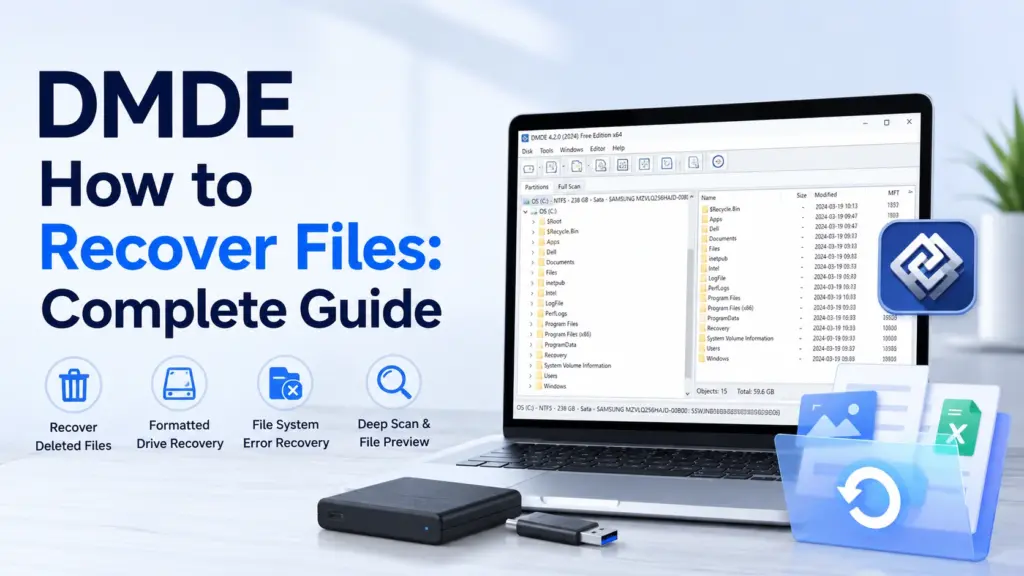
Cuando desaparece una carpeta importante tras pulsar Mayús+Supr, al aplicar un formato o debido a un error del sistema de archivos, las primeras medidas que se tomen pueden determinar el éxito de la recuperación. Esto DMDE: cómo recuperar archivos Esta guía explica el procedimiento más seguro para gestionar los dispositivos de almacenamiento borrados, formateados o inaccesibles. Para obtener una visión general más amplia antes de empezar, consulta la guía de Amagicsoft guía de recuperación de archivos eliminados. Aprenderás cuándo utilizar el «DMDE Quick Scan», cuándo realizar un «Full Scan», cómo evitar sobrescribir datos y cuándo es mejor utilizar una herramienta más sencilla, como Magic Data Recovery tiene más sentido.
Índice
Respuesta rápida: DMDE. Cómo recuperar archivos de forma segura
Para un archivo eliminado recientemente en una unidad en buen estado, sigue este procedimiento básico:
- Deje de utilizar inmediatamente la unidad afectada.
- Descarga y descomprime DMDE en otra unidad o en un dispositivo USB.
- Ejecuta DMDE con derechos de administrador.
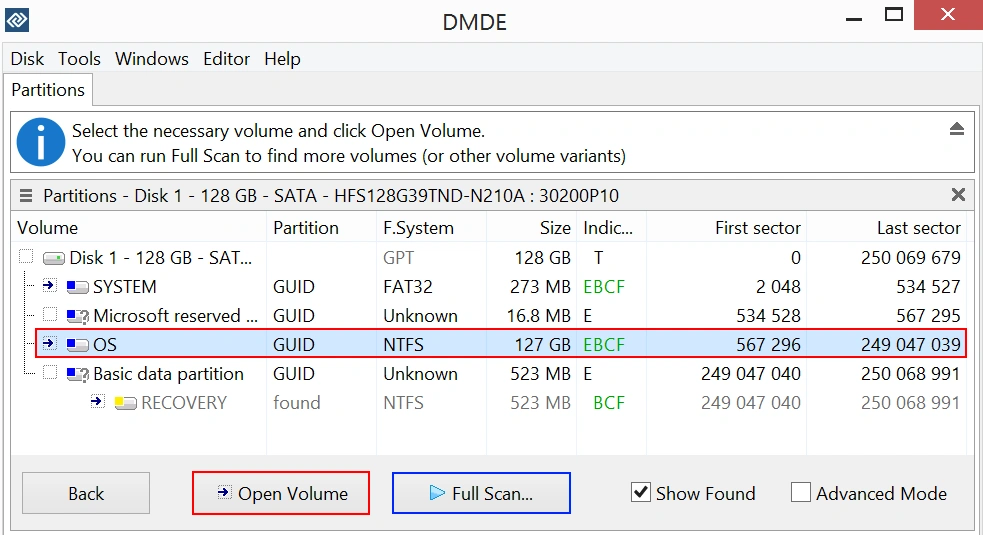
- Elija Discos lógicos, selecciona el volumen afectado y haz clic en Abrir.
- Selecciona el volumen y haz clic en Volumen abierto.
- Ejecutar Escaneo rápido de volúmenes si DMDE lo ofrece.
- Busca los elementos marcados con los iconos de «archivo eliminado» o «papelera».
- Previsualiza y selecciona los archivos que necesites.
- Haga clic en Recuperar y guardarlos en una unidad física diferente.
- Si los archivos no aparecen, ejecuta un Escaneado completo y comprueba cuál es el mejor resultado en cuanto a volumen.
El flujo de trabajo oficial de DMDE para archivos eliminados sigue la misma secuencia básica: seleccionar el disco lógico, abrir el volumen, ejecutar el «Quick Volume Scan» (análisis rápido del volumen) cuando esté disponible, marcar los archivos eliminados y recuperarlos en el destino elegido. DMDE también advierte a los usuarios que eviten escribir en el disco de origen.
¿Puede DMDE recuperar tus archivos perdidos?
DMDE, o DM Disk Editor and Data Recovery Software, combina la recuperación de archivos, la reconstrucción de sistemas de archivos, la creación de imágenes de disco, herramientas de partición, la reconstrucción de RAID y la inspección directa de discos. Es compatible con Windows, macOS, Linux y DOS, así como con muchos sistemas de archivos habituales. Estas capacidades hacen que Recuperación de datos DMDE útil tanto para la eliminación habitual como para problemas de almacenamiento más técnicos.
Una práctica DMDE: cómo recuperar archivos El flujo de trabajo puede resultar útil en estas situaciones:
- Archivos eliminados con Shift+Supr
- Archivos eliminados tras vaciar la Papelera de reciclaje
- Datos perdidos de un disco duro, una unidad USB, una tarjeta de memoria o una unidad externa
- Archivos que han desaparecido tras un formateo rápido
- Una partición que aparece como RAW o inaccesible
- Una estructura del sistema de archivos dañada o que falta
- Datos almacenados en una imagen de disco o en una unidad clonada
Sin embargo, ningún programa puede recuperar datos que hayan sido sobrescritos por información nueva. La recuperación en muchos SSD también puede fracasar después de que la función TRIM haya borrado los bloques eliminados. Además, una unidad con fallos físicos requiere una estrategia diferente, ya que los escaneos repetidos pueden agravar el daño.
La documentación de DMDE recomienda clonar primero un dispositivo defectuoso o ponerse en contacto con un especialista cuando la unidad presente errores de E/S, una lentitud extrema, desconexiones u otros síntomas físicos.
Antes de utilizar DMDE: protege la unidad de origen
Muchos fallos en la recuperación se producen antes de que comience el análisis. Los usuarios siguen navegando, descargan programas en la partición afectada, ejecutan comandos de reparación o restauran archivos en el mismo disco. Cada operación de escritura puede sobrescribir registros o contenidos de archivos que el software de recuperación aún necesita.
Sigue esta lista de comprobación antes de empezar con el DMDE: cómo recuperar archivos proceso:
Acción | Por qué es importante |
Deja de utilizar el dispositivo de almacenamiento afectado | Los nuevos archivos, las actualizaciones, las cachés y los datos temporales pueden sobrescribir el contenido eliminado. |
No instales DMDE en la unidad de origen | Descomprime el archivo y ejecútalo desde otro disco o dispositivo extraíble. |
Evita utilizar CHKDSK, el formateo y las herramientas de reparación | Estas operaciones pueden modificar los metadatos del sistema de archivos antes de que copies archivos importantes. |
Recuperar en otra unidad física | Al guardar en la fuente, se pueden sobrescribir los archivos que aún no se hayan recuperado. |
Clona primero una unidad inestable | Las lecturas repetidas suponen una carga adicional para el hardware que ya presenta errores de lectura. |
Comprueba que el disco sea el correcto según su capacidad y modelo | Escanear o editar el disco equivocado supone una pérdida de tiempo y puede suponer un riesgo adicional. |
DMDE recomienda expresamente a los usuarios que no escriban nada en el disco que contenga datos perdidos y que, siempre que sea posible, ejecuten el sistema operativo y el software de recuperación desde otro disco.
DMDE: Cómo recuperar archivos: guía paso a paso
Lo siguiente DMDE: cómo recuperar archivos Sigue las instrucciones utilizando la interfaz gráfica. Los nombres de los botones pueden variar ligeramente según el sistema operativo o la versión, pero el proceso de recuperación sigue siendo el mismo.
Paso 1: Descarga y ejecuta DMDE desde una ubicación segura
Descarga la versión actual desde Página web oficial de DMDE. En Windows, DMDE suele venir en forma de archivo comprimido, en lugar de como un instalador tradicional.
Descomprime el paquete completo en una memoria USB, un disco interno secundario u otra ubicación segura. A continuación, ejecuta el archivo ejecutable como administrador para que el programa pueda acceder a los dispositivos de almacenamiento físicos. La documentación de instalación de DMDE confirma que los usuarios pueden descomprimir el paquete en una sola carpeta y ejecutarlo directamente.
No extraigas DMDE en la partición que contiene los archivos que faltan. Por ejemplo, si han desaparecido datos de la unidad C:, coloca DMDE en la unidad D: o en una unidad USB externa.
Paso 2: Selecciona la fuente correcta
DMDE muestra dispositivos físicos, discos lógicos, imágenes de disco y otras tareas. Elige la fuente en función del escenario de pérdida de datos:
- Archivos eliminados recientemente en una partición visible: Elija Discos lógicos y selecciona la letra de unidad original.
- Partición formateada, en formato RAW, ausente o dañada: Selecciona el dispositivo físico para que DMDE pueda examinar todo el disco y localizar las estructuras de los volúmenes.
- Un disco defectuoso que ya se ha clonado: Abre la imagen o el clon válido en lugar de leer repetidamente el hardware original.
Comprueba el modelo del disco, la capacidad, el tamaño de la partición y el sistema de archivos antes de continuar. Esta comprobación evita uno de los problemas más comunes DMDE: cómo recuperar archivos Errores: escanear el dispositivo equivocado.
Paso 3: Abrir el volumen
Si se trata de una partición lógica intacta, selecciona el volumen deseado y haz clic en Volumen abierto. DMDE creará una vista virtual del sistema de archivos y mostrará las carpetas en su panel de archivos. El directorio $Root suele representar la raíz del volumen seleccionado.
Si el volumen no se abre correctamente, no utilices comandos de edición de discos ni guardes los cambios. DMDE es una herramienta de recuperación y análisis de discos, no una utilidad de reparación automática del sistema de archivos. En su lugar, vuelve a la ventana de particiones y ejecuta un análisis completo.
Paso 4: Realiza primero un análisis rápido del volumen
Cuando DMDE ofrece Escaneo rápido de volúmenes, empieza por ahí. Un escaneo rápido revisa los registros disponibles del sistema de archivos y, a menudo, encuentra elementos eliminados recientemente sin necesidad de leer todo el dispositivo.
Funciona mejor cuando:
- La partición sigue abriéndose con normalidad
- Los archivos se han borrado recientemente
- La unidad no estaba formateada
- El sistema de archivos presenta daños estructurales mínimos o nulos.
Esta etapa hace que el DMDE: cómo recuperar archivos acelera el proceso y reduce las lecturas innecesarias. Si no aparecen las carpetas o los archivos esperados, pasa a la sección «Análisis completo» en lugar de repetir varias veces el mismo análisis rápido.
Paso 5: Buscar archivos y carpetas eliminados
Abre la ruta de la carpeta original y busca los indicadores de archivos eliminados. DMDE utiliza iconos similares a los de la papelera y marcas de estado para distinguir los elementos eliminados, encontrados y reconstruidos. Una carpeta también puede mostrar un marcador cuando contiene archivos eliminados.
Utiliza estas técnicas para localizar datos de forma eficaz:
- Echa un vistazo primero a la estructura original de carpetas.
- Comprueba la carpeta «Papelera de reciclaje» cuando se hayan eliminado archivos a través de Windows.
- Utilice Todo encontrado / FS virtual si la vista normal del directorio no muestra los archivos.
- Activa los elementos eliminados en las opciones de reconstrucción o de categorías de archivos.
- Filtra por nombre, extensión, tamaño o fecha cuando el conjunto de resultados sea extenso.
- Inspeccionar En bruto o resultados por categoría de archivo, únicamente cuando falte la estructura original.
Los archivos recuperados de la Papelera de reciclaje de Windows pueden tener nombres modificados, por lo que resulta especialmente importante previsualizarlos.
Paso 6: Previsualizar y evaluar los resultados
Echa un vistazo a una muestra representativa antes de recuperar una carpeta grande. Abre varias fotos, documentos, vídeos o archivos de diferentes partes de la lista de resultados.
Un nombre de archivo correcto no garantiza que el contenido se mantenga intacto. El registro del archivo puede conservarse incluso cuando algunos bloques de datos ya hayan sido sobrescritos.
Para los mejores Recuperación de archivos borrados con DMDE decisión, dar prioridad a los resultados que mantengan:
- Estructura original de carpetas
- Nombres originales de los archivos
- Tamaños de archivo razonables
- Vistas previas válidas
- Fechas previstas de creación o modificación
Los resultados basados en el sistema de archivos suelen conservar mejor los nombres y las carpetas que los resultados «Raw». La recuperación «Raw» identifica los archivos mediante firmas, por lo que puede perder los nombres originales, las fechas y las rutas de los directorios.
Paso 7: Selecciona los archivos y haz clic en «Recuperar»
Marca los archivos o carpetas que necesites con las casillas correspondientes. A continuación, haz clic en Recuperar o elige Herramientas > Recuperar.
Selecciona un destino en otro disco físico. Las instrucciones oficiales de recuperación de DMDE también indican a los usuarios que recuperen los elementos seleccionados en otro disco.
Por ejemplo:
- Recuperar archivos de un disco duro externo al disco interno del ordenador.
- Recuperar el contenido de una tarjeta SD en un disco duro o SSD.
- Recuperar el SSD del sistema en una unidad externa.
- Recupera el contenido de una memoria USB en otro disco, ya sea interno o externo.
Guardar los archivos recuperados en otra partición del mismo disco físico sigue entrañando un riesgo. Un dispositivo físico diferente constituye un destino más seguro.
Paso 8: Revisar las opciones de recuperación
DMDE puede mostrar opciones relacionadas con categorías, filtros, archivos dañados, gestión de rutas y nombres duplicados. Los usuarios principiantes deberían evitar modificar las opciones avanzadas sin una razón clara.
Mantén la estructura de directorios original cuando parezca fiable. Además, recupera un pequeño grupo de prueba antes de procesarlo todo.
Este estudio controlado DMDE: cómo recuperar archivos Este método permite detectar a tiempo los resultados dañados. Además, evita que los usuarios tengan que pasar horas copiando miles de archivos inservibles.
Paso 9: Comprueba los archivos recuperados
Una vez finalizada la recuperación, abre el contenido de la unidad de destino. Comprueba diferentes tipos de archivos, archivos de gran tamaño y elementos de varias carpetas. No evalúes el éxito basándote únicamente en el número de archivos recuperados.
Comprueba que:
- Los documentos se abren sin avisos de reparación
- Las fotos se muestran a resolución máxima
- Los vídeos se reproducen más allá de los primeros segundos
- Los archivos superan una prueba de integridad
- Los archivos de bases de datos o de proyectos se cargan en sus aplicaciones originales
No modifiques la unidad de origen hasta que hayas comprobado los archivos importantes y hayas creado una segunda copia de seguridad.
Qué hacer cuando el análisis rápido no detecta nada
Un análisis rápido depende en gran medida de que los registros del sistema de archivos sean válidos. El formateo, los daños en las particiones o una corrupción grave de los metadatos pueden eliminar o desconectar dichos registros.
En ese caso, el DMDE: cómo recuperar archivos El proceso debería continuar con un análisis completo.
Ejecuta un análisis completo con DMDE
Vuelve a la ventana de particiones o dispositivos. Selecciona el disco físico correspondiente o el rango de particiones y, a continuación, elige Escaneado completo.
DMDE busca estructuras del sistema de archivos y también puede identificar archivos mediante firmas «Raw». El software puede mostrar varias versiones posibles del volumen cuando detecta estructuras antiguas y actuales.
Sigue este procedimiento:
- Escanea el dispositivo físico o el rango de particiones correcto.
- Deja que el análisis se complete cuando el caso implique daños en el formato o en la estructura.
- Revisa las versiones de los volúmenes detectados.
- Abre el resultado que coincida con el sistema de archivos, el tamaño y la estructura de carpetas esperados.
- Previsualiza varios archivos.
- Recupera un pequeño grupo de prueba en otra unidad.
- Prueba con otra versión del volumen si los nombres, las carpetas o las vistas previas no se ven bien.
Elige «Resultados del sistema de archivos» en lugar de «Resultados sin procesar»
La reconstrucción del sistema de archivos utiliza metadatos para reconstruir carpetas, nombres, marcas de tiempo y cadenas de archivos fragmentados. La recuperación en bruto busca firmas de archivos reconocibles sin basarse en la estructura de directorios original.
Por lo tanto, los resultados en formato Raw sirven como alternativa, no como primera opción.
Por ejemplo, tras un formateo rápido, DMDE puede detectar un volumen NTFS o exFAT anterior que conserve gran parte de la estructura original. Ese resultado suele ofrecer una mejor DMDE: cómo recuperar archivos resultado mejor que una lista genérica de archivos JPG, MP4 y DOCX agrupados únicamente por tipo.
Guardar el registro completo del análisis
El análisis de un disco de gran tamaño puede llevar bastante tiempo. Guarda el registro del análisis cuando DMDE te ofrezca la opción de hacerlo, sobre todo antes de cerrar el programa o de comprobar el resultado de otro volumen.
Un registro guardado te permite volver a los resultados del análisis sin tener que empezar desde cero.
DMDE: Cómo recuperar archivos tras un formateo o un error RAW
Los errores de formateo y del sistema de archivos requieren más precaución que un borrado normal. Windows puede mostrar mensajes como:
- “Tienes que formatear el disco antes de poder usarlo”.”
- “El archivo o directorio está dañado y es ilegible”.”
- “No se puede acceder a la unidad”.”
- “El volumen no contiene un sistema de archivos reconocido”.”
No aceptes la solicitud de formateo antes de recuperar los datos. Guía de Amagicsoft para corregir errores del sistema de archivos También recomienda recuperar los archivos importantes antes de intentar realizar reparaciones.
En el caso de una unidad formateada rápidamente o en formato RAW:
- Deja de utilizar el dispositivo.
- Abre el disco físico en DMDE.
- Realiza un análisis completo en el rango correspondiente.
- Compara las versiones de los volúmenes detectados.
- Abre la versión que tenga la estructura de directorios más coherente.
- Previsualiza archivos de varias carpetas.
- Recupera los datos en otro disco.
- Reformatea o repara el dispositivo original solo después de haber comprobado la copia recuperada.
Un formateo completo, un borrado seguro, una reutilización prolongada o la función TRIM del SSD pueden hacer que la recuperación sea imposible. El DMDE: cómo recuperar archivos Este método no puede reconstruir el contenido que ya no existe en el soporte de almacenamiento.
Problemas habituales del DMDE y cómo solucionarlos
Problema | Causa probable | Solución recomendada |
Los archivos eliminados no aparecen | Volumen incorrecto, elementos eliminados ocultos o metadatos dañados | Abre el volumen correcto, activa la opción de archivos eliminados, revisa «Todos los encontrados» y «Sistema de archivos virtual» y, a continuación, ejecuta un análisis completo. |
Los archivos recuperados no se abren | Sobrescritura, resultado de volumen incorrecto, fragmentación o recuperación de datos sin procesar incompleta | Echa un vistazo previo, prueba con otro resultado del sistema de archivos y compara versiones alternativas del volumen. |
Faltan los nombres originales | DMDE ha encontrado archivos mediante firmas Raw | Busca primero en los resultados del sistema de archivos. Utiliza el tamaño, la vista previa y el contenido para renombrar los archivos Raw. |
La versión gratuita no recuperará el árbol de carpetas completo. | La recuperación gratuita funciona desde el panel activo y limita el procesamiento anidado. | Abre cada directorio necesario y recupera los archivos en operaciones independientes, o bien utiliza una edición de pago adecuada. |
El escaneo es extremadamente lento | Disco de gran capacidad, cuello de botella del USB, errores de lectura o fallos de hardware | Comprueba la conexión y el estado de la unidad. Detén los escaneos repetidos y clona el disco si se producen errores o desconexiones. |
DMDE ofrece numerosas versiones de volumen | En el disco quedan particiones antiguas o estructuras del sistema de archivos dañadas | Compara el tamaño, el sistema de archivos, la estructura de carpetas, las fechas y la calidad de la vista previa antes de realizar la recuperación. |
Los archivos de un SSD están vacíos o faltan | Es posible que TRIM haya borrado los bloques eliminados | Deja de utilizar el SSD, comprueba las copias de seguridad y ten en cuenta que es posible que la recuperación del software no se lleve a cabo con éxito. |
La unidad de origen hace clic o se desconecta | Posible fallo físico | Apágalo y acude a un servicio profesional de recuperación de datos en lugar de realizar escaneos repetidamente. |
¿Es gratuito DMDE para la recuperación de archivos?
La edición gratuita de DMDE incluye sus herramientas básicas, pero cada operación de recuperación puede procesar hasta 4.000 archivos desde el panel activo. Por lo general, los usuarios deben abrir un subdirectorio concreto y recuperar los archivos que aparecen en él.
Las ediciones de pago eliminan esta restricción y permiten la recuperación de directorios anidados.
Esa estrategia puede funcionar bien cuando se necesita un número limitado de archivos de una carpeta. Sin embargo, resulta muy laboriosa cuando el directorio en cuestión contiene muchas subcarpetas.
Antes de adquirir una licencia, prueba varios archivos importantes con la versión gratuita. La versión de pago elimina las restricciones del flujo de trabajo, pero no puede reparar los datos que la versión gratuita ya ha recuperado como dañados. DMDE lo indica claramente en su sección de preguntas frecuentes y en la guía de compra.
DMDE frente a Magic Data Recovery: ¿qué herramienta deberías utilizar?
DMDE ofrece funciones avanzadas de control, compatibilidad con una amplia gama de plataformas, edición de discos, creación de imágenes, análisis de particiones, firmas Raw y reconstrucción de RAID. Estas características resultan muy atractivas para técnicos y usuarios experimentados.
Las reseñas independientes también reconocen su capacidad de recuperación, aunque señalan que su interfaz y sus opciones avanzadas suponen una curva de aprendizaje más pronunciada.
Magic Data Recovery adopta un enfoque más guiado y centrado en Windows. Está pensado para resolver problemas habituales, como el borrado accidental, el formateo y los errores del sistema de archivos.

El software analiza los dispositivos de almacenamiento compatibles, organiza los resultados, muestra una vista previa de los archivos recuperables y admite más de 5.000 tipos de archivos.
Comparación | DMDE | Magic Data Recovery |
Lo mejor para | Usuarios con conocimientos técnicos que desean un control detallado del disco y del sistema de archivos | Usuarios de Windows que deseen un proceso de recuperación sencillo |
Casos habituales de recuperación | Eliminación, formateo, volúmenes perdidos, sistemas de archivos dañados, imágenes y RAID | Eliminación, formateo, errores del sistema de archivos, almacenamiento inaccesible y dispositivos extraíbles habituales |
Interfaz | Potente pero denso, con numerosas opciones técnicas | Proceso guiado de selección, escaneo, vista previa y recuperación |
Herramientas avanzadas | Editor de discos, herramientas de partición, creación de imágenes, generador de RAID y firmas personalizadas | Se centra principalmente en la recuperación práctica de archivos, más que en la edición de discos |
Búsqueda de archivos | Reconstrucción del sistema de archivos y firmas Raw | Escaneo automático y organización por tipo de archivo |
Curva de aprendizaje | De moderado a alto | Menor para los usuarios habituales de Windows |
Plataforma | Windows, macOS, Linux y DOS | Windows |
Ninguna de estas herramientas puede garantizar la recuperación tras una sobrescritura, un borrado seguro, daños físicos graves o una TRIM SSD. La mejor opción depende de tu nivel de habilidad y del problema de almacenamiento.
Por qué Magic Data Recovery es una alternativa práctica al DMDE
El principal problema que subyace a un DMDE: cómo recuperar archivos La búsqueda no suele consistir en la capacidad de escanear. Se trata, más bien, de la incertidumbre.
Es posible que los usuarios no sepan que:
- ¿Qué volumen deben abrir?
- Si se debe seleccionar un disco lógico o un dispositivo físico
- ¿En qué resultado de la reconstrucción deberían confiar?
- Si se deben elegir los resultados del sistema de archivos o los resultados «Raw»
- ¿Qué opciones de recuperación avanzadas deberían modificar?
- Si es seguro escanear repetidamente la unidad de origen
Magic Data Recovery reduce esa complejidad gracias a un flujo de trabajo más sencillo:
- Instálalo en una unidad distinta a la afectada.
- Selecciona el disco original, la partición, la unidad USB, la tarjeta SD o el dispositivo de almacenamiento externo.
- Inicie el escaneado y deje que finalice.
- Filtra o busca entre los resultados.
- Previsualiza los archivos importantes.
- Guarda los datos seleccionados en otra unidad.
Este método es adecuado para usuarios que hayan borrado accidentalmente documentos de trabajo, hayan formateado la tarjeta de una cámara o hayan conectado una unidad externa a la que ya no se pueda acceder tras un error del sistema de archivos.
La página del producto describe un proceso de tres pasos —seleccionar, escanear y previsualizar/recuperar— y indica que es compatible con más de 5.000 tipos de archivos.
Magic Data Recovery no sustituye al editor de discos de DMDE, ni a sus herramientas RAID personalizadas, ni a sus controles de nivel forense. En cambio, ofrece una solución más accesible para los casos de pérdida de datos con los que se encuentran la mayoría de los usuarios domésticos y de oficina.
Para conocer otro flujo de trabajo práctico, descubre cómo recuperar archivos borrados del disco duro.
Si buscas una solución para Windows más eficaz y no necesitas funciones avanzadas de edición de discos, prueba Magic Data Recovery. Echa un vistazo a los resultados del análisis y recupera un pequeño conjunto de datos de prueba antes de realizar una restauración completa.
Compatible con Windows 7/8/10/11 y Windows Server
Los mejores consejos para mejorar los resultados de la recuperación de archivos
Utiliza estas reglas con DMDE, Magic Data Recovery o cualquier herramienta de recuperación de confianza:
- Actúa con rapidez. El uso continuado aumenta el riesgo de sobrescritura.
- Separa el origen y el destino. Nunca recuperes archivos en el dispositivo que se está analizando.
- Empieza por el método menos intenso. Comprueba las copias de seguridad y la Papelera de reciclaje y, a continuación, realiza un análisis rápido antes de pasar a un análisis completo en una unidad en buen estado.
- Previsualizar archivos representativos. Prueba diferentes tipos, tamaños y carpetas.
- Se prefieren los resultados del sistema de archivos. Por lo general, conservan mejor los nombres, las rutas, las fechas y los archivos fragmentados que la recuperación en formato Raw.
- No lo repares primero. Recupera datos importantes antes de formatear, ejecutar CHKDSK, modificar particiones o realizar reparaciones en el sistema de archivos.
- Clonar hardware inestable. Trabaja a partir de la imagen o del clon, en lugar de escanear repetidamente el disco original.
- Guarda varias copias. Una vez realizada la recuperación, almacena los datos verificados en al menos dos ubicaciones.
Estos DMDE: cómo recuperar archivos Estos consejos también se aplican cuando tú recuperar archivos borrados accidentalmente.
Cuándo dejar de intentar recuperarse por cuenta propia
Deja de utilizar el software y ponte en contacto con un servicio profesional cuando la unidad:
- Emite chasquidos, chirridos o ruidos repetitivos de aceleración
- Desconexiones durante las lecturas
- Indica una capacidad incorrecta
- Desaparece de la BIOS, Gestión de discos, o información del sistema
- Se vuelve inusualmente lento en varios ordenadores o cables
- Contiene datos irreemplazables de carácter empresarial, jurídico, de investigación o familiar
- Ha sufrido daños por fuego, agua, golpes o problemas eléctricos
A DMDE: cómo recuperar archivos La función «scan» lee la fuente repetidamente. Esto es razonable en el caso de soportes en buen estado, pero supone un riesgo para el hardware inestable.
Las propias directrices de DMDE recomiendan clonar las unidades que presentan fallos y señalan que el acceso repetido puede agravar los daños en el dispositivo.
Conclusión
Este DMDE: cómo recuperar archivos La guía ofrece una secuencia segura: dejar de escribir en el origen, abrir el volumen correcto, probar el «Análisis rápido del volumen», revisar los elementos eliminados, recuperarlos en otro disco y utilizar el «Análisis completo» solo cuando el método sencillo falle.
DMDE sigue siendo una opción muy recomendable para los usuarios que conocen bien las particiones, los sistemas de archivos, las imágenes de disco y las opciones avanzadas de recuperación.
Para los usuarios habituales de Windows, Magic Data Recovery ofrece una alternativa más clara para los archivos borrados, los dispositivos de almacenamiento formateados y los errores del sistema de archivos. Su análisis guiado, sus filtros, la vista previa, la amplia compatibilidad con distintos tipos de archivos y su sencillo proceso de recuperación reducen la probabilidad de elegir una opción técnica incorrecta.
Empieza con una pequeña recuperación de prueba, comprueba los resultados y no modifiques el código fuente. Para conocer más métodos y consejos de seguridad, vuelve a la guía de recuperación de archivos eliminados.
Compatible con Windows 7/8/10/11 y Windows Server
Preguntas frecuentes
¿Es gratuito recuperar archivos con DMDE?
DMDE Free Edition puede recuperar hasta 4.000 archivos del panel de Active Directory en una sola operación, y los usuarios pueden repetir el proceso. Sin embargo, limita la recuperación de carpetas anidadas, por lo que restaurar un árbol de directorios extenso puede requerir muchas operaciones independientes. Prueba primero con varios archivos importantes, ya que la compra de una licencia elimina las limitaciones, pero no repara los datos que ya estén dañados.
¿Por qué DMDE no muestra mis archivos eliminados?
Es posible que hayas abierto el volumen equivocado, que hayas ocultado entradas eliminadas o que te hayas basado únicamente en una vista rápida del sistema de archivos. Activa los elementos eliminados, revisa «All Found» o «Virtual FS» y comprueba la partición original. Si los registros están dañados o la unidad se ha formateado, ejecuta un análisis completo y compara las versiones del volumen detectadas antes de seleccionar «Resultados sin procesar».
¿Puede DMDE recuperar archivos después de formatear?
DMDE puede recuperar archivos tras un formateo rápido cuando las estructuras del sistema de archivos anterior o el contenido de los archivos permanecen en el disco. Abre el dispositivo físico, ejecuta un análisis completo y comprueba el resultado del volumen más coherente. La recuperación resulta poco probable tras una sobrescritura completa, un borrado seguro, una reutilización intensiva o una operación TRIM en un SSD, ya que el software no puede restaurar datos que ya no existen.
¿Puede DMDE recuperar archivos borrados de un SSD?
A veces, pero la probabilidad puede ser baja, ya que los SSD suelen utilizar la función TRIM. Tras el borrado, el sistema operativo puede indicar al SSD que los bloques en cuestión ya no son necesarios, y el controlador puede borrarlos. Deja de utilizar el SSD inmediatamente, comprueba las copias de seguridad y realiza un análisis desde otro sistema o entorno de arranque. Las vistas previas vacías pueden indicar que el contenido ya se ha perdido.
¿Cuál es la diferencia entre el «Quick Scan» y el «Full Scan» de DMDE?
El «Análisis rápido» se basa principalmente en los registros accesibles del sistema de archivos y busca archivos eliminados recientemente en un volumen en buen estado y visible. El «Análisis completo» realiza una búsqueda más exhaustiva de las estructuras del sistema de archivos y las firmas de archivos sin procesar, por lo que resulta útil tras un formateo, la pérdida de una partición o daños en los metadatos. Empieza con el «Análisis rápido» para ahorrar tiempo y, a continuación, utiliza el «Análisis completo» si siguen sin aparecer los archivos o carpetas que esperabas encontrar.
¿Dónde debo guardar los archivos recuperados con DMDE?
Guarda los datos recuperados en una unidad física diferente, no simplemente en otra carpeta del mismo disco. Por ejemplo, recupera los datos de un disco duro externo a una unidad interna o a otro dispositivo externo. Escribir en la fuente puede sobrescribir archivos que el análisis aún no haya copiado. Mantén el almacenamiento original sin cambios hasta que verifiques los archivos recuperados y crees una copia de seguridad.
¿Por qué los archivos recuperados por DMDE están dañados o no se pueden abrir?
Es posible que el registro del archivo se mantenga aunque algunos grupos de contenido se hayan sobrescrito, fragmentado o leído incorrectamente. También es posible que hayas seleccionado una versión del volumen incorrecta o un resultado «Raw» parcial. Previsualiza varios archivos, prueba con otro volumen reconstruido y da prioridad a los resultados del sistema de archivos frente a las categorías «Raw». Los errores físicos de lectura también pueden dañar los datos recuperados, por lo que es recomendable clonar las unidades inestables antes de continuar con la recuperación.
¿Es el Magic Data Recovery una buena alternativa al DMDE?
Magic Data Recovery es una alternativa práctica para los usuarios de Windows que buscan un proceso más sencillo para la eliminación, el formateo y la resolución de errores del sistema de archivos. Guía a los usuarios a través de la selección de unidades, el escaneo, el filtrado, la vista previa y la recuperación sin necesidad de tener conocimientos de edición de discos. DMDE sigue siendo la mejor opción para el análisis avanzado de particiones, el trabajo con RAID personalizado y los controles granulares, mientras que Magic Data Recovery se adapta mejor a muchos casos de recuperación rutinarios.

Jason es un especialista en recuperación de datos y asistencia técnica con más de 15 años de experiencia práctica. Ha trabajado intensamente con usuarios finales, resolviendo casos complejos de pérdida de datos y ofreciendo soluciones prácticas de recuperación para eliminaciones accidentales, unidades formateadas, sistemas de archivos dañados, particiones perdidas, fallos del sistema y otras situaciones de emergencia relacionadas con la recuperación. Su experiencia también abarca las copias de seguridad y la restauración, la reparación de archivos y la recuperación ante desastres, con especial énfasis en ofrecer una orientación segura, fiable y técnicamente precisa.