
Han desaparecido los archivos del disco duro externo de Seagate
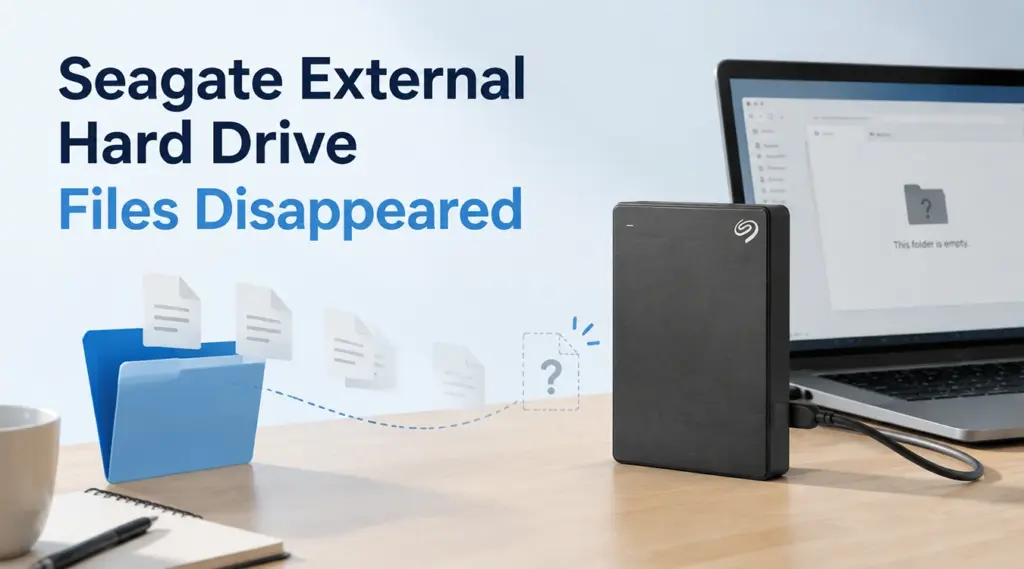
Si su Han desaparecido los archivos del disco duro externo de Seagate, evita formatear la unidad o copiar datos nuevos en ella. En muchos casos, los archivos siguen existiendo, pero Windows no puede mostrarlos debido a atributos ocultos, a la falta de una letra de unidad, a errores del sistema de archivos o a daños en los directorios. En otros casos, el borrado accidental, el formateo o problemas con las particiones pueden haber impedido el acceso a los datos.
Afortunadamente, siempre y cuando sigas los pasos correctos Métodos de recuperación de discos duros externos, a menudo es posible identificar la causa antes de realizar cambios arriesgados. Esta guía explica cómo diagnosticar Han desaparecido los archivos del disco duro externo de Seagate problemas, recuperar los datos perdidos de forma segura y reparar la unidad solo después de haber protegido los archivos importantes. Cuando los archivos se han perdido definitivamente, Magic Data Recovery puede analizar la unidad de Seagate, obtener una vista previa de los datos recuperables y guardar los archivos seleccionados en otra ubicación.
Consejo rápido: Recupera los datos importantes antes de ejecutar CHKDSK, formatear una unidad RAW o realizar cambios importantes en las particiones. Si el disco duro de Seagate hace ruidos como chasquidos o chirridos, o se desconecta repetidamente, deja de utilizarlo y plantéate recurrir a un servicio profesional de recuperación de datos.
Compatible con Windows 7/8/10/11 y Windows Server
Índice
¿Por qué han desaparecido los archivos de tu disco duro Seagate?
En Han desaparecido los archivos del disco duro externo de Seagate, el síntoma es tan importante como la causa. Una carpeta que Windows oculta requiere una solución diferente a la de una partición eliminada o un disco duro que está fallando. Por lo tanto, comprueba qué es lo que aún puedes ver antes de elegir una solución.
Lo que observas | Causa probable | El mejor paso a seguir |
Faltan archivos, pero el espacio utilizado sigue siendo elevado | Archivos ocultos, directorio dañado o problema con el sistema de archivos | Mostrar primero los elementos ocultos |
El espacio utilizado disminuye tras la desaparición de los archivos | Eliminación, formateo o pérdida de datos | Deja de escribir datos y busca archivos recuperables |
La unidad aparece en «Administración de discos», pero no en el Explorador de archivos | Falta la letra de unidad o hay un conflicto | Asignar una letra de unidad |
La partición aparece como RAW | Corrupción del sistema de archivos | Recupera archivos importantes antes de formatear |
La unidad se desconecta aleatoriamente | Problema con el cable, el puerto USB, la alimentación o el hardware | Comprueba la conexión con cuidado |
El disco hace un ruido de chasquido o chirrido | Posible fallo físico | Deja de intentar recuperarlo por tu cuenta |
Este diagnóstico rápido evita tener que buscar fallos a ciegas. Y lo que es más importante, te ayuda a proteger los archivos recuperables antes de que el proceso de reparación modifique el disco.
¿Se han perdido realmente los archivos de Seagate que faltan?
Antes de empezar Recuperación de discos duros externos Seagate, comprueba si Windows solo ha ocultado los archivos o si ha perdido temporalmente el acceso a ellos.
Los archivos han desaparecido, pero el espacio de almacenamiento sigue ocupado
Un problema habitual se produce cuando Han desaparecido los archivos del disco duro externo de Seagate pero el disco sigue mostrando más o menos la misma cantidad de espacio utilizado.
En ese caso, es posible que los datos permanezcan en el disco. Los atributos ocultos, errores del sistema de archivos, la información del directorio dañada, los permisos incorrectos o el malware pueden hacer que los archivos sean invisibles. Por lo tanto, empieza por comprobar la visibilidad en lugar de formatear la unidad.
Esta situación suele llevar a los usuarios a buscar términos como Los archivos de Seagate no aparecen, pero el espacio está ocupado o El disco duro externo de Seagate no muestra los archivos. Sin embargo, es posible que los archivos no se hayan perdido definitivamente.
El espacio utilizado se redujo repentinamente
Si los archivos que faltan ocupaban anteriormente una gran cantidad de espacio de almacenamiento y el espacio libre ha aumentado de repente, es más probable que se haya producido una pérdida real de datos. Eliminación accidental, es posible que los cambios en el formato o en las particiones hayan eliminado las referencias a los archivos.
En esta fase, deja de guardar archivos nuevos en la unidad Seagate, ya que los nuevos datos pueden sobrescribir la información recuperable. En su lugar, realiza un análisis de recuperación si los archivos perdidos son importantes.
La unidad de Seagate no aparece en el Explorador de archivos
A veces Han desaparecido los archivos del disco duro externo de Seagate porque Windows no monta la unidad correctamente. Abre Gestión de discos y comprueba si el sistema sigue detectando el disco de Seagate.
Si Windows muestra una partición en buen estado sin letra de unidad, asignarle una letra podría restablecer el acceso normal. Sin embargo, si la partición aparece como RAW o sin asignar, recupera los archivos importantes antes de crear, formatear o reparar nada.
La unidad hace clic, se desconecta o no aparece
Los síntomas físicos requieren un enfoque diferente. Los chasquidos, los crujidos, las desconexiones repetidas o la falta total de detección pueden indicar un fallo de hardware.
En esta situación, no sigas escaneando el disco con un programa de recuperación. Las lecturas repetidas pueden suponer una mayor carga para un disco duro inestable. En su lugar, desconecta la unidad y plantéate recurrir a un servicio profesional de recuperación de datos.
Qué hacer en primer lugar cuando desaparecen los archivos de un disco duro externo de Seagate
Si Han desaparecido los archivos del disco duro externo de Seagate, protege los datos restantes antes de proceder a una resolución de problemas en profundidad. Unas cuantas precauciones pueden marcar la diferencia entre un archivo recuperable y uno sobrescrito.
Qué hacer:
- Deja de copiar, descargar o crear archivos en la unidad Seagate afectada.
- Instala el software de recuperación en la unidad del sistema o en otro disco que funcione correctamente.
- Guarda los archivos recuperados en una unidad física diferente.
- Comprueba que sea el disco correcto verificando su capacidad y la letra de unidad.
- Recurre a un servicio profesional de recuperación de datos cuando el disco duro muestre síntomas evidentes de fallo físico.
No hagas lo siguiente:
- No formatees la unidad antes de recuperar los archivos importantes.
- No restaures los archivos recuperados en el mismo disco afectado.
- No ejecutes comandos de reparación repetidamente en un disco duro inestable.
- No crees una nueva partición en el espacio no asignado antes de la recuperación.
- No des por sentado que una unidad que parece estar vacía no contiene datos recuperables.
En resumen, sigue un Primero recuperarse, luego reparar flujo de trabajo. La recuperación debe proteger tus archivos antes de que las herramientas de reparación modifiquen el sistema de archivos.
Método 1: Mostrar los archivos ocultos en la unidad Seagate
Si Han desaparecido los archivos del disco duro externo de Seagate Desde el Explorador de archivos, empieza por la solución más sencilla. Es posible que Windows oculte archivos debido a sus atributos o a la configuración de visualización.
En Windows 11:
- Conecta la unidad Seagate.
- Abrir Explorador de archivos.
- Seleccione Ver.
- Elija Mostrar.
- Activar Objetos ocultos.
- Vuelve a abrir la unidad de Seagate.
Si vuelven a aparecer las carpetas que faltaban, copia los archivos importantes en una ubicación segura. No necesitas ningún programa de recuperación cuando Windows simplemente ha ocultado los datos.
Sin embargo, si Han desaparecido los archivos del disco duro externo de Seagate y si la unidad sigue ocupando mucho espacio, sigue con las comprobaciones de recuperación y gestión de discos que se indican a continuación.

Método 2: Recuperar datos tras la desaparición de archivos de un disco duro externo de Seagate
Si Han desaparecido los archivos del disco duro externo de Seagate En caso de borrado accidental, formateo o daños lógicos en el sistema de archivos, recupera los datos antes de intentar realizar reparaciones. Magic Data Recovery puede analizar el disco duro de Seagate afectado en busca de archivos borrados, perdidos o inaccesibles, y te permite previsualizar los elementos recuperables antes de guardarlos.
Este método funciona bien cuando Windows sigue detectando el disco, pero el Explorador de archivos ya no muestra los archivos. Además, su proceso de recuperación visual facilita las cosas a los usuarios normales que no quieren recurrir a herramientas de línea de comandos.
Paso 1: Descargar e instalar Magic Data Recovery
Descargar Magic Data Recovery e instálalo en tu ordenador. Elige la unidad del sistema u otro disco en buen estado en lugar de la unidad Seagate afectada. De este modo, se reducen las operaciones de escritura innecesarias y se ayuda a proteger los datos que aún puedan recuperarse.
Compatible con Windows 7/8/10/11 y Windows Server
Paso 2: Selecciona la unidad Seagate que deseas analizar
Abre Magic Data Recovery. En la interfaz principal, localiza la unidad Seagate de la que han desaparecido los archivos. Si hay varios discos conectados, compara la capacidad y la letra de la unidad para asegurarte de que seleccionas la correcta. A continuación, inicia el análisis.

Paso 3: Analiza la unidad Seagate en busca de archivos perdidos
Magic Data Recovery inicia automáticamente un análisis avanzado. A medida que avanza el análisis, el software muestra en la interfaz una lista de los archivos recuperables. Por lo tanto, puedes empezar a revisar los resultados mientras el análisis continúa.

Paso 4: Vista previa de los archivos antes de la recuperación
A continuación, revisa los resultados del análisis y obtén una vista previa de los archivos que quieras recuperar. También puedes utilizar los filtros disponibles para acotar la lista por tipo de archivo, nombre u otros criterios.
Por ejemplo, busca nombres de archivo que te resulten familiares o filtra por tipo de archivo. La vista previa te ayuda a recuperar solo los datos que necesitas.

Paso 5: Recuperar archivos a una ubicación segura
Por último, selecciona los archivos que necesites y recupéralos en otra unidad o dispositivo de almacenamiento que funcione correctamente. No guardes los datos recuperados de nuevo en la unidad Seagate afectada, ya que las nuevas operaciones de escritura podrían sobrescribir otros archivos recuperables.
Una vez que hayas protegido los datos importantes, podrás volver a la unidad de Seagate y solucionar los problemas de su sistema de archivos con mayor seguridad.

¿Por qué elegir Magic Data Recovery para recuperar archivos perdidos de Seagate?
Cada solución resuelve un problema distinto. Mostrar los archivos ocultos soluciona un problema de visibilidad, mientras que asignar una letra de unidad resuelve un problema de montaje en Windows. Sin embargo, ninguno de estos métodos sustituye a la recuperación de archivos tras su eliminación, formateo o corrupción lógica.
Magic Data Recovery se centra en esa fase de recuperación. Es compatible con los discos duros de Seagate y sigue un sencillo Seleccionar → Analizar → Vista previa → Recuperar flujo de trabajo. Además, las herramientas de vista previa y filtrado te ayudan a gestionar grandes volúmenes de resultados de escaneo sin necesidad de restaurar cada archivo.
Por ejemplo, supongamos que Han desaparecido los archivos del disco duro externo de Seagate después de haber formateado la partición equivocada. En lugar de crear carpetas o reparar el sistema de archivos de inmediato, puedes analizar primero la unidad, localizar los archivos que necesitas y guardarlos en otro dispositivo de almacenamiento.
Este enfoque ofrece varias ventajas prácticas:
- Se centra en la recuperación de datos antes de la reparación del sistema de archivos.
- Permite a los usuarios previsualizar los archivos antes de recuperarlos.
- Los filtros facilitan la navegación por los resultados de recuperación de gran volumen.
- Funciona con documentos habituales, fotos, vídeos, archivos de audio, archivos comprimidos y otros tipos de datos.
- La interfaz guiada requiere menos pasos técnicos que muchas soluciones de línea de comandos.
Sin embargo, ningún programa de recuperación puede garantizar la recuperación de todos los archivos. Es posible que los datos sobrescritos no se puedan recuperar, mientras que los discos duros con daños físicos pueden requerir la intervención de un servicio técnico especializado.
Por lo tanto, Magic Data Recovery es adecuado para situaciones lógicas de pérdida de datos, sin pretender resolver fallos mecánicos. Si necesitas una solución eficaz Solución para recuperar archivos perdidos de un disco duro Seagate, vale la pena probarlo antes de formatear o realizar cambios importantes en el sistema de archivos.
Método 3: Comprobar la unidad Seagate en «Administración de discos»
Si Han desaparecido los archivos del disco duro externo de Seagate Dado que Windows no puede montar la unidad de forma normal, la herramienta «Administración de discos» puede revelar qué ha ocurrido.
Pulse Windows + R, escribe:
diskmgmt.msc
A continuación, pulsa Entre en y localiza el disco de Seagate por su capacidad.
Comprueba su estado con atención:
- Partición en buen estado, sin letra de unidad: Asigna una letra de unidad.
- Partición RAW: Recupera los archivos importantes antes de formatear.
- Espacio sin asignar: Evita crear un nuevo volumen hasta que hayas recuperado los datos necesarios.
- La unidad no aparece en absoluto: Comprueba la conexión y ten en cuenta la posibilidad de un fallo de hardware.
El hecho de que una partición esté en formato RAW o sin asignar no significa automáticamente que todos los archivos hayan desaparecido de forma definitiva. Sin embargo, crear un nuevo sistema de archivos demasiado pronto puede complicar la recuperación.
Método 4: Asignar o cambiar la letra de la unidad
En Han desaparecido los archivos del disco duro externo de Seagate Si no aparece en el Explorador de archivos, pero en «Administración de discos» se muestra un volumen en buen estado, es posible que el problema se deba a que falta la letra de unidad.
Para solucionar el problema:
- Abrir Gestión de discos.
- Haz clic con el botón derecho del ratón en el volumen de Seagate.
- Seleccione Cambiar letra de unidad y rutas.
- Haga clic en Añadir o Cambia.
- Elige una letra disponible.
- Haga clic en OK.
A continuación, vuelve a abrir el Explorador de archivos.
Si las carpetas se ven con normalidad, copia los datos importantes a otra ubicación antes de seguir con las tareas de mantenimiento. En este caso, es probable que se trate de un problema de montaje de Windows y no de una eliminación real de los archivos.

Método 5: Comprueba el cable USB, el puerto y otro ordenador
A veces Han desaparecido los archivos del disco duro externo de Seagate porque la conexión se volvió inestable, y no porque los datos se hubieran perdido.
En primer lugar, conecta la unidad directamente a otro puerto USB. A continuación, evita utilizar un concentrador USB poco fiable y, si es posible, prueba con otro cable compatible. Después, conecta la unidad Seagate a otro ordenador.
Si el disco funciona en otro lugar, es posible que el problema esté en el puerto, el cable o el sistema original.
Sin embargo, si varios ordenadores no lo detectan y el disco duro hace clic o se desconecta repetidamente, deja de realizar pruebas. Los intentos repetidos pueden suponer una carga adicional para el hardware defectuoso.
Método 6: Analizar en busca de malware y comprobar la visibilidad de los archivos
El malware puede modificar los atributos de los archivos, ocultar carpetas o impedir el acceso normal. Por lo tanto, si el problema ha surgido tras realizar descargas sospechosas, crear accesos directos desconocidos u otras actividades inusuales, ejecuta un análisis de seguridad de confianza.
Una vez finalizado el análisis, comprueba de nuevo la unidad Seagate y activa la opción de mostrar elementos ocultos en el Explorador de archivos.
El software de seguridad elimina o aísla las amenazas; no restaura necesariamente los archivos borrados. Si Han desaparecido los archivos del disco duro externo de Seagate Si, tras sufrir daños causados por malware, los archivos siguen sin aparecer, es posible que siga siendo necesario realizar un análisis de recuperación.
En otras palabras, la eliminación de malware y la recuperación de datos resuelven dos problemas distintos.
Método 7: Reparar errores del sistema de archivos tras recuperar datos importantes
Una vez que hayas guardado los archivos que necesitas, podrás centrarte en corregir los errores lógicos.
Windows incluye CHKDSK, que permite comprobar el sistema de archivos y reparar determinados errores.
Para una unidad de Seagate a la que se le haya asignado la letra G:, abre el Símbolo del sistema como administrador y ejecuta:
chkdsk G: /f
Sustituir G: con la letra real de la unidad.
Sin embargo, utiliza CHKDSK tras la recuperación cuando ya se hayan perdido datos importantes. Esta herramienta repara las estructuras del sistema de archivos; no funciona como una solución específica para recuperar archivos borrados.

Formatea la unidad solo como último recurso
Si Windows identifica la partición como RAW o sigue mostrando errores del sistema de archivos, formatearla podría restablecer el funcionamiento normal del almacenamiento.
No obstante, al formatear se crea un nuevo sistema de archivos y se pierde el acceso habitual a la estructura de archivos existente. Por lo tanto, recupera o haz una copia de seguridad de todo lo importante antes de proceder.
A continuación, puedes formatear la unidad y probarla antes de volver a almacenarla datos importantes.
¿Qué pasaría si los archivos de un disco duro externo de Seagate desaparecieran debido a un daño físico?
El software funciona mejor cuando el hardware de almacenamiento sigue funcionando y el problema es de carácter lógico. Los daños físicos cambian la situación.
Deja de intentar la recuperación por tu cuenta si observas lo siguiente:
- Chasquidos o chirridos repetidos
- No gira con normalidad
- Desconexiones frecuentes
- Daños por líquidos o por golpes
- No se detecta en el Explorador de archivos ni en la Administración de discos
- Informes de capacidad inestables o incorrectos
Si Han desaparecido los archivos del disco duro externo de Seagate Si observas estos síntomas, desconecta el disco duro. Seguir con el análisis podría suponer una carga adicional para un dispositivo que está fallando.
En el caso de archivos personales o empresariales de gran valor, un servicio de recuperación profesional es la opción más segura. Si tu disco cumple los requisitos, también puedes consultar Servicios de recuperación de datos Seagate Rescue.
Y lo más importante: no des por sentado que el software puede reparar cabezales de lectura/escritura, motores u otros componentes mecánicos dañados.
Cómo evitar que los archivos de Seagate vuelvan a desaparecer
En Han desaparecido los archivos del disco duro externo de Seagate una vez, reducir la probabilidad de sufrir otra pérdida.
En primer lugar, guarda al menos una copia adicional de los archivos importantes. Un disco duro externo no debería ser la única copia de fotos, documentos o proyectos de trabajo que no se puedan reemplazar.
A continuación, expulsa el disco duro de Seagate de forma segura antes de desconectarlo. Además, sustituye los cables USB que te parezcan defectuosos e investiga cuanto antes los cortes de conexión repetidos.
También debes mantener actualizados Windows y tu software de seguridad.
Por último, si el disco duro empieza a hacer ruidos de chasquidos, presenta errores frecuentes o no se detecta de forma estable, transfiere los datos a un disco que funcione correctamente.
Una estrategia de copia de seguridad sencilla sigue siendo más fiable que intentar recuperar la única copia de un archivo importante cuando surge algún problema.
Conclusión: Qué hacer cuando desaparecen los archivos de un disco duro externo de Seagate
En Han desaparecido los archivos del disco duro externo de Seagate, no te precipites a formatear el disco. En primer lugar, comprueba si Windows ha ocultado los archivos, ha perdido la letra de la unidad o ya no puede leer correctamente el sistema de archivos. A continuación, protege los datos importantes antes de ejecutar las herramientas de reparación.
Si el problema se debe a un borrado, un formato incorrecto o un error lógico, Magic Data Recovery ofrece una práctica recuperación de discos externos solución, ya que te permite escanear el disco de Seagate, obtener una vista previa de los archivos recuperables y guardarlos en otra ubicación antes de reparar el disco.
Su sencillo flujo de trabajo también lo hace adecuado para usuarios que buscan una experiencia guiada Recuperación de discos duros externos Seagate proceso sin tener que recurrir a comandos complejos.
Sin embargo, el software no puede reparar los daños físicos del disco duro. Si la unidad hace ruidos como chasquidos o chirridos, o desaparece de «Administración de discos», deja de utilizarla y acude a un profesional para que la recupere.
En Han desaparecido los archivos del disco duro externo de Seagate, evita tratar todos los casos como si fueran el mismo problema. En definitiva, la respuesta más segura ante Han desaparecido los archivos del disco duro externo de Seagate Es muy sencillo: primero hay que realizar un diagnóstico, después recuperar los archivos importantes y, por último, reparar la unidad solo una vez que los datos estén a salvo.
Compatible con Windows 7/8/10/11 y Windows Server
Preguntas frecuentes
¿Por qué han desaparecido los archivos de mi disco duro externo Seagate?
Los archivos del disco duro externo de Seagate pueden haber desaparecido por varias razones posibles, entre ellas: atributos de archivo oculto, eliminación accidental, corrupción del sistema de archivos, formateo, falta de letra de unidad, malware o fallo de hardware. En primer lugar, comprueba si la unidad sigue mostrando el espacio utilizado esperado. A continuación, revisa los elementos ocultos y la gestión de discos antes de formatear o reparar el disco.
¿Por qué no veo mis archivos de Seagate, pero siguen ocupando espacio?
Si los archivos de Seagate han desaparecido pero siguen ocupando espacio, es posible que los datos permanezcan en el disco aunque el Explorador de archivos no pueda mostrarlos. Este problema puede deberse a atributos ocultos, información de directorios dañada, permisos o errores del sistema de archivos. Por lo tanto, muestra primero los elementos ocultos. Si sigues sin poder acceder a los archivos, plantéate realizar un análisis de recuperación antes de llevar a cabo cambios que puedan provocar la pérdida de datos.
¿Puedo recuperar los archivos de un disco duro externo de Seagate sin formatearlo?
Sí. En muchos casos, es posible recuperar archivos de un disco duro externo de Seagate sin tener que formatearlo. Si Windows solo oculta los archivos o no muestra la letra de la unidad, basta con realizar unos sencillos ajustes para recuperar el acceso. Si la pérdida se debe a un borrado o a un error lógico, utiliza primero un programa de recuperación. Formatea el disco solo después de haber guardado los datos importantes en otro lugar.
¿Puede CHKDSK recuperar archivos perdidos de una unidad Seagate?
CHKDSK se encarga principalmente de comprobar y reparar las estructuras del sistema de archivos, por lo que no debe sustituir al software específico de recuperación de datos de Seagate. En algunas situaciones, puede restablecer el acceso a la información del sistema de archivos dañada. Sin embargo, también puede modificar las estructuras del disco durante la reparación. Por lo tanto, si ya has perdido archivos importantes, recupéralos o haz una copia de seguridad de ellos antes de ejecutar CHKDSK.
¿Puede Magic Data Recovery recuperar archivos perdidos de Seagate?
Magic Data Recovery puede escanear una unidad Seagate en buen estado en busca de archivos recuperables tras un borrado, un formateo o problemas lógicos del sistema de archivos. También te permite previsualizar los resultados antes de la recuperación y guardar los archivos seleccionados en otra ubicación. Sin embargo, la recuperación depende del estado del disco y de si los archivos perdidos han sido sobrescritos por datos nuevos, por lo que ningún software puede garantizar una recuperación completa.
¿Qué debo hacer si no se detecta mi disco duro Seagate?
En primer lugar, prueba con otro puerto USB, un cable compatible y otro ordenador. A continuación, abre «Administración de discos» para comprobar si Windows detecta el disco Seagate. Si la unidad sigue sin aparecer y, además, hace ruidos como chasquidos, chirridos o se desconecta repetidamente, deja de volver a conectarla. Esos síntomas pueden indicar un daño físico; en tal caso, es más seguro recurrir a un servicio profesional de recuperación que realizar repetidos análisis con software.
¿Cómo puedo evitar que los archivos del disco duro externo de Seagate vuelvan a desaparecer?
Guarda al menos dos copias de los archivos importantes, expulsa la unidad de forma segura, utiliza cables en buen estado e investiga cuanto antes los errores recurrentes del disco. Además, mantén actualizados Windows y el software de seguridad. Si el disco duro empieza a hacer ruidos o a fallar, copia sus datos a un dispositivo en buen estado lo antes posible. Una estrategia de copias de seguridad sigue siendo la protección más fiable contra la pérdida futura de datos.

Vasilii es un especialista en recuperación de datos con unos 10 años de experiencia práctica en este campo. A lo largo de su carrera, ha resuelto con éxito miles de casos complejos relacionados con archivos borrados, unidades formateadas, particiones perdidas y sistemas de archivos RAW. Su experiencia abarca tanto métodos de recuperación manual con herramientas profesionales como editores hexadecimales como soluciones automatizadas avanzadas con software de recuperación. La misión de Vasilii es poner los conocimientos sobre recuperación de datos al alcance tanto de los profesionales informáticos como de los usuarios de a pie, ayudándoles a salvaguardar sus valiosos activos digitales.