
Recuperar un archivo de QuickBooks: 7 métodos seguros
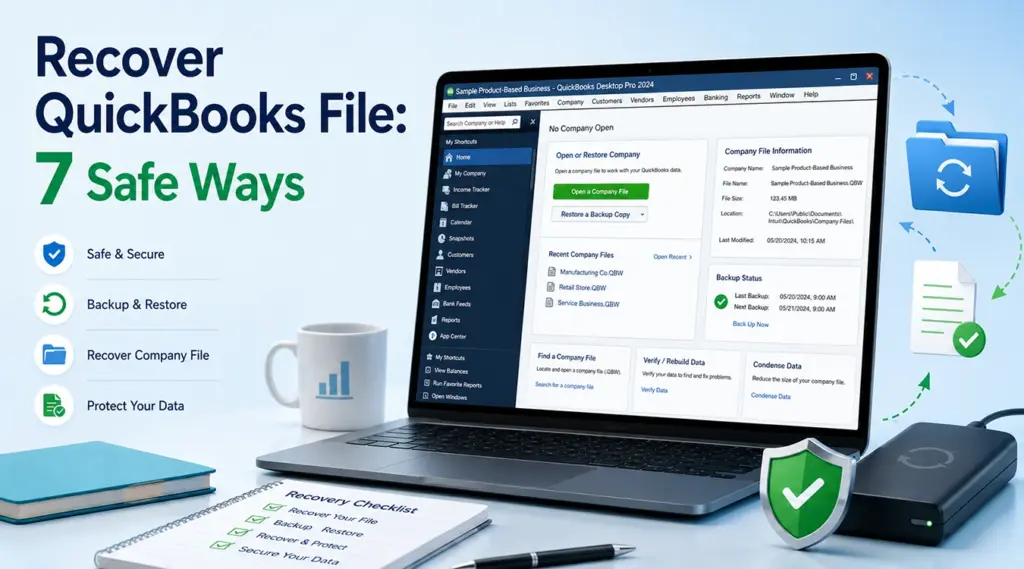
.QBW puede que simplemente esté en otra carpeta, mientras que un archivo eliminado puede que siga estando en la Papelera de reciclaje. Si un .QBB Si dispones de una copia de seguridad o de una copia de recuperación automática de datos de QuickBooks, utilízala primero. Cuando esas opciones no funcionen y el archivo se haya eliminado realmente de un dispositivo de almacenamiento en buen estado, Magic Data Recovery puede ser de ayuda recuperar el archivo eliminado antes de que los nuevos datos lo sobrescriban.Compatible con Windows 7/8/10/11 y Windows Server
Índice
¿Qué archivo de QuickBooks necesitas recuperar?
Antes de Recuperar un archivo de QuickBooks datos, identifica el tipo de archivo:
.QBW— el archivo de empresa activo de QuickBooks Desktop..QBB— una copia de seguridad que QuickBooks restaura en un nuevo.QBW..QBM— un archivo de empresa portátil..TLG— un registro de transacciones que utilizan algunos flujos de trabajo de Auto Data Recovery..QBW.adry.TLG.adr— Copias de Auto Data Recovery.
Intuit se encarga de .QBW, .QBB, y .QBM de forma diferente, así que no trates todos los archivos de QuickBooks como si fueran archivos normales de empresa.
Además, distingue entre “ausente”, “borrado” y “dañado”. Un archivo ausente puede seguir existiendo, un archivo borrado se ha eliminado y uno dañado .QBW Es posible que la base de datos interna esté dañada. El software de recuperación de archivos puede localizar los archivos perdidos, pero no puede reparar una base de datos de QuickBooks dañada.
Qué hay que hacer antes de recuperar los datos de un archivo de QuickBooks
Si es posible que el archivo se haya borrado, deja de escribir datos nuevos en esa unidad. No instales ningún programa de recuperación en la misma partición ni guardes allí los archivos recuperados.
A continuación, comprueba si QuickBooks simplemente ha perdido la pista del archivo. Intuit recomienda buscar *.qbw y *.qbb; además, incluye una lista de C:\Usuarios\Público\Documentos públicos\Intuit\QuickBooks\Archivos de empresa como lugar común.
Si el disco hace ruido, se desconecta repetidamente o no llega a ponerse en marcha, deja de intentar repararlo tú mismo. El software no puede solucionar un fallo físico del hardware.
Método 1: Buscar en Windows el archivo de QuickBooks que falta
Esta es la primera forma, y la más segura, de Recuperar un archivo de QuickBooks acceder al archivo cuando se haya movido, renombrado o guardado en un lugar inesperado.
- Pulse
Windows + E. - Seleccione Este PC.
- Buscar
*.qbw. - A continuación, busca
*.qbby*.qbm. - Encender Objetos ocultos si es necesario.
- Ordenar los resultados por Fecha de modificación.
También puedes utilizar Buscar un archivo de empresa desde la ventana «No hay ninguna empresa abierta» de QuickBooks Desktop. Intuit afirma que busca .QBW y .QBB archivos, incluidos los soportes extraíbles y las ubicaciones de red.
Método 2: Recuperar un archivo de QuickBooks de la Papelera de reciclaje
Si has eliminado un archivo local de forma habitual, comprueba la Papelera de reciclaje antes de utilizar un programa de recuperación.
- Abrir Papelera de reciclaje.
- Busca el nombre de la empresa.
- Comprueba la extensión del archivo.
- Haz clic con el botón derecho del ratón en el archivo correspondiente y selecciona Restaurar.
- Ábrelo o restáuralo a través de QuickBooks.
Esto no servirá de nada una vez que se haya vaciado la Papelera de reciclaje, Mayús + Supr, el formateo o algunas eliminaciones en red. En esos casos, deja de utilizar el dispositivo de almacenamiento afectado.
Método 3: Recuperar un archivo de QuickBooks a partir de una copia de seguridad QBB
Un reciente .QBB suele ser la forma más recomendable de Recuperar un archivo de QuickBooks datos, ya que QuickBooks los creó específicamente para su recuperación.
- Abre QuickBooks Desktop.
- Elija Archivo > Abrir o restaurar empresa.
- Seleccione Restaurar una copia de seguridad.
- Elija Copia de seguridad local.
- Selecciona el
.QBB. - Guarda el archivo de la empresa restaurado en una carpeta segura.
Intuit afirma que restaurar un .QBB crea un nuevo .QBW. Además, advierte de que se puede sobrescribir un archivo de empresa ya existente, por lo que, siempre que sea posible, se recomienda utilizar una carpeta independiente o un nombre único.
Método 4: Utilizar la función de recuperación automática de datos de QuickBooks
La función de recuperación automática de datos de QuickBooks puede ayudarte Recuperar un archivo de QuickBooks datos cuando aún existen archivos ADR adecuados. Intuit afirma que la función ADR está disponible en QuickBooks Pro, Premier y Enterprise Solutions para Windows, pero no en las ediciones para contables, y establece un límite de tamaño de archivo ADR de 1,5 GB.
Utilice .QBW.adr con el original .TLG
- Crea una carpeta temporal, por ejemplo:
QBTest. - Copia el original correspondiente
.TLGen ello. - Abra el
Recuperación automática de datos de QuickBookscarpeta. - Copia el texto que coincida
.QBW.adrenQBTest. - Eliminar
.adra partir del nombre del archivo copiado. - Abre ese archivo que has copiado
.QBWen QuickBooks. - Ejecutar Archivo > Herramientas > Verificar datos.
Intuit también documenta la recuperación mediante ambos .QBW.adr y .TLG.adr. Sin embargo, es posible que el ADR no incluya las transacciones más recientes, por lo que conviene comprobar minuciosamente los registros recuperados.
Método 5: Comprobar copias y copias de seguridad anteriores
Antes de escanear una unidad, comprueba el Historial de archivos, las versiones anteriores, OneDrive, las copias de seguridad externas y las copias que tenga tu contable. Para acceder a las versiones anteriores, haz clic con el botón derecho del ratón en la carpeta original y selecciona Propiedades > Versiones anteriores, y copia una versión adecuada en otro lugar.

Método 6: Recuperar un archivo de QuickBooks del disco duro con Magic Data Recovery
Si la Papelera de reciclaje está vacía, no se puede utilizar .QBB o existe una copia ADR, y el archivo se ha eliminado de un disco en buen estado, Magic Data Recovery se convierte en una opción razonable a continuación.
El programa analiza el espacio de almacenamiento en busca de archivos perdidos o eliminados que Windows ya no muestra de forma habitual. Por lo tanto, puede ser de ayuda Recuperar un archivo de QuickBooks del disco duro almacenamiento cuando un .QBW, .QBB, o se ha eliminado un archivo relacionado, pero los datos subyacentes no se han sobrescrito.
Esto difiere de .QBB copias de seguridad y ADR, ya que la recuperación de disco busca en el almacenamiento los registros de los archivos perdidos. Sin embargo, ningún software puede garantizar la recuperación. Las nuevas escrituras pueden sobrescribir los datos eliminados, SSD TRIM puede eliminar el acceso a los bloques eliminados, y Magic Data Recovery no puede reparar daños físicos en la unidad ni un archivo dañado .QBW base de datos.
Si las opciones de recuperación integradas ya no funcionan, puedes probar Magic Data Recovery antes de que los nuevos datos sobrescriban los archivos eliminados siguiendo estos pasos:
Paso 1: Descargar e instalar Magic Data Recovery
Descarga Magic Data Recovery, pero instálalo en una unidad o partición distinta a aquella en la que se perdió el archivo de QuickBooks. De este modo se reduce el riesgo de sobrescribir los datos eliminados.
Compatible con Windows 7/8/10/11 y Windows Server
Paso 2: Seleccione el Unidad en la que se guardó el archivo de QuickBooks
Inicia el programa y selecciona la unidad que contenía originalmente el archivo que falta .QBW, .QBB, o .QBM, y empieza a escanear.

Paso 3: Buscar Perdido o archivos de QuickBooks eliminados
Deja que el análisis continúe mientras aparecen los archivos encontrados. Filtra los resultados por nombre de archivo, ubicación, fecha, tamaño o extensión de QuickBooks, cuando sea posible.

Paso 4: Recuperar Archivos a un lugar seguro
Guarda los archivos recuperados en una unidad física diferente o en otra ubicación segura. A continuación, abre o restaura el archivo a través de QuickBooks y comprueba los datos de la empresa.

Método 7: ¿Qué pasa si el archivo QBW está dañado, y no se ha eliminado?
Si el .QBW existe, pero no se abre; cópialo primero, actualiza QuickBooks y comprueba que sea un archivo válido .QBW en lugar de .QBB o .QBM. Intuit señala que los archivos de copia de seguridad y los archivos portátiles requieren flujos de trabajo diferentes.
Si sigue sin poder leerse, utiliza la herramienta de resolución de problemas de QuickBooks, la opción «Verificar/Reconstruir datos» cuando sea necesario, el servicio de asistencia de Intuit o acude a un especialista en bases de datos. Magic Data Recovery puede ayudarte. Recuperar un archivo de QuickBooks copias que se han eliminado; no puede reparar un archivo dañado .QBW base de datos.
La recuperación de QuickBooks Online es diferente
Cuando los usuarios preguntan Cómo recuperar archivos perdidos de QuickBooks, a veces se refieren a QuickBooks Online. Los datos en la nube no existen como un archivo local normal .QBW archivo en tu ordenador.
En el caso de QuickBooks Online Advanced e Intuit Enterprise Suite, Intuit ofrece el servicio «Online Backup and Restore» para la recuperación en un momento determinado, con límites de datos y de retención. Por lo tanto, el software del disco duro no puede Recuperar un archivo de QuickBooks datos que solo existían en la nube.
Cómo evitar la pérdida de archivos de QuickBooks en el futuro
Después de Recuperar un archivo de QuickBooks datos:
- Crear regularmente
.QBBcopias de seguridad en un soporte de almacenamiento independiente. - Comprueba de vez en cuando las copias de seguridad importantes.
- Guarda los archivos y las copias de seguridad de la empresa en carpetas con nombres claros.
- No confíes en el ADR como único recurso.
- Anota la ruta correcta al archivo de la empresa para configuraciones multiusuario.
- En el caso de QuickBooks Online Advanced, revisa la configuración de copia de seguridad y restauración en línea.
Los datos guardados automáticamente o de recuperación no son lo mismo que una copia de seguridad permanente. Disponer de varias copias independientes ofrece una mayor protección frente a la eliminación accidental y los fallos del disco duro.
Conclusión
La forma más segura de Recuperar un archivo de QuickBooks El objetivo de los datos es buscar lo que falta .QBW, revisa la Papelera de reciclaje, restaura un .QBB, y utiliza la función «Recuperación automática de datos» cuando sea posible. Si el archivo se ha eliminado de un disco en buen estado y esos métodos fallan, Magic Data Recovery puede escanear el almacenamiento y recuperar archivos borrados. Deja de escribir en la unidad afectada, recupera los archivos en otro lugar y recuerda que la sobrescritura, la función TRIM de los SSD, los daños físicos y la corrupción de la base de datos pueden limitar la recuperación.
Compatible con Windows 7/8/10/11 y Windows Server
Preguntas frecuentes
¿Cómo puedo recuperar los datos de un archivo de QuickBooks que han desaparecido de repente?
Para recuperar archivos de QuickBooks que hayan desaparecido, busca primero en Windows los archivos con extensión *.qbw, *.qbb y *.qbm; a continuación, comprueba las carpetas ocultas y la Papelera de reciclaje. Si el archivo de trabajo ha desaparecido, restaura una copia de seguridad reciente con extensión .QBB o comprueba la función de recuperación automática de datos de QuickBooks. Utiliza la recuperación del disco solo cuando el archivo se haya eliminado o perdido realmente del almacenamiento local.
¿Cómo puedo recuperar un archivo de QuickBooks del disco duro tras haberlo borrado definitivamente?
Para recuperar un archivo de QuickBooks del disco duro tras su eliminación definitiva, deja de utilizar la unidad afectada. Comprueba primero las copias de seguridad y el ADR. Si no existe ninguna copia, analiza la unidad en buen estado con un software de recuperación instalado en otro equipo y guarda los archivos recuperados en otra ubicación. El éxito depende de si los datos eliminados han sido sobrescritos o si la función TRIM del SSD los ha dejado inaccesibles.
¿Cómo puedo recuperar archivos perdidos de QuickBooks si tengo una copia de seguridad en formato QBB?
Si estás aprendiendo a recuperar archivos perdidos de QuickBooks y tienes un archivo .QBB, abre QuickBooks Desktop y selecciona Archivo > Abrir o restaurar empresa > Restaurar una copia de seguridad > Copia de seguridad local. Selecciona la copia de seguridad y restáurala en una carpeta segura. QuickBooks crea un nuevo archivo .QBW, así que evita sobrescribir otra copia útil del archivo de la empresa.
¿Puede QuickBooks Auto Data Recovery recuperar un archivo de empresa que se ha eliminado?
La función de recuperación automática de datos de QuickBooks (ADR) puede resultar útil si aún existen archivos ADR compatibles. Las ediciones compatibles de QuickBooks Desktop pueden utilizar archivos .QBW.adr con datos del registro de transacciones o utilizar tanto archivos .QBW.adr como .TLG.adr. Sin embargo, la función ADR tiene limitaciones en cuanto a la edición y al tamaño de los archivos, y es posible que no incluya las transacciones más recientes. Comprueba siempre los datos de la empresa recuperados antes de sustituir tu archivo habitual.
¿Puede Magic Data Recovery reparar un archivo QBW de QuickBooks dañado?
El n.º Magic Data Recovery resulta útil cuando necesitas localizar un archivo de QuickBooks eliminado o perdido en el dispositivo de almacenamiento. No repara la base de datos contable interna de un archivo .QBW dañado. Si el archivo sigue existiendo pero no se abre, guarda una copia, utiliza las herramientas de resolución de problemas de QuickBooks y plantéate ponerte en contacto con el servicio de asistencia de Intuit o con un especialista en daños en bases de datos de QuickBooks.
¿Por qué podría ser imposible recuperar un archivo de QuickBooks que se ha eliminado?
Un archivo eliminado de QuickBooks puede volverse irrecuperable si nuevos datos sobrescriben el espacio que ocupaba en el disco. Los SSD añaden otra limitación, ya que la función TRIM puede hacer que los bloques eliminados no estén disponibles para el software de recuperación. Los daños físicos en la unidad también pueden impedir un escaneo seguro por cuenta propia. Por lo tanto, deja de utilizar el dispositivo de almacenamiento afectado tan pronto como detectes la pérdida y recupera los archivos en otro dispositivo.
¿Puedo recuperar un archivo de empresa de QuickBooks Online con un programa de recuperación de discos duros?
Normalmente no. QuickBooks Online almacena los datos de la empresa en la nube, en lugar de hacerlo en un archivo .QBW local convencional. QuickBooks Online Advanced ofrece copia de seguridad y restauración en línea para los datos compatibles, así como recuperación a un momento determinado. El software de recuperación de discos duros solo resulta útil cuando existía realmente un archivo local de QuickBooks en el ordenador o en otro dispositivo de almacenamiento y este se ha borrado o perdido posteriormente.

Vasilii es un especialista en recuperación de datos con unos 10 años de experiencia práctica en este campo. A lo largo de su carrera, ha resuelto con éxito miles de casos complejos relacionados con archivos borrados, unidades formateadas, particiones perdidas y sistemas de archivos RAW. Su experiencia abarca tanto métodos de recuperación manual con herramientas profesionales como editores hexadecimales como soluciones automatizadas avanzadas con software de recuperación. La misión de Vasilii es poner los conocimientos sobre recuperación de datos al alcance tanto de los profesionales informáticos como de los usuarios de a pie, ayudándoles a salvaguardar sus valiosos activos digitales.