
QuickBooks-Datei wiederherstellen: 7 sichere Methoden
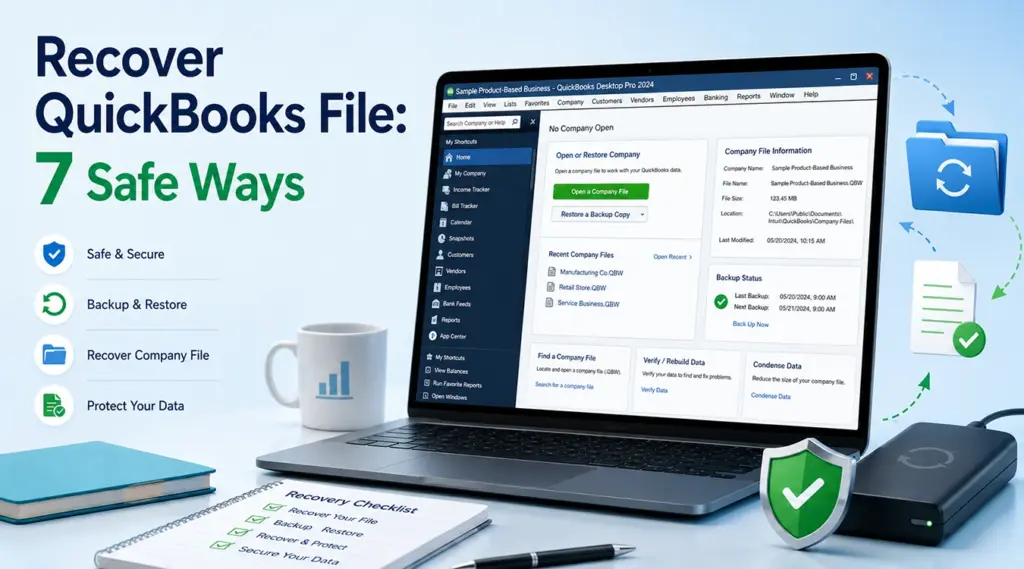
.QBW befindet sich möglicherweise einfach in einem anderen Ordner, während sich eine gelöschte Datei möglicherweise noch im Papierkorb befindet. Wenn eine .QBB Falls eine Sicherungskopie oder eine Kopie aus der automatischen Datenwiederherstellung von QuickBooks vorhanden ist, nutzen Sie diese zunächst. Wenn diese Optionen fehlschlagen und die Datei tatsächlich von einem einwandfrei funktionierenden Speichermedium gelöscht wurde, Magic Data Recovery könnte helfen die gelöschte Datei wiederherstellen bevor neue Daten diese überschreiben.Unterstützt Windows 7/8/10/11 und Windows Server
Inhaltsübersicht
Welche QuickBooks-Datei möchten Sie wiederherstellen?
Bevor Sie QuickBooks-Datei wiederherstellen Daten, Dateityp ermitteln:
.QBW— die aktive QuickBooks Desktop-Unternehmensdatei..QBB— ein Backup, das QuickBooks in eine neue Datei wiederherstellt.QBW..QBM— eine portable Unternehmensdatei..TLG— ein Transaktionsprotokoll, das von einigen Workflows zur automatischen Datenwiederherstellung verwendet wird..QBW.adrund.TLG.adr— Kopien von „Auto Data Recovery“.
Intuit-Griffe .QBW, .QBB, und .QBM unterschiedlich, behandeln Sie daher nicht jede QuickBooks-Datei wie eine normale Unternehmensdatei.
Unterscheiden Sie außerdem zwischen “fehlend”, “gelöscht” und “beschädigt”. Eine fehlende Datei kann noch vorhanden sein, eine gelöschte Datei wurde entfernt, und eine beschädigte .QBW Die Datenbank ist möglicherweise beschädigt. Mit einer Software zur Dateiwiederherstellung lassen sich verlorene Dateien zwar finden, eine beschädigte QuickBooks-Datenbank kann damit jedoch nicht repariert werden.
Was Sie tun sollten, bevor Sie Daten aus einer QuickBooks-Datei wiederherstellen
Falls die Datei möglicherweise gelöscht wurde, schreiben Sie keine neuen Daten mehr auf dieses Laufwerk. Installieren Sie keine Wiederherstellungssoftware auf derselben Partition und speichern Sie dort auch keine wiederhergestellten Dateien.
Prüfen Sie dann, ob QuickBooks die Datei möglicherweise einfach aus den Augen verloren hat. Intuit empfiehlt, nach *.qbw und *.qbb; außerdem enthält sie eine Auflistung von C:\Benutzer\Öffentlich\Öffentliche Dokumente\Intuit\QuickBooks\Unternehmensdateien als gemeinsamen Ort.
Wenn das Laufwerk klackert, sich wiederholt trennt oder sich nicht hochfährt, brechen Sie die eigenständige Fehlerdiagnose ab. Software kann physische Hardwarefehler nicht beheben.
Methode 1: Suche in Windows nach der fehlenden QuickBooks-Datei
Dies ist der sicherste erste Weg, um QuickBooks-Datei wiederherstellen Zugriff, wenn die Datei verschoben, umbenannt oder an einem unerwarteten Ort gespeichert wurde.
- Presse
Fenster + E. - Wählen Sie Dieser PC.
- Suche nach
*.qbw. - Suchen Sie dann nach
*.qbbund*.qbm. - Einschalten Versteckte Gegenstände falls erforderlich.
- Ergebnisse sortieren nach Datum der Änderung.
Sie können auch Folgendes verwenden Eine Unternehmensdatei suchen aus dem Fenster „Keine Firma geöffnet“ von QuickBooks Desktop. Laut Intuit wird dabei nach .QBW und .QBB Dateien, einschließlich Wechseldatenträgern und Netzwerkverzeichnissen.
Methode 2: QuickBooks-Datei aus dem Papierkorb wiederherstellen
Wenn Sie eine lokale Datei auf normale Weise gelöscht haben, überprüfen Sie den Papierkorb, bevor Sie eine Wiederherstellungssoftware verwenden.
- Öffnen Sie Papierkorb.
- Suchen Sie nach dem Firmennamen.
- Überprüfen Sie die Dateiendung.
- Klicken Sie mit der rechten Maustaste auf die entsprechende Datei und wählen Sie Wiederherstellen.
- Öffnen oder stellen Sie die Datei über QuickBooks wieder her.
Das hilft nicht, wenn der Papierkorb bereits geleert wurde, Umschalttaste + Löschen, Formatierung oder durch Löschvorgänge im Netzwerk. In diesen Fällen sollten Sie die Nutzung des betroffenen Speichermediums einstellen.
Methode 3: QuickBooks-Datei aus einer QBB-Sicherung wiederherstellen
Eine kürzlich erschienene .QBB ist in der Regel die bevorzugte Methode, um QuickBooks-Datei wiederherstellen Daten, da QuickBooks diese speziell für die Wiederherstellung erstellt hat.
- Öffnen Sie QuickBooks Desktop.
- Wählen Sie Datei > Firma öffnen oder wiederherstellen.
- Wählen Sie Eine Sicherungskopie wiederherstellen.
- Wählen Sie Lokale Sicherung.
- Wählen Sie die
.QBB. - Speichern Sie die wiederhergestellte Unternehmensdatei in einem sicheren Ordner.
Intuit gibt an, dass die Wiederherstellung eines .QBB erstellt ein neues .QBW. Außerdem wird davor gewarnt, eine vorhandene Unternehmensdatei zu überschreiben. Verwenden Sie daher nach Möglichkeit einen separaten Ordner oder einen eindeutigen Namen.
Methode 4: Verwenden Sie die automatische Datenwiederherstellung von QuickBooks
„QuickBooks Auto Data Recovery“ kann dabei helfen QuickBooks-Datei wiederherstellen Daten, solange noch geeignete ADR-Dateien vorhanden sind. Laut Intuit ist ADR in den QuickBooks-Versionen Pro, Premier und Enterprise für Windows verfügbar, nicht jedoch in den Accountant-Editionen, und es gilt eine Begrenzung der ADR-Dateigröße auf 1,5 GB.
Verwenden Sie .QBW.adr mit dem Original .TLG
- Erstellen Sie einen temporären Ordner, zum Beispiel
QBTest. - Kopiere das entsprechende Original
.TLGdarin. - Öffnen Sie die
QuickBooks-Automatische DatenwiederherstellungOrdner. - Kopiere den passenden
.QBW.adrinQBTest. - Entfernen
.adraus dem Namen der kopierten Datei. - Öffne die kopierte Datei
.QBWin QuickBooks. - Laufen lassen Datei > Dienstprogramme > Daten überprüfen.
Intuit dokumentiert den Wiederherstellungsvorgang zudem sowohl mit .QBW.adr und .TLG.adr. Allerdings sind in den ADR möglicherweise nicht die neuesten Transaktionen enthalten; überprüfen Sie die wiederhergestellten Buchhaltungsunterlagen daher sorgfältig.
Methode 5: Frühere Kopien und Sicherungen überprüfen
Bevor Sie ein Laufwerk scannen, überprüfen Sie die Dateiversionsgeschichte, frühere Versionen, OneDrive, externe Sicherungskopien und Kopien, die sich im Besitz Ihres Steuerberaters befinden. Um frühere Versionen anzuzeigen, klicken Sie mit der rechten Maustaste auf den Originalordner und wählen Sie Eigenschaften > Vorherige Versionen, und kopieren Sie eine passende Version an einen anderen Ort.

Methode 6: QuickBooks-Datei mit Magic Data Recovery von der Festplatte wiederherstellen
Wenn der Papierkorb leer ist, nicht verwendbar .QBB oder es liegt eine ADR-Kopie vor, und die Datei wurde von einer fehlerfreien Festplatte gelöscht, Magic Data Recovery ist eine sinnvolle nächste Option.
Die Software durchsucht den Speicher nach verlorenen oder gelöschten Dateien, die Windows normalerweise nicht mehr anzeigt. Daher kann sie möglicherweise helfen QuickBooks-Datei von der Festplatte wiederherstellen Speicher, wenn ein .QBW, .QBB, oder die zugehörige Datei wurde gelöscht, ihre zugrunde liegenden Daten wurden jedoch nicht überschrieben.
Dies unterscheidet sich von .QBB Backup und ADR, da bei der Festplattenwiederherstellung der Speicher nach verlorenen Dateieinträgen durchsucht wird. Allerdings kann keine Software eine erfolgreiche Wiederherstellung garantieren. Neue Schreibvorgänge können gelöschte Daten überschreiben, SSD TRIM kann den Zugriff auf gelöschte Blöcke unterbinden, und Magic Data Recovery kann keine physischen Schäden am Laufwerk oder eine beschädigte .QBW Datenbank.
Falls die integrierten Wiederherstellungsoptionen nicht mehr funktionieren, können Sie Magic Data Recovery ausprobieren, bevor neue Daten die gelöschten Dateien überschreiben. Gehen Sie dazu wie folgt vor:
Schritt 1: Herunterladen und Installieren von Magic Data Recovery
Laden Sie Magic Data Recovery herunter, installieren Sie es jedoch auf einem anderen Laufwerk oder einer anderen Partition als der, auf der die QuickBooks-Datei verloren gegangen ist. Dadurch wird das Risiko verringert, dass gelöschte Daten überschrieben werden.
Unterstützt Windows 7/8/10/11 und Windows Server
Schritt 2: Wählen Sie die Laufwerk, auf dem die QuickBooks-Datei gespeichert war
Starten Sie das Programm und wählen Sie das Laufwerk aus, auf dem sich die fehlende Datei ursprünglich befand. .QBW, .QBB, oder .QBM, und starten Sie den Scanvorgang.

Schritt 3: Suchen Sie nach Verloren oder gelöschte QuickBooks-Dateien
Lassen Sie den Scan fortfahren, während die gefundenen Dateien angezeigt werden. Grenzen Sie die Ergebnisse nach Dateiname, Speicherort, Datum, Größe oder – sofern verfügbar – nach der QuickBooks-Dateiendung ein.

Schritt 4: Wiederherstellung Dateien an einen sicheren Ort
Speichern Sie die wiederhergestellten Dateien auf einem anderen physischen Laufwerk oder an einem anderen sicheren Speicherort. Öffnen oder stellen Sie die Datei anschließend über QuickBooks wieder her und überprüfen Sie die Unternehmensdaten.

Methode 7: Was tun, wenn die QBW-Datei beschädigt und nicht gelöscht ist?
Wenn die .QBW ist vorhanden, lässt sich aber nicht öffnen. Kopieren Sie die Datei zunächst, aktualisieren Sie QuickBooks und überprüfen Sie, ob es sich tatsächlich um eine echte Datei handelt. .QBW statt .QBB oder .QBM. Intuit weist darauf hin, dass für Sicherungs- und portable Dateien unterschiedliche Arbeitsabläufe erforderlich sind.
Sollte die Datei weiterhin unlesbar sein, nutzen Sie die Fehlerbehebung in QuickBooks, wählen Sie gegebenenfalls „Daten überprüfen/wiederherstellen“, wenden Sie sich an den Intuit-Support oder an einen Datenbankspezialisten. Magic Data Recovery kann Ihnen dabei helfen. QuickBooks-Datei wiederherstellen gelöschte Kopien; es kann keine beschädigte Datei reparieren .QBW Datenbank.
Die Wiederherstellung bei QuickBooks Online funktioniert anders
Wenn Nutzer fragen So stellen Sie verlorene QuickBooks-Dateien wieder her, meinen sie damit manchmal QuickBooks Online. Cloud-Daten existieren nicht als normale lokale .QBW Datei auf Ihrem PC.
Für QuickBooks Online Advanced und Intuit Enterprise Suite bietet Intuit eine Online-Sicherungs- und Wiederherstellungsfunktion für eine unterstützte Wiederherstellung zu einem bestimmten Zeitpunkt an, wobei Daten- und Aufbewahrungsbeschränkungen gelten. Daher kann Festplatten-Software nicht QuickBooks-Datei wiederherstellen Daten, die ausschließlich in der Cloud vorhanden waren.
So verhindern Sie künftig den Verlust von QuickBooks-Dateien
Nachdem Sie QuickBooks-Datei wiederherstellen Daten:
- Regelmäßig erstellen
.QBBSicherungen auf einem separaten Speichermedium. - Testen Sie wichtige Backups von Zeit zu Zeit.
- Bewahren Sie Unternehmensdateien und Sicherungskopien in eindeutig benannten Ordnern auf.
- Verlassen Sie sich nicht ausschließlich auf ADR als einzige Absicherung.
- Notieren Sie den korrekten Pfad zur Unternehmensdatei für Mehrbenutzerkonfigurationen.
- Für QuickBooks Online Advanced überprüfen Sie die Einstellungen für die Online-Sicherung und -Wiederherstellung.
Automatisch gespeicherte Daten oder Wiederherstellungsdaten sind nicht dasselbe wie eine dauerhafte Sicherung. Mehrere unabhängige Kopien bieten einen besseren Schutz vor Löschung und Festplattenausfällen.
Schlussfolgerung
Der sicherste Weg zu QuickBooks-Datei wiederherstellen Die Aufgabe besteht darin, nach den fehlenden Daten zu suchen. .QBW, den Papierkorb überprüfen, eine Datei wiederherstellen .QBB, und nutzen Sie gegebenenfalls die automatische Datenwiederherstellung. Wenn die Datei von einer einwandfrei funktionierenden Festplatte gelöscht wurde und diese Methoden fehlschlagen, Magic Data Recovery kann den Speicher scannen und gelöschte Dateien wiederherstellen. Schreiben Sie nicht mehr auf das betroffene Laufwerk, stellen Sie die Dateien an einem anderen Ort wieder her und beachten Sie, dass das Überschreiben, SSD-TRIM, physische Schäden und Datenbankbeschädigungen die Wiederherstellung einschränken können.
Unterstützt Windows 7/8/10/11 und Windows Server
FAQs
Wie kann ich QuickBooks-Dateidaten wiederherstellen, die plötzlich verschwunden sind?
Um verschwundene QuickBooks-Dateien wiederherzustellen, suchen Sie zunächst in Windows nach den Dateiendungen *.qbw, *.qbb und *.qbm und überprüfen Sie anschließend versteckte Ordner sowie den Papierkorb. Sollte die Arbeitsdatei nicht mehr vorhanden sein, stellen Sie ein aktuelles .QBB-Backup wieder her oder nutzen Sie die automatische Datenwiederherstellung von QuickBooks. Verwenden Sie die Festplattenwiederherstellung nur, wenn die Datei tatsächlich gelöscht wurde oder vom lokalen Speicher verloren gegangen ist.
Wie kann ich eine QuickBooks-Datei nach einer endgültigen Löschung von der Festplatte wiederherstellen?
Um eine QuickBooks-Datei nach einer endgültigen Löschung von der Festplatte wiederherzustellen, sollten Sie das betroffene Laufwerk nicht mehr verwenden. Überprüfen Sie zunächst Ihre Sicherungskopien und ADR. Falls keine Kopie vorhanden ist, scannen Sie das intakte Laufwerk mit einer auf einem anderen Rechner installierten Wiederherstellungssoftware und speichern Sie die wiederhergestellten Dateien an einem anderen Speicherort. Der Erfolg hängt davon ab, ob die gelöschten Daten bereits überschrieben wurden oder durch SSD-TRIM unzugänglich gemacht wurden.
Wie kann ich verlorene QuickBooks-Dateien wiederherstellen, wenn ich über ein QBB-Backup verfüge?
Wenn Sie erfahren möchten, wie Sie verlorene QuickBooks-Dateien wiederherstellen können, und über eine .QBB-Datei verfügen, öffnen Sie QuickBooks Desktop und wählen Sie „Datei“ > „Firma öffnen oder wiederherstellen“ > „Sicherungskopie wiederherstellen“ > „Lokale Sicherung“. Wählen Sie die Sicherung aus und stellen Sie sie in einem sicheren Ordner wieder her. QuickBooks erstellt eine neue .QBW-Datei; achten Sie daher darauf, keine andere nützliche Kopie der Firmendatei zu überschreiben.
Kann „QuickBooks Auto Data Recovery“ eine gelöschte Unternehmensdatei wiederherstellen?
Die automatische Datenwiederherstellung von QuickBooks kann helfen, sofern noch geeignete ADR-Dateien vorhanden sind. Unterstützte QuickBooks-Desktop-Editionen können die Datei „.QBW.adr“ mit Transaktionsprotokolldaten verwenden oder sowohl „.QBW.adr“ als auch „.TLG.adr“ nutzen. Allerdings gelten für ADR Einschränkungen hinsichtlich der Edition und der Dateigröße, und möglicherweise sind die neuesten Transaktionen nicht enthalten. Überprüfen Sie die wiederhergestellten Unternehmensdaten stets, bevor Sie Ihre normale Datei ersetzen.
Kann Magic Data Recovery eine beschädigte QuickBooks-QBW-Datei reparieren?
Nr. Magic Data Recovery ist relevant, wenn Sie eine gelöschte oder verlorene QuickBooks-Datei auf einem Speichermedium suchen müssen. Das Programm repariert nicht die interne Buchhaltungsdatenbank einer beschädigten .QBW-Datei. Wenn die Datei noch vorhanden ist, sich aber nicht öffnen lässt, erstellen Sie eine Sicherungskopie, nutzen Sie die QuickBooks-Tools zur Fehlerbehebung und wenden Sie sich gegebenenfalls an den Intuit-Support oder einen Spezialisten für beschädigte QuickBooks-Datenbanken.
Warum lässt sich eine gelöschte QuickBooks-Datei möglicherweise nicht wiederherstellen?
Eine gelöschte QuickBooks-Datei lässt sich möglicherweise nicht mehr wiederherstellen, wenn ihr Speicherplatz durch neue Daten überschrieben wird. SSDs bringen eine weitere Einschränkung mit sich, da TRIM dazu führen kann, dass gelöschte Blöcke für Wiederherstellungssoftware nicht mehr zugänglich sind. Auch physische Schäden am Laufwerk können eine sichere eigenständige Überprüfung verhindern. Stellen Sie daher die Nutzung des betroffenen Speichermediums ein, sobald Sie den Datenverlust bemerken, und sichern Sie die Dateien auf einem anderen Gerät.
Kann ich eine QuickBooks Online-Unternehmensdatei mit einer Software zur Festplattenwiederherstellung wiederherstellen?
In der Regel nicht. QuickBooks Online speichert Unternehmensdaten in der Cloud und nicht als normale lokale .QBW-Datei. QuickBooks Online Advanced bietet Online-Sicherung und -Wiederherstellung für unterstützte Daten sowie eine Wiederherstellung zu einem bestimmten Zeitpunkt. Software zur Festplattenwiederherstellung hilft nur dann, wenn tatsächlich eine lokale QuickBooks-Datei auf dem Computer oder einem anderen Speichermedium vorhanden war und später gelöscht wurde oder verloren ging.

Vasilii ist ein Datenrettungsspezialist mit rund 10 Jahren praktischer Erfahrung in diesem Bereich. Im Laufe seiner Karriere hat er Tausende von komplexen Fällen mit gelöschten Dateien, formatierten Laufwerken, verlorenen Partitionen und RAW-Dateisystemen erfolgreich gelöst. Sein Fachwissen umfasst sowohl manuelle Wiederherstellungsmethoden mit professionellen Tools wie Hex-Editoren als auch fortschrittliche automatische Lösungen mit Wiederherstellungssoftware. Vasilii hat es sich zur Aufgabe gemacht, zuverlässiges Wissen zur Datenwiederherstellung sowohl IT-Fachleuten als auch normalen Nutzern zugänglich zu machen und ihnen dabei zu helfen, ihre wertvollen digitalen Ressourcen zu schützen.