
QuickBooks ファイルの復元:7つの安全な方法
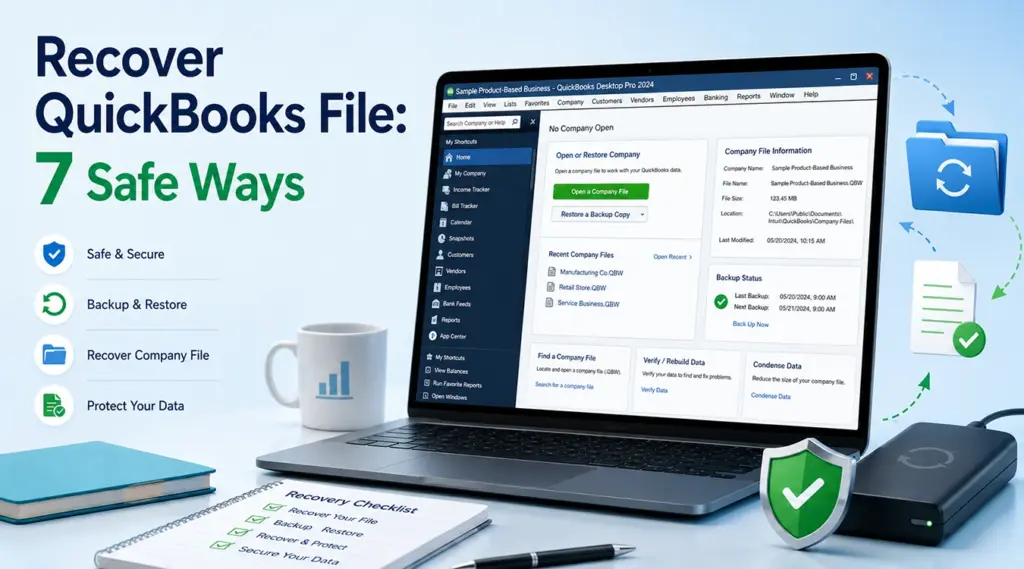
.QBW 単に別のフォルダにあるだけの場合もあれば、削除されたファイルがまだごみ箱に残っている場合もあります。もし .QBB バックアップやQuickBooksの自動データ復元コピーがある場合は、まずそれらを利用してください。これらの方法がうまくいかず、ファイルが正常なストレージデバイスから実際に削除されてしまった場合は、, Magic Data Recovery 役立つかもしれません 削除されたファイルを復元する 新しいデータによって上書きされる前に。.Windows 7/8/10/11およびWindows Serverをサポート
目次
どのQuickBooksファイルを復元する必要がありますか?
その前に QuickBooks ファイルを復元する データについて、ファイルの種類を特定してください:
.QBW— アクティブな QuickBooks Desktop の会社ファイル。..QBB— QuickBooks が新しいファイルに復元するバックアップ.QBW..QBM— ポータブルな会社ファイル。..TLG— 一部の自動データ復旧ワークフローで使用されるトランザクションログ。..QBW.adrそして.TLG.adr— Auto Data Recoveryによるコピー。.
Intuitのハンドル .QBW, .QBB, そして .QBM それぞれ異なるため、すべてのQuickBooksファイルを通常の会社ファイルとして扱わないでください。.
また、「欠落」、「削除」、「破損」は区別してください。欠落しているファイルは依然として存在している可能性がありますが、削除されたファイルはすでに消去されており、破損したファイルは .QBW 内部データベースが破損している可能性があります。ファイル復元ソフトは失われたファイルを見つけることはできますが、破損したQuickBooksデータベースを修復することはできません。.
QuickBooksのファイルデータを復元する前にすべきこと
ファイルが削除された可能性がある場合は、そのドライブへの新規データの書き込みを中止してください。同じパーティションに復元ソフトをインストールしたり、復元したファイルをそこに保存したりしないでください。.
次に、QuickBooksが単にそのファイルの所在を見失っただけではないかどうかを確認してください。Intuitは、以下の検索を推奨しています。 *.qbw そして *.qbb; また、以下も記載されています C:\Users\Public\Public Documents\Intuit\QuickBooks\Company Files 共通の場所として。.
ドライブからカチカチという音がしたり、繰り返し接続が切れたり、回転が始まらない場合は、DIYでのスキャンを中止してください。物理的なハードウェアの故障は、ソフトウェアでは解決できません。.
方法 1:Windows で失われた QuickBooks ファイルを検索する
これが最も安全な最初の方法です。 QuickBooks ファイルを復元する ファイルが移動されたり、名前が変更されたり、予期しない場所に保存されたりした場合にアクセスする。.
- プレス
ウィンドウズ+E. - 選択 このPC.
- 検索
*.qbw. - 次に、以下を検索してください
*.qbbそして*.qbm. - オン 隠しアイテム 必要なら.
- 結果を並べ替える基準 変更日.
を使うこともできる。 会社ファイルを探す QuickBooks Desktopの「開いている会社なし」ウィンドウから。Intuitによると、これは .QBW そして .QBB ファイル(リムーバブルメディアやネットワーク上の場所を含む)。.
方法 2:ごみ箱から QuickBooks ファイルを復元する
ローカルファイルを通常の手順で削除した場合は、復元ソフトを使用する前に、ごみ箱を確認してください。.
- オープン ごみ箱.
- 会社名を検索してください。.
- ファイルの拡張子を確認してください。.
- 該当するファイルを右クリックし、以下を選択します リストア.
- QuickBooks を使ってファイルを開くか、復元してください。.
ごみ箱の中身を空にしてしまった後は、これでは役に立ちません。, Shift + Delete, 、フォーマット、またはネットワーク経由での削除などが原因である可能性があります。そのような場合は、影響を受けたストレージの使用を中止してください。.
方法 3:QBB バックアップから QuickBooks ファイルを復元する
最近の .QBB 通常、これは~するための好ましい方法です。 QuickBooks ファイルを復元する データは、QuickBooksが復元用に特別に作成したものです。.
- QuickBooks Desktop を起動します。.
- 選ぶ [ファイル] > [会社ファイルを開くまたは復元].
- 選択 バックアップを復元する.
- 選ぶ ローカル・バックアップ.
- [選択]
.QBB. - 復元した会社用ファイルを安全なフォルダに保存してください。.
Intuit社は、 .QBB 新しいものを生成します .QBW. また、既存の会社ファイルが上書きされる可能性があるため、可能であれば別のフォルダを使用するか、一意の名前を付けるようにしてください。.
方法 4:QuickBooks の自動データ復元機能を使用する
「QuickBooks 自動データ復元」が役立ちます QuickBooks ファイルを復元する 適切なADRファイルがまだ存在する場合のデータ。Intuitによると、ADRはWindows版のQuickBooks Pro、Premier、およびEnterprise Solutionsで利用可能ですが、Accountant Editionsでは利用できません。また、ADRファイルのサイズ上限は1.5 GBとされています。.
用途 .QBW.adr オリジナル版と .TLG
- 次のような一時フォルダを作成します。
QBTest. - 一致する原本をコピーする
.TLGその中に。. - を開く。
QuickBooks自動データ復旧フォルダー. - 一致するものをコピーする
.QBW.adr~へQBTest. - 削除
.adrコピーされたファイル名から。. - コピーしたものを開いてください
.QBWQuickBooks内で。. - 走る [ファイル] > [ユーティリティ] > [データの検証].
Intuitは、以下の両方を用いて復旧の経過を記録しています。 .QBW.adr そして .TLG.adr. 。ただし、ADRには最新の取引が含まれていない可能性があるため、復元された帳簿を慎重に確認してください。.
方法 5:以前のコピーやバックアップを確認する
ドライブをスキャンする前に、「ファイル履歴」、「以前のバージョン」、「OneDrive」、外部バックアップ、および会計士が保管しているコピーを確認してください。「以前のバージョン」については、元のフォルダを右クリックし、[ プロパティ > 以前のバージョン, 、そして適切なバージョンを別の場所にコピーしてください。.

方法 6:Magic Data Recovery を使用してハードドライブから QuickBooks ファイルを復元する
ごみ箱が空の場合, 使用不可 .QBB またはADRコピーが存在し、そのファイルが正常なディスクから削除された場合、, Magic Data Recovery 妥当な次の選択肢となる。.
このソフトウェアは、Windowsでは通常表示されなくなった紛失または削除されたファイルをストレージからスキャンします。そのため、役立つ可能性があります ハードドライブからQuickBooksファイルを復元する aのときの保存 .QBW, .QBB, 、または関連ファイルが削除されたものの、その基礎となるデータは上書きされていない。.
これは、 .QBB バックアップとADRは、ディスク復旧ではストレージ内を検索して失われたファイルレコードを探すためです。ただし、復旧を保証できるソフトウェアは存在しません。新たに書き込まれたデータによって削除されたデータが上書きされる可能性があり、SSDでは トリム 削除されたブロックへのアクセスが失われる可能性があり、Magic Data Recoveryでは物理ドライブの損傷や破損した .QBW データベース。.
標準の復元機能がうまくいかなくなった場合は、新しいデータによって削除されたファイルが上書きされてしまう前に、以下の手順に従ってMagic Data Recoveryを試してみてください:
ステップ1: Magic Data Recoveryのダウンロードとインストール
Magic Data Recoveryをダウンロードし、QuickBooksのファイルが消失したドライブやパーティションとは別の場所にインストールしてください。これにより、削除されたデータが上書きされるリスクを軽減できます。.
Windows 7/8/10/11およびWindows Serverをサポート
ステップ2:選択 その QuickBooks ファイルが保存されていたドライブ
プログラムを起動し、紛失したファイルがもともと保存されていたドライブを選択してください。 .QBW, .QBB, あるいは .QBM, 、そしてスキャンを開始します。.

ステップ3:スキャン 迷子 または、削除されたQuickBooksファイル
検出されたファイルが表示されている間も、スキャンを続行してください。ファイル名、保存場所、日付、サイズ、または利用可能な場合はQuickBooksの拡張子などで、結果を絞り込んでください。.

ステップ4:復旧 ファイル 安全な場所へ
復元したファイルは、別の物理ドライブまたは別の安全な場所に保存してください。その後、QuickBooks からファイルを開くか復元し、会社データを検証してください。.

方法 7:QBW ファイルが削除されたのではなく、破損している場合はどうすればよいですか?
もし .QBW ファイルは存在しますが開けません。まずそのファイルをコピーし、QuickBooks を更新してから、それが正しいファイルであることを確認してください。 .QBW よりも .QBB または .QBM. Intuitは、バックアップ用ファイルとポータブルファイルでは、それぞれ異なるワークフローが必要であると指摘しています。.
それでも読み取れない場合は、QuickBooksのトラブルシューティング機能、必要に応じて「データの検証/再構築」機能、Intuitのサポート、またはデータベースの専門家にご相談ください。Magic Data Recoveryがお手伝いいたします。 QuickBooks ファイルを復元する 削除されたコピー。破損したものは修復できません。 .QBW データベース。.
QuickBooks Onlineの復旧は他とは異なります
ユーザーからの質問 紛失したQuickBooksファイルを復元する方法, 、これは時にQuickBooks Onlineを指すこともあります。クラウド上のデータは、通常のローカルデータとして存在しません .QBW PC上のファイル。.
QuickBooks Online Advanced および Intuit Enterprise Suite については、Intuit は、データおよび保存期間の制限付きで、サポート対象の特定時点への復元が可能な「オンラインバックアップおよび復元」機能を提供しています。したがって、ハードドライブ用ソフトウェアでは QuickBooks ファイルを復元する クラウド上にのみ存在していたデータ。.
今後、QuickBooksのファイルが失われるのを防ぐ方法
おわりに QuickBooks ファイルを復元する のデータがある:
- 定期的な
.QBB別のストレージへのバックアップ。. - 重要なバックアップは、時折テストしてください。.
- 会社のファイルやバックアップは、わかりやすい名前をつけたフォルダに保存してください。.
- ADRだけを唯一の頼みの綱として頼ってはいけません。.
- マルチユーザー環境では、正しい会社ファイルのパスを記録してください。.
- QuickBooks Online Advanced をご利用の場合は、「オンラインバックアップと復元」の設定を確認してください。.
自動保存データや復元データは、恒久的なバックアップとは異なります。複数の独立したコピーを用意することで、データの削除やドライブの故障に対する保護がより強固になります。.
まとめ
最も安全な方法 QuickBooks ファイルを復元する データは、欠落しているものを検索するためのものです。 .QBW, 、ごみ箱を確認し、ファイルを復元する .QBB, 、および適用可能な場合は「自動データ復元」を使用してください。正常なディスクからファイルが削除されており、これらの方法が失敗した場合は、, Magic Data Recovery ストレージをスキャンして、 削除されたファイルの復元. 問題のドライブへの書き込みを中止し、別の場所でファイルを復元してください。また、上書き、SSDのTRIM、物理的な損傷、データベースの破損などが、復元を困難にする可能性があることに留意してください。.
Windows 7/8/10/11およびWindows Serverをサポート
よくあるご質問
突然消えてしまったQuickBooksのファイルデータを復元するにはどうすればよいですか?
消えてしまったQuickBooksファイルを復元するには、まずWindows内で*.qbw、*.qbb、および*.qbmファイルを検索し、次に隠しフォルダやごみ箱を確認してください。作業用ファイルがなくなっている場合は、直近の.QBBバックアップを復元するか、QuickBooksの自動データ復元機能を確認してください。 ディスク復元機能は、ファイルがローカルストレージから実際に削除されたり失われたりした場合にのみ使用してください。.
QuickBooksのファイルをハードドライブから完全に削除してしまった場合、どうすれば復元できますか?
QuickBooksのファイルをハードドライブから完全に削除した後に復元するには、まず問題のドライブの使用を中止してください。まずバックアップやADRを確認してください。コピーが存在しない場合は、別の場所にインストールした復元ソフトウェアを使用して正常なドライブをスキャンし、復元されたファイルを別の場所に保存してください。復元の成否は、削除されたデータが上書きされているか、あるいはSSDのTRIM機能によって利用不能になっているかどうかにかかっています。.
QBBバックアップがある場合、紛失したQuickBooksファイルを復元するにはどうすればよいですか?
紛失したQuickBooksファイルの復元方法を学んでいる方で、.QBBファイルをお持ちの場合は、QuickBooks Desktopを開き、「ファイル」>「会社のファイルを開くまたは復元」>「バックアップコピーを復元」>「ローカルバックアップ」の順に選択してください。バックアップファイルを選択し、安全なフォルダに復元してください。QuickBooksは新しい.QBWファイルを作成するため、他の有用な会社ファイルのコピーを上書きしないように注意してください。.
QuickBooksの自動データ復元機能では、削除された会社ファイルを復元できますか?
適切な ADR ファイルが残っている場合は、「QuickBooks 自動データ復旧」が役立つ可能性があります。対応している QuickBooks Desktop エディションでは、トランザクションログデータを含む .QBW.adr ファイルを使用するか、.QBW.adr と .TLG.adr の両方を併用することができます。ただし、ADR にはエディションやファイルサイズの制限があり、最新の取引が含まれていない場合があります。 通常のファイルと置き換える前に、必ず復元された会社データを検証してください。.
Magic Data Recoveryでは、破損したQuickBooksのQBWファイルを修復できますか?
No. Magic Data Recoveryは、ストレージ上で削除または紛失したQuickBooksファイルの場所を特定する必要がある場合に役立ちます。ただし、破損した.QBWファイルの内部会計データベースを修復するものではありません。ファイルは存在しているものの開けない場合は、コピーを保存し、QuickBooksのトラブルシューティングツールを使用するとともに、IntuitのサポートまたはQuickBooksデータベースの破損に精通した専門家に相談することを検討してください。.
削除されたQuickBooksファイルが復元できないのはなぜでしょうか?
QuickBooksの削除済みファイルは、新しいデータがそのディスク領域を上書きしてしまうと、復元できなくなる可能性があります。SSDの場合、TRIM機能によって削除されたブロックが復元ソフトウェアからアクセス不能になるため、さらに制限が生じます。また、ドライブの物理的な損傷があると、自分で安全にスキャンを行うこともできなくなります。したがって、データの消失に気づいたら直ちに、問題のあるストレージの使用を中止し、別のデバイスにファイルを復元してください。.
ハードディスク復元ソフトを使って、QuickBooks Onlineの会社ファイルを復元することはできますか?
通常はそうではありません。QuickBooks Online では、会社のデータは通常のローカル .QBW ファイルとしてではなく、クラウド上に保存されます。QuickBooks Online Advanced では、対応データに対する「オンラインバックアップと復元」機能や、特定時点への復元機能が提供されています。ハードドライブの復元ソフトウェアが役立つのは、コンピュータやその他のストレージデバイス上にローカルの QuickBooks ファイルが実際に存在し、その後削除または紛失してしまった場合に限られます。.

バシリイは、この分野で約10年の実務経験を持つデータ復元のスペシャリストです。そのキャリアを通じて、彼は削除されたファイル、フォーマットされたドライブ、失われたパーティション、RAWファイルシステムを含む何千もの複雑なケースの解決に成功してきました。彼の専門知識は、16進エディタなどの専門ツールを使用した手動復元方法と、復元ソフトウェアを使用した高度な自動化ソリューションの両方をカバーしています。バシリの使命は、信頼できるデータ復元知識をITプロフェッショナルと一般ユーザーの双方が利用できるようにし、貴重なデジタル資産を保護できるようにすることです。.