
Cómo recuperar de forma segura los marcadores eliminados en Chrome
Si necesita Recuperar marcadores eliminados en Chrome Si has eliminado por error un enlace o toda una carpeta de marcadores, no des por hecho que los marcadores se hayan perdido para siempre. Es posible que Chrome te permita deshacer una eliminación reciente, que otro dispositivo conserve una copia anterior o que tu perfil local contenga una copia de seguridad que puedas utilizar.
Tanto si puedes como si no Recuperar marcadores eliminados en Chrome Depende de lo que haya desaparecido realmente. Un marcador eliminado en Chrome no es lo mismo que uno de Windows Marcadores archivo que se borró de la unidad. Del mismo modo, Chrome Sync permite sincronizar los marcadores entre dispositivos, pero no es lo mismo que una copia de seguridad con versiones.
Por ahora, evita reorganizar los marcadores o volver a conectar un dispositivo que pueda contener aún la colección anterior. Si se ha eliminado el propio archivo local de marcadores de Chrome, reduce también las operaciones de escritura en esa unidad. Para conocer los principios generales que rigen la recuperación de archivos locales eliminados, consulta el artículo de Amagicsoft guía de recuperación de archivos eliminados.
Índice
Importante: protege primero las copias existentes de los marcadores de Chrome
Antes de intentar Recuperar marcadores eliminados en Chrome, conservar los datos que aún puedan existir.
Si Chrome sigue abierto tras el borrado, prueba a hacer clic en «Deshacer» antes de reiniciarlo. Si en otro ordenador siguen apareciendo los marcadores que faltan, mantén ese dispositivo sin conexión hasta que los hayas exportado. Si tienes pensado sustituir Marcadores con Bookmarks.bak, primero copia ambos archivos a otra carpeta segura.
Esta distinción es importante:
- Eliminación a nivel de marcador: Chrome ha eliminado un marcador o una carpeta de sus datos de marcadores.
- Eliminación a nivel de archivo: Windows perdió el verdadero
Marcadores,Bookmarks.bak, o los archivos de perfil de Chrome.
El software de recuperación resulta especialmente útil en la segunda situación.
Respuesta rápida: ¿Qué situación de recuperación se adapta mejor a ti?
¿Qué pasó? | Lo que suele significar | Prueba primero |
Hace unos momentos has borrado un marcador | Es posible que Chrome siga conservando esa función | Deshacer con |
Todos los marcadores desaparecieron tras cambiar de cuenta | Es posible que haya un perfil de Chrome incorrecto abierto | Consultar perfiles |
En otro dispositivo siguen apareciendo los marcadores | Puede que contenga una copia más antigua que no está sincronizada | Guárdalo sin conexión y expórtalo |
| Es posible que aún exista una copia de seguridad local | Prueba el |
Ya has exportado los marcadores | Ya dispones de una copia de seguridad independiente | Importa el archivo HTML |
Solo te acuerdas de las páginas web | Es posible que las URL sigan apareciendo en el historial | Reconstruir a partir de la historia |
El propio archivo de marcadores de Chrome se ha eliminado | Se trata de una pérdida de archivos locales | Comprueba las copias de seguridad y, a continuación, recupera los archivos |
Este enfoque, que da prioridad al diagnóstico, te ayuda a Recuperar marcadores eliminados en Chrome sin escanear la unidad cuando los marcadores simplemente están guardados en otro perfil.
Comprueba si tus marcadores de Chrome se han eliminado realmente
Antes de elegir un método de recuperación, comprueba si Chrome muestra el perfil y la cuenta correctos.
Comprueba el perfil de Chrome
Los perfiles de Chrome mantienen separados los marcadores, el historial de navegación, las contraseñas y otros datos. Por lo tanto, al cambiar de un perfil personal a uno de trabajo, puede parecer que ha desaparecido toda la colección de marcadores.
Haz clic en el icono de perfil de Chrome y revisa los perfiles que utilizas habitualmente.
Para realizar una comprobación más precisa, introduce:
chrome://version
A continuación, busca Ruta del perfil.
En Windows, los datos del perfil de Chrome suelen almacenarse en la siguiente ruta:
%LOCALAPPDATA%\Google\Chrome\Datos de usuario\
El perfil activo puede llamarse Por defecto, Perfil 1, Perfil 2, o algo parecido.
Comprueba tu cuenta de Google
Chrome puede guardar los marcadores en tu cuenta de Google y hacer que estén disponibles en otros dispositivos en los que hayas iniciado sesión.
Sin embargo, la sincronización no es lo mismo que el historial de versiones. Si ya se ha sincronizado una eliminación, es posible que otro dispositivo conectado muestre los mismos marcadores que faltan.
Por lo tanto, un dispositivo sin conexión que aún contenga la colección anterior puede resultar mucho más útil que uno que ya se haya sincronizado.
Método 1: Recuperar marcadores eliminados en Chrome con la función «Deshacer»
Lo mejor para: Un marcador o una carpeta que se ha eliminado hace unos instantes.
¿Por qué probarlo primero?: La función «Deshacer» revierte directamente la acción realizada con los marcadores de Chrome sin sustituir archivos ni escanear el almacenamiento.
Abrir el gestor de marcadores:
Ctrl + Mayús + O
Haz clic dentro del «Gestor de marcadores» y pulsa:
Ctrl + Z
Repite el proceso con cuidado si has eliminado varios elementos seguidos.
Este método también puede Recuperar la carpeta de marcadores eliminados en Chrome datos, ya que al deshacer la eliminación de una carpeta, esta podría recuperarse junto con los marcadores almacenados en su interior.
Limitación: La función «Deshacer» resulta más útil justo después de borrar algo. Reiniciar Chrome o realizar muchos cambios posteriores en los marcadores puede hacer que ya no sea posible utilizarla.
Resultado esperado: El marcador o la carpeta que faltaba vuelve a aparecer en el Gestor de marcadores.
Método 2: Recuperar una copia anterior de un marcador desde otro dispositivo
Lo mejor para: Los usuarios que utilizan los mismos marcadores de Chrome en varios ordenadores siguen teniendo los elementos eliminados en uno de los dispositivos.
Una copia intacta ya existente es más fiable que intentar reconstruir los datos eliminados.
Si es posible que otro ordenador o portátil aún contenga los marcadores, desconéctalo de Internet antes de abrir Chrome. A continuación, comprueba el Gestor de marcadores.
Si se conservan los marcadores antiguos:
- Abre el gestor de marcadores.
- Abre su menú.
- Elija Exportar marcadores.
- Guarda el archivo HTML en un lugar seguro.
- Vuelve a conectar el dispositivo solo cuando haya finalizado la exportación.
Chrome admite oficialmente la exportación de marcadores como archivo HTML.
Limitación: Si la eliminación ya se ha sincronizado con ese dispositivo, es posible que ya no contenga la colección anterior.
Resultado esperado: Obtienes una copia HTML independiente que puedes importar a Chrome.
Método 3: Recuperar marcadores eliminados de Chrome desde el archivo Bookmarks.bak
Lo mejor para: Usuarios de Windows cuyo perfil de Chrome aún contenga una copia de seguridad antigua de los marcadores.
Abre el directorio de perfiles correspondiente en la siguiente ruta:
%LOCALAPPDATA%\Google\Chrome\Datos de usuario\
Busca:
Marcadores
y:
Bookmarks.bak
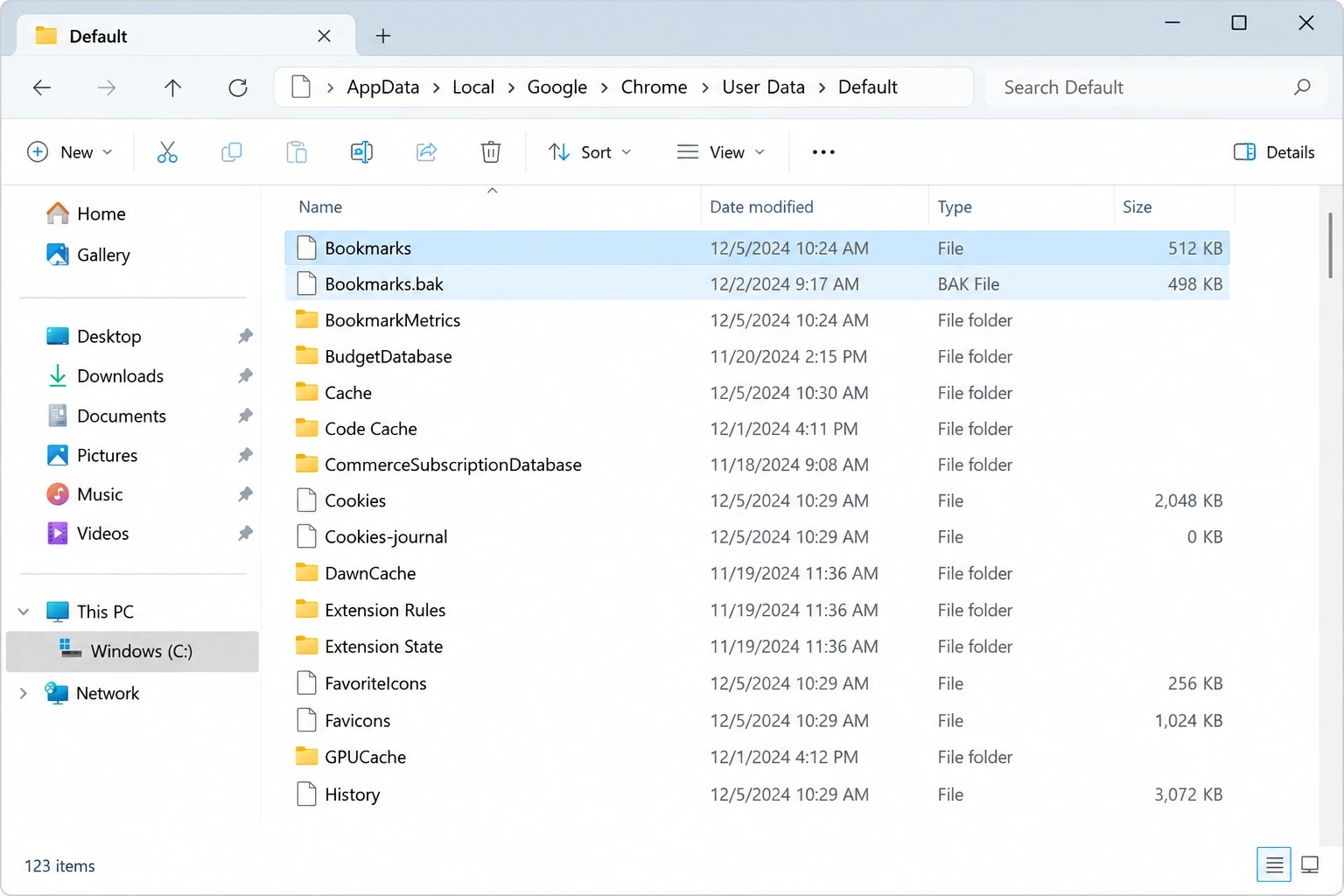
A continuación:
- Cierra Chrome por completo.
- Copia
MarcadoresyBookmarks.baka otra carpeta. - Comprueba las fechas de modificación.
- Cambiar el nombre del actual
Marcadoresarchivo aBookmarks.current. - Haz una copia de
Bookmarks.bak. - Cambia el nombre de esa copia a
Marcadores. - Vuelve a abrir Chrome.
- Marca la opción «Gestor de marcadores».
Esto puede Recuperar marcadores eliminados en Chrome cuando el .bak El archivo sigue representando un estado anterior del marcador.
Limitación: Bookmarks.bak No es un archivo permanente. Si Chrome lo ha actualizado tras el borrado, es posible que la copia de seguridad ya contenga el estado no deseado.
Resultado esperado: Chrome carga una colección de marcadores anterior desde el archivo de copia de seguridad.
Método 4: Importar una copia de seguridad anterior de los marcadores HTML
Lo mejor para: Cualquier persona que haya exportado marcadores antes de que se borraran.
La exportación a HTML es una de las formas más seguras de Recuperar marcadores eliminados en Chrome porque te proporciona una copia independiente que no depende de los datos almacenados que se hayan eliminado.
En Chrome, abre:
Más > Marcadores y listas > Importar marcadores y ajustes
A continuación, selecciona el archivo HTML que hayas guardado.
Si ya hay marcadores, Chrome puede colocar las entradas importadas en una carpeta independiente llamada «Importados».
Limitación: El archivo solo contiene los marcadores que existían en el momento en que creaste la exportación. Todo lo que se añada posteriormente no aparecerá en él.
Resultado esperado: La colección de marcadores guardados vuelve a aparecer en Chrome.
Método 5: Recuperar marcadores eliminados a partir del historial de Chrome
Lo mejor para: Un pequeño número de enlaces que faltan cuando no existe ninguna copia de seguridad de los marcadores.
El historial de Chrome no puede realmente Recuperar marcadores eliminados, pero puede ayudarte a redescubrir páginas web que ya habías visitado.
Prensa:
Ctrl + H
Buscar por:
- Nombre de la página web
- Dominio
- Título de la página
- Palabras clave que recuerdas
Cuando encuentres una página, ábrela y crea un nuevo marcador.
Limitación: Por lo general, el historial no restaura la estructura de carpetas original, los nombres personalizados de los marcadores ni los sitios web que ya no aparecen en el historial de navegación.
Resultado esperado: Puedes recuperar manualmente las URL importantes, aunque los registros originales de los marcadores sigan estando eliminados.
Método 6: Restaurar un archivo antiguo de marcadores de Chrome a partir de una copia de seguridad de Windows
Lo mejor para: Los usuarios que hayan realizado previamente una copia de seguridad de su perfil de Chrome.
Si «Historial de archivos», una imagen de disco u otro sistema de copia de seguridad incluía el directorio de perfiles de Chrome, busca en la copia de seguridad una versión anterior de Marcadores archivo.
En lugar de sustituir inmediatamente tu perfil actual, restaura primero el archivo antiguo en otra carpeta.
A continuación, compara la fecha de modificación y conserva ambas versiones.
Este método puede Recuperar marcadores eliminados en Chrome sin analizar el espacio en disco eliminado.
Limitación: Solo funciona si la copia de seguridad incluía el perfil correcto de Chrome antes de que desaparecieran los marcadores.
Resultado esperado: Te haces con un modelo más antiguo Marcadores archivo que se puede probar de forma segura.
¿Cuándo conviene utilizar un programa de recuperación de archivos?
Si se pulsa «Deshacer», otro dispositivo, Bookmarks.bak, Las exportaciones en HTML, el historial y las copias de seguridad de Windows no resuelven el problema; comprueba si el archivo de Chrome subyacente ha desaparecido.
Si has eliminado un marcador de un perfil de Chrome que, por lo demás, funciona correctamente, lo normal es que recurrir a un programa de recuperación de datos no sea la mejor opción.
Sin embargo, la recuperación de archivos cobra importancia cuando:
Marcadoresse eliminó de Windows.Bookmarks.bakse eliminó.- Ha desaparecido todo el directorio de perfiles de Chrome.
- Una limpieza o un restablecimiento ha eliminado los datos locales de Chrome.
- Existía un archivo de marcadores más antiguo en el equipo, pero ya no se puede acceder a él.
Cuando Windows elimina un archivo local normal, es posible que el espacio de almacenamiento que ocupaba siga siendo recuperable hasta que otros datos lo sobrescriban. Amagicsoft explica este proceso en ¿Adónde van a parar los archivos eliminados?.
En esta situación concreta, Magic Data Recovery puede buscar en el almacenamiento accesible de Windows los archivos locales eliminados.
Se diferencia de las funciones «Deshacer», «Sincronizar» y la importación de marcadores porque funciona a nivel de almacenamiento, en lugar de revertir una acción dentro de Chrome.
Si las opciones de recuperación integradas ya no funcionan, puedes probar Magic Data Recovery antes de que los nuevos datos sobrescriban los archivos eliminados.
Cómo utilizar Magic Data Recovery para Recuperar marcadores eliminados en Chrome Archivos
Paso 1: Descargar e instalar Magic Data Recovery
Siempre que sea posible, instala Magic Data Recovery en una unidad o partición distinta a la que contiene el perfil de Chrome eliminado. Instalar software en la partición afectada podría sobrescribir datos recuperables.
Para el flujo de trabajo estándar, también puedes consultar el Manual del usuario Magic Data Recovery.
Compatible con Windows 7/8/10/11 y Windows Server
Paso 2: Selecciona la unidad en la que Chrome ha guardado el archivo de marcadores
Inicia Magic Data Recovery y selecciona la unidad de Windows que contenía el perfil de Chrome.
En muchos sistemas Windows, el directorio correspondiente se encuentra en la siguiente ruta:
%LOCALAPPDATA%\Google\Chrome\Datos de usuario\
Inicia el escaneo.

Paso 3: Buscar archivos de marcadores de Chrome perdidos
Permite que el análisis busque archivos locales eliminados. Entre los posibles candidatos se pueden incluir:
Marcadores
Bookmarks.bak
El hecho de encontrar el nombre del archivo no garantiza automáticamente que el contenido se mantenga intacto. Considera los resultados del análisis como posibles candidatos hasta que los verifiques.

Paso 4: Recuperar los archivos de marcadores y guardarlos en una ubicación segura
Guarda los archivos que te parezcan interesantes en otra unidad o en una ubicación segura. No los guardes directamente sobre tu perfil actual de Chrome.
En primer lugar, guarda las copias recuperadas. A continuación, cierra Chrome y comprueba el archivo correspondiente por separado.

Cómo verificar los archivos de marcadores de Chrome recuperados
Un análisis que detecta un archivo llamado Marcadores eso no significa que hayas recuperado con éxito datos de marcadores que se puedan utilizar.
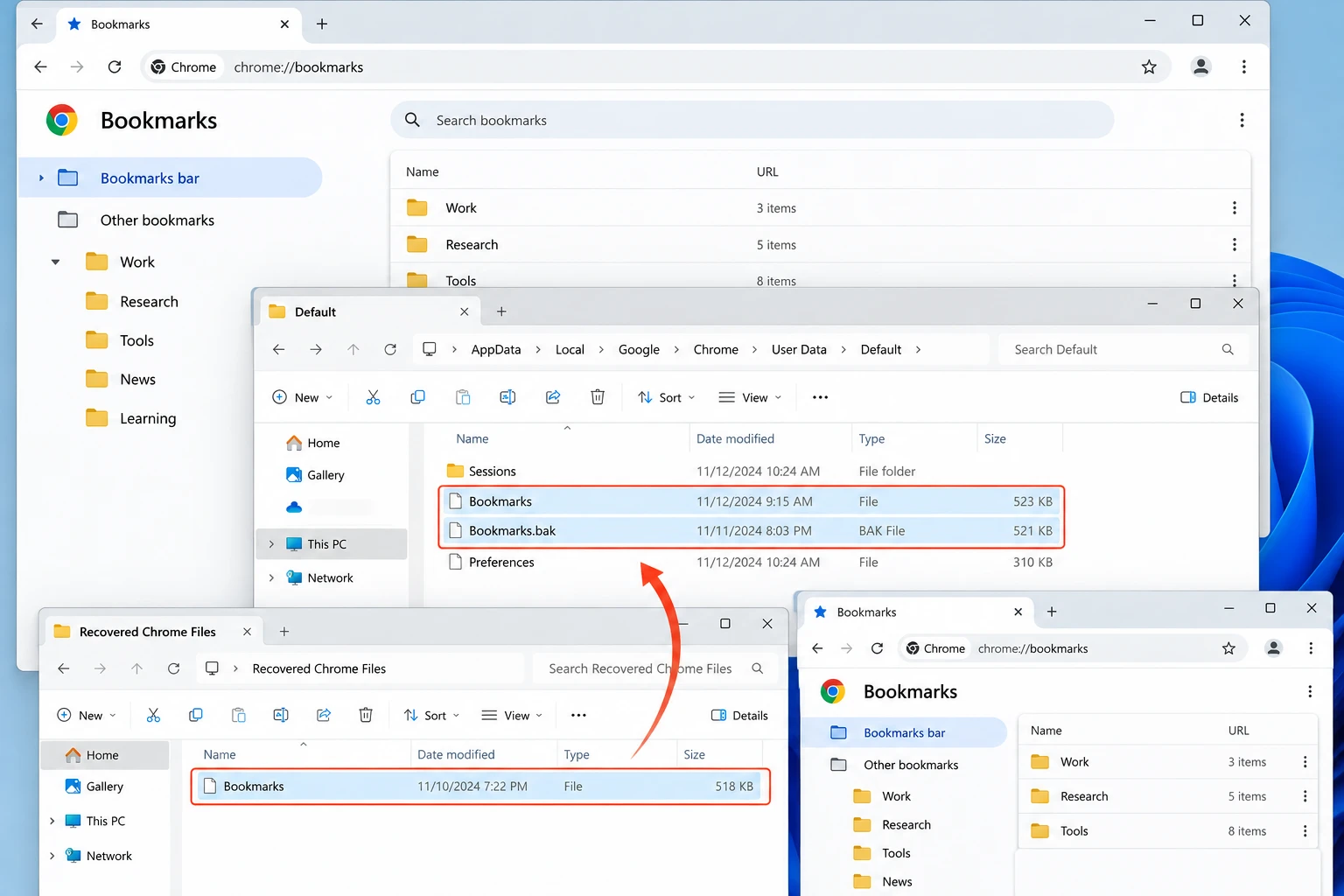
Tras la recuperación:
- Guarda el archivo recuperado fuera del perfil activo de Chrome.
- Compara el tamaño del archivo y la fecha de modificación con la cronología de eliminaciones.
- Hacer una copia de seguridad de la versión actual de Chrome
Marcadoresarchivo. - Cierra Chrome por completo.
- Prueba la versión recuperada.
- Abre varias carpetas de marcadores restauradas y direcciones URL.
Si el archivo existe, pero Chrome no puede cargar correctamente los datos de los marcadores, es posible que parte del contenido eliminado se haya sobrescrito.
Límites de los métodos para recuperar marcadores eliminados en Chrome
Ningún método de recuperación puede garantizar que se recuperen todos los marcadores eliminados. Si la eliminación se ha sincronizado en todos los dispositivos y no existe ninguna copia independiente, es posible que Chrome Sync no pueda restablecer el estado anterior.
Del mismo modo, el software de recuperación de datos no puede recuperar los datos de los archivos locales una vez que han sido sobrescritos. Los SSD plantean una limitación adicional. El Comando TRIM permite que un SSD procese los bloques de almacenamiento que el sistema operativo ya no necesita. Como consecuencia, es posible que los archivos de perfil de Chrome eliminados ya no se puedan recuperar, incluso antes de que se escriban nuevos datos de usuario en cantidades significativas.
Por lo tanto, el escaneo del dispositivo de almacenamiento debería ser el último paso, después de los métodos de recuperación a nivel de Chrome y los basados en copias de seguridad.
Cómo evitar la pérdida de marcadores en Chrome
Una vez que Recuperar marcadores eliminados en Chrome, crea un punto de recuperación independiente.
Exportar marcadores con regularidad
Utiliza el Gestor de marcadores para exportar los marcadores como un archivo HTML.
Por ejemplo:
chrome-bookmarks-2026-09.html
Guarda el archivo exportado fuera del directorio del perfil de Chrome.
Utiliza Chrome Sync para consultar la disponibilidad, no el historial de versiones
Chrome Sync resulta útil cuando necesitas tener los mismos marcadores en varios dispositivos.
Sin embargo, la eliminación sincronizada también puede propagarse. Por lo tanto, no confíes en la sincronización como única copia de seguridad.
Hacer una copia de seguridad de los perfiles importantes de Chrome
Si tus marcadores contienen años de investigación, recursos de trabajo o carpetas cuidadosamente organizadas, incluye el perfil de Chrome en tu rutina habitual de copias de seguridad de Windows.
Disponer tanto de una exportación en HTML como de una copia de seguridad del perfil anterior te ofrece más opciones de recuperación.
Conclusión
A Recuperar marcadores eliminados en Chrome, identifica el problema antes de elegir un método de recuperación. Utiliza la función «Deshacer» si se trata de una eliminación reciente. Si la colección solo parece haber desaparecido, comprueba el perfil de Chrome y la cuenta de Google. Cuando se trata de otro dispositivo, Bookmarks.bak, una exportación en HTML o una copia de seguridad de Windows contenga una copia anterior, restaura esa copia antes de intentar la recuperación a nivel de disco.
Esto sigue el mismo enfoque centrado en la recuperación que se explica en el Amagicsoft’s guía de recuperación de archivos eliminados: utiliza la copia más segura de las disponibles antes de intentar reconstruir los datos almacenados que se han eliminado.
Si el Chrome real Marcadores o se ha eliminado el archivo de perfil y no queda ninguna copia de seguridad, Magic Data Recovery Puede ser un siguiente paso razonable. Recupera los archivos en otra ubicación y comprueba el resultado antes de sustituir el perfil activo de Chrome. La sobrescritura y la función TRIM del SSD pueden seguir imposibilitando la recuperación.
Compatible con Windows 7/8/10/11 y Windows Server
Preguntas frecuentes
¿Se pueden recuperar los marcadores de Chrome varias semanas después de haberlos eliminado?
Bookmarks.bak aún es posible recuperar los marcadores semanas después. En el caso de la recuperación a nivel de disco, las operaciones de escritura posteriores y la función TRIM del SSD cobran mayor importancia, ya que pueden sobrescribir o borrar los datos del archivo local de marcadores de Chrome.¿Chrome guarda los marcadores eliminados en una papelera?
Bookmarks.bak, una exportación en formato HTML, una copia de seguridad antigua de Windows o la recuperación del archivo de perfil local de Chrome.¿Qué ocurre si elimino una carpeta completa de marcadores?
¿Hay alguna forma gratuita de recuperar marcadores borrados sin necesidad de utilizar un programa de recuperación?
Bookmarks.bak, importar una exportación HTML anterior y buscar en el historial de navegación. Las copias de seguridad existentes de Windows también pueden restaurar un archivo de marcadores más antiguo. El software de recuperación cobra importancia sobre todo cuando se ha eliminado el propio archivo local de marcadores de Chrome y no queda ninguna copia de seguridad válida.¿Puede Chrome Sync recuperar una versión anterior de los marcadores eliminados?
¿Afecta la función TRIM de los SSD a la recuperación de los marcadores de Chrome?
Marcadores o se ha eliminado un archivo de perfil de un SSD. La función TRIM permite que el SSD borre los bloques de almacenamiento que Windows ya no considera necesarios, lo que reduce las posibilidades de recuperación a nivel de archivo. La función TRIM no impide que «Deshacer» de Chrome o una exportación HTML ya existente restauren los marcadores, ya que esos métodos no dependen de sectores de disco eliminados.¿Debería sustituir inmediatamente «Bookmarks» por «Bookmarks.bak»?
Bookmarks.bak contiene los elementos que faltaban sin provocar otro problema de pérdida de datos.
Vasilii es un especialista en recuperación de datos con unos 10 años de experiencia práctica en este campo. A lo largo de su carrera, ha resuelto con éxito miles de casos complejos relacionados con archivos borrados, unidades formateadas, particiones perdidas y sistemas de archivos RAW. Su experiencia abarca tanto métodos de recuperación manual con herramientas profesionales como editores hexadecimales como soluciones automatizadas avanzadas con software de recuperación. La misión de Vasilii es poner los conocimientos sobre recuperación de datos al alcance tanto de los profesionales informáticos como de los usuarios de a pie, ayudándoles a salvaguardar sus valiosos activos digitales.