
Instalación limpia de Windows 10: lo que hay que saber y cómo hacerlo
A Instalación limpia de Windows 10, arranca el ordenador desde el soporte de instalación e instala una copia nueva de Windows en la unidad deseada. A diferencia de una reinstalación in situ, una instalación limpia elimina las aplicaciones y la configuración anteriores. Al borrar las particiones de destino, también se borran los archivos almacenados en ellas.
Una instalación nueva puede ayudar a resolver errores persistentes del software, eliminar aplicaciones no deseadas o preparar un nuevo SSD. Sin embargo, elegir una unidad de instalación incorrecta u omitir copias de seguridad esenciales puede provocar la pérdida definitiva de datos.
Esta guía explica cómo Instalación limpia de Windows 10 funciona, cómo reinstalar Windows utilizando una memoria USB de arranque o las opciones de recuperación integradas, y qué hay que hacer antes y después de la instalación. También aborda pasos importantes de preparación, como las copias de seguridad de los datos, la activación de Windows y Recuperación de la clave de licencia, para ayudarte a evitar los errores más comunes a la hora de reinstalar.
Aviso sobre el soporte técnico de Windows 10 (octubre de 2026): Windows 10 llegó al final de su soporte estándar el 14 de octubre de 2025. Los dispositivos de consumo que cumplan los requisitos y estén inscritos en el programa de Actualizaciones de Seguridad Extendidas (ESU) de Microsoft podrán recibir actualizaciones de seguridad críticas e importantes hasta el 12 de octubre de 2027. El programa ESU no restablece las actualizaciones periódicas de funciones ni el soporte técnico estándar. Plantéate pasar a Windows 11 si tu hardware es compatible.
Índice
Instalación limpia de Windows 10: datos clave
Artículo | Detalles |
Definición | Instalación de un nuevo entorno de Windows 10 sin conservar las aplicaciones ni la configuración existentes |
Objetivo principal | Sustituir el entorno actual del sistema operativo |
Método estándar | Instalación desde un dispositivo USB de arranque |
Herramienta oficial | Herramienta de creación de medios de Microsoft |
Soportes de instalación | Una memoria USB vacía con una capacidad mínima de 8 GB |
Repercusión de los datos | Los archivos de las particiones eliminadas dejan de estar accesibles |
Activación de Windows | Se requiere una licencia válida o un derecho de uso digital |
Alternativa | Restablecer este PC con la opción «Eliminar todo» |
Versión correspondiente | Windows 10, versión 22H2 |
Respuesta rápida: La forma habitual de Instalación limpia de Windows 10 consiste en crear una memoria USB de arranque con la herramienta de creación de medios de Microsoft, arrancar el ordenador desde ella, seleccionar la opción de instalación personalizada e instalar Windows en la unidad correcta.
Comprueba siempre tus copias de seguridad antes de eliminar las particiones existentes.
¿Cómo funciona una instalación limpia de Windows 10?
Una instalación limpia sustituye el entorno anterior de Windows por archivos nuevos del sistema operativo. En lugar de reparar la instalación existente, el programa de instalación de Windows crea una nueva configuración del sistema.
El proceso consta de cuatro fases principales.
Arrancar en el programa de instalación de Windows
Tu ordenador arranca desde un soporte de instalación externo en lugar de cargar la instalación existente de Windows.
Como resultado, el programa de instalación de Windows puede acceder al disco de destino y modificarlo independientemente del sistema operativo actual.
Selecciona la ubicación de instalación
El programa de instalación muestra los discos y las particiones disponibles. Tú eliges dónde se debe instalar Windows.
Si eliminas las particiones existentes del disco de destino, el programa de instalación podrá volver a crear las particiones necesarias para Windows.
Sin embargo, al eliminar particiones también se pierde el acceso a los archivos que contienen.
Instalar los archivos del sistema de Windows
El programa de instalación de Windows copia los archivos del sistema operativo, configura los componentes del sistema y prepara la nueva instalación para que se inicie.
Es posible que el ordenador se reinicie varias veces durante esta fase.
Configurar el nuevo entorno de Windows
Tras la instalación, Windows te pide que elijas la configuración regional, configures una cuenta, te conectes a una red y revises las preferencias de privacidad.
El resultado es un entorno de Windows nuevo, sin las aplicaciones ni la configuración de la instalación anterior.
Importante: Una instalación limpia puede resolver problemas relacionados con el software, pero no puede reparar fallos de hardware ni garantizar que desaparezcan todos los problemas del sistema.
Instalación limpia frente a «Restablecer este PC» frente a reinstalación sin borrar datos
Aunque todos estos métodos permiten reinstalar Windows, cada uno tiene una finalidad distinta.
Característica | Instalación limpia mediante USB | Restablecer este PC | Reinstalación sin salir del sistema |
Fuente de instalación | USB de arranque | Archivos de recuperación en la nube o locales | Archivos de Windows y de instalación existentes |
Archivos personales | Recuperado de particiones borradas | Depende de la opción de reinicio | Se puede conservar |
Aplicaciones instaladas | Eliminado | Eliminado | Se puede conservar |
Control de particiones | Selección totalmente manual | Limitado | No se han producido cambios en las particiones |
Se requiere un ordenador de sobremesa en buen estado | No | No, si WinRE funciona | Normalmente sí |
Objetivo principal | Instalación nueva | Restablecimiento simplificado | Reparar las ventanas existentes |
¿Cuándo es mejor optar por una instalación limpia?
A Reinstalación limpia de Windows 10 puede resultar adecuado cuando:
- Windows presenta errores persistentes de software o de configuración.
- Los intentos anteriores de reparación han fracasado.
- Quieres sustituir por completo el entorno actual de Windows.
- Estás instalando Windows en un nuevo SSD.
- Necesitas un mayor control sobre las particiones de instalación.
Sin embargo, en muchos casos de problemas aislados no es necesario reinstalar Windows. Por ejemplo, si solo se bloquea una aplicación, actualizarla o reinstalarla puede resolver el problema.
Del mismo modo, un SSD que falla o una memoria RAM defectuosa requieren una solución de problemas de hardware, en lugar de otra instalación de Windows.
Qué hay que hacer antes de realizar una instalación limpia de Windows 10
Prepararse para un Instalación limpia de Windows 10 Este procedimiento es imprescindible, ya que la instalación podría eliminar archivos personales, programas instalados e información de licencias almacenada localmente.
Realiza estas comprobaciones antes de realizar cambios en la unidad del sistema.
Paso 1. Hacer una copia de seguridad y comprobar los archivos importantes
En primer lugar, copia los archivos esenciales a una unidad externa, a otro disco físico o a un servicio de almacenamiento en la nube fiable.
Compruebe estos lugares:
- Escritorio, Documentos, Descargas, Imágenes y Vídeos.
- Proyectos de trabajo, bases de datos y archivos locales de correo electrónico.
- Marcadores del navegador y datos no sincronizados.
- Configuración de la aplicación y archivos en carpetas personalizadas.
A continuación, abre varios archivos directamente desde la ubicación de la copia de seguridad. De este modo, te asegurarás de que las copias se pueden utilizar.
Consejo de seguridad: Evita guardar tu única copia de seguridad en otra partición del disco que vas a borrar. Un error al seleccionar la partición podría destruir ambas copias.
Paso 2. Comprueba el estado de activación de Windows
Antes de Reinstalación limpia de Windows 10, comprueba si Windows ya está activado.
- Abrir Configuración > Actualización y seguridad > Activación.
- Comprueba si Windows muestra un estado de activación.
- Indica la edición que tienes instalada, como Windows 10 Home o Pro.
- Comprueba si tu licencia digital está vinculada a tu cuenta de Microsoft.
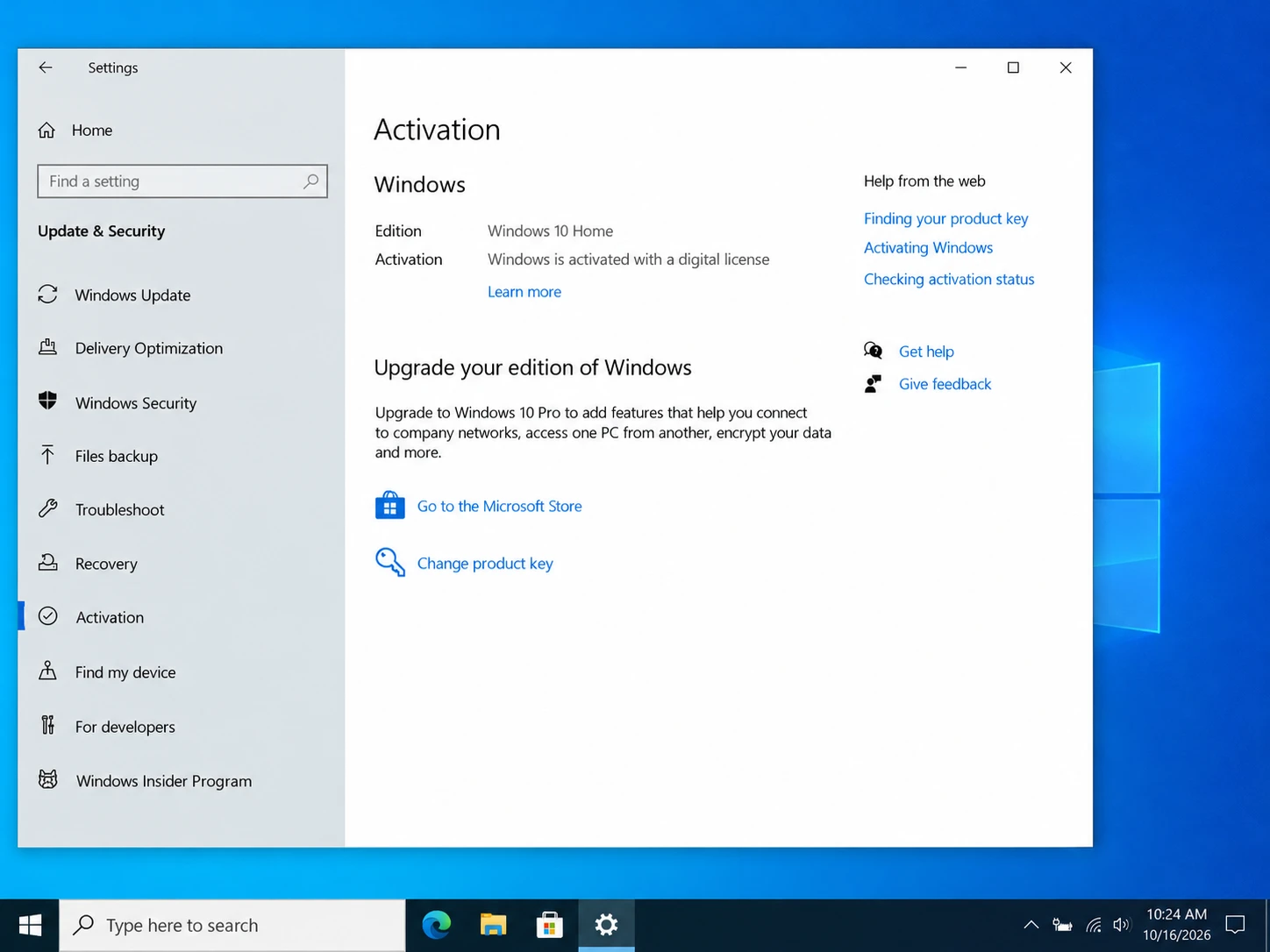
Muchos ordenadores utilizan licencias digitales vinculadas a su hardware. Por lo tanto, al reinstalar la misma edición en el mismo dispositivo, a menudo se reactiva Windows automáticamente.
Sin embargo, una licencia digital no proporciona necesariamente una clave de producto legible de 25 caracteres.
Si necesitas identificar una clave almacenada o conocer tu método de activación, consulta Cómo obtener la clave de producto de Windows 10.
Paso 3. Guarda las claves de producto de tu software
La activación de Windows es solo una de las cuestiones que hay que tener en cuenta. Una instalación nueva también elimina aplicaciones que pueden requerir licencias independientes.
Por ejemplo, una instalación antigua de Microsoft Office, un editor de PDF o un programa informático especializado para empresas pueden utilizar una clave de producto que ya no figura en tus registros de compra.
Empieza por revisar tus cuentas de software, los correos electrónicos de compra y los documentos originales de la licencia.
Si esos registros están incompletos, Magic Recovery Key puede ayudar a localizar la información de licencia recuperable de Windows y de las aplicaciones compatibles.
Para guardar las claves disponibles:
- Abrir Magic Recovery Key en tu instalación actual de Windows.
- Seleccione Claves de registro en Local.
- Revisa las claves de producto detectadas.
- Copia o guarda la información pertinente en una ubicación externa segura.

Este método permite organizar las claves de software disponibles sin tener que buscar manualmente en varias ubicaciones del Registro.
Sin embargo, no todas las aplicaciones almacenan una clave recuperable. El software basado en suscripción suele funcionar mediante cuentas en línea, y la recuperación de una clave no garantiza el permiso para transferir o reactivar una licencia.
Para conocer otros métodos, consulta cómo encontrar las claves de producto del software instalado.
Paso 4. Comprueba los requisitos de BitLocker y de instalación
Si tu ordenador utiliza BitLocker o el cifrado del dispositivo, comprueba que puedes acceder a su clave de recuperación.
Comprueba tu cuenta de Microsoft o ponte en contacto con el administrador de tu organización cuando sea necesario.
Prepara también:
- Una memoria USB vacía con al menos 8 GB de capacidad de almacenamiento.
- Una conexión a Internet estable.
- Una licencia válida de Windows 10.
- La edición y la arquitectura correctas de Windows.
- Acceso a los controladores del fabricante de tu ordenador.
Una vez que hayas comprobado estos requisitos, puedes continuar con la instalación.
Cómo realizar una instalación limpia de Windows 10 utilizando una memoria USB
El método USB es la forma más directa de Instalación limpia de Windows 10 sin depender del sistema operativo existente.
Sigue estos seis pasos con atención.
Paso 1. Descarga la herramienta oficial de creación de medios de Windows 10
Visite el Página de descarga de Microsoft Windows 10.
Encuentre Crear un soporte de instalación de Windows 10 y seleccione Descargar ahora.
A continuación, ejecuta la Herramienta de creación de medios como administrador y acepta los términos de la licencia de Microsoft.
La página oficial de descargas ofrece los medios de instalación de Windows 10, versión 22H2.
Paso 2. Crear una memoria USB de arranque con Windows 10
Conecta tu memoria USB vacía.
A continuación, sigue estas instrucciones:
- Seleccione Crear un soporte de instalación (memoria USB, DVD o archivo ISO) para otro ordenador.
- Elige el idioma, la edición y la arquitectura adecuados.
- Seleccione Unidad flash USB.
- Elige el dispositivo USB correcto.
- Haga clic en Siguiente y espera a que termine el proceso.
La herramienta Media Creation Tool descarga los archivos necesarios y prepara la memoria USB para la instalación.
Advertencia: Este proceso borra el contenido existente en el dispositivo USB seleccionado. Asegúrate siempre de haber elegido la unidad correcta.
Paso 3. Arranca el ordenador desde el USB
Inserta la memoria USB preparada en el ordenador en el que quieras instalar Windows.
Reinicia el dispositivo y abre su menú de arranque.
Entre las teclas de arranque más habituales se encuentran F12, F2, Esc y Supr. No obstante, la tecla correcta depende del fabricante de tu ordenador.
Selecciona el dispositivo USB en el menú de arranque.
Si, en cambio, tu ordenador arranca la instalación existente de Windows, comprueba el orden de arranque en la BIOS o en la UEFI.
UEFI es la interfaz de firmware moderna que inicializa el hardware y pone en marcha el sistema operativo. La mayoría de los ordenadores más recientes utilizan UEFI en lugar de la BIOS tradicional (Legacy).
Paso 4. Iniciar el programa de instalación de Windows
Cuando aparezca el programa de instalación de Windows:
- Selecciona el idioma, la zona horaria y las preferencias de teclado.
- Haga clic en Siguiente, entonces Instalar ahora.
- Introduce tu clave de producto de Windows si se te solicita.
Si el ordenador ya dispone de una licencia digital válida para la misma edición de Windows, normalmente puedes elegir No tengo una clave de producto.
A continuación, selecciona la edición de Windows que se corresponda con tu licencia.
Cuando el programa de instalación te pregunte qué tipo de instalación deseas, selecciona:
Personalizada: Instalar solo Windows (avanzado)
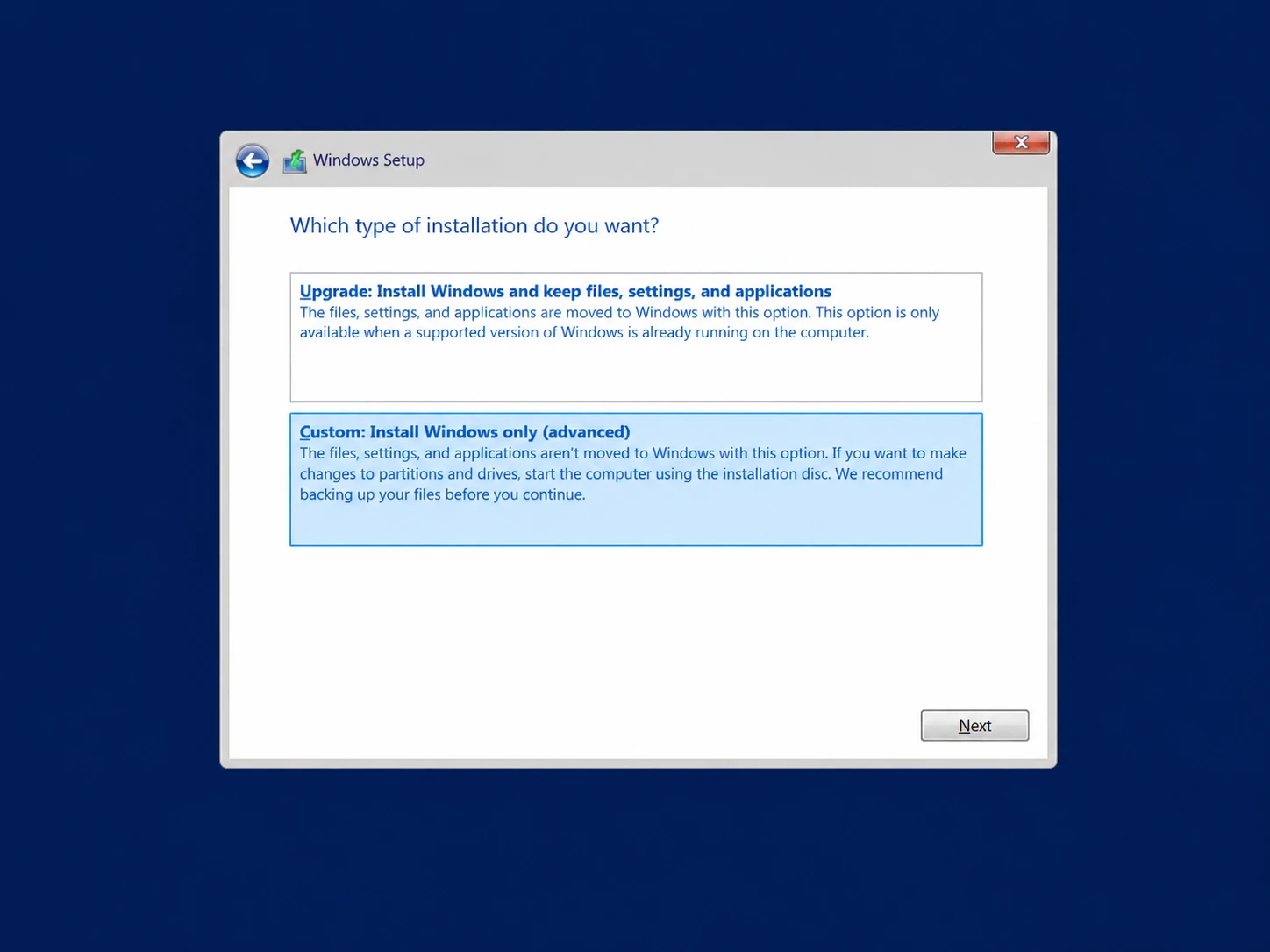
Esta opción te permite seleccionar la ubicación de instalación en lugar de realizar una actualización in situ.
Paso 5. Selecciona el disco correcto e instala Windows 10
La selección del disco es la fase más importante del Instalación limpia de Windows 10 proceso.
El programa de instalación de Windows muestra los discos físicos y las particiones disponibles.
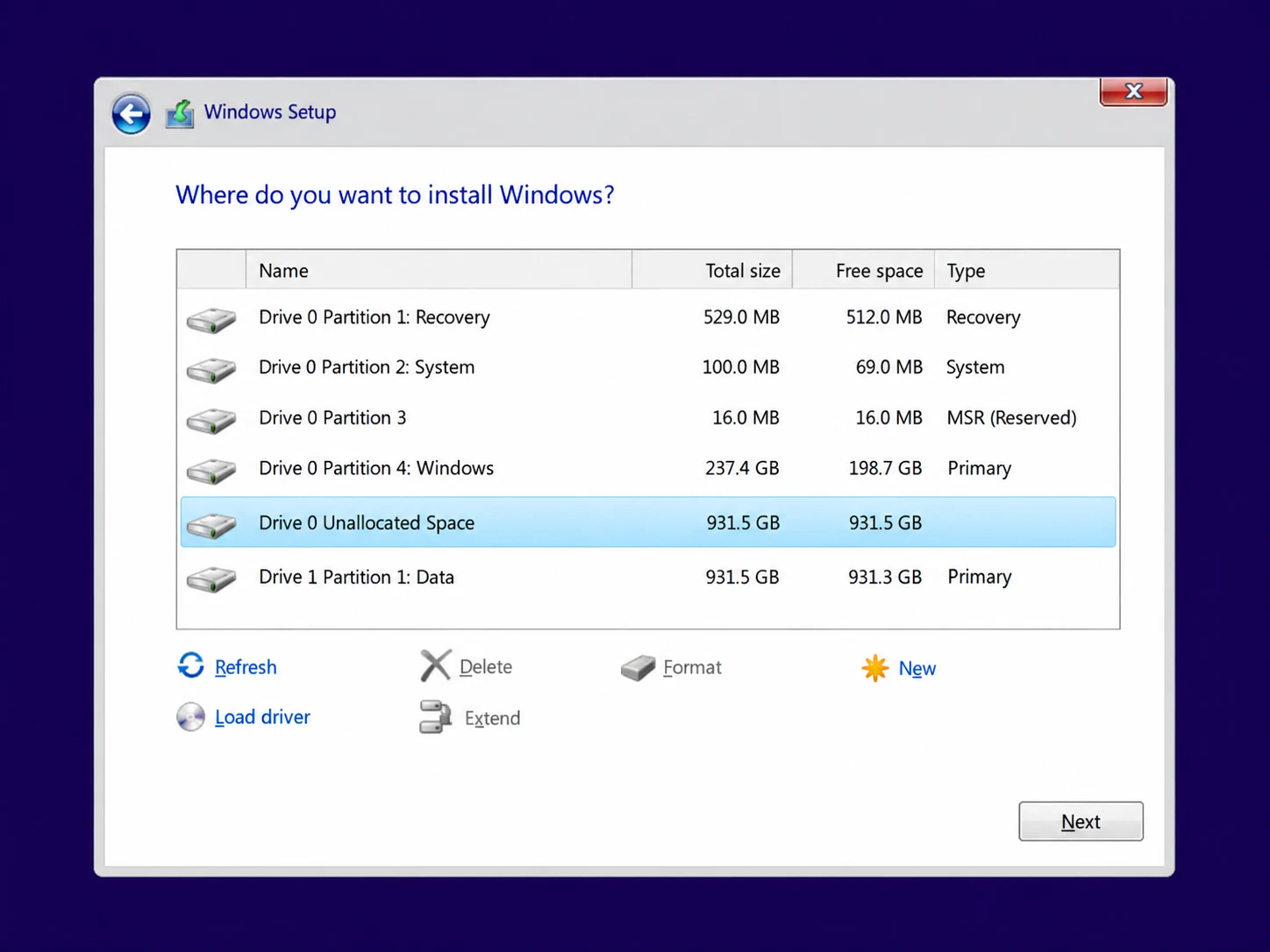
Antes de continuar, identifica el disco del sistema que deseas utilizar por su capacidad y los detalles de sus particiones.
Si tu ordenador tiene varias unidades físicas, te recomendamos que desconectes antes las que no sean imprescindibles.
Para un disco de destino del que ya se ha realizado una copia de seguridad completa y que se desea borrar por completo:
- Identifica el disco físico correcto.
- Selecciona una partición de ese disco.
- Haga clic en Eliminar solo si tienes intención de borrar su contenido.
- Repite este proceso con el resto de particiones de ese disco si deseas eliminar por completo la estructura actual.
- Selecciona el resultado Espacio sin asignar.
- Haga clic en Siguiente para instalar Windows.
El programa de instalación de Windows crea las particiones necesarias para el sistema operativo.
Advertencia importante: Nunca des por sentado que el Disco 0 es automáticamente el disco correcto. No elimines particiones de unidades de copia de seguridad ni de dispositivos de almacenamiento que no estén relacionados.
La eliminación de particiones puede hacer que los archivos existentes resulten irrecuperables, especialmente en los SSD, donde las funciones TRIM y de limpieza de memoria pueden eliminar los datos borrados.
Si no puedes identificar el disco de destino correcto, detente antes de borrar nada.
Paso 6. Completar la configuración inicial de Windows 10
El programa de instalación de Windows copia los archivos de instalación y reinicia el ordenador.
A continuación, sigue las instrucciones que aparecen en pantalla para:
- Selecciona tu región y la distribución del teclado.
- Conéctate a una red cuando sea necesario.
- Configurar una cuenta de Windows.
- Revisa la configuración de privacidad.
- Realiza la configuración inicial.
Cuando aparezca el escritorio de Windows, la instalación habrá finalizado.
No obstante, aún debes comprobar los controladores, la activación y la disponibilidad de las aplicaciones.
Cómo reinstalar Windows 10 sin una memoria USB
Puedes reinstalar Windows sin necesidad de un soporte de instalación externo utilizando sus funciones de recuperación integradas.
Sin embargo, estos métodos no ofrecen el mismo control a nivel de partición que una instalación limpia tradicional desde un dispositivo USB.
Método 1. Utilizar la opción «Restablecer este PC»
Si Windows sigue arrancando, abre:
Configuración > Actualización y seguridad > Recuperación > Restablecer este PC
A continuación, sigue estos pasos:
- Haga clic en Empezar.
- Seleccione Quitar todo.
- Elija Descarga en la nube o Reinstalación local.
- Revisa los ajustes de restablecimiento.
- Confirma tu selección.
La opción «Descarga en la nube» obtiene los archivos de instalación de Windows de Microsoft. Por el contrario, la opción «Reinstalación local» utiliza los archivos disponibles en el ordenador.
Ambos métodos permiten eliminar las aplicaciones instaladas y los archivos personales según la configuración de restablecimiento que hayas elegido.
No obstante, la opción «Restablecer este PC» no recrea necesariamente la estructura del disco.
Método 2. Utilizar el Entorno de recuperación de Windows
Si Windows no se inicia con normalidad, aún así podrás acceder al Entorno de recuperación de Windows (WinRE).
Abre el menú de recuperación y ve a:
Solucionar problemas > Restablecer este PC > Eliminar todo
Sigue las instrucciones para reinstalar Windows.
Es posible que tu dispositivo te pida una clave de recuperación de BitLocker antes de permitir determinadas operaciones de recuperación.
Si WinRE no está disponible o el restablecimiento falla repetidamente, un soporte de instalación externo puede ser una mejor alternativa.
Problemas habituales en la instalación limpia de Windows 10 y sus soluciones
Incluso una instalación realizada correctamente puede presentar problemas inesperados.
Las siguientes soluciones abordan varias situaciones habituales.
La memoria USB no aparece en el menú de arranque
En primer lugar, vuelve a conectar el cable USB y prueba con otro puerto.
A continuación, comprueba que la herramienta de creación de medios se haya completado correctamente. Revisa la configuración de arranque del firmware y consulta las instrucciones del fabricante de tu ordenador.
Si es necesario, vuelve a crear el soporte de instalación.
No se puede instalar Windows en el disco seleccionado
Este error puede indicar una incompatibilidad entre el modo de arranque del firmware y el tipo de partición del disco.
Las instalaciones modernas de UEFI suelen utilizar el sistema de particiones GPT. Las configuraciones más antiguas de BIOS heredado suelen utilizar el MBR.
Antes de modificar las particiones, comprueba la configuración de arranque del ordenador y asegúrate de que tienes una copia de seguridad de tus datos.
Evita los comandos de limpieza de disco que puedan causar daños, a menos que comprendas perfectamente sus efectos.
El programa de instalación de Windows no puede detectar tu SSD
En primer lugar, comprueba si la BIOS o la UEFI detectan el SSD.
Algunos sistemas requieren controladores adicionales para los controladores de almacenamiento, sobre todo cuando se utilizan configuraciones RAID o Intel VMD.
Descarga el controlador adecuado de la página web oficial de asistencia técnica del fabricante del ordenador.
Si el firmware tampoco detecta la unidad, comprueba la conexión del hardware o el estado del disco.
Windows 10 no se activa
Comprueba si la edición de Windows instalada coincide con tu licencia actual.
A continuación, conéctate a Internet y abre los ajustes de activación.
Si Windows sigue sin activarse, utiliza el Solucionador de problemas de activación cuando esté disponible.
Los cambios importantes en el hardware o las restricciones de licencia pueden requerir asistencia adicional.
Ideas erróneas comunes y consideraciones de seguridad
Hay varios malentendidos que pueden dar lugar a reinstalaciones innecesarias o a la pérdida accidental de datos.
¿Una instalación limpia soluciona todos los problemas informáticos?
No. Una instalación limpia sustituye el entorno de software, pero no repara el hardware defectuoso.
Por ejemplo, un SSD defectuoso, un módulo de memoria defectuoso o un procesador que se sobrecalienta pueden seguir provocando errores incluso después de haber reinstalado Windows.
Comprueba si hay problemas de hardware antes de borrar el sistema actual.
¿Una instalación limpia borra todas las unidades conectadas?
No de forma automática.
El programa de instalación de Windows modifica el disco y las particiones que selecciones. El resto de unidades físicas suelen permanecer sin cambios si no las modificas.
Sin embargo, si se selecciona el disco equivocado, se pueden destruir datos que no tengan nada que ver. Desconectar las unidades que no sean imprescindibles puede reducir este riesgo.
¿«Restablecer este PC» es lo mismo que una instalación nueva?
No exactamente.
La opción «Restablecer este PC» reinstala Windows mediante las funciones de recuperación. Una instalación limpia desde USB se inicia desde un soporte externo y te permite volver a configurar la estructura de particiones del disco de destino.
Ambos métodos permiten obtener un entorno de Windows nuevo, pero sus procesos técnicos son distintos.
¿Cuándo debes detener la instalación?
Detente antes de realizar cambios perjudiciales si:
- Tus archivos importantes no tienen ninguna copia de seguridad verificada.
- No se puede identificar el disco de instalación correcto.
- Tu disco duro presenta signos de fallo físico.
- No tienes acceso a la información necesaria para la recuperación de BitLocker.
- Tu ordenador pertenece a una organización que se encarga de gestionar su instalación de Windows.
Estas situaciones requieren una preparación adicional o asistencia profesional antes de seguir adelante.
Qué hacer tras una reinstalación limpia de Windows 10
Después de Instalación limpia de Windows 10, realiza las siguientes comprobaciones antes de volver al uso habitual.
Comprobar la activación de Windows
Abrir Configuración > Actualización y seguridad > Activación.
Comprueba que Windows muestre el estado «activado».
Si la activación falla, comprueba la edición instalada, la conexión a Internet y la información de la licencia digital.
Instalar los controladores y las actualizaciones de seguridad pertinentes
Abre el Administrador de dispositivos y busca los dispositivos que muestren símbolos de advertencia.
Descarga los controladores que falten desde la página web oficial del fabricante de tu ordenador.
A continuación, abre Windows Update y comprueba si hay actualizaciones disponibles para tu dispositivo.
Si tu dispositivo cumple los requisitos para Windows 10 ESU, comprueba su estado de inscripción. Una instalación limpia por sí sola no inscribe el ordenador en el programa ESU ni amplía el soporte técnico estándar.
Restaurar archivos personales y aplicaciones
Copia tus documentos y otros archivos esenciales desde la copia de seguridad verificada.
A continuación, vuelve a instalar las aplicaciones desde las páginas web oficiales de los fabricantes.
Si el sistema anterior tenía malware, analiza la copia de seguridad antes de restaurar los archivos ejecutables o los datos de las aplicaciones.
Recupera tus licencias de software
Revisa los registros de las licencias de software que guardaste antes de volver a instalar el programa.
En el caso de las aplicaciones vinculadas a una cuenta, inicia sesión con la cuenta con licencia original. Para el software que requiera números de serie, utiliza las claves de producto que tengas guardadas o los documentos de compra.
Si Microsoft Office solicita la activación, consulta Cómo encontrar la clave de producto de Microsoft Office.
Ten en cuenta que una clave recuperada no otorga automáticamente permiso para transferir el software a otro dispositivo.
Referencias oficiales e información sobre la versión
Esta guía se centra principalmente en Windows 10, versión 22H2, y en su interfaz de instalación tradicional.
Para consultar las instrucciones oficiales de instalación y los detalles técnicos, visita:
- Microsoft: Descargar Windows 10 — Medios de instalación oficiales y requisitos de hardware.
- Microsoft: Reinstalar Windows con el soporte de instalación — Instalación limpia, medidas de seguridad para las copias de seguridad e instrucciones de activación.
- Microsoft: Restablecer el PC — Opciones de descarga desde la nube, reinstalación local y recuperación.
- Microsoft: Fin del soporte técnico de Windows 10 — Información sobre el ciclo de vida de Windows 10 y las actualizaciones de seguridad ampliadas para usuarios particulares.
Las pantallas de instalación concretas, las opciones de recuperación y las teclas del menú de arranque pueden variar en función del fabricante del hardware y de la edición de Windows.
Conclusión
A Instalación limpia de Windows 10 Este procedimiento sustituye el entorno anterior del sistema operativo por una instalación nueva. Puede resolver problemas persistentes de software y preparar una nueva unidad del sistema, pero también elimina las aplicaciones instaladas y puede borrar archivos importantes.
Para garantizar la máxima seguridad, comprueba tus copias de seguridad, verifica que Windows esté activado, identifica el disco de instalación correcto y guarda la información de la licencia del software antes de continuar.
Recomendamos Magic Recovery Key como herramienta opcional de preparación, ya que ayuda a localizar y conservar las claves disponibles de Windows y de las aplicaciones compatibles antes de volver a instalarlas. Esto puede resultar especialmente útil cuando resulta difícil encontrar licencias de software antiguas. Para obtener más información, consulta nuestra Guía para recuperar la clave de licencia.
Por último, ten en cuenta el soporte técnico de Windows 10 y si cumples los requisitos para recibir las actualizaciones ESU antes de reinstalar el sistema. Un sistema operativo con soporte técnico sigue siendo la mejor opción a largo plazo siempre que tu hardware lo permita.
Compatible con Windows 7/8/10/11 y Windows Server
PREGUNTAS FRECUENTES
¿Una instalación limpia de Windows 10 borra todo?
¿Puedo realizar una instalación limpia de Windows 10 sin una memoria USB?
¿Necesito una clave de producto para reinstalar Windows 10?
¿Cuál es la diferencia entre una instalación limpia y una instalación nueva?
¿Puedo realizar una instalación limpia de Windows 10 en un SSD nuevo?
¿Seguirá activado Microsoft Office tras reinstalar Windows 10?
¿Es seguro realizar una instalación limpia de Windows 10 en 2026?

Vasilii es un especialista en recuperación de datos con unos 10 años de experiencia práctica en este campo. A lo largo de su carrera, ha resuelto con éxito miles de casos complejos relacionados con archivos borrados, unidades formateadas, particiones perdidas y sistemas de archivos RAW. Su experiencia abarca tanto métodos de recuperación manual con herramientas profesionales como editores hexadecimales como soluciones automatizadas avanzadas con software de recuperación. La misión de Vasilii es poner los conocimientos sobre recuperación de datos al alcance tanto de los profesionales informáticos como de los usuarios de a pie, ayudándoles a salvaguardar sus valiosos activos digitales.