
Unidad USB no reconocida: Causas, soluciones y guía de recuperación de datos
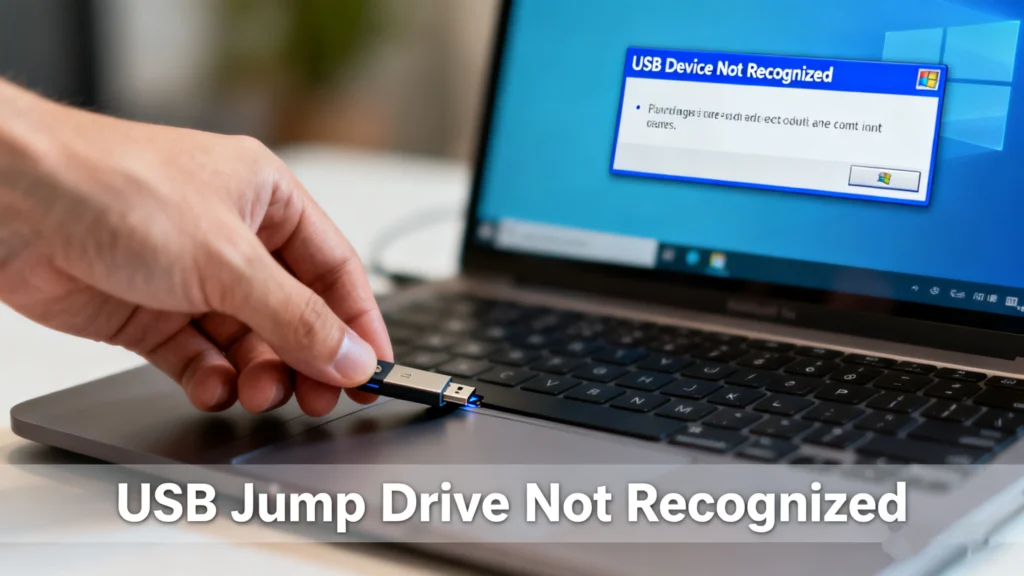
A usb jump drive no reconocido puede aparecer sin previo aviso. En un momento, la unidad flash USB funciona con normalidad y, al siguiente, no aparece en el ordenador, la radio del coche o la smart TV. Para muchos usuarios, este problema plantea preocupaciones inmediatas sobre la pérdida de archivos, datos corruptos o incluso daños permanentes en el hardware.
En la práctica, un usb jump drive no reconocido suele deberse a conflictos de software, errores del sistema de archivos, falta de particiones o formatos incompatibles. En algunos casos, los datos siguen intactos, sólo que son inaccesibles por medios normales.
Esta guía explica por qué no se reconoce un pendrive usb, cómo solucionarlo paso a paso, y cuándo un software profesional de recuperación de datos como Magic Data Recovery se convierte en la solución más fiable.
Compatible con Windows 7/8/10/11 y Windows Server
Índice
¿Qué significa realmente “unidad USB no reconocida”?
Cuando un usb jump drive no reconocido el sistema no puede montar el dispositivo correctamente. Esto puede parecer:
- La unidad USB no aparece en el Explorador de archivos ni en Finder.
- El sistema informa “Dispositivo USB desconocido”
- La unidad aparece sin letra de unidad
- El USB es detectado pero inaccesible
Comprender el síntoma exacto ayuda a determinar si el problema es lógico (relacionado con el software) o físico (relacionado con el hardware).
Causas comunes de que no se reconozca la unidad USB Jump Drive
1. Problemas con el puerto USB o la conexión
A menudo se pasa por alto un puerto USB defectuoso. Las conexiones sueltas, el polvo o los puertos dañados pueden impedir una detección adecuada.
Prueba primero:
- Cambiar a otro puerto USB
- Evite los concentradores USB
- Pruebe la unidad en otro ordenador
Si el usb jump drive no reconocido persiste en varios sistemas, es probable que la causa sea otra.
2. Conflictos de controladores o controladores USB obsoletos
Los sistemas operativos dependen de los controladores USB para comunicarse con el almacenamiento externo. Los controladores dañados o anticuados pueden bloquear el reconocimiento.
Los signos típicos incluyen:
- Mensajes de error en Administrador de dispositivos
- El dispositivo USB aparece con un icono de advertencia
La actualización o reinstalación de los controladores USB suele resolver este tipo de problemas. usb jump drive no reconocido problema.
3. Errores del sistema de archivos (muy comunes)
La corrupción del sistema de archivos es una de las razones más frecuentes por las que un usb jump drive no reconocido se produce un error. La expulsión incorrecta, la pérdida repentina de energía o los ataques de virus pueden dañar el sistema de archivos.
Cuando esto sucede:
- El sistema puede pedirle que formatee la unidad
- El USB aparece como RAW
- Archivos inaccesibles
Formato puede arreglar la visibilidad, pero también borra los datos. Aquí es donde la recuperación se vuelve crítica.
4. Partición perdida o dañada
Una unidad USB puede perder su tabla de particiones debido a errores del sistema o a operaciones accidentales. Sin una partición válida, el SO no puede asignar una letra de unidad.
En Gestión de discos, la unidad puede aparecer como:
- “Espacio no asignado”
- No se muestra ninguna partición
Esta situación suele llevar a los usuarios a creer que la unidad está “muerta”, aunque los datos sigan existiendo.
5. Formato incompatible (especialmente en automóviles)
Si el equipo estéreo de su coche informa de un usb jump drive no reconocido error, el formateo suele ser la causa. Muchos vehículos sólo admiten:
- FAT32
- Normas específicas de denominación de archivos
NTFS o exFAT pueden funcionar en ordenadores, pero fallan en los sistemas de automoción.
6. Daño físico o envejecimiento Memoria Flash
Las memorias USB se desgastan con el tiempo. Los ciclos de escritura repetidos, el sobrecalentamiento o los chips de mala calidad pueden provocar fallos.
Los síntomas incluyen:
- Detección intermitente
- Desaparición repentina durante el uso
- No reconocimiento total
Cómo reparar una unidad USB no reconocida (soluciones paso a paso)
Paso 1: Probar los factores básicos del hardware
Antes de intentar reparaciones avanzadas:
- Prueba con otro puerto USB o cable
- Reinicie el ordenador
- Prueba en otro sistema operativo
De este modo se aísla si el problema es específico del sistema.
Paso 2: Reparar los errores del sistema de archivos con CHKDSK
Una vez que hayas hecho una copia de seguridad de tus datos, puedes utilizar con total seguridad la función integrada de Windows CHKDSK herramienta para reparar la estructura dañada de tu memoria USB no reconocida.
Sigue estos 4 sencillos pasos para ejecutar CHKDSK:
1. Averigua la letra de tu unidad USB
Pulse Win + E para abrir el Explorador de archivos (o Win + X > Gestión de discos). Busca en “Este PC” y anota la letra asignada a tu memoria USB (por ejemplo, E:, F:, o G:).
2. Abrir la línea de comandos Pregunte a como Administrador
- Tipo cmd en la barra de búsqueda de Windows.
- Haga clic con el botón derecho del ratón en Símbolo del sistema y seleccione Ejecutar como administrador.
3. Ejecuta el comando de reparación
Escribe el siguiente comando en la ventana negra (sustituye X (sustituye «C:» por la letra de tu unidad USB) y pulsa Entre en:
chkdsk X: /f /r
- /f: Indica a Windows que corrija los errores del sistema de archivos lógico.
- /r: Detecta los sectores defectuosos y recupera los datos legibles.
4. Espera a que termine
Windows analizará la unidad por etapas. Esto puede tardar entre 5 minutos y media hora, dependiendo del tamaño de la unidad. No desconectes la unidad USB durante este proceso. Una vez completado el proceso, cierra el símbolo del sistema y vuelve a conectar la unidad para comprobar si se reconoce.

Paso 3: Asignar una nueva letra de unidad
A veces, Windows monta correctamente la memoria USB, pero le asigna una letra de unidad que ya está en uso por una unidad de red o una partición local, lo que hace que no se vea en el Explorador de archivos.
1. Abra Gestión de discos (Win + X).
2. Haz clic con el botón derecho del ratón en la partición de tu unidad USB y selecciona Cambiar la letra de unidad y las rutas…
3. Haga clic en Cambia, elige una letra nueva que no se haya utilizado aún en el menú desplegable (por ejemplo, M: o X:), y haz clic en OK.
4. Comprueba si la unidad aparece ahora correctamente en el Explorador de archivos.

Recuperar datos cuando la unidad USB no se reconoce
Cuando la corrupción del sistema de archivos o la pérdida de particiones provoca un usb jump drive no reconocido problema, las soluciones tradicionales ya no bastan. En este momento, software de recuperación de datos se convierte en el enfoque más seguro.
¿Por qué elegir Magic Data Recovery?
Magic Data Recovery está diseñado específicamente para situaciones en las que las unidades USB no se reconocen debido a errores lógicos.
Principales problemas que resuelve
- Corrupción del sistema de archivos (unidades USB RAW)
- Particiones perdidas o borradas
- Unidades USB detectadas pero inaccesibles
Principales ventajas
- El escaneado de sólo lectura protege los datos originales
- El escaneo profundo localiza archivos incluso sin tabla de particiones
- Compatible con los sistemas de archivos USB habituales (FAT32, exFAT, NTFS)
Escenarios de uso en el mundo real
- Una unidad USB pide ser formateada tras una extracción incorrecta
- Una unidad de salto muestra “sin asignar” en la Administración de discos
- Desaparición de documentos importantes tras un fallo del sistema
En comparación con las correcciones manuales o los formatos arriesgados, Magic Data Recovery ofrece una solución más controlada y fiable.
Si buscas una forma eficaz de recuperar archivos antes de intentar repararlos, Magic Data Recovery es una opción práctica.
Compatible con Windows 7/8/10/11 y Windows Server
Cómo evitar errores de unidad USB no reconocida en el futuro
Para reducir el riesgo de usb jump drive no reconocido cuestión de nuevo:
- Utilice siempre “Quitar hardware con seguridad”.”
- Evita desconectarte durante la transferencia de archivos
- Mantener copias de seguridad de los datos críticos
- Utilice marcas de USB de confianza
- Evitar el calor o la humedad extremos
Estas buenas prácticas se ajustan a las recomendaciones del sector y prolongan considerablemente la vida útil de los USB.
Conclusión
A usb jump drive no reconocido no significa automáticamente que sus datos se hayan perdido. En la mayoría de los casos, el problema es más lógico que físico.
Cuando los errores del sistema de archivos o la pérdida de particiones impiden el acceso, Magic Data Recovery ofrece una alternativa más segura a formato o reparaciones por conjeturas. Su capacidad para localizar datos incluso cuando el USB es ilegible hace que sea más fiable que muchas herramientas integradas.
Si la conservación de tus archivos importa, recuperación de datos de la unidad USB primero es siempre la decisión correcta.
Preguntas frecuentes sobre la memoria USB que no se reconoce
¿Cómo puedo solucionar que no se reconozca mi unidad flash USB?
¿Por qué no aparece mi unidad de salto?
¿Cómo solucionar USB no detectado?
¿Por qué mi coche no reconoce mi memoria USB?
¿Cómo reparar una memoria USB muerta?
¿Se estropean las memorias USB?

Erin Smith es reconocida como una de las redactoras más profesionales de Amagicsoft. Ha perfeccionado continuamente sus habilidades de escritura durante los últimos 10 años y ha ayudado a millones de lectores a resolver sus problemas tecnológicos.