
6 métodos probados para recuperar archivos de AutoCAD
Si necesita Recuperar un archivo de AutoCAD Si se pierden datos tras un fallo de AutoCAD, si un archivo DWG desaparece de repente o si faltan tus últimas modificaciones, es posible que aún haya una copia utilizable disponible. Dependiendo de lo que haya ocurrido, es posible que AutoCAD haya guardado tu trabajo como un dibujo de recuperación, un .sv$ Archivo de guardado automático, o un .bak copia de seguridad, aunque es posible que Windows o el almacenamiento en la nube sigan conteniendo otra versión del archivo DWG original.
Lo importante es que el hecho de que un dibujo no aparezca en AutoCAD no siempre significa que el archivo en sí se haya eliminado de forma definitiva. A veces, el archivo DWG original sigue estando en el disco, pero ya no aparece en «Documentos recientes»; en otros casos, AutoCAD ha conservado una versión anterior o guardada automáticamente tras un fallo del programa. Incluso cuando el archivo se ha eliminado realmente, la recuperación puede seguir siendo posible dependiendo del dispositivo de almacenamiento y de lo que haya ocurrido después.
Esta guía comienza por las opciones de recuperación más rápidas y que menos interrumpen el trabajo. Deberás comprobar los archivos de recuperación propios de AutoCAD, las copias de AutoSave y BAK, la ubicación de almacenamiento original y las copias de seguridad disponibles de Windows o en la nube. Si ninguno de ellos contiene el dibujo y el archivo DWG ha desaparecido realmente del almacenamiento, la guía pasa entonces a la recuperación de archivos eliminados.
Para otros casos de pérdida de archivos de Word, Excel, PDF, CAD y archivos de trabajo, consulta nuestra Guía para la recuperación de documentos.
Importante: Si ya sabes que el archivo DWG se ha eliminado definitivamente, que se ha vaciado la Papelera de reciclaje o que se ha formateado la unidad, intenta limitar las nuevas operaciones de escritura en ese dispositivo de almacenamiento. Evita instalar programas o guardar nuevos archivos allí hasta que hayas comprobado tus opciones de recuperación.
Índice
Antes de la recuperación: protege los archivos de AutoCAD que aún conservas
Antes de intentar Recuperar un archivo de AutoCAD datos, evita realizar acciones que puedan eliminar versiones útiles para la recuperación.
Si AutoCAD acaba de bloquearse, no borres inmediatamente las carpetas «Temp», «AutoSave» ni las de recuperación. Un .sv$ Es posible que el archivo o la copia de recuperación sigan conteniendo modificaciones que nunca se hayan incorporado al archivo DWG principal.
Si has guardado por error otro dibujo sobre el archivo DWG correcto, no vuelvas a guardar el archivo. Es posible que el archivo BAK correspondiente aún contenga el estado original del dibujo, pero si lo guardas de nuevo, ese archivo de copia de seguridad podría sobrescribirse.
Si se ha eliminado el archivo DWG o se ha formateado la unidad, reduzca las operaciones de escritura en el almacenamiento afectado. Instalar software, copiar archivos de gran tamaño o seguir trabajando con normalidad en el mismo volumen puede sobrescribir datos que podrían recuperarse.
Por último, si el disco duro hace ruidos, se desconecta repetidamente o se vuelve menos estable durante el acceso, deja de realizar el análisis por tu cuenta. Ya no se trata de un caso normal de pérdida lógica de archivos.
Diagnóstico rápido: ¿Qué le ha pasado realmente a tu archivo de AutoCAD?
Empieza por el síntoma que realmente puedas ver.
Lo que ves | El problema más probable | Prueba primero |
AutoCAD o Windows se han bloqueado mientras el dibujo estaba abierto | Recuperación tras un fallo del sistema | Gestor de recuperación de dibujos |
Las modificaciones recientes nunca se guardaron manualmente | Estado de guardado automático |
|
Necesitas la versión anterior a la última que guardaste manualmente. | Estado de guardado anterior |
|
El dibujo ha desaparecido de «Recientes» de AutoCAD, pero el Explorador sigue pudiendo encontrarlo | Problema reciente/de ruta | Abre directamente el archivo DWG existente |
El archivo DWG se eliminaba normalmente | Archivo eliminado | Papelera de reciclaje |
El archivo no se encuentra en el equipo, pero la carpeta utiliza OneDrive, Dropbox o la copia de seguridad de la empresa. | Es posible que exista otra copia | Historial de versiones / copia de seguridad |
Se ha pulsado Mayús+Suprimir o se ha vaciado la papelera de reciclaje | Es posible que se haya producido una eliminación efectiva | Copia de seguridad y, a continuación, recuperación de datos |
Se ha formateado la unidad | Pérdida real de archivos | Deja de escribir y recupera los datos |
El archivo DWG existe, pero AutoCAD no puede abrirlo | Daños en los archivos |
|
Provoca clics o se desconecta repetidamente | Posible fallo de hardware | Deja de intentar recuperarlo por tu cuenta |
La distinción es importante:
El archivo sigue existiendo → Ábrelo o repáralo.
Existe otra copia intacta → Restaurarla.
El archivo ya no existe → Recupéralo del almacenamiento.
No utilices todos los métodos de recuperación de forma indiscriminada.
¿Qué son los archivos de recuperación de AutoCAD?
Antes de Recuperar un archivo de AutoCAD datos, comprender qué representan realmente los principales archivos de recuperación de AutoCAD.
- DWG: el dibujo habitual de AutoCAD.
- DWG de recuperación: una opción de recuperación que AutoCAD puede ofrecer tras un cierre anómalo.
- SV$: un Archivo de guardado automático de AutoCAD creado en el intervalo de guardado automático configurado.
- BAK: el estado del dibujo inmediatamente anterior al último guardado manual, cuando la creación de copias de seguridad está activada.
- AC$: un archivo de trabajo temporal. No se trata de una copia de seguridad normal del dibujo.
Estos archivos representan diferentes momentos de tu línea de tiempo de edición.
Por ejemplo, un archivo BAK puede ser más antiguo que el DWG actual, mientras que un archivo SV$ puede contener cambios más recientes que no se han guardado y que se han creado tras el último guardado manual.
AutoCAD tampoco conserva un historial ilimitado de archivos BAK. Un guardado posterior puede sustituir a la copia de seguridad anterior. Del mismo modo, al ejecutar con éxito las órdenes SAVE, QSAVE o SAVEAS, se elimina el archivo SV$ actual y se inicia un nuevo ciclo de guardado automático tras realizar nuevas modificaciones.
Documentación de Autodesk También distingue entre BAK y SV$ de la siguiente manera: BAK suele conservar el estado del dibujo anterior al último guardado, mientras que SV$ representa un estado de guardado automático creado durante la edición.
Por eso deberías comparar el contenido real del dibujo en lugar de elegir automáticamente el nombre de archivo que parezca más reciente.
Método 1: Recuperar un archivo de AutoCAD con Drawing Recovery Manager
Lo mejor para: AutoCAD o Windows se han bloqueado mientras el dibujo estaba abierto.
Qué puede recuperar: Versiones disponibles de dibujo, copia de seguridad y AutoSave asociadas a la sesión interrumpida.
Limitación: Drawing Recovery Manager no restaura un archivo DWG que tú eliminado permanentemente después.
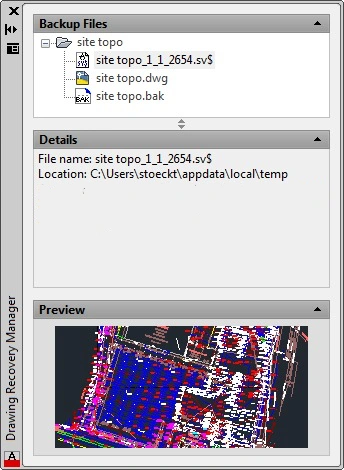
Tras un cierre anómalo, el Gestor de recuperación de dibujos de AutoCAD puede recopilar los archivos de recuperación disponibles correspondientes a los dibujos que estaban abiertos durante la sesión interrumpida.
Para utilizarlo:
- Reinicia AutoCAD.
- Abre el «Recovery Manager» si no aparece automáticamente.
- Despliega el plano en cuestión.
- Revisa los archivos DWG, BAK, SV$ y de recuperación disponibles.
- Abre el candidato más prometedor.
- Comprueba si están presentes los diseños, las capas, los objetos y los cambios recientes previstos.
- Guarda la versión válida con un nuevo nombre de archivo.
Según Autodesk, Gestor de recuperación de dibujos Está destinado a los dibujos que estaban activos en el momento de un fallo del programa o del sistema y puede incluir el DWG original, el dibujo recuperado y las versiones SV$ y BAK.
Normalmente, este debería ser tu primer intento de Recuperar un archivo de AutoCAD funciona tras un fallo del sistema, ya que utiliza la información de recuperación que AutoCAD ya ha creado.
Recovery Lab: ¿Qué se conserva realmente cuando se cuelga AutoCAD?
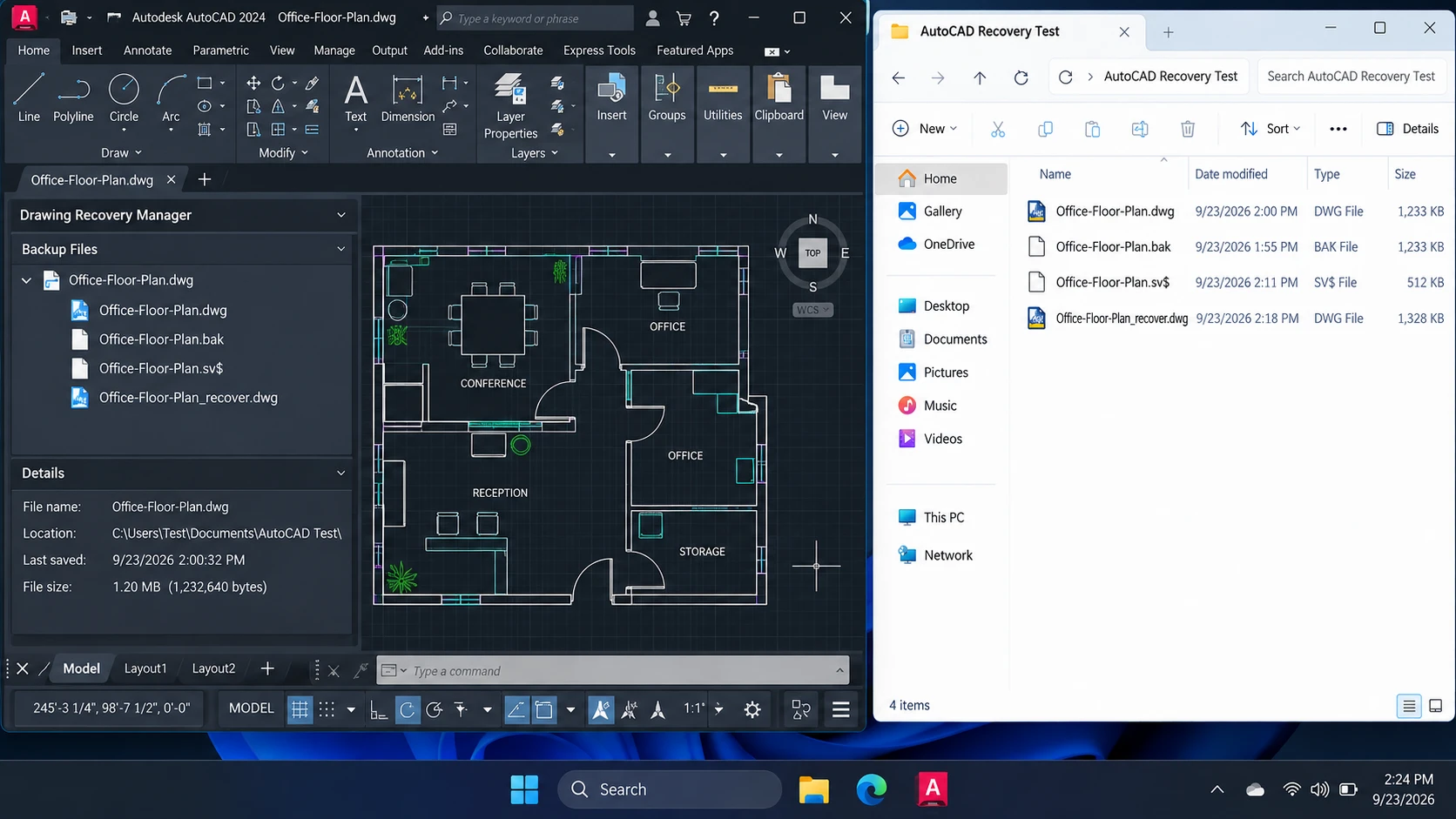
Imaginemos una sesión controlada de AutoCAD con un intervalo de guardado automático de 10 minutos:
- 13:55: Se ha guardado una versión anterior.
- 14:00 h: Los nuevos cambios se guardan manualmente.
- 14:01: Se añade otro objeto.
- Alrededor de las 14:11: Se ejecuta AutoSave.
- 14:14: Se ha realizado otro cambio sin guardar.
- 14:18: AutoCAD se cierra de forma inesperada.
Las opciones de recuperación disponibles corresponden a diferentes momentos de esa línea temporal:
Candidato a la recuperación | Resultado | Estado del dibujo |
Se abre el archivo DWG original | Sí | Estado de guardado manual a las 14:00 h |
BAK abre tras cambiar su nombre por el de DWG | Sí | Situación antes de la guardada de las 14:00 h |
SV$ se abre tras cambiar el nombre a DWG | Sí | Estado guardado automáticamente a las 14:11 h |
Recovery Manager muestra una lista de los archivos de sesión | Sí | Permite comparar las opciones disponibles para la recuperación tras un fallo |
La conclusión importante es que El nombre de archivo que parezca más reciente no es necesariamente la versión que necesitas..
Abre las opciones y examina el dibujo en sí.
Si Recovery Manager no contiene los cambios que necesitas, comprueba a continuación la carpeta «AutoSave».
Método 2: Recuperar un archivo de AutoCAD a partir de un archivo de guardado automático SV$
Lo mejor para: AutoCAD se ha bloqueado después de que realizaras cambios que no se habían incluido en el archivo DWG guardado manualmente más reciente.
Qué puede recuperar: El estado del dibujo registrado por el último «AutoSave» completado.
Limitación: Es posible que aún falten los cambios realizados después de ese guardado automático.
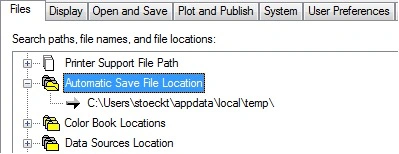
Abierto:
Opciones > Archivos > Ubicación del archivo de guardado automático
A continuación, busca los más recientes .sv$ archivos.
- Ordena la carpeta «AutoSave» por fecha de modificación.
- Busca el SV$ que corresponda a la sesión perdida.
- Cópialo primero en otra carpeta.
- Activar Extensiones de nombre de archivo en Windows.
- Sustituye el actual
.sv$extensión con.dwg. - Abre el archivo renombrado en AutoCAD.
- Comprueba el contenido del dibujo.
- Guarda el dibujo que puedas utilizar como un nuevo archivo.
Supongamos que la función de guardado automático se ejecutó a las 14:11 y que AutoCAD se bloqueó a las 14:18. El archivo SV$ puede incluir todo lo que se guardó automáticamente hasta las 14:11, pero no los cambios realizados posteriormente.
Por lo tanto, comprueba el contenido real en lugar de fiarte únicamente de la fecha y hora.
Echa un vistazo a:
- Objetos importantes
- Capas
- Diseños
- Bloquea
- Áreas modificadas recientemente
- Tamaño del archivo
Error común: Si Windows oculta las extensiones de archivo conocidas, al escribir.dwgañadir algo después del nombre actual puede dar como resultado algo así comodibujo.sv$.dwg. Activa primero las extensiones de los nombres de archivo y sustituye el actual.sv$extensión.
Además, no des por sentado que un .ac$ El archivo es otro dibujo guardado automáticamente. El simple hecho de cambiar el nombre de «AC$» por «DWG» no lo convierte en un archivo de recuperación normal.
Si no hay ningún SV$ válido, comprueba la copia BAK.
Método 3: Recuperar un archivo de AutoCAD a partir de una copia de seguridad BAK
Lo mejor para: Necesitas el estado del dibujo justo antes del último guardado manual.
Qué puede recuperar: Un estado guardado anterior.
Limitación: BAK no es un historial de versiones ilimitado. Se puede sustituir por otro archivo guardado.
A Recuperar un archivo de AutoCAD Datos de BAK:
- Abre la carpeta que contiene el archivo DWG original.
- Busca el correspondiente
.bakarchivo. - Copia el archivo BAK en un lugar seguro.
- Asegúrate de que Windows muestre las extensiones de los archivos.
- Cambia el nombre del archivo copiado de
.baka.dwg. - Ábrelo en AutoCAD.
- Comprueba el contenido.
- Guarda la versión válida con un nuevo nombre de archivo.
En Crear una copia de seguridad cada vez que se guarde está activada, la función normal Ubicación del archivo de copia de seguridad de AutoCAD es la misma carpeta que la del archivo DWG correspondiente.
Recovery Lab: ¿Qué ocurre si sobrescribes el archivo DWG equivocado?
Un accidente Guardar como se comporta de forma diferente a un fallo del sistema.
Supongamos que Proyecto-A.dwg contiene el dibujo que necesitas, mientras que Proyecto-B.dwg contiene contenido diferente. Has guardado por error el Proyecto B sobre Proyecto-A.dwg.
Con la creación de copias de seguridad activada:
Acción |
|
| ¿Puede BAK restaurar el A original? |
Antes de sobrescribir | Proyecto original A | Una versión anterior, si está disponible | Depende de la partida guardada anterior |
Guarda B en | Contenido del Proyecto B | Proyecto original A | Sí |
Guarda de nuevo el dibujo sobrescrito | Contenido actual basado en B | Estado anterior basado en B | No |
Guárdalo de nuevo | Estado actual | Estado inmediatamente anterior | No |
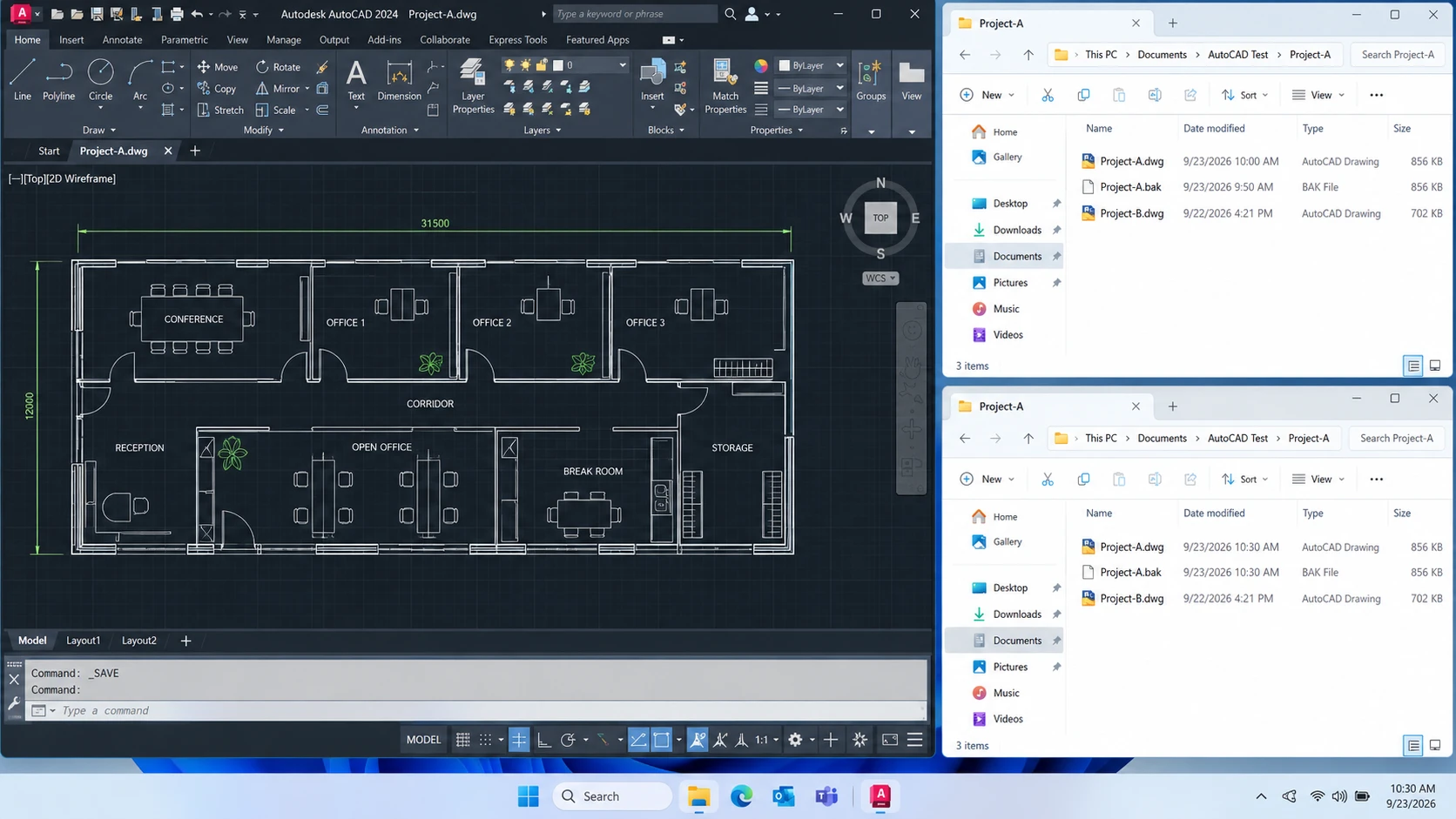
El resultado es importante:
BAK guarda un único estado de guardado anterior, no un historial completo de revisiones.
Si te das cuenta de que se ha sobrescrito el archivo DWG equivocado, deja de guardar inmediatamente y copia el archivo BAK en otra ubicación.
Ese breve margen de tiempo puede determinar si puedes Recuperar un archivo de AutoCAD el contenido del dibujo original o recuperar únicamente una versión posterior sobrescrita.
Método 4: Busca el archivo DWG existente antes de dar por hecho que se ha eliminado
Si AutoCAD ya no muestra el dibujo, pero no sabes si se ha eliminado, busca primero en el almacenamiento físico.
El hecho de que no aparezca una entrada reciente no significa que el archivo se haya eliminado.
Empieza por la información que ya conoces:
- Nombre original del dibujo
.dwgextensión- Carpeta del proyecto
- Fecha aproximada de la última modificación
- Disco duro externo o SSD utilizado anteriormente para el proyecto
- Ubicación en red o en un NAS
- OneDrive, Dropbox u otra carpeta sincronizada
Busca en el Explorador de archivos el nombre del archivo o los archivos DWG correspondientes y ordena los resultados por fecha de modificación.
Comprueba también las carpetas en las que se guardó anteriormente el proyecto.
Si encuentras el archivo DWG, no lances el proceso de recuperación de datos simplemente porque AutoCAD ya no lo muestre en la lista. Abre directamente la copia existente y guárdala en una ubicación segura si es necesario.
Si el dibujo depende de archivos a los que se hace referencia externa, el hecho de encontrar el archivo DWG tampoco garantiza que estén presentes todas las dependencias del proyecto. Los recursos referenciados que falten deben localizarse o restaurarse por separado.
Método 5: Recuperar un archivo de AutoCAD de la Papelera de reciclaje, de versiones anteriores o de copias de seguridad
Lo mejor para: El archivo DWG original no se encuentra en su ubicación habitual, pero es posible que aún exista otra copia intacta.
Antes de escanear el dispositivo de almacenamiento, comprueba si hay fuentes que ya contengan una copia completa.
Comprobar la papelera de reciclaje
Si has borrado el archivo normalmente:
- Abre la Papelera de reciclaje de Windows.
- Busca el nombre del dibujo o
.dwg. - Ordena por fecha de eliminación si es necesario.
- Restaura el archivo necesario.
Comprobar las versiones anteriores de Windows
- Abra el Explorador de archivos.
- Busca la carpeta en la que se encontraba originalmente el archivo DWG.
- Haga clic con el botón derecho y seleccione Propiedades.
- Abrir Versiones anteriores.
- Busca una versión anterior a la desaparición del dibujo.
- Abre o copia el archivo necesario en una ubicación segura.
Comprobar las copias de seguridad en la nube y de los proyectos
Comprueba también:
- Historial de versiones de OneDrive
- Historial de versiones de Dropbox
- Copias de seguridad NAS
- Sistemas de copia de seguridad de la empresa
- Copias de seguridad programadas de Windows
- Copias manuales de proyectos
- Carpetas de proyectos archivados
Estas fuentes tienen prioridad sobre la recuperación a nivel de almacenamiento, ya que es posible que ya contengan una versión completa e intacta.
Si aquí se encuentra un archivo DWG válido, restáuralo y vuelve a AutoCAD.
Si el archivo no se encuentra en ninguna de estas ubicaciones, ahora puedes decidir si procede proceder a la recuperación de los datos.
Punto de control de eliminación: ¿De verdad necesitas recuperar los datos?
No utilices un programa de recuperación simplemente porque AutoCAD no pueda encontrar el dibujo.
Comprueba primero este punto de control:
Consulte | Si la respuesta es «Sí» | Si no |
¿Puede el Explorador de archivos encontrar el archivo DWG original? | Abre el archivo existente | Continuar |
¿Hay alguna copia utilizable de Drawing Recovery Manager? | Restaurarlo | Continuar |
¿Hay algún SV$ o BAK que se pueda utilizar? | Restaurarlo y comprobarlo | Continuar |
¿Está el archivo DWG en la Papelera de reciclaje? | Restaurarlo | Continuar |
¿Aparece en «Versiones anteriores», en el historial en la nube o en alguna otra copia de seguridad? | Restaura esa copia | Continuar |
¿El dispositivo de almacenamiento original es estable y se puede leer? | Puede que sea razonable realizar un análisis del almacenamiento | Deja de hacer bricolaje si no te sientes físicamente bien. |
¿Se ha eliminado el archivo de forma definitiva, se ha perdido tras formatear el disco o se ha eliminado de alguna otra forma del almacenamiento accesible? | Ahora es el momento adecuado para la recuperación de datos | Comprueba de nuevo la ubicación del archivo antes de escanearlo |
Solo cuando estas comprobaciones fallan, la recuperación a nivel de almacenamiento se convierte en el siguiente paso lógico.
Esta distinción es importante porque el software de recuperación de datos no puede reparar la lista «Recientes» de AutoCAD, recrear un archivo de «AutoGuardar» que nunca existió ni reparar una ruta de proyecto dañada.
Está diseñado específicamente para recuperar archivos a los que ya no se puede acceder a través del sistema de archivos habitual.
Método 6: Recuperar un archivo de AutoCAD eliminado tras un borrado definitivo
Lo mejor para: Shift+Suprimir, Papelera de reciclaje vacía, carpetas de proyectos perdidas o archivos que faltan en una unidad formateada pero legible.
Limitación: El software de recuperación no puede reconstruir datos que ya hayan sido sobrescritos. La función TRIM de los SSD también puede reducir considerablemente las posibilidades de recuperación.
En esta fase, ya se han comprobado AutoCAD Recovery Manager, SV$, BAK, la papelera de reciclaje, las versiones anteriores, el historial en la nube y las copias de seguridad disponibles.
Es en ese momento cuando una herramienta a nivel de almacenamiento cobra importancia.
Magic Data Recovery analiza el dispositivo de almacenamiento original en busca de datos eliminados o perdidos, en lugar de basarse en los registros de recuperación de AutoCAD. Por lo tanto, se puede utilizar cuando necesites Recuperar un archivo de AutoCAD datos que Windows ya no muestra como un archivo normal al que se puede acceder.
Cómo recuperar un archivo de AutoCAD perdido con Magic Data Recovery
Paso 1: Instálalo en una unidad distinta a la de origen
No instales el software de recuperación en la misma unidad en la que se encontraba el archivo DWG perdido. Por ejemplo, si el dibujo ha desaparecido de la unidad D:, instala el software en la unidad C: o en otro dispositivo de almacenamiento.
Esto reduce las escrituras innecesarias en la fuente.
Compatible con Windows 7/8/10/11 y Windows Server
Paso 2: Seleccionar la ubicación de almacenamiento original
Inicia Magic Data Recovery y selecciona el disco duro, el SSD, la unidad USB, la tarjeta de memoria o la partición donde se encontraba originalmente el dibujo de AutoCAD. A continuación, inicia el análisis.

Paso 3: Buscar el archivo DWG que falta
Utiliza la información disponible, como por ejemplo:
- Nombre del archivo
- Ubicación original
- Tipo de fichero
- Tamaño del archivo
- Hora de modificación
Comprueba también los archivos DWG, DXF y BAK relacionados si han desaparecido varios archivos del proyecto a la vez.

Paso 4: Recuperar el archivo en otra unidad
Selecciona los archivos que necesites y restáuralos en una ubicación distinta a la de origen.
Do not save recovered drawings back to the affected volume while you are still looking for additional lost data.
Finding the filename, however, is not enough. The recovered DWG still needs to be validated in AutoCAD.

Recovery Lab: What Does a Successful Deleted DWG Recovery Look Like?
For a controlled healthy-drive recovery case, the validation chain should reach every stage below:
Validation Check | Resultado |
Deleted DWG appears in scan results | Sí |
Original filename is available in the recoverable record | Sí |
Original folder information is available | Sí |
DWG can be restored to another drive | Sí |
Recovered DWG opens in AutoCAD | Sí |
Expected layouts, layers, and objects are present | Sí |
This is the standard that matters.
Finding a filename is not the same as successfully recovering an AutoCAD drawing.
File-system metadata may not survive every deletion or formatting scenario. In another case, the original filename or directory information may be gone even when recoverable file content remains.
Likewise, overwritten data may leave a DWG entry that appears in scan results but does not contain enough intact information to open correctly.
Therefore, always validate the recovered file.
After Recovery: Return the DWG to the AutoCAD Workflow
Recovering the file from storage is only the first half of the job.
To confirm that you really Recuperar un archivo de AutoCAD content successfully:
- Check that the recovered file has a plausible size and is not 0 KB.
- Make a copy before testing it.
- Open the copy in AutoCAD.
- Check important layouts and layers.
- Inspect expected blocks and objects.
- Review recently edited areas.
- Save the verified drawing under a new filename.
If the DWG opens but externally referenced resources are still missing, recover or reconnect those dependencies separately. Restoring the main drawing does not automatically recreate every linked file or external resource used by the project.
Keep the original recovered version untouched until you have confirmed that the new working copy behaves normally.
If AutoCAD still cannot open the recovered DWG, the problem has changed from missing file recovery a drawing repair.
Repair a DWG That Exists but Will Not Open
Lo mejor para: The DWG exists on the storage device or has already been recovered, but AutoCAD reports an error or refuses to open it.
RECUPERAR y AUDITORÍA no puede Recuperar un archivo de AutoCAD data that no longer exists. They operate on an existing drawing.
Start AutoCAD with a blank drawing. Then run:
RECUPERAR
Select the affected DWG.
If AutoCAD successfully opens it, save a new copy. Afterward, run:
AUDITORÍA
to inspect the drawing database for additional problems.
The preferred sequence is:
Recover → Verify → Repair
If the original file is missing, do not reverse that order.
First restore the DWG to a safe location. Preserve the recovered original. Then perform repair operations on a duplicate.
Online DWG repair services may also be available, but architectural, engineering, and client drawings can contain confidential information. Review the service’s privacy practices before uploading sensitive project files.
What If AutoCAD File Recovery Fails?
Failure at different stages means different things.
The scan does not find the DWG
Confirm that you selected the storage device or partition where the file actually existed.
For example, scanning C: will not help if the project was stored on an external SSD or another partition.
The DWG appears in results but will not open
A directory entry or filename may survive even when part of the underlying file content has been overwritten.
Finding the entry therefore does not prove that the full drawing survived.
The deleted file was on an SSD
SSD TRIM can reduce recovery possibilities after permanent deletion because deleted blocks may become unavailable for later recovery.
In that situation, trying progressively more scanning tools does not guarantee a better result.
AutoCAD recovered only an older version
Recovery Manager, SV$, and BAK represent specific save points. If the latest changes were never written to any recovery file, those changes may not exist in a recoverable version.
The storage device becomes unstable
Stop repeated scanning if the device disconnects, produces unusual noises, or becomes progressively harder to read.
That indicates a different level of risk.
When You Should Stop DIY AutoCAD Recovery
Software recovery is appropriate only when the original storage device remains stable enough to read.
Stop DIY attempts if:
- An HDD repeatedly clicks or grinds.
- The drive frequently disconnects.
- Windows detects it only intermittently.
- Each scan makes the device less stable.
- The storage device suffered water, fire, impact, or electrical damage.
- The missing DWG is the only copy of high-value project data and another unsuccessful attempt would create unacceptable risk.
In these situations, repeated scanning may place additional stress on failing hardware.
A professional data recovery service may provide a safer recovery path.
Also avoid formatting, initializing, or running aggressive file-system repair merely to make an inaccessible drive appear usable while important drawings remain unrecovered.
How to Avoid Needing to Recover AutoCAD File Again
After recovery, improve the AutoCAD workflow rather than relying on one recovery feature.
Keep AutoSave Enabled
Choose an AutoSave interval appropriate for your workload.
However, AutoSave should supplement normal saves, not replace Ctrl+S.
Keep BAK Creation Enabled
Crear una copia de seguridad cada vez que se guarde provides one useful previous drawing state if an unwanted edit or overwrite reaches the main DWG.
Remember that it is not a complete revision system.
Know Your AutoSave Location
Knowing the configured AutoSave folder before a crash makes future recovery much faster.
Use Versioned Project Backups
For important projects, use Windows backup, NAS snapshots, cloud version history, or another system that preserves older copies.
Simple synchronization should not be your only backup because unwanted deletions and overwrites can also synchronize.
Keep Project Files in Stable Locations
Avoid repeatedly moving or renaming active project folders, external storage locations, and linked resources.
Stable storage makes both normal AutoCAD access and future recovery easier.
Maintain an Independent Copy
Keep at least one copy outside the active working drive.
For valuable professional projects, another independent version can turn a difficult recovery operation into a straightforward restore.
Conclusion: The Safest Way to Recover AutoCAD File Data
La forma más segura de Recuperar un archivo de AutoCAD data depends on what is actually missing.
If the DWG still exists, open it directly or repair it if necessary.
If AutoCAD crashed or recent edits disappeared, start with Drawing Recovery Manager and SV$ AutoSave files. If you need the version immediately before the latest manual save, check BAK.
If the drawing has disappeared from its normal folder, search the actual storage and check Recycle Bin, Previous Versions, cloud history, and other project backups before scanning the drive.
Only when the DWG is genuinely missing after permanent deletion, formatting, or another storage-level loss should you move to data recovery.
In that situation, minimize new writes to the source and use a tool such as Magic Data Recovery to restore the file to another drive. Then verify that the recovered DWG opens, contains the expected layers, layouts, and objects, and can be saved normally.
If the recovered drawing is damaged, preserve the recovered original before using AutoCAD repair tools.
The decision can be summarized simply:
File exists → Open / Repair
AutoCAD or backup copy exists → Restore
File is genuinely deleted → Recover
Drive is physically unstable → Stop DIY
For other lost work-file scenarios, visit our Guía para la recuperación de documentos.
Compatible con Windows 7/8/10/11 y Windows Server
Preguntas frecuentes
¿Dónde se encuentra el archivo de copia de seguridad de AutoCAD?
.bak archivo en la misma carpeta que el DWG correspondiente cuando la creación de copias de seguridad esté activada. Primero, revisa la carpeta del proyecto y busca un archivo con el mismo nombre base. Copia el archivo BAK en un lugar seguro y sustituye .bak con .dwg, y abre el archivo copiado en AutoCAD para comprobar el dibujo antes de volver a guardarlo.¿Dónde se guardan los archivos de guardado automático de AutoCAD?
.sv$ archivos. Copia el archivo que te parezca más adecuado en otra ubicación y sustituye .sv$ con .dwg, y ábrelo para comprobar si contiene los cambios que faltan.¿Por qué Drawing Recovery Manager no muestra mi archivo?
¿Cuál es la diferencia entre los archivos SV$ y BAK?
¿Puedo recuperar un archivo de AutoCAD después de pulsar Mayús+Supr?
¿Puedo recuperar un archivo de AutoCAD de un SSD?
¿Debería reparar o recuperar primero un archivo de AutoCAD?
RECUPERAR y AUDITORÍA Estos comandos requieren un dibujo ya existente. Tras restaurar el archivo, conserva el original recuperado y trabaja en una copia. A continuación, utiliza los comandos de reparación solo si AutoCAD no puede abrir o procesar esa copia con normalidad.
Erin Smith es reconocida como una de las redactoras más profesionales de Amagicsoft. Ha perfeccionado continuamente sus habilidades de escritura durante los últimos 10 años y ha ayudado a millones de lectores a resolver sus problemas tecnológicos.