
Han desaparecido archivos del escritorio de Windows 7
Si su Los archivos han desaparecido del escritorio de Windows 7, no des por hecho que se hayan perdido para siempre. Windows 7 puede ocultar iconos del escritorio, cargar otro perfil de usuario, mover archivos o enviar los elementos eliminados a la Papelera de reciclaje. En otros casos, es posible que los archivos se hayan eliminado realmente. Por lo tanto, esta guía te ayuda a identificar la causa, a probar primero soluciones seguras de Windows y a utilizar una herramienta específica recuperación de archivos eliminados herramienta como Magic Data Recovery solo cuando las opciones integradas no puedan recuperar los datos perdidos.
Importante: Si sospechas que se ha producido una pérdida real de datos, deja de guardar archivos nuevos en la unidad afectada. Las nuevas operaciones de escritura pueden sobrescribir los datos eliminados y reducir las posibilidades de recuperación.
Compatible con Windows 7/8/10/11 y Windows Server
Índice
¿Por qué han desaparecido los archivos del escritorio de Windows 7?
En Los archivos han desaparecido del escritorio de Windows 7, la deleción es solo una de las posibles causas. En primer lugar, compara tus síntomas con la explicación más probable.
Lo que ves | Causa probable | La mejor primera acción |
Desaparecen todos los elementos del escritorio | Los iconos del escritorio están ocultos | Mostrar los iconos del escritorio |
Faltan algunos archivos | Atributos ocultos o eliminación | Mostrar archivos ocultos |
Se ha cambiado el fondo de pantalla o la configuración | Perfil diferente o temporal | Comprueba C:\Usuarios |
La búsqueda sigue encontrando los archivos | Se han trasladado los archivos | Ver su ubicación |
Los archivos aparecen en la Papelera de reciclaje | Eliminación accidental | Recupera sus datos |
Hay una copia de seguridad | Versiones anteriores o Copia de seguridad de Windows | Restaurar la copia de seguridad |
No se encuentran los archivos por ninguna parte | Posible supresión | Escanear con Magic Data Recovery |
Por lo tanto, empieza por la solución menos invasiva. Un problema de pantalla o de perfil requiere la herramienta de resolución de problemas de Windows, mientras que una eliminación definitiva exige una solución de recuperación.
Método 1: Mostrar los iconos del escritorio en Windows 7
Si Los archivos han desaparecido del escritorio de Windows 7 Además de los accesos directos y las carpetas, es posible que Windows simplemente oculte todos los iconos del escritorio.
- Haz clic con el botón derecho del ratón en una zona vacía del escritorio.
- Selecciona Ver.
- Asegúrese de que Mostrar los iconos del escritorio tiene una marca de verificación.
Si los archivos reaparecen, significa que los datos nunca salieron del ordenador. Sin embargo, si solo faltan algunos elementos, sigue con el siguiente método.
Esta comprobación debería realizarse en primer lugar, ya que solo modifica la vista del escritorio y no altera los archivos almacenados.
Método 2: Mostrar archivos y carpetas ocultos en Windows 7
Windows 7 permite ocultar archivos concretos mediante el atributo «Oculto». Por ello, es posible que un archivo siga existiendo dentro de la carpeta «Escritorio» aunque no se vea de forma normal.
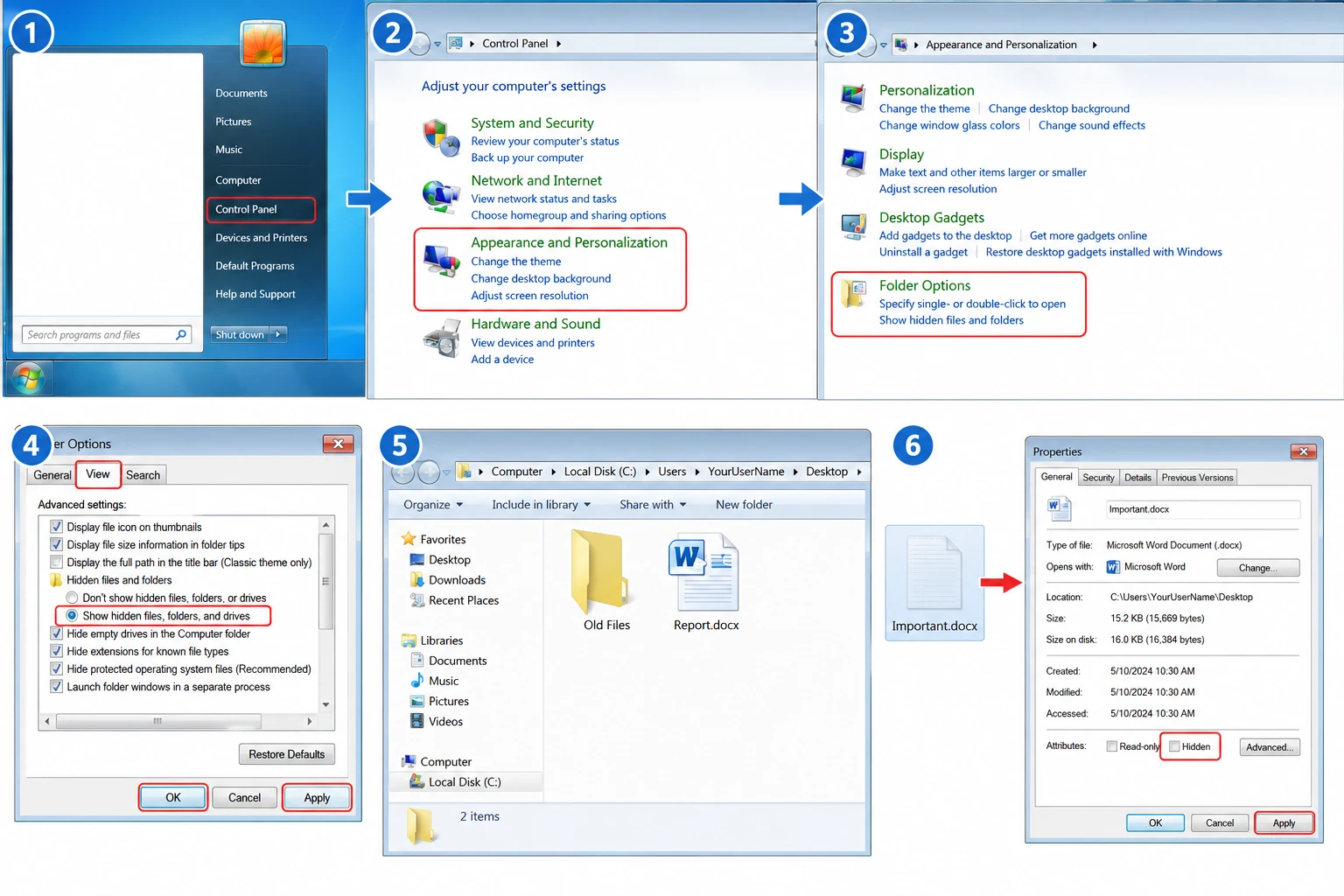
A Mostrar archivos ocultos en Windows 7:
- Haga clic en Inicio y abrir Panel de control.
- Elija Apariencia y personalización > Opciones de carpetas.
- Abra el Ver ficha.
- Seleccione Mostrar archivos, carpetas y unidades ocultos.
- Haga clic en Solicitar y OK.
- Abrir
C:\Usuarios\TuNombreDeUsuario\Escritorio.
Si un archivo aparece descolorido, haz clic con el botón derecho del ratón sobre él y selecciona Propiedades, claro Oculto, y aplica el cambio.
Este método suele solucionar Los archivos han desaparecido del escritorio de Windows 7 cuando los atributos del archivo cambiaban, pero los datos propiamente dichos permanecían intactos.
Método 3: Comprobar un perfil de usuario diferente o temporal
Si Los archivos han desaparecido del escritorio de Windows 7 Tras reiniciar el sistema o iniciar sesión, es posible que Windows haya cargado otro perfil. Un perfil temporal o diferente puede mostrar un escritorio vacío, mientras que tus datos originales permanecen en tu cuenta habitual.
En primer lugar, abre:
Equipo > Disco local (C:) > Usuarios
A continuación, busca la carpeta de tu cuenta habitual en:
C:\Usuarios
A continuación, abre su Escritorio carpeta y busca los archivos que faltan.
Comprueba también si se ha cambiado el fondo de pantalla, si faltan ajustes de personalización o si la disposición del escritorio te resulta desconocida. Estas pistas apuntan más claramente a un problema con el perfil que a un borrado definitivo.
Si encuentras los archivos originales, copia los datos importantes a un soporte de almacenamiento seguro antes de modificar el perfil. En este caso, no es necesario utilizar un software de recuperación, ya que los archivos siguen existiendo.
Método 4: Buscar archivos del escritorio que faltan en Windows 7
A veces Faltan los archivos del escritorio de Windows 7 porque alguien los ha movido por error. Por lo tanto, busca en el ordenador antes de dar por hecho que están borrados.
Abra el Inicio menú y escribe parte del nombre del archivo. También puedes buscar por extensión:
*.docxpara documentos de Word*.xlsxpara archivos de Excel*.jpgpara ver fotos*.pdfpara documentos PDF
Si Windows encuentra el archivo, abre la carpeta en la que se encuentra y cópialo o muévelo de nuevo al escritorio.
Por ejemplo, si se arrastra por error, se pueden mover varios archivos a otra carpeta sin borrarlos. La función de búsqueda de Windows suele mostrar su nueva ubicación de inmediato.
Método 5: Recuperar archivos del escritorio desde la Papelera de reciclaje
Si Los archivos han desaparecido del escritorio de Windows 7 Tras realizar una eliminación normal, comprueba a continuación la Papelera de reciclaje.
- Abrir Papelera de reciclaje.
- Busca el archivo o la carpeta que falta.
- Haz clic con el botón derecho del ratón.
- Seleccione Restaurar.
Windows devuelve el elemento a su ubicación original.
Sin embargo, Mayús + Supr elude el proceso habitual de la Papelera de reciclaje. Del mismo modo, al vaciar la Papelera de reciclaje, su contenido queda fuera del acceso habitual. Si los datos que faltan no se encuentran allí, comprueba las opciones de copia de seguridad de Windows antes de iniciar un análisis de recuperación.

Método 6: Restaurar versiones anteriores o copias de seguridad de Windows 7
Si Los archivos han desaparecido del escritorio de Windows 7 y si has creado una copia de seguridad anteriormente, es posible que Windows 7 ya disponga de una copia válida.
Restaurar una versión anterior
Abre tu carpeta de usuario y haz clic con el botón derecho del ratón Escritorio, y elija Restaurar versiones anteriores.
Si Windows muestra una versión anterior, ábrela primero y comprueba que contiene los archivos que necesitas. Esta comprobación adicional te ayudará a evitar restaurar una versión equivocada.
Utilizar «Copia de seguridad y restauración»
Ir a:
Panel de control > Sistema y seguridad > Copia de seguridad y restauración
A continuación, utiliza la opción de restauración para localizar los archivos que faltan en una copia de seguridad existente.
Estos métodos integrados funcionan bien cuando ya se dispone de datos de recuperación. Sin embargo, no sirven de nada cuando Windows no cuenta con una versión anterior o una copia de seguridad adecuadas.
Método 7: Cómo recuperar archivos que han desaparecido del escritorio en Windows 7
Si Los archivos han desaparecido del escritorio de Windows 7 y si ninguna de las comprobaciones anteriores los localiza, es posible que se hayan borrado del disco. En ese caso, Magic Data Recovery ofrece una forma práctica de analizar el almacenamiento afectado en busca de archivos recuperables.
Magic Data Recovery Es compatible con Windows 7 y permite buscar documentos, fotos, vídeos, archivos comprimidos y muchos otros tipos de archivos. Además, sus herramientas de vista previa y filtrado te ayudan a comprobar los resultados del análisis antes de la recuperación.
Por lo tanto, este enfoque resulta adecuado para situaciones en las que el La papelera de reciclaje está vacía, Windows no puede localizar los archivos y no existe ninguna copia de seguridad válida.
Paso 1: Descargar e instalar Magic Data Recovery
En primer lugar, descarga Magic Data Recovery. Siempre que sea posible, instálalo en una unidad que no contenga los archivos que faltan.
Esta precaución reduce las escrituras innecesarias en la zona de almacenamiento afectada. En consecuencia, disminuye el riesgo de sobrescribir datos que aún podrían recuperarse.
Compatible con Windows 7/8/10/11 y Windows Server
Paso 2: Selecciona la unidad en la que se perdieron los archivos del escritorio
A continuación, abre Magic Data Recovery. En la interfaz principal, selecciona la unidad en la que tenías almacenados anteriormente los archivos del escritorio de Windows 7. En la mayoría de las instalaciones de Windows 7, la carpeta «Escritorio» se encuentra en la unidad del sistema. Selecciona la unidad en cuestión e inicia el análisis.

Paso 3: Buscar archivos del escritorio que falten o se hayan eliminado
A continuación, el programa analiza la unidad seleccionada en busca de archivos perdidos y eliminados. Mientras tanto, muestra los elementos detectados a medida que avanza el análisis.
Puedes consultar los resultados durante el análisis. No obstante, dejar que el proceso se complete puede ayudar al programa a localizar más datos recuperables.

Paso 4: Vista previa de los archivos antes de la recuperación
Una vez que el análisis haya encontrado posibles coincidencias, utiliza Vista previa para comprobar su contenido.
Además, puedes filtrar los resultados por nombre de archivo, tipo de archivo o los filtros disponibles. Este paso te ayuda a seleccionar los documentos, fotos, vídeos u otros archivos del escritorio correctos antes de la recuperación.

Paso 5: Recuperar archivos a una ubicación segura
Por último, selecciona los archivos que necesites e inicia la recuperación. Guarda los datos recuperados en una unidad o dispositivo de almacenamiento distinto al disco afectado. Esta opción reduce el riesgo de sobrescribir otros archivos eliminados que aún puedan recuperarse.

A continuación, abre varios archivos recuperados y comprueba que funcionan correctamente antes de copiarlos de nuevo en el escritorio de Windows 7.
¿Por qué utilizar Magic Data Recovery para recuperar archivos perdidos del escritorio de Windows 7?
Magic Data Recovery resuelve un problema que la configuración del escritorio, la Papelera de reciclaje y las herramientas de copia de seguridad de Windows no pueden solucionar: los archivos eliminados cuando no existe ninguna copia de seguridad válida.
Por ejemplo, supongamos que eliminas una carpeta de proyecto de tu Windows 7 versión de escritorio y posteriores vaciar la papelera de reciclaje. Mostrar los archivos ocultos no permite recuperar esa carpeta eliminada. Del mismo modo, la función «Copia de seguridad y restauración» no sirve de nada si nunca has creado una copia de seguridad.
En esa situación, realizar un análisis del almacenamiento afectado resuelve directamente el problema.
Además, Magic Data Recovery ofrece un flujo de trabajo sencillo para el análisis, la vista previa y la recuperación. Su compatibilidad con Windows 7 también lo convierte en una opción interesante para los usuarios que necesitan Software de recuperación de datos de Windows 7 en lugar de una solución limitada a las versiones más recientes de Windows.
No obstante, ninguna herramienta de recuperación puede garantizar el éxito. Los datos borrados pueden llegar a ser irrecuperables si se sobrescriben con nueva información. Por lo tanto, deja de realizar cualquier actividad innecesaria en la unidad afectada en cuanto detectes la pérdida de datos.
Método 8: Comprueba si hay malware o problemas en el sistema de archivos
Si Los archivos han desaparecido del escritorio de Windows 7 Más de una vez, comprueba el sistema subyacente después de proteger los datos importantes.
En primer lugar, realiza un análisis de seguridad con un programa de confianza. A continuación, presta atención a señales de alerta como:
- Errores de lectura repetidos
- Desconexiones inesperadas de unidades de disco
- Ralentizaciones graves
- Ruidos mecánicos inusuales
- Problemas recurrentes con archivos que faltan
Si la unidad parece inestable, evita realizar repetidos intentos de reparación.
Las herramientas de reparación del sistema de archivos pueden modificar la estructura de los discos. Por lo tanto, siempre que sea posible, recupera primero los archivos importantes. A continuación, soluciona los problemas de Windows o de la unidad afectada.
¿Cuál es la mejor solución para los archivos que han desaparecido del escritorio en Windows 7?
Para Los archivos han desaparecido del escritorio de Windows 7, sigue este orden:
- Mostrar los iconos del escritorio.
- Mostrar archivos y carpetas ocultos.
- Comprueba si hay otro perfil de usuario en C:\Users.
- Busca en Windows los archivos que se han movido.
- Comprueba la papelera de reciclaje.
- Prueba las opciones «Versiones anteriores» o «Copia de seguridad y restauración».
- Utiliza Magic Data Recovery si los indicios apuntan a una deleción.
- Investiga si hay malware o problemas en el disco después de proteger los datos importantes.
Este procedimiento comienza con comprobaciones rápidas y de bajo riesgo. A continuación, se pasa a la recuperación de archivos solo cuando las explicaciones más sencillas ya no son suficientes.
De este modo, evitas perder tiempo en un análisis de recuperación cuando Windows simplemente ha ocultado o movido los archivos.
Cómo evitar que los archivos desaparezcan del escritorio en Windows 7: problemas
Una vez que hayas resuelto Los archivos han desaparecido del escritorio de Windows 7, toma algunas medidas para reducir el riesgo de que se produzca otro incidente.
En primer lugar, guarda al menos una copia de seguridad en un dispositivo de almacenamiento independiente. Además, evita utilizar el escritorio como única ubicación para documentos importantes, fotos o archivos de trabajo.
Comprueba también qué cuenta de Windows estás utilizando antes de mover o eliminar carpetas de gran tamaño. Si Windows se inicia de repente en un escritorio que no te resulta familiar, comprueba tu perfil de usuario antes de crear nuevos archivos.
Por último, presta atención a los errores de disco, los ruidos extraños y los problemas recurrentes con los perfiles. Una sencilla rutina de copias de seguridad suele ahorrar mucho más tiempo que un proceso de recuperación.
Conclusión: Recuperar archivos que han desaparecido del escritorio en Windows 7
En Los archivos han desaparecido del escritorio de Windows 7, empieza por las explicaciones más sencillas. Comprueba la visibilidad de los iconos del escritorio, la configuración de los archivos ocultos, los perfiles de usuario, la Búsqueda de Windows, la Papelera de reciclaje y las copias de seguridad disponibles antes de dar por hecho que se ha producido una pérdida definitiva de datos.
Sin embargo, si los archivos se han eliminado realmente y Windows no puede recuperarlos, Magic Data Recovery se convierte en el siguiente paso lógico. Es compatible con Windows 7 y ofrece un flujo de trabajo directo de análisis, vista previa y recuperación. Y lo que es más importante, resuelve precisamente aquellas situaciones en las que los métodos integrados de Windows fallan porque no queda ninguna copia utilizable.
Por lo tanto, combina un diagnóstico minucioso con una recuperación segura. Reduce las operaciones de escritura en la unidad afectada y elige la método de recuperación de archivos borrados que se ajuste a la causa real, y recuperar los archivos importantes en una ubicación segura. Este proceso te ofrece una forma controlada de resolver Los archivos han desaparecido del escritorio de Windows 7 sin basarse en conjeturas.
Compatible con Windows 7/8/10/11 y Windows Server
Preguntas frecuentes sobre los archivos que han desaparecido del escritorio
¿Por qué han desaparecido todos mis archivos del escritorio en Windows 7?
Si han desaparecido archivos del escritorio en Windows 7, comprueba primero si Windows ha ocultado los iconos del escritorio o si se ha cargado otro perfil de usuario. Revisa también la carpeta C:\Users\TuNombreDeUsuario\Escritorio, muestra los archivos ocultos y busca los nombres de los archivos que faltan. Si estas comprobaciones no dan resultado, revisa la Papelera de reciclaje y las copias de seguridad disponibles antes de plantearte realizar un análisis de recuperación de datos.
¿Cómo puedo recuperar los archivos del escritorio que han desaparecido en Windows 7?
Empieza por las opciones más seguras. Muestra los iconos del escritorio, muestra los archivos ocultos, comprueba tu perfil de usuario habitual y busca en Windows los elementos que se hayan movido. A continuación, restaura los archivos desde la Papelera de reciclaje o desde una copia de seguridad existente. Si los archivos han desaparecido del escritorio en Windows 7 debido a un borrado definitivo, utiliza un programa de recuperación antes de que los nuevos datos los sobrescriban.
¿Por qué han desaparecido los archivos de mi escritorio tras reiniciar Windows 7?
Un reinicio puede poner de manifiesto un problema con el perfil de usuario. Por ejemplo, es posible que Windows cargue un perfil temporal o diferente, lo que da lugar a un escritorio desconocido o casi vacío. Busca en C:\Users la carpeta de tu cuenta habitual y abre el directorio «Escritorio». Si los archivos originales siguen ahí, guárdalos primero y, a continuación, soluciona el problema del perfil.
¿Puede un perfil temporal hacer que parezca que faltan archivos del escritorio de Windows 7?
Sí. Un perfil temporal puede mostrar un escritorio, una configuración y unas carpetas personales diferentes, por lo que puede parecer que tus archivos habituales han desaparecido. Sin embargo, es posible que los datos sigan estando en tu carpeta original, en C:\Users. Antes de utilizar un programa de recuperación, revisa el directorio original del escritorio y, si los encuentras, copia los archivos importantes a un lugar seguro.
¿Cómo puedo mostrar los archivos ocultos del escritorio en Windows 7?
Abre el Panel de control, selecciona «Apariencia y personalización» > «Opciones de carpeta» y selecciona la pestaña «Ver». A continuación, marca la casilla «Mostrar archivos, carpetas y unidades ocultos». Después, comprueba la carpeta C:\Usuarios\TuNombreDeUsuario\Escritorio. Si algún archivo aparece atenuado, abre «Propiedades» y desmarca la opción «Oculto» para que Windows lo muestre de nuevo con normalidad.
¿Dónde se guardan los archivos del escritorio en Windows 7?
Windows 7 suele almacenar los archivos del escritorio del usuario en C:\Users\TuNombreDeUsuario\Desktop. Por lo tanto, comprobar esta carpeta te ayuda a distinguir entre un problema de visualización y una pérdida real de datos. Si los archivos están ahí pero no aparecen en el escritorio, comprueba la visibilidad de los iconos, los atributos ocultos y la configuración del perfil antes de intentar recuperar los archivos.
¿Puedo recuperar archivos del escritorio que se han eliminado definitivamente en Windows 7?
Es posible, pero la recuperación depende de si se ha sobrescrito la información eliminada con datos nuevos. Deja de utilizar la unidad afectada y comprueba primero las copias de seguridad. Si no hay ninguna copia de seguridad válida, Magic Data Recovery puede escanear la unidad en busca de archivos recuperables. Guarda los datos recuperados en otra ubicación para evitar sobrescribir más contenido eliminado.

Vasilii es un especialista en recuperación de datos con unos 10 años de experiencia práctica en este campo. A lo largo de su carrera, ha resuelto con éxito miles de casos complejos relacionados con archivos borrados, unidades formateadas, particiones perdidas y sistemas de archivos RAW. Su experiencia abarca tanto métodos de recuperación manual con herramientas profesionales como editores hexadecimales como soluciones automatizadas avanzadas con software de recuperación. La misión de Vasilii es poner los conocimientos sobre recuperación de datos al alcance tanto de los profesionales informáticos como de los usuarios de a pie, ayudándoles a salvaguardar sus valiosos activos digitales.