
Arquivos desapareceram da área de trabalho do Windows 7
Se o seu Arquivos desapareceram da área de trabalho do Windows 7, não presuma que eles estejam perdidos para sempre. O Windows 7 pode ocultar ícones da área de trabalho, carregar outro perfil de usuário, mover arquivos ou enviar itens excluídos para a Lixeira. Em outros casos, os arquivos podem realmente ter sido excluídos. Portanto, este guia ajuda você a identificar a causa, tentar soluções seguras do Windows primeiro e usar um recuperação de arquivos excluídos ferramenta como Magic Data Recovery somente quando as opções integradas não conseguirem recuperar os dados perdidos.
Importante: Se você suspeitar de perda real de dados, pare de salvar novos arquivos na unidade afetada. Novas gravações podem sobrescrever os dados excluídos e reduzir as chances de recuperação.
Compatível com Windows 7/8/10/11 e Windows Server
Índice
Por que os arquivos desapareceram da área de trabalho do Windows 7?
Quando Arquivos desapareceram da área de trabalho do Windows 7, a deleção é apenas uma das possíveis causas. Primeiro, compare seus sintomas com a explicação mais provável.
O que você vê | Causa provável | Melhor Primeira Ação |
Todos os itens da área de trabalho desaparecem | Os ícones da área de trabalho estão ocultos | Mostrar ícones da área de trabalho |
Faltam alguns arquivos | Atributos ocultos ou exclusão | Mostrar arquivos ocultos |
Alterações no papel de parede ou nas configurações | Perfil diferente ou temporário | Verifique C:\Users |
A pesquisa ainda encontra os arquivos | Os arquivos foram movidos | Abrir a localização deles |
Os arquivos aparecem na Lixeira | Exclusão acidental | Restaurá-los |
Existe um backup | Versões anteriores ou Backup do Windows | Restaurar o backup |
Não consigo encontrar os arquivos em lugar nenhum | Possível exclusão | Digitalize com Magic Data Recovery |
Portanto, comece com a solução menos invasiva. Um problema de tela ou de perfil requer o diagnóstico de problemas do Windows, enquanto uma exclusão definitiva exige uma solução de recuperação.
Método 1: Exibir ícones da área de trabalho no Windows 7
Se Arquivos desapareceram da área de trabalho do Windows 7 Juntamente com os atalhos e as pastas, o Windows pode simplesmente ocultar todos os ícones da área de trabalho.
- Clique com o botão direito do mouse em uma área vazia da área de trabalho.
- Aponte para Ver.
- Certifique-se de que Mostrar ícones da área de trabalho tem uma marca de seleção.
Se os arquivos reaparecerem, isso significa que os dados nunca saíram do desktop. No entanto, se apenas alguns itens continuarem faltando, siga com o próximo método.
Essa verificação deve ser feita primeiro, pois altera apenas a exibição da área de trabalho e não afeta os arquivos armazenados.
Método 2: Exibir arquivos e pastas ocultos no Windows 7
O Windows 7 permite ocultar arquivos individuais por meio do atributo “Oculto”. Por isso, um arquivo pode ainda existir dentro da pasta “Área de Trabalho”, mesmo que você não consiga vê-lo normalmente.
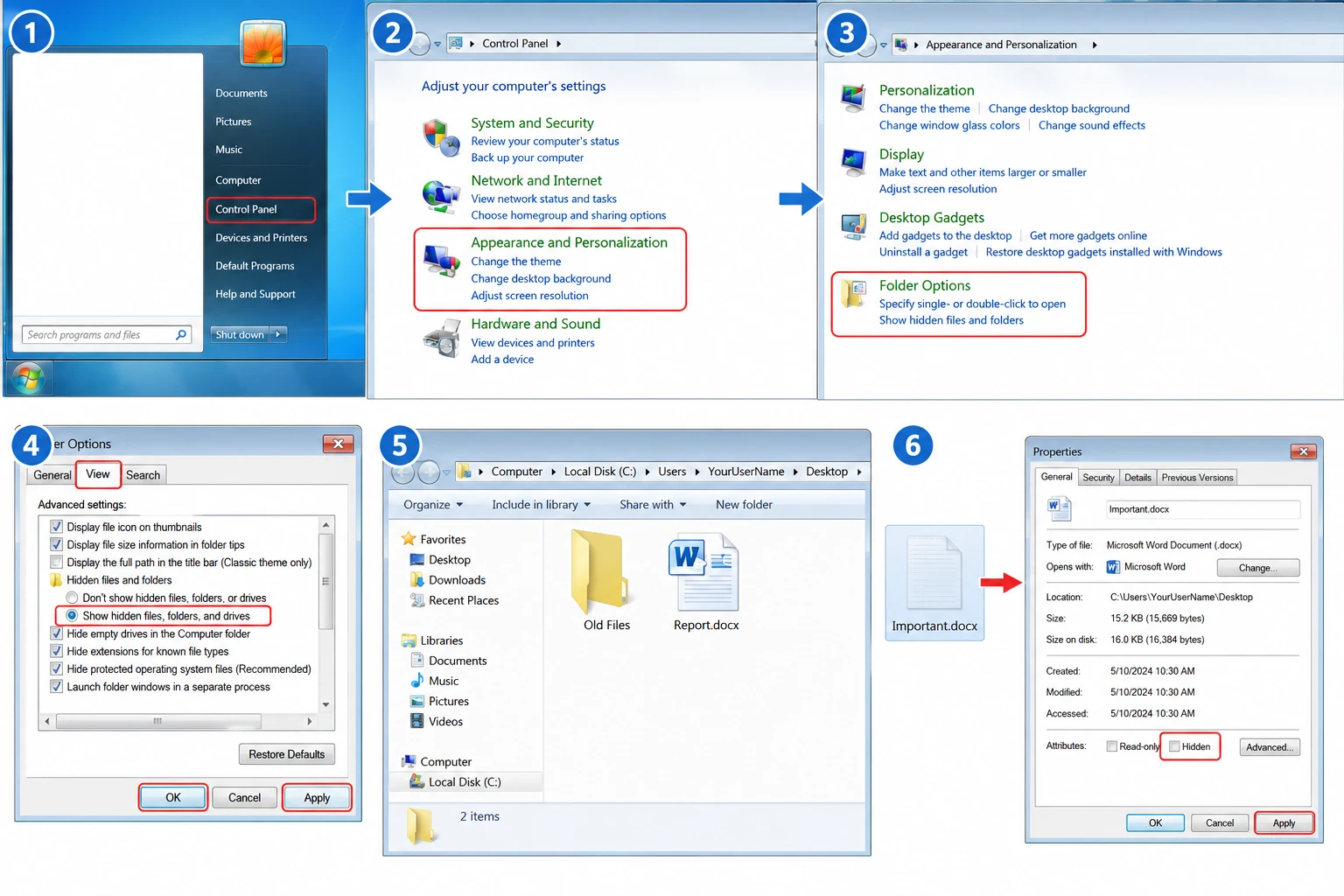
Para Mostrar arquivos ocultos no Windows 7:
- Clique em Início e aberto Painel de controle.
- Escolha Aparência e personalização > Opções de pastas.
- Abra o Ver guia.
- Selecione Mostrar arquivos, pastas e unidades ocultas.
- Clique em Aplicar e OK.
- Aberto
C:\Usuários\SeuNomeDeUsuário\Área de Trabalho.
Se um arquivo aparecer desbotado, clique com o botão direito do mouse nele e selecione Propriedades, claro Oculto, e aplique a alteração.
Esse método costuma resolver Arquivos desapareceram da área de trabalho do Windows 7 quando os atributos do arquivo foram alterados, mas os dados propriamente ditos permaneceram intactos.
Método 3: Verificar um perfil de usuário diferente ou temporário
Se Arquivos desapareceram da área de trabalho do Windows 7 Após uma reinicialização ou ao fazer login, o Windows pode ter carregado outro perfil. Um perfil temporário ou diferente pode exibir uma área de trabalho vazia, enquanto seus dados originais permanecem na sua conta habitual.
Primeiro, abra:
Computador > Disco local (C:) > Usuários
Em seguida, localize a pasta da sua conta normal em:
C:\Usuários
Em seguida, abra o arquivo Desktop pasta e procure os arquivos que estão faltando.
Verifique também se o papel de parede foi alterado, se há configurações de personalização ausentes ou se o layout da área de trabalho está diferente do habitual. Essas pistas indicam, com maior probabilidade, um problema no perfil do que uma exclusão definitiva.
Se você encontrar os arquivos originais, copie os dados importantes para um local seguro antes de alterar o perfil. Nessa situação, não é necessário usar um software de recuperação, pois os arquivos ainda existem.
Método 4: Como localizar arquivos ausentes na área de trabalho no Windows 7
Às vezes Faltam arquivos da área de trabalho do Windows 7 porque alguém os moveu sem querer. Portanto, procure no computador antes de considerá-los excluídos.
Abra o Início menu e digite parte do nome do arquivo. Você também pode pesquisar por extensão:
*.docxpara documentos do Word*.xlsxpara arquivos do Excel*.jpgpara fotos*.pdfpara documentos em PDF
Se o Windows encontrar o arquivo, abra o local em que ele está e copie-o ou mova-o de volta para a área de trabalho.
Por exemplo, um arrastar acidental pode mover vários arquivos para outra pasta sem excluí-los. A Pesquisa do Windows geralmente consegue identificar a nova localização deles imediatamente.
Método 5: Restaurar arquivos da área de trabalho a partir da Lixeira
Se Arquivos desapareceram da área de trabalho do Windows 7 Após a exclusão normal, verifique a Lixeira em seguida.
- Aberto Lixeira.
- Encontre o arquivo ou a pasta que está faltando.
- Clique com o botão direito do mouse.
- Selecione Restaurar.
O Windows retorna o item ao seu local original.
No entanto, Shift + Delete contorna o processo normal da Lixeira. Da mesma forma, esvaziar a Lixeira remove seu conteúdo do acesso normal. Se os dados perdidos não estiverem lá, verifique as opções de backup do Windows antes de iniciar uma verificação de recuperação.

Método 6: Restaurar versões anteriores ou backups do Windows 7
Se Arquivos desapareceram da área de trabalho do Windows 7 e, caso você tenha criado um backup anteriormente, o Windows 7 talvez já tenha uma cópia utilizável.
Restaurar uma versão anterior
Abra sua pasta de usuário e clique com o botão direito do mouse Desktop, e escolha Restaurar versões anteriores.
Se o Windows exibir uma versão anterior, abra-a primeiro e verifique se ela contém os arquivos de que você precisa. Essa verificação adicional ajuda a evitar que você restaure a versão errada.
Usar o recurso de backup e restauração
Ir para:
Painel de Controle > Sistema e Segurança > Backup e Restauração
Em seguida, use a opção de restauração para localizar os arquivos ausentes em um backup existente.
Esses métodos integrados funcionam bem quando já existem dados de recuperação. No entanto, eles não são úteis quando o Windows não possui uma versão anterior adequada ou um backup.
Método 7: Como recuperar arquivos que desapareceram da área de trabalho do Windows 7
Se Arquivos desapareceram da área de trabalho do Windows 7 e, se nenhuma das verificações acima os localizar, é possível que tenham sido excluídos do disco. Nesse caso, Magic Data Recovery oferece uma maneira prática de fazer uma varredura no armazenamento afetado em busca de arquivos recuperáveis.
Magic Data Recovery É compatível com o Windows 7 e permite procurar documentos, fotos, vídeos, arquivos compactados e muitos outros tipos de arquivos. Além disso, suas ferramentas de visualização e filtragem ajudam você a verificar os resultados da varredura antes da recuperação.
Portanto, essa abordagem é adequada para situações em que o A Lixeira está vazia, o Windows não consegue localizar os arquivos e não há nenhum backup utilizável.
Etapa 1: Faça o download e instale o Magic Data Recovery
Primeiro, baixe o Magic Data Recovery. Sempre que possível, instale-o em uma unidade que não contenha os arquivos ausentes.
Essa precaução reduz as gravações desnecessárias na área de armazenamento afetada. Consequentemente, diminui o risco de sobrescrever dados que ainda possam ser recuperáveis.
Compatível com Windows 7/8/10/11 e Windows Server
Passo 2: Selecione a unidade na qual os arquivos da área de trabalho foram perdidos
Em seguida, abra o Magic Data Recovery. Na interface principal, escolha a unidade onde estavam armazenados os arquivos da área de trabalho do Windows 7. Na maioria das instalações do Windows 7, a pasta “Área de Trabalho” fica na unidade do sistema. Selecione a unidade em questão e inicie a verificação.

Etapa 3: Verificar se há arquivos ausentes ou excluídos na área de trabalho
Em seguida, o software verifica a unidade selecionada em busca de arquivos perdidos e excluídos. Enquanto isso, ele exibe os itens encontrados à medida que a verificação avança.
Você pode verificar os resultados durante a verificação. No entanto, deixar o processo ser concluído pode ajudar o software a localizar dados adicionais que possam ser recuperados.

Etapa 4: Visualizar arquivos antes da recuperação
Depois que a varredura identificar possíveis correspondências, use Prévia para verificar o conteúdo deles.
Além disso, você pode filtrar os resultados por nome do arquivo, tipo de arquivo ou pelos filtros disponíveis. Essa etapa ajuda a selecionar os documentos, fotos, vídeos ou outros arquivos da área de trabalho corretos antes da recuperação.

Etapa 5: Recuperar arquivos em um local seguro
Por fim, selecione os arquivos necessários e inicie a recuperação. Salve os dados recuperados em uma unidade ou dispositivo de armazenamento diferente da unidade afetada. Essa opção reduz o risco de sobrescrever outros arquivos excluídos que ainda possam ser recuperáveis.

Em seguida, abra vários arquivos recuperados e verifique se eles funcionam corretamente antes de copiá-los de volta para a área de trabalho do Windows 7.
Por que usar o Magic Data Recovery para recuperar arquivos ausentes da área de trabalho do Windows 7?
Magic Data Recovery resolve um problema que as configurações da área de trabalho, a Lixeira e as ferramentas de backup do Windows não conseguem resolver: arquivos excluídos quando não há nenhum backup utilizável.
Por exemplo, suponha que você exclua uma pasta de projeto da sua Windows 7 desktop e versões posteriores esvaziar a Lixeira. Exibir arquivos ocultos não permite restaurar essa pasta excluída. Da mesma forma, o recurso “Backup e Restauração” não pode ajudar se você nunca tiver criado um backup.
Nessa situação, a verificação do armazenamento afetado resolve diretamente o problema.
Além disso, o Magic Data Recovery oferece um fluxo de trabalho simples para varredura, visualização e recuperação. Sua compatibilidade com o Windows 7 também o torna uma opção relevante para usuários que precisam Software de recuperação de dados do Windows 7 em vez de uma solução restrita às versões mais recentes do Windows.
No entanto, nenhuma ferramenta de recuperação pode garantir o sucesso. Os dados excluídos podem se tornar irrecuperáveis depois que novas informações os sobrescreverem. Portanto, interrompa qualquer atividade desnecessária na unidade afetada assim que perceber a perda de dados.
Método 8: Verificar se há malware ou problemas no sistema de arquivos
Se Arquivos desapareceram da área de trabalho do Windows 7 Mais de uma vez, verifique o sistema subjacente depois de proteger os dados importantes.
Primeiro, execute uma verificação de segurança confiável. Em seguida, fique atento a sinais de alerta, como:
- Erros repetidos de leitura
- Desconexões inesperadas da unidade
- Lentidão severa
- Ruídos mecânicos incomuns
- Problemas recorrentes com arquivos ausentes
Se a unidade parecer instável, evite tentativas repetidas de reparo.
As ferramentas de reparo do sistema de arquivos podem alterar as estruturas do disco. Portanto, sempre que possível, recupere primeiro os arquivos importantes. Em seguida, solucione os problemas do Windows ou da unidade afetada.
Qual é a melhor solução para arquivos que desapareceram da área de trabalho no Windows 7?
Para Arquivos desapareceram da área de trabalho do Windows 7, siga esta ordem:
- Mostrar ícones da área de trabalho.
- Mostrar arquivos e pastas ocultos.
- Verifique se há outro perfil de usuário na pasta C:\Users.
- Pesquise no Windows os arquivos que foram movidos.
- Verifique a Lixeira.
- Experimente as versões anteriores ou as opções de backup e restauração.
- Utilize o código Magic Data Recovery se as evidências indicarem uma deleção.
- Investigue problemas relacionados a malware ou ao disco após proteger os dados importantes.
Esse procedimento começa com verificações rápidas e de baixo risco. Em seguida, passa-se à recuperação de arquivos somente quando as explicações mais simples já não se aplicam.
Com isso, você evita perder tempo com uma verificação de recuperação quando o Windows apenas ocultou ou moveu os arquivos.
Como evitar que arquivos desapareçam da área de trabalho no Windows 7
Depois de resolver Arquivos desapareceram da área de trabalho do Windows 7, tome algumas medidas para reduzir o risco de que ocorra outro incidente.
Primeiro, mantenha pelo menos um backup em um dispositivo de armazenamento separado. Além disso, evite usar a área de trabalho como único local para guardar documentos importantes, fotos ou arquivos de trabalho.
Confirme também qual conta do Windows você está usando antes de mover ou excluir pastas grandes. Se o Windows abrir repentinamente uma área de trabalho desconhecida, verifique seu perfil de usuário antes de criar novos arquivos.
Por fim, preste atenção a erros no disco, ruídos incomuns e problemas recorrentes no perfil. Uma rotina simples de backup geralmente economiza muito mais tempo do que um processo de recuperação.
Conclusão: Como recuperar arquivos que desapareceram da área de trabalho do Windows 7
Quando Arquivos desapareceram da área de trabalho do Windows 7, comece pelas explicações mais simples. Verifique a visibilidade dos ícones na área de trabalho, as configurações de arquivos ocultos, os perfis de usuário, a Pesquisa do Windows, a Lixeira e os backups disponíveis antes de concluir que houve perda definitiva de dados.
No entanto, se os arquivos foram realmente excluídos e o Windows não consegue restaurá-los, Magic Data Recovery torna-se o próximo passo mais sensato. Ele é compatível com o Windows 7 e oferece um fluxo de trabalho direto de verificação, visualização e recuperação. Mais importante ainda, ele resolve exatamente aquela situação em que os métodos integrados do Windows falham, pois não resta nenhuma cópia utilizável.
Portanto, combine um diagnóstico cuidadoso com uma recuperação segura. Reduza as gravações na unidade afetada, escolha o método de recuperação de arquivos excluídos que corresponda à causa real e recupere arquivos importantes para um local seguro. Esse processo oferece uma maneira controlada de resolver Arquivos desapareceram da área de trabalho do Windows 7 sem recorrer a suposições.
Compatível com Windows 7/8/10/11 e Windows Server
Perguntas frequentes sobre arquivos que desapareceram da área de trabalho
Por que todos os meus arquivos da área de trabalho sumiram no Windows 7?
Se os arquivos desapareceram da área de trabalho no Windows 7, verifique primeiro se o Windows ocultou os ícones da área de trabalho ou carregou outro perfil de usuário. Verifique também a pasta C:\Users\SeuNomeDeUsuário\Desktop, exiba os arquivos ocultos e procure pelos nomes dos arquivos que estão faltando. Se essas verificações não derem resultado, verifique a Lixeira e os backups disponíveis antes de considerar a realização de uma varredura para recuperação de dados.
Como faço para recuperar arquivos que sumiram da área de trabalho no Windows 7?
Comece pelas opções mais seguras. Exiba os ícones da área de trabalho, mostre os arquivos ocultos, verifique seu perfil de usuário normal e procure no Windows por itens que tenham sido movidos. Em seguida, recupere os arquivos da Lixeira ou de um backup existente. Se os arquivos desapareceram da área de trabalho no Windows 7 devido a uma exclusão definitiva, use um software de recuperação antes que novos dados os sobrescrevam.
Por que meus arquivos da área de trabalho sumiram depois que reiniciei o Windows 7?
Reiniciar o sistema pode revelar um problema no perfil do usuário. Por exemplo, o Windows pode carregar um perfil temporário ou diferente, o que resulta em uma área de trabalho desconhecida ou quase vazia. Verifique em C:\Users se há a pasta da sua conta normal e abra o diretório “Área de Trabalho” nela. Se os arquivos originais ainda estiverem lá, proteja-os primeiro e, em seguida, resolva o problema relacionado ao perfil.
Um perfil temporário pode fazer com que os arquivos da área de trabalho do Windows 7 pareçam ter sumido?
Sim. Um perfil temporário pode exibir uma área de trabalho, configurações e pastas pessoais diferentes, de modo que seus arquivos habituais podem parecer ter desaparecido. No entanto, os dados podem ainda estar na pasta original em C:\Users. Antes de usar um software de recuperação, verifique o diretório original da Área de Trabalho e copie os arquivos importantes para um local seguro, caso os encontre.
Como faço para exibir os arquivos ocultos da área de trabalho no Windows 7?
Abra o Painel de Controle, selecione Aparência e Personalização > Opções de pasta e escolha a guia Exibir. Em seguida, marque a opção Mostrar arquivos, pastas e unidades ocultas. Depois disso, verifique o diretório C:\Users\SeuNomeDeUsuário\Área de Trabalho. Se algum arquivo estiver com a aparência desbotada, abra as Propriedades e desmarque a opção Oculto para que o Windows o exiba normalmente novamente.
Onde os arquivos da área de trabalho são armazenados no Windows 7?
O Windows 7 normalmente armazena os arquivos da área de trabalho do usuário na pasta C:\Users\YourUserName\Desktop. Portanto, verificar essa pasta ajuda a diferenciar um problema de exibição de uma perda real de dados. Se os arquivos estiverem lá, mas não aparecerem na área de trabalho visível, verifique a visibilidade dos ícones, os atributos de ocultação e as configurações do perfil antes de tentar recuperar os arquivos.
É possível recuperar arquivos da área de trabalho excluídos permanentemente no Windows 7?
É possível, mas a recuperação depende se novos dados sobrescreveram as informações excluídas. Interrompa o uso desnecessário da unidade afetada e verifique primeiro se há backups. Se não houver nenhum backup utilizável, o Magic Data Recovery pode fazer uma varredura na unidade em busca de arquivos recuperáveis. Salve os dados recuperados em outro local para evitar sobrescrever mais conteúdo excluído.

Vasilii é um especialista em recuperação de dados com cerca de 10 anos de experiência prática na área. Ao longo de sua carreira, ele resolveu com sucesso milhares de casos complexos envolvendo arquivos excluídos, unidades formatadas, partições perdidas e sistemas de arquivos RAW. Sua experiência abrange métodos de recuperação manual usando ferramentas profissionais, como editores hexadecimais, e soluções automatizadas avançadas com software de recuperação. A missão do Vasilii é tornar o conhecimento confiável sobre recuperação de dados acessível tanto para profissionais de TI quanto para usuários comuns, ajudando-os a proteger seus valiosos ativos digitais.