
Recuperar una partición formateada de forma segura
Formatear la partición equivocada puede hacer que las fotos, los vídeos, los documentos y los archivos de trabajo desaparezcan en cuestión de segundos. Afortunadamente, aún puedes Recuperar una partición formateada los datos si dejas de utilizar el volumen afectado y sigues un procedimiento seguro. En esta guía se explica qué cambia al formatear, qué errores hay que evitar y cómo Magic Data Recovery puede recuperar archivos de particiones formateadas.
Compatible con Windows 7/8/10/11 y Windows Server
Índice
Qué hay que hacer antes de recuperar los datos de una partición formateada
En primer lugar, deja de utilizar la partición formateada. Cada nuevo archivo podría sobrescribir los datos que aún quedan en la unidad. Por lo tanto, tus próximos pasos son tan importantes como el software que elijas.
- No guardes archivos nuevos en la partición afectada.
- No vuelvas a formatear la partición.
- No corra CHKDSK, DiskPart o los comandos de reparación.
- No instales ningún software de recuperación en el volumen afectado.
- Prepara otra partición o dispositivo para los archivos recuperados.
- Detente inmediatamente si la unidad hace un chasquido o se desconecta.
Por ejemplo, es posible que el software siga detectando muchos archivos tras un formateo rápido. Sin embargo, copiar carpetas nuevas en la misma partición puede sobrescribir el contenido anterior y reducir tus posibilidades de Recuperar una partición formateada archivos.
¿Se puede recuperar una partición formateada?
En muchos casos, sí. A menudo se puede Recuperar una partición formateada tras un formateo rápido, ya que el sistema puede eliminar las referencias del sistema de archivos sin borrar todos los archivos de inmediato. No obstante, el resultado depende del método de formateo, el tipo de dispositivo, el sistema de archivos y la actividad posterior del disco.
Formato rápido frente a formato completo
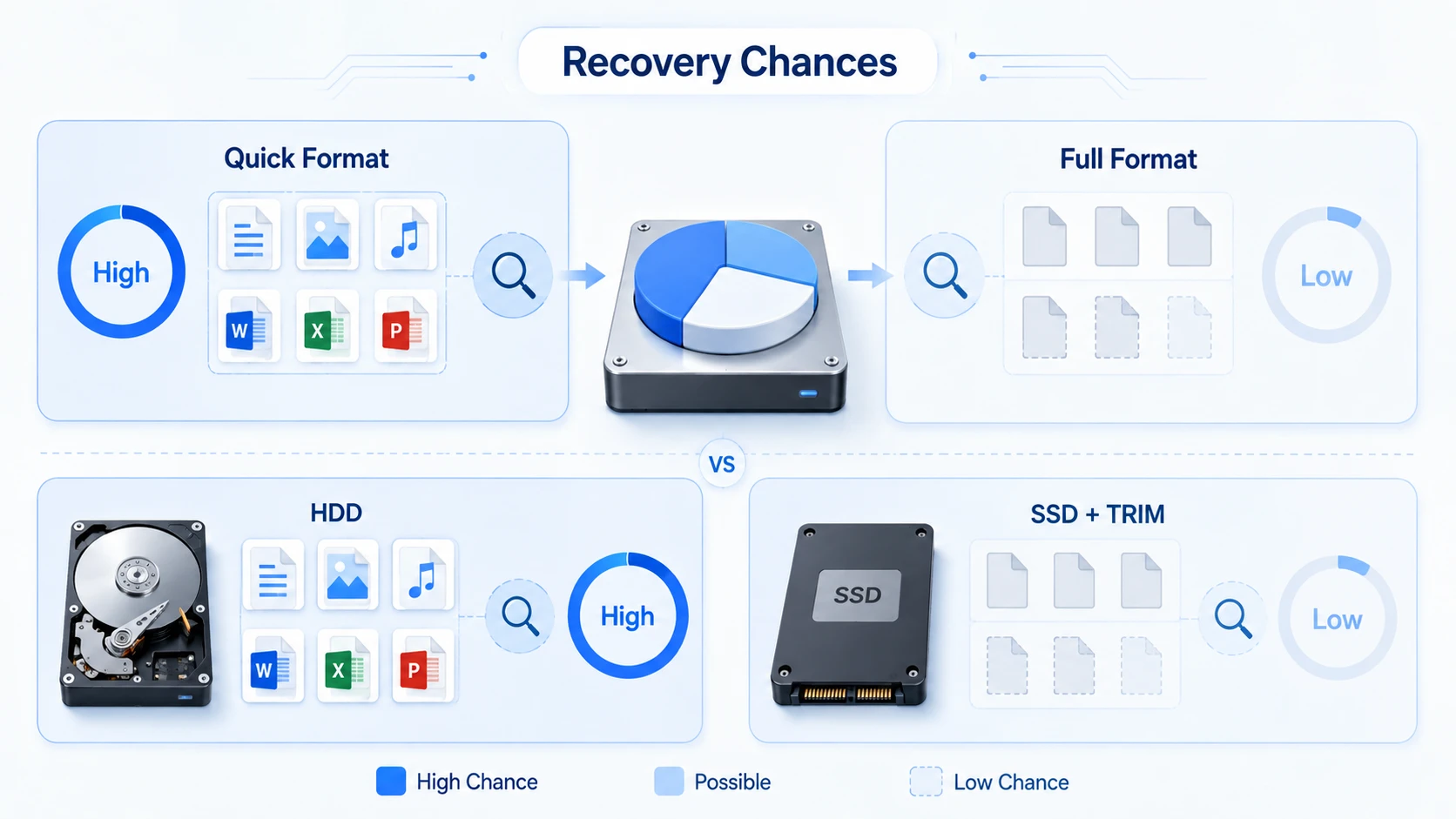
A formato rápido crea una nueva estructura del sistema de archivos y marca el espacio anterior como disponible. Aunque los archivos desaparecen del Explorador de archivos, sus datos pueden permanecer allí hasta que se sobrescriban con nueva información. Por ello, un análisis en profundidad puede localizar registros antiguos o identificar archivos por su firma.
Por el contrario, un formato completo pueden sobrescribir el contenido de la partición y eliminar más información recuperable. Las herramientas de borrado seguro borran intencionadamente los datos almacenados. Por lo tanto, inicia el Recuperar una partición formateada tramitarlo lo antes posible.
HDD frente a SSD y TRIM
Los discos duros tradicionales suelen conservar los datos antiguos hasta que otro archivo sobrescribe los mismos sectores. Por lo tanto, un disco que se haya formateado recientemente HDD podría ofrecer mejores condiciones para la recuperación.
Los SSD funcionan de forma diferente. TRIM indica al controlador que determinados bloques ya no contienen los datos necesarios. A continuación, el SSD puede que borre esos bloques en segundo plano. Por lo tanto, la recuperación del SSD puede resultar difícil incluso si se actúa con rapidez.
Ninguna herramienta fiable puede garantizar el funcionamiento de todos los archivos. Por eso, elige una solución que te permita analizar los archivos y previsualizar los resultados primero.
¿Formateada, en formato RAW o partición perdida?
Antes de intentar Recuperar una partición formateada datos, comprueba el volumen en «Administración de discos» de Windows.
Lo que ves | Posible problema | El mejor paso a seguir |
La partición existe, pero parece estar vacía | Partición formateada | Analiza esa partición |
La partición aparece como RAW | Sistema de archivos ilegible | Recuperar archivos antes de formatear |
El espacio aparece como «Sin asignar» | Partición perdida o borrada | Analizar el disco físico |
Generar clics o desconexiones | Posibles daños en el hardware | Detente y ponte en contacto con un especialista |
Una partición formateada sigue existiendo, mientras que una partición perdida puede que no tenga un volumen visible. Por su parte, «RAW» suele significar que Windows no puede leer el sistema de archivos.
Cómo recuperar datos de una partición formateada con Magic Data Recovery
Si necesita una forma práctica de Recuperar una partición formateada archivos, utilice un flujo de trabajo de análisis de solo lectura. El software debe examinar la fuente, localizar el contenido recuperable y copiar los archivos seleccionados a una ubicación segura.
Magic Data Recovery Puede escanear particiones formateadas, borradas, RAW o perdidas. Filtra los resultados, ofrece una vista previa de los archivos compatibles y recupera los datos seleccionados sin necesidad de tener conocimientos de línea de comandos. Además, es compatible con los sistemas de archivos habituales de Windows y con las particiones EXT2, EXT3 y EXT4 de Linux a través de Windows.
¿Por qué elegir Magic Data Recovery?
Tras el formateo, debes comprobar si los archivos importantes siguen siendo legibles y guardarlos sin sobrescribir otros datos.
Entre sus principales ventajas figuran:
- Una interfaz gráfica clara.
- Compatibilidad con NTFS, FAT, exFAT, ReFS, EXT2, EXT3 y EXT4.
- Búsqueda avanzada de archivos con formato y archivos perdidos.
- Filtra por tipo, nombre, ruta y tamaño.
- Compatibilidad con la vista previa de archivos habituales.
- Compatibilidad con discos duros, SSD, memorias USB y tarjetas de memoria.
Por ejemplo, un usuario de oficina puede filtrar los archivos DOCX, XLSX, PDF y ZIP. Del mismo modo, un fotógrafo puede previsualizar las imágenes antes de recuperarlas.
Cómo recuperar archivos con Magic Data Recovery
Paso 1: Descargar e instalar Magic Data Recovery
Descarga Magic Data Recovery e instálalo en una partición o en un ordenador distinto al de la partición formateada. De este modo se reduce el riesgo de sobrescribir archivos recuperables. Si se ha formateado la partición del sistema de Windows, conecta el disco a un ordenador que funcione como unidad secundaria. A continuación, instala el programa en el sistema que funciona.
Compatible con Windows 7/8/10/11 y Windows Server
Segundo paso: Seleccione la partición formateada
Inicia Magic Data Recovery y revisa las particiones en la interfaz principal. A continuación, identifica la partición formateada por su letra de unidad, su capacidad y la información del disco. Después, selecciónala para iniciar el análisis. Si la partición aparece como «RAW» o «Sin asignar», selecciona en su lugar el disco físico correspondiente.

Paso 3: Analizar la partición formateada en busca de archivos perdidos
Una vez seleccionado el objetivo, Magic Data Recovery inicia un análisis avanzado. Mientras tanto, el programa busca registros de archivos y firmas reconocidas. Puedes revisar los archivos durante el análisis. No obstante, deja que el proceso finalice, ya que en las fases posteriores es posible que se detecte más contenido. Además, utiliza los filtros para centrarte en documentos, imágenes, vídeos, archivos comprimidos u otras categorías.

Paso 4: Vista previa Archivos antes de la recuperación
A continuación, previsualiza los archivos importantes antes de la recuperación. Una previsualización legible suele indicar que el contenido sigue estando disponible, aunque no garantiza que todos los archivos de gran tamaño o fragmentados se abran correctamente. Utiliza filtros por tipo de archivo, ruta y nombre para acotar los resultados. De este modo, podrás recuperar solo el contenido que necesites.

Paso 5: Recuperar Archivos a un lugar seguro
Por último, selecciona los archivos de destino y guárdalos en otra partición, unidad o dispositivo de almacenamiento. Nunca los restaures en la partición formateada, ya que las nuevas operaciones de escritura podrían sobrescribir el contenido no recuperado. A continuación, abre varios documentos, fotos, archivos y vídeos para comprobar su integridad.

Cómo recuperar datos de una partición formateada del disco duro
Los usuarios que buscan Cómo recuperar datos de una partición formateada del disco duro Es necesario seguir un procedimiento directo. En primer lugar, detén toda actividad de escritura. A continuación, escanea la partición visible. No obstante, escanea el disco físico si en «Administración de discos» aparece espacio RAW o no asignado.
A continuación, deja que finalice el análisis, filtra por tipo de archivo, previsualiza los archivos importantes y guárdalos en otra ubicación. Esta secuencia te ayuda a Recuperar una partición formateada datos sin modificar primero la fuente.
Cómo recuperar una partición de Linux formateada
La gente suele buscar Recuperar una partición formateada en Linux o Recuperar una partición formateada en Linux tras formatear un volumen EXT. Magic Data Recovery funciona en Windows, pero puede escanear los sistemas de archivos compatibles con Linux una vez que se conecta el disco a un ordenador con Windows.
Recupera sistemas de archivos EXT2, EXT3 o EXT4 con Magic Data Recovery
- Apaga el ordenador con Linux o desconecta el disco afectado.
- Conecta el disco a un ordenador con Windows.
- Cierra cualquier ventana de Windows que te pida que lo formatees.
- Selecciona la partición EXT o el disco físico en Magic Data Recovery.
- Finaliza el escaneo y previsualiza los archivos importantes.
- Guarda los datos recuperados en otra ubicación.
Es posible que Windows indique que la partición no se puede leer porque el Explorador de archivos no es compatible con el sistema de archivos EXT de forma predeterminada. No obstante, ese mensaje no significa que los archivos se hayan perdido.
Alternativas a TestDisk y PhotoRec
TestDisk puede localizar algunas particiones perdidas, mientras que PhotoRec busca firmas de archivos. Sin embargo, PhotoRec puede perder los nombres originales o las rutas de las carpetas.
Antes de crear una nueva tabla de particiones, crea una imagen de disco. Como alternativa, Magic Data Recovery ofrece una forma gráfica más sencilla de Recuperar una partición formateada desde un disco de Linux compatible.
Errores habituales al recuperar archivos de una partición formateada
Evita formatear el volumen, copiar nuevos archivos en él, instalar programas en él, guardar los datos recuperados en la misma ubicación o ejecutar comandos de reparación antes de nada.
Además, deja de escanear si el disco hace ruido o se desconecta. En caso de fallo físico o de archivos de gran valor, opta por un servicio de recuperación profesional.
Consejos tras recuperar archivos de una partición formateada
Después de Recuperar una partición formateada Para los archivos, aplica la regla de copia de seguridad 3-2-1: conserva tres copias, utiliza dos tipos de soportes y guarda una copia fuera de las instalaciones.
Además, comprueba el modelo y la capacidad del disco antes de formatearlo. Asimismo, crea copias de seguridad de imagen antes de modificar las particiones.
Conclusión: Recuperar de forma segura los datos de una partición formateada
A Recuperar una partición formateada datos, actuar con rapidez, evitar nuevas escrituras y escanear el destino correcto. Un formateo rápido en un disco duro estable suele ofrecer mejores condiciones que un formateo completo o un SSD con la función TRIM activada.
Magic Data Recovery Merece una recomendación porque combina un análisis avanzado, filtros prácticos, vista previa de archivos, compatibilidad con el sistema de archivos de Windows y acceso a particiones EXT2, EXT3 y EXT4 desde Windows. Y lo que es más importante, permite a los usuarios normales revisar los resultados antes de guardar los archivos de forma segura.
Si necesitas un sistema eficiente solución de recuperación de unidades formateadas, prueba con Magic Data Recovery antes de modificar la partición formateada.
Compatible con Windows 7/8/10/11 y Windows Server
PREGUNTAS FRECUENTES
¿Puedo recuperar una partición formateada tras un formateo rápido?
Sí, es posible recuperar una partición formateada tras un formateo rápido, siempre que los archivos originales no hayan sido sobrescritos por datos nuevos. Deja de utilizar el volumen, escanéalo desde otra partición u otro ordenador, previsualiza los resultados y guarda los archivos recuperados en otra ubicación. La recuperación resulta más difícil tras una actividad intensa de escritura, un formateo completo o la actividad TRIM del SSD.
¿Puedo recuperar una partición que se ha formateado por completo?
Un formateo completo complica la recuperación, ya que el proceso puede sobrescribir datos en toda la partición. No obstante, los resultados varían en función del sistema operativo, el dispositivo y el método de formateo. Aún así, puedes escanear el disco, pero ten en cuenta que habrá menos archivos recuperables que tras un formateo rápido y evita realizar más cambios.
¿Puede CHKDSK recuperar archivos de una partición formateada?
No. CHKDSK comprueba y repara las estructuras del sistema de archivos; no funciona como un programa de recuperación de datos formateados. Además, puede modificar el volumen afectado antes de que hayas guardado tus archivos. Por lo tanto, primero debes escanear y recuperar los datos importantes. A continuación, repara o vuelve a crear la partición solo después de haber comprobado las copias recuperadas.
¿Puede Magic Data Recovery recuperar una partición EXT4?
Sí. Magic Data Recovery puede escanear particiones EXT2, EXT3 y EXT4 cuando conectas el disco a un ordenador con Windows. El programa no funciona de forma nativa en Linux. Cancela cualquier solicitud de Windows para formatear la unidad EXT, selecciona el destino de escaneo correcto y guarda los archivos recuperados en otra ubicación.
¿Debería escanear la partición o todo el disco duro?
Realiza un análisis de la partición cuando esta siga siendo visible y muestre la capacidad correcta. Sin embargo, realiza un análisis del disco físico cuando el volumen aparezca como RAW, «Sin asignar» o «No encontrado». Un análisis completo del disco puede localizar información perdida de la partición, mientras que un análisis de la partición se centra directamente en un volumen formateado visible.
¿Dónde debo guardar los archivos recuperados?
Guarda siempre los archivos recuperados en una partición o dispositivo físico diferente. Si los restauras en la fuente formateada, los nuevos datos podrían sobrescribir otros archivos recuperables. A continuación, abre varios documentos, fotos, vídeos y archivos comprimidos para comprobar su integridad antes de reparar o volver a utilizar la partición original.
¿Puedo recuperar los datos de una partición formateada de un SSD?
Es posible, pero la recuperación de un SSD sigue siendo menos predecible, ya que la función TRIM puede borrar bloques tras el formateo. Deja de utilizar el SSD inmediatamente y escanéalo desde otro sistema. Si el programa no puede mostrar una vista previa de los archivos importantes, evita realizar escaneos repetidos. En el caso de datos críticos, ponte en contacto con un servicio profesional de recuperación antes de que se produzcan más operaciones de limpieza en segundo plano.

Vasilii es un especialista en recuperación de datos con unos 10 años de experiencia práctica en este campo. A lo largo de su carrera, ha resuelto con éxito miles de casos complejos relacionados con archivos borrados, unidades formateadas, particiones perdidas y sistemas de archivos RAW. Su experiencia abarca tanto métodos de recuperación manual con herramientas profesionales como editores hexadecimales como soluciones automatizadas avanzadas con software de recuperación. La misión de Vasilii es poner los conocimientos sobre recuperación de datos al alcance tanto de los profesionales informáticos como de los usuarios de a pie, ayudándoles a salvaguardar sus valiosos activos digitales.