
フォーマットされたパーティションを安全に復元する
間違ったパーティションをフォーマットしてしまうと、写真、動画、文書、仕事のファイルなどが数秒のうちに消えてしまうことがあります。幸いなことに、それでもまだ フォーマットされたパーティションを復元する 影響を受けるボリュームの使用を中止し、安全な手順に従えば、データを失うことはありません。このガイドでは、フォーマットによって何が変更されるか、どのようなミスを避けるべきか、そしてその方法について解説します。 Magic Data Recovery 缶 フォーマットされたパーティションからファイルを復元する.
Windows 7/8/10/11およびWindows Serverをサポート
目次
フォーマットされたパーティションのデータを復元する前にすべきこと
まず、フォーマット済みのパーティションの使用を中止してください。新しいファイルを作成するたびに、ドライブに残っているデータが上書きされてしまう可能性があります。したがって、次に取る行動は、どのソフトウェアを選ぶかと同じくらい重要です。.
- 影響を受けているパーティションには、新しいファイルを保存しないでください。.
- パーティションを再度フォーマットしないでください。.
- 走らない チェックディスク, まずDiskPartまたは修復コマンドを実行してください。.
- 影響を受けたボリュームには、リカバリソフトウェアをインストールしないでください。.
- 復元されたファイルを保存するための別のパーティションまたはデバイスを用意してください。.
- ドライブからカチッという音がしたり、接続が切れたりした場合は、直ちに停止してください。.
たとえば、クイックフォーマットを行った後も、ソフトウェアによっては多くのファイルが検出される場合があります。しかし、同じパーティションに新しいフォルダをコピーすることで、古い内容を上書きし、その可能性を低減することができます。 フォーマットされたパーティションを復元する ファイルである。.
フォーマットされたパーティションは復元できますか?
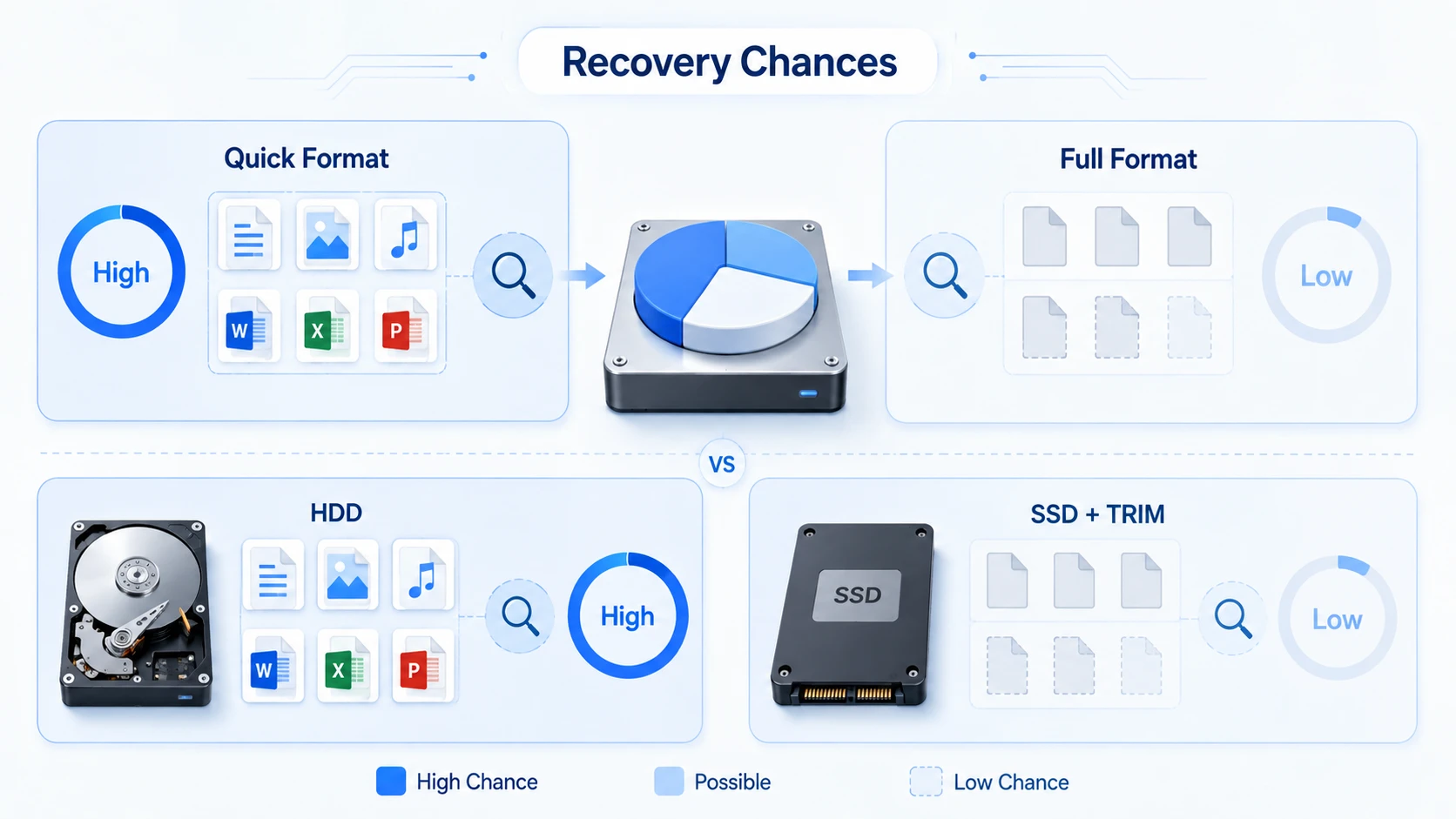
多くの場合、そうです。たいていの場合、 フォーマットされたパーティションを復元する クイックフォーマットを行った後、システムはすべてのファイルを直ちに消去することなく、ファイルシステム上の参照情報を削除する場合があるためです。ただし、その結果は、フォーマット方法、デバイスの種類、ファイルシステム、およびその後のディスクの動作によって異なります。.
クイック・フォーマットとフル・フォーマットの比較
A クイックフォーマット 新しいファイルシステム構造を作成し、以前の領域を空き領域としてマークします。ファイルはファイルエクスプローラーからは消えますが、新しい情報で上書きされるまではデータが残っている可能性があります。その結果、詳細スキャンを行うことで、古い記録を見つけ出したり、シグネチャによってファイルを特定したりすることができます。.
対照的に、a フルフォーマット パーティション全体に書き込みを行い、復元可能な情報をさらに削除してしまう可能性があります。セキュア消去ツールは、保存されているデータを意図的に消去します。したがって、 フォーマットされたパーティションを復元する できるだけ早く処理してください。.
HDD 対 SSD と TRIM
従来のハードドライブでは、通常、別のファイルが同じセクタを上書きするまで、古いデータが保持されます。したがって、最近フォーマットされた HDD より良い回復環境を提供できる可能性があります。.
SSDの動作原理は異なります。. トリム コントローラーに対し、特定のブロックにはもはや必要なデータが含まれていないことを伝えます。その後、 SSD バックグラウンドでそれらのブロックが消去されてしまう可能性があります。そのため、迅速に対応したとしても、SSDの復旧が困難になる場合があります。.
どんな信頼性の高いツールでも、すべてのファイルを確実に処理できるとは限りません。その代わりに、まずスキャンを行って結果をプレビューできるソリューションを選びましょう。.
フォーマット済み、RAW、それともパーティションが失われた?
その前に フォーマットされたパーティションを復元する データについては、Windowsの「ディスクの管理」で容量を確認してください。.
目に見えるもの | 考えられる問題 | 次にとるべき最善の行動 |
パーティションは存在するが、空のように見える | フォーマット済みのパーティション | そのパーティションをスキャンしてください |
パーティションがRAWと表示される | 読み取り不能なファイルシステム | フォーマットする前にファイルを復元する |
「スペース」が「未割り当て」として表示される | パーティションの紛失または削除 | 物理ディスクをスキャンする |
クリック数を増やすか、接続を切断するか | ハードウェアの損傷の可能性がある | 一旦立ち止まって、専門家に相談してください |
フォーマット済みのパーティションは依然として存在しますが、失われたパーティションには表示可能なボリュームがない場合があります。一方、RAWとは通常、Windowsがそのファイルシステムを読み取れないことを意味します。.
Magic Data Recovery を使ってフォーマットされたパーティションのデータを復元する方法
実用的な方法をお探しなら フォーマットされたパーティションを復元する ファイルについては、読み取り専用のスキャンワークフローを使用してください。ソフトウェアはソースを検査し、復元可能なコンテンツを特定した上で、選択したファイルを安全な場所にコピーする必要があります。.
Magic Data Recovery フォーマット済み、削除済み、RAW、または認識されないパーティションをスキャンできます。コマンドラインの知識がなくても、検索結果の絞り込み、対応ファイルのプレビュー、選択したデータの復元が可能です。さらに、一般的なWindowsファイルシステムに加え、Windows環境からLinuxのEXT2、EXT3、EXT4パーティションにも対応しています。.
Magic Data Recoveryを選ぶ理由
フォーマット後は、重要なファイルが読み取り可能かどうかを確認し、他のデータの上書きを避けるよう注意して保存してください。.
主な利点は以下の通り:
- わかりやすいグラフィカルインターフェース。.
- NTFS、FAT、exFAT、ReFS、EXT2、EXT3、およびEXT4に対応しています。.
- フォーマットされたファイルや紛失したファイルを高度にスキャンします。.
- タイプ、名前、パス、サイズでフィルタリングします。.
- 一般的なファイルのプレビュー機能。.
- ハードディスク、SSD、USBメモリ、およびメモリーカードに対応しています。.
たとえば、オフィスユーザーは、DOCX、XLSX、PDF、ZIPファイルでフィルタリングすることができます。同様に、写真家は復元前に画像をプレビューすることができます。.
Magic Data Recovery を使ってファイルを復元する方法
ステップ1: Magic Data Recoveryのダウンロードとインストール
Magic Data Recoveryをダウンロードし、フォーマットされたパーティションとは別のパーティションまたはコンピュータにインストールしてください。これにより、復元可能なファイルが上書きされるリスクを低減できます。Windowsのシステムパーティションがフォーマットされた場合は、そのディスクを正常に動作しているコンピュータにセカンダリドライブとして接続してください。その後、正常に動作しているシステムにプログラムをインストールしてください。.
Windows 7/8/10/11およびWindows Serverをサポート
ステップ2: 選択 フォーマット済みのパーティション
Magic Data Recoveryを起動し、メイン画面でパーティションを確認します。次に、ドライブ文字、容量、ディスク情報から、フォーマット済みのパーティションを特定します。その後、そのパーティションを選択してスキャンを開始します。パーティションが「RAW」または「未割り当て」と表示されている場合は、代わりに該当する物理ディスクを選択してください。.

ステップ 3:フォーマット済みのパーティションをスキャンして、失われたファイルを探す
対象を選択すると、Magic Data Recoveryは詳細スキャンを開始します。その間、プログラムはファイルレコードや認識されたシグネチャを検索します。スキャン中にファイルを確認することもできますが、後の段階でさらに多くのコンテンツが見つかる可能性があるため、スキャンが完了するまで待ってください。また、フィルターを使用して、ドキュメント、画像、動画、アーカイブ、その他のカテゴリに絞り込むこともできます。.

ステップ4: プレビュー 復旧前のファイル
次に、復元する前に重要なファイルをプレビューしてください。プレビューで内容が表示されれば、通常はそのファイルの内容は復元可能であることを示していますが、大容量のファイルや断片化されたファイルがすべて問題なく開くことを保証するものではありません。ファイルの種類、パス、ファイル名のフィルターを使用して検索結果を絞り込み、必要なコンテンツのみを復元することができます。.

ステップ5: 回復する ファイルを安全な場所へ
最後に、対象のファイルを選択し、別のパーティション、ドライブ、またはストレージデバイスに保存してください。フォーマット済みのパーティションには絶対に復元しないでください。新たに書き込みを行うと、復元されていないデータが上書きされてしまう恐れがあります。その後、いくつかの文書、写真、アーカイブ、動画を開いて、データが正常に復元されているか確認してください。.

ハードドライブのフォーマット済みパーティションからデータを復元する方法
検索を行うユーザー ハードドライブのフォーマットされたパーティションからデータを復元する方法 明確な手順が必要です。まず、すべての書き込み操作を停止してください。次に、可視パーティションをスキャンします。ただし、「ディスクの管理」で「RAW」または「未割り当て領域」と表示されている場合は、物理ディスクをスキャンしてください。.
その後、スキャンが完了するのを待ち、ファイルの種類で絞り込み、重要なファイルをプレビューして、別の場所に保存します。この手順を踏むことで、 フォーマットされたパーティションを復元する ソースを変更せずにデータを取得する。.
フォーマットされたLinuxパーティションを復元する方法
よく検索されるキーワード Linuxでフォーマットされたパーティションを復元する または Linuxでフォーマットされたパーティションを復元する EXTボリュームのフォーマット後。Magic Data RecoveryはWindows上で動作しますが、ディスクをWindowsコンピュータに接続すれば、対応しているLinuxファイルシステムのスキャンも可能です。.
Magic Data Recovery を使って EXT2、EXT3、または EXT4 を復元する
- Linuxコンピュータをシャットダウンするか、問題のあるディスクを取り外してください。.
- ディスクをWindows搭載のコンピュータに接続してください。.
- フォーマットするよう求めるWindowsのプロンプトが表示された場合は、それをキャンセルしてください。.
- Magic Data RecoveryでEXTパーティションまたは物理ディスクを選択してください。.
- スキャンを完了し、重要なファイルをプレビューしてください。.
- 復元したデータを別の場所に保存してください。.
ファイルエクスプローラーはデフォルトでEXT形式をサポートしていないため、Windowsではそのパーティションが「読み取り不可」と表示される場合があります。とはいえ、そのメッセージがファイルが消えてしまったことを示すわけではありません。.
TestDisk および PhotoRec の代替ツール
TestDiskは失われたパーティションの一部を特定できますが、PhotoRecはファイルのシグネチャを検索します。ただし、PhotoRecでは元のファイル名やフォルダパスが失われる可能性があります。.
新しいパーティションテーブルを作成する前に、ディスクイメージを作成してください。あるいは、Magic Data Recovery では、より簡単なグラフィカルな方法も提供されています。 フォーマットされたパーティションを復元する サポートされているLinuxディスクから。.
フォーマットされたパーティションのファイルを復元する際のよくある間違い
ボリュームの再フォーマット、新しいファイルのコピー、ソフトウェアのインストール、復元したデータを同じ場所に保存すること、および修復コマンドの実行は、まず行わないでください。.
また、ディスクからカチカチという音がしたり、接続が切れたりした場合は、スキャンを中止してください。物理的な故障や、非常に重要なファイルの場合は、専門のデータ復旧サービスをご利用ください。.
フォーマットされたパーティションのファイルを復元した後のヒント
おわりに フォーマットされたパーティションを復元する ファイルのバックアップには、「3-2-1」のバックアップルールに従ってください。つまり、3つのコピーを作成し、2種類のメディアを使用し、そのうち1つはオフサイトに保管します。.
また、フォーマットを行う前に、ディスクのモデルと容量を確認してください。さらに、パーティションを変更する前に、イメージバックアップを作成してください。.
まとめ:フォーマットされたパーティションのデータを安全に復元する
へ フォーマットされたパーティションを復元する データを確保し、迅速に対応し、新たな書き込みを避け、正しい対象をスキャンする必要があります。安定したHDDでのクイックフォーマットは、通常、フルフォーマットやTRIM対応のSSDよりも良好な条件を提供します。.
Magic Data Recovery 高度なスキャン機能、実用的なフィルタ、ファイルのプレビュー、Windowsファイルシステムのサポート、そしてWindowsからEXT2、EXT3、EXT4パーティションへのアクセス機能を兼ね備えているため、本製品は推奨に値します。さらに重要なのは、一般ユーザーでもファイルを安全に保存する前に、スキャン結果を確認できる点です。.
もし効率的なものが必要な場合は フォーマットされたドライブの復元ソリューション, 、フォーマット済みのパーティションを変更する前に、Magic Data Recoveryを試してみてください。.
Windows 7/8/10/11およびWindows Serverをサポート
よくある質問
クイックフォーマットを行った後、フォーマットされたパーティションを復元することはできますか?
はい、クイックフォーマット後に元のファイルが新しいデータで上書きされていない限り、フォーマットされたパーティションからデータを復元することは可能です。そのボリュームの使用を中止し、別のパーティションまたは別のコンピュータからスキャンを行い、結果をプレビューして、復元されたファイルを別の場所に保存してください。大量の書き込みが行われた後や、フルフォーマット後、あるいはSSDのTRIM処理が行われた後は、復元が難しくなります。.
完全にフォーマットされたパーティションを復元することはできますか?
完全フォーマットを行うと、プロセスがパーティション全体に書き込みを行う可能性があるため、データの復元が難しくなります。ただし、結果はオペレーティングシステム、デバイス、およびフォーマット方法によって異なります。ディスクのスキャンは可能ですが、クイックフォーマット後よりも復元可能なファイルの数は少なくなることが予想されるため、それ以上の変更は避けてください。.
CHKDSK を使用すると、フォーマットされたパーティションからファイルを復元できますか?
いいえ。CHKDSK はファイルシステムの構造を検査・修復するものであり、フォーマットされたデータの復元ソフトウェアとしては機能しません。さらに、ファイルを安全に保存する前に、対象のボリュームが変更されてしまう可能性があります。したがって、まず重要なデータをスキャンして復元してください。その後、復元されたデータの確認が完了してから、パーティションの修復または再作成を行ってください。.
Magic Data RecoveryでEXT4パーティションを復元することはできますか?
はい。Magic Data Recoveryは、ディスクをWindowsコンピュータに接続すると、EXT2、EXT3、およびEXT4パーティションをスキャンできます。このプログラムはLinux上ではネイティブに動作しません。WindowsからEXTドライブのフォーマットを求めるメッセージが表示された場合はそれをキャンセルし、正しいスキャン対象を選択して、復元されたファイルを別の場所に保存してください。.
パーティションだけをスキャンすべきでしょうか、それともハードドライブ全体をスキャンすべきでしょうか?
パーティションが表示されたままであり、正しい容量が表示されている場合は、パーティションをスキャンしてください。ただし、ボリュームが「RAW」、「未割り当て」、または「存在しない」と表示される場合は、物理ディスクをスキャンしてください。ディスク全体のスキャンでは、失われたパーティション情報を特定できますが、パーティションスキャンでは、表示されているフォーマット済みのボリュームに直接焦点を当てます。.
復旧したファイルはどこに保存すればよいですか?
復元したファイルは、必ず別のパーティションまたは別の物理デバイスに保存してください。フォーマット済みの元の場所に戻すと、新しいデータによって復元可能な他のファイルが上書きされる可能性があります。その後、元のパーティションを修復または再利用する前に、いくつかの文書、写真、動画、アーカイブファイルを開いて、データが正常であることを確認してください。.
SSDからフォーマットされたパーティションのデータを復元することはできますか?
可能性はありますが、フォーマット後にTRIMによってブロックが消去される可能性があるため、SSDのデータ復旧は依然として予測が難しい状況です。直ちにSSDの使用を中止し、別のシステムからスキャンを行ってください。プログラムで重要なファイルのプレビューが表示されない場合は、繰り返しスキャンを行わないでください。重要なデータについては、バックグラウンドでのクリーンアップがさらに進む前に、専門のデータ復旧サービスに連絡してください。.

バシリイは、この分野で約10年の実務経験を持つデータ復元のスペシャリストです。そのキャリアを通じて、彼は削除されたファイル、フォーマットされたドライブ、失われたパーティション、RAWファイルシステムを含む何千もの複雑なケースの解決に成功してきました。彼の専門知識は、16進エディタなどの専門ツールを使用した手動復元方法と、復元ソフトウェアを使用した高度な自動化ソリューションの両方をカバーしています。バシリの使命は、信頼できるデータ復元知識をITプロフェッショナルと一般ユーザーの双方が利用できるようにし、貴重なデジタル資産を保護できるようにすることです。.