
Revisión de Recuperación de Disk Drill: ¿Funciona?
Cuando desaparecen archivos, muchos usuarios buscan recuperación de perforaciones de disco como un rápido recuperación de discos duros solución. Promete restaurar datos borrados, recuperar fotos y escanear unidades dañadas. A primera vista, parece una solución fácil.
Sin embargo, la recuperación de datos no siempre es sencilla. Algunas herramientas funcionan bien en situaciones básicas, pero tienen problemas en situaciones complejas. Por lo tanto, antes de confiar en cualquier software de recuperación, debe conocer su rendimiento real. Y lo que es más importante, debe saber qué hacer si falla y, en esos casos, utilizar una solución más fiable como Magic Data Recovery puede ayudarle a mejorar sus posibilidades de recuperación.
Compatible con Windows 7/8/10/11 y Windows Server
Índice
Qué es la recuperación de perforaciones de disco y cómo funciona
En términos sencillos, recuperación de perforaciones de disco se refiere a la recuperación de archivos perdidos mediante el software Disk Drill. La herramienta escanea los dispositivos de almacenamiento e intenta reconstruir los datos borrados o perdidos.
Cómo funciona el proceso
En primer lugar, el programa lee el sistema de archivos. A continuación, analiza los sectores del disco. A continuación, reconstruye los archivos a partir de los fragmentos disponibles. Como resultado, los usuarios pueden previsualizar los datos recuperables antes de restaurarlos.
Escenarios admitidos
- Archivos eliminados
- Unidades formateadas
- taladro de disco win casos de recuperación
- taladro de disco recuperación de fotos tareas
Aunque estas funciones cubren necesidades comunes, el éxito depende en gran medida de cómo se perdieron los datos.
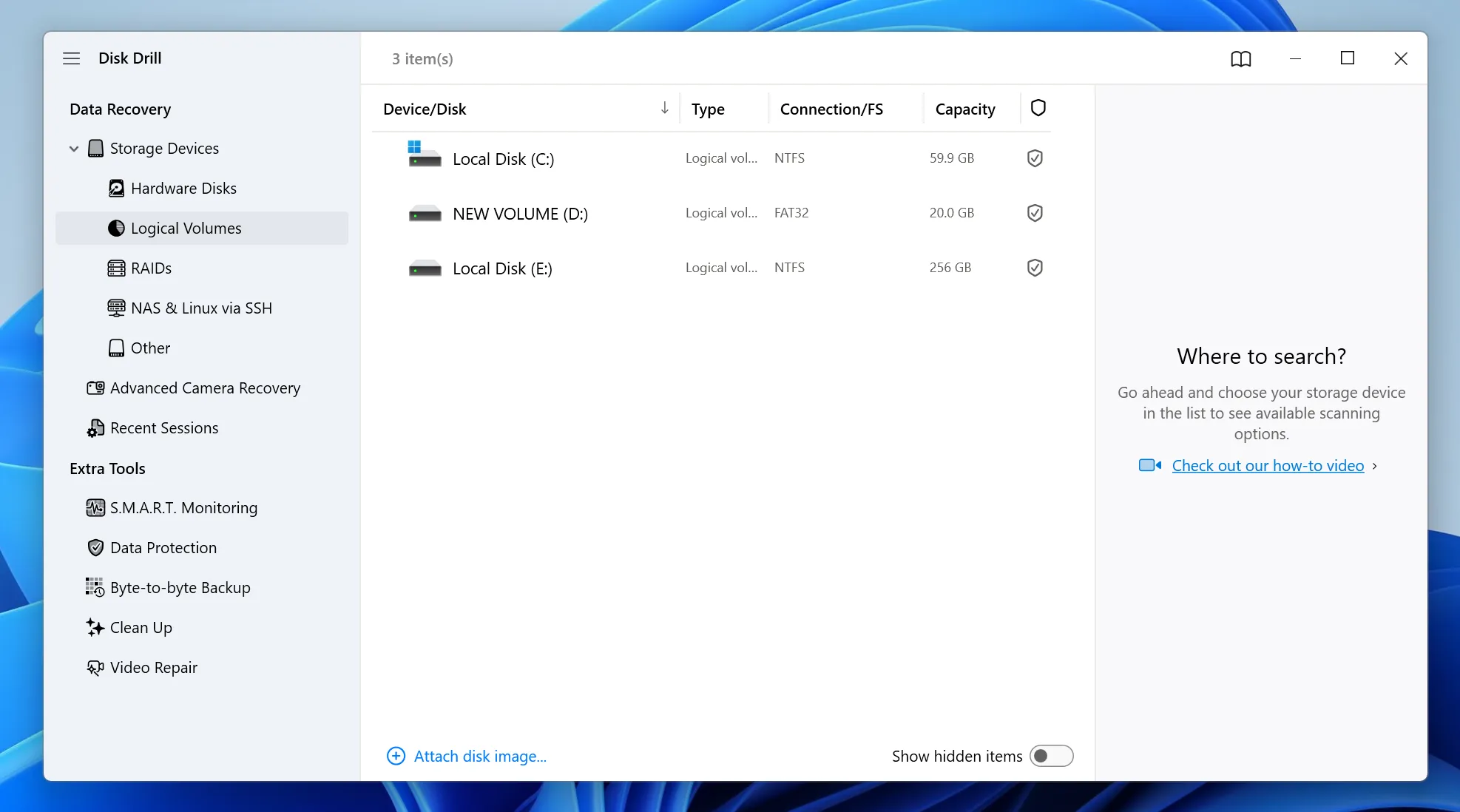
Versiones de Disk Drill comparadas (3 vs 4 vs 5)
Las actualizaciones de versión influyen en el rendimiento general de la recuperación. Por lo tanto, comprender los cambios le ayuda a establecer expectativas realistas.
Taladro de disco 3
Las versiones anteriores se centraban en la recuperación básica de Disk Drill. Sin embargo, tenían problemas con los archivos fragmentados y los discos de gran tamaño. Como resultado, la recuperación profunda a menudo producía resultados incompletos.
Taladro de disco 4
Esta versión mejoró la velocidad de escaneo y la previsualización de archivos. Además, admitía más tipos de archivos. Aun así, seguía basándose en las estructuras del sistema de archivos, lo que limita la recuperación en unidades dañadas.
Taladro de disco 5
La última versión ofrece una interfaz más limpia y una detección mejorada, especialmente para recuperación de perforaciones de disco. Sin embargo, todavía no puede recuperar datos sobrescritos o manejar la corrupción grave.
Rendimiento real para la recuperación de perforaciones de disco en el uso cotidiano
En situaciones reales, las herramientas de recuperación se comportan de forma diferente según las condiciones. Por un lado, los usuarios aprecian la sencillez de la interfaz. Por otro, los resultados de recuperación varían.
Dónde rinde bien
- Archivos eliminados recientemente
- Luz errores del sistema de archivos
- Básico taladro de disco recuperación de fotos
Dónde lucha
- Corrupción profunda
- Particiones RAW
- Datos sobrescritos
Por lo tanto, los resultados suelen depender del momento y del estado del dispositivo.
Cuándo funciona esta herramienta de recuperación (y cuándo no)
Comprender las limitaciones le ayudará a evitar pérdidas de tiempo.
Funciona mejor cuando:
- Los datos se han borrado recientemente
- La unidad sigue siendo accesible
- No se ha producido ninguna sobreescritura
Puede fallar cuando:
- Se han sobrescrito archivos
- El disco está muy dañado
- Falta el sistema de archivos
En estos casos, los métodos de recuperación estándar pueden no ser suficientes.
Explicación de la recuperación de fotos y tarjetas SD
Muchos usuarios confían en taladro de disco tarjeta sd y taladro de disco recuperación de fotos características.
Recuperación de tarjetas SD
La herramienta puede detectar archivos borrados de tarjetas de memoria. Sin embargo, el éxito de la recuperación cae si la tarjeta se corrompe.
Recuperación de fotos
Utiliza firmas de archivos para reconstruir imágenes. Este método funciona bien para los formatos habituales. Sin embargo, es posible que los archivos fragmentados no se recuperen por completo.
Precios y límites de la versión gratuita
El coste desempeña un papel importante a la hora de elegir una solución de recuperación.
Versión gratuita
- Capacidad de recuperación limitada
- Algunas funciones restringidas
Versión de pago
- Desbloquea todas las funciones
- Necesario para grandes recuperaciones
Aunque los precios son competitivos, el valor depende de los resultados reales.
Una alternativa más fiable para la pérdida de datos complejos
Llegados a este punto, muchos usuarios se encuentran con situaciones en las que las herramientas estándar fallan. Por lo tanto, elegir una solución más avanzada se convierte en algo crítico.
Por qué destaca Magic Data Recovery
Magic Data Recovery se centra en una exploración más profunda y precisa.
Ayuda a resolver problemas clave:
- Detecta datos incluso en sistemas de archivos dañados
- Realiza exploraciones brutas a nivel de sector
- Identifica las versiones anteriores de los archivos
- Funciona en unidades RAW o dañadas
Ejemplos prácticos
Por ejemplo:
- Una tarjeta SD se vuelve ilegible → datos aún recuperables
- Una unidad USB muestra archivos en formato RAW → se pueden seguir escaneando
- Fallan los intentos de recuperación anteriores → un escaneo más profundo encuentra más datos
Por qué es más fiable
A diferencia de las herramientas típicas, Magic Data Recovery no depende sólo de los registros del sistema de archivos. En su lugar, analiza la estructura del disco de forma más exhaustiva. Como resultado, mejora el éxito de la recuperación en casos difíciles.
Cómo recuperar archivos de forma segura
Para evitar más pérdidas de datos, debe seguir un proceso de recuperación estructurado y cauteloso. Actuar con cautela no solo protege sus datos, sino que también mejora el porcentaje de éxito.
Paso 1: Instalar Magic Data Recovery en una ubicación separada
En primer lugar, descargue Magic Data Recovery e instálelo en una partición o disco diferente. Este paso es importante porque instalarlo en la misma ubicación que los datos perdidos puede sobrescribir los archivos recuperables.
Compatible con Windows 7/8/10/11 y Windows Server
Paso 2: Elija la unidad de destino para la exploración
A continuación, abra el software y seleccione la unidad en la que se han perdido los archivos. A continuación, inicie el proceso de escaneado desde la interfaz principal.

Paso 3: Ejecutar una exploración profunda para localizar los archivos perdidos
Después, el programa realizará automáticamente un escaneo avanzado. Durante este proceso, muestra gradualmente los archivos recuperables, lo que le permite supervisar el progreso en tiempo real.

Paso 4: Vista previa de los archivos antes de la recuperación
Antes de restaurar nada, utiliza la función de vista previa para comprobar el contenido de los archivos. Este paso ayuda a garantizar que los archivos seleccionados están completos y son utilizables.

Paso 5: Recuperar archivos a una ubicación diferente
Por último, selecciona los archivos que necesites y guárdalos en una ubicación separada. Evita restaurarlos en la unidad original, porque esto puede sobrescribir otros datos recuperables y reducir las tasas de éxito.

Conclusión
En general, recuperación de perforaciones de disco funciona bien en situaciones sencillas de pérdida de datos. Ofrece facilidad de uso y resultados rápidos para situaciones básicas. Recuperación de discos duros tareas.
Sin embargo, muestra claras limitaciones en situaciones más complejas. Cuando los datos se sobrescriben o la unidad está dañada, el éxito de la recuperación disminuye considerablemente.
Por lo tanto, aunque sigue siendo una herramienta útil, no siempre es la mejor opción. Magic Data Recovery proporciona una exploración más profunda y resultados más fiables. Para los datos críticos, suele ser la opción más segura.
Compatible con Windows 7/8/10/11 y Windows Server
Preguntas frecuentes sobre la recuperación de Disk Drill
¿Es realmente gratuita la recuperación de perforaciones de disco?
La versión gratuita permite una recuperación limitada, pero a menudo restringe la cantidad de datos que se pueden restaurar. En muchos casos, los usuarios necesitan una versión de pago para disponer de todas las funciones. Por lo tanto, es importante comprobar las limitaciones antes de confiar en ella.
¿Puede recuperar archivos de una tarjeta SD?
Sí, es posible recuperar datos de tarjetas SD. Sin embargo, el éxito depende del estado de la tarjeta. Si la corrupción es grave, los resultados de la recuperación pueden ser incompletos. En tales casos, las herramientas de escaneo más profundas suelen dar mejores resultados.
¿Funciona en sistemas Windows?
Sí, es compatible con Windows y funciona en muchos escenarios comunes de recuperación. Sin embargo, el rendimiento varía en función del estado del disco y del tipo de pérdida de datos. Por lo tanto, los resultados no siempre son consistentes en diferentes situaciones.
¿Se pueden restaurar los archivos sobrescritos?
En la mayoría de los casos, los archivos sobrescritos no pueden recuperarse por completo. Una vez que los nuevos datos sustituyen a los sectores antiguos, la recuperación se hace muy difícil. Por lo tanto, actuar con rapidez tras la pérdida de datos aumenta las posibilidades de éxito.
¿Por qué a veces falla la recuperación?
Los fallos suelen producirse por sobrescritura de datos, corrupción grave o daños en el hardware. En estas situaciones, el software no puede reconstruir archivos completos. Por lo tanto, pueden ser necesarias soluciones de recuperación más avanzadas.
¿Qué hace que una herramienta de recuperación sea mejor?
Una herramienta de recuperación mejor debería escanear en profundidad, admitir unidades dañadas y detectar más tipos de archivos. Además, debería permitir la vista previa antes de la recuperación. Estas características mejoran tanto la facilidad de uso como las tasas de éxito.
¿Cuál es la mejor alternativa?
Magic Data Recovery es una alternativa sólida. Ofrece una exploración más profunda y un mejor manejo de las pérdidas de datos complejas. Por lo tanto, se recomienda a menudo cuando las herramientas de recuperación estándar no pueden lograr resultados fiables.

Vasilii es un especialista en recuperación de datos con unos 10 años de experiencia práctica en este campo. A lo largo de su carrera, ha resuelto con éxito miles de casos complejos relacionados con archivos borrados, unidades formateadas, particiones perdidas y sistemas de archivos RAW. Su experiencia abarca tanto métodos de recuperación manual con herramientas profesionales como editores hexadecimales como soluciones automatizadas avanzadas con software de recuperación. La misión de Vasilii es poner los conocimientos sobre recuperación de datos al alcance tanto de los profesionales informáticos como de los usuarios de a pie, ayudándoles a salvaguardar sus valiosos activos digitales.