
Recuperación de RAID y VMFS de DiskInternals
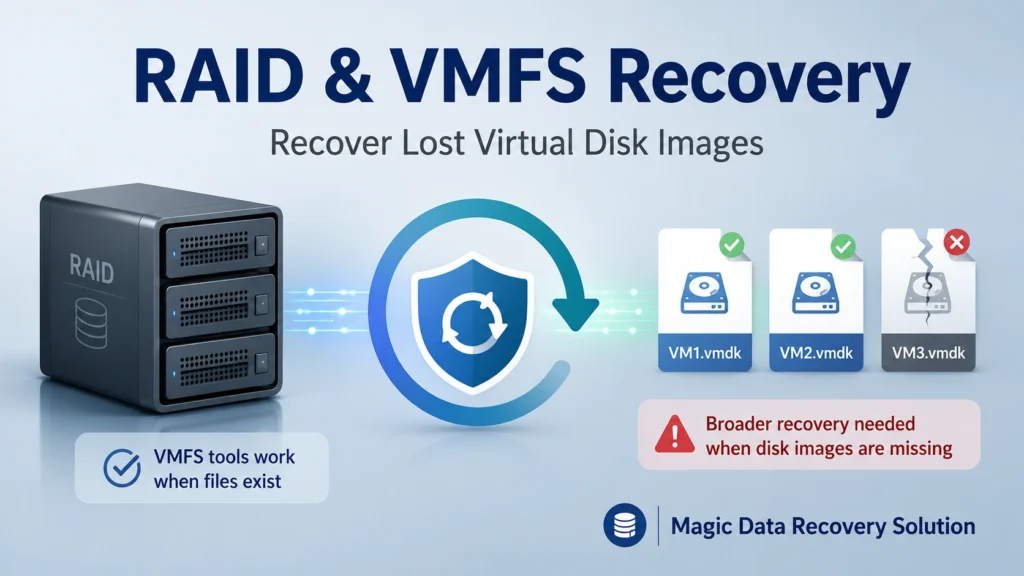
Cuando falla un almacén de datos VMware, una matriz RAID o una máquina virtual, muchos usuarios buscan recuperación de raid de diskinternals o diskinternals recuperación de vmfs porque necesitan una forma rápida de acceder a los datos críticos para la empresa. DiskInternals puede ayudar en muchos casos relacionados con VMware, especialmente cuando las imágenes de disco virtual aún existen pero se han vuelto inaccesibles, se han corrompido o han quedado atrapadas dentro de un almacén de datos VMFS. Sin embargo, sigue existiendo un problema importante: si la propia imagen de disco de la máquina virtual se ha borrado, formateado o perdido del dispositivo de almacenamiento, las herramientas de nivel VMFS pueden no ser suficientes.
Esta guía explica qué recuperación de raid de diskinternals y diskinternals recuperación de vmfs para lo que están diseñadas, dónde funcionan bien y dónde pueden fallar. Y lo que es más importante, muestra cuándo se debe utilizar una solución de recuperación más amplia como Magic Data Recovery para recuperar archivos de máquinas virtuales borrados o perdidos, como VMDK, VHD, VHDX, VMX, archivos de instantáneas y otros datos relacionados con las máquinas virtuales.
Compatible con Windows 7/8/10/11 y Windows Server
Índice
¿Qué es DiskInternals RAID Recovery?
Diskinternals recuperación raid se refiere a la solución de recuperación centrada en RAID de DiskInternals. Está diseñada para reconstruir matrices RAID y recuperar archivos de almacenamiento basado en RAID dañado o inaccesible. Este tipo de herramienta puede ayudar cuando una configuración RAID 0, RAID 1, RAID 5, RAID 6 o RAID anidada se vuelve ilegible debido a un fallo de la controladora, falta de discos, metadatos dañados o daños en la partición.
Para muchos usuarios, el valor de recuperación de raid de diskinternals es que puede analizar los miembros del disco y reconstruir virtualmente la estructura de la matriz. En otras palabras, los usuarios no siempre necesitan reparar el controlador RAID original antes de poder inspeccionar los archivos recuperables. Este enfoque ayuda en casos como:
- Una controladora RAID deja de funcionar.
- Un NAS o servidor ya no monta el array.
- Los metadatos RAID se corrompen.
- El orden de los discos cambia tras la migración.
- Un volumen RAID aparece como RAW o sin asignar.
- Los archivos VM almacenados en un volumen RAID se vuelven inaccesibles.
Sin embargo, la recuperación de RAID y la recuperación de máquinas virtuales no son siempre la misma tarea. Si su almacén de datos de VMware se encuentra en una matriz RAID, es posible que primero necesite reconstruir el RAID. Después de eso, todavía necesita recuperar o extraer los archivos de la máquina virtual almacenados en el volumen recuperado.
¿Qué es DiskInternals VMFS Recovery?
Diskinternals recuperación vmfs es un Solución de recuperación centrada en VMware para almacenes de datos VMFS y discos virtuales. VMFS es el sistema de archivos utilizado por los entornos VMware ESX/ESXi y vSphere para almacenar archivos de máquinas virtuales. Estos archivos suelen incluir archivos .vmdk, -flat.vmdk, .vmx, .nvram, .vmsd, .vmsn y archivos relacionados con instantáneas.
El objetivo principal de diskinternals recuperación de vmfs es ayudar a los usuarios a acceder a los datos de imágenes de disco virtual sanas o dañadas utilizadas por VMware vSphere, ESX/ESXi y VMware ESX Server. En muchos casos, el proceso funciona en dos etapas. En primer lugar, el software escanea el almacenamiento ESX/ESXi o el almacén de datos VMFS. A continuación, extrae las imágenes VMDK necesarias e inicia el proceso normal de recuperación de datos.
Esto hace que diskinternals recuperación de vmfs útil cuando:
- Un almacén de datos VMFS no se monta normalmente.
- Un archivo VMDK está dañado pero sigue existiendo.
- Una imagen de disco virtual es legible pero el sistema operativo invitado no puede arrancar.
- Necesita extraer archivos de un disco virtual VMware.
- Se ha dañado un almacén de datos debido a errores del sistema de archivos.
- Las herramientas VMware no pueden abrir el disco virtual directamente.
Para los administradores de VMware, esto puede ahorrar tiempo, ya que no necesitan reconstruir toda la máquina virtual antes de comprobar si los archivos importantes siguen estando disponibles.
DiskInternals RAID Recovery vs DiskInternals VMFS Recovery
Aunque los nombres suenan parecidos, recuperación de raid de diskinternals y diskinternals recuperación de vmfs resolver diferentes capas de un mismo problema más amplio.
DiskInternals RAID Recovery se centra en la estructura de almacenamiento
Recuperación RAID se ocupa de la capa de almacenamiento físico o lógico. Ayuda a reconstruir matrices, detectar el orden de los discos y recuperar archivos de volúmenes RAID. Si su almacén de datos de VMware se almacenó en una matriz RAID defectuosa, esta capa es lo primero que importa.
DiskInternals VMFS Recovery se centra en los datos de VMware
La recuperación de VMFS se ocupa de la capa de almacenamiento de datos de VMware. Ayuda a localizar y extraer imágenes de disco virtual, especialmente archivos VMDK, del almacenamiento con formato VMFS. Si el RAID ya está accesible pero el datastore de VMware está dañado, esta capa adquiere mayor relevancia.
La diferencia clave
Utilice recuperación de raid de diskinternals cuando la propia matriz RAID ha fallado. Utilice diskinternals recuperación de vmfs cuando el almacén de datos de VMware o la estructura del disco virtual es el principal problema. En casos complejos, ambas capas pueden ser importantes. Por ejemplo, una matriz RAID 5 puede fallar primero, y el almacén de datos VMFS en esa matriz también puede volverse ilegible.
Cuando DiskInternals funciona bien
Diskinternals recuperación vmfs puede ser una opción práctica cuando la imagen del disco virtual todavía existe. Por ejemplo, si un archivo VMDK está dañado, una máquina virtual no se inicia o ESXi no puede montar un almacén de datos VMFS, la herramienta puede encontrar el disco virtual y extraer archivos de él.
Lo mismo digo, recuperación de raid de diskinternals puede ayudar cuando los metadatos de la matriz están rotos pero los discos miembros aún contienen datos recuperables. En estos casos, el software puede escanear los discos, crear una configuración RAID virtual y permitir a los usuarios previsualizar o copiar los archivos en otra ubicación segura.
Entre los escenarios viables más comunes se incluyen:
- Particiones VMFS dañadas.
- Datastore ESXi inaccesible.
- Imagen VMDK dañada.
- Ha fallado la controladora RAID.
- Matriz RAID detectada como RAW.
- Pérdida de acceso tras la migración del servidor.
- La máquina virtual no puede arrancar pero su imagen de disco sigue existiendo.
Estas son exactamente las situaciones en las que las herramientas especializadas tienen sentido. Entienden el sistema de archivos, el formato del disco virtual o la disposición RAID mejor que las utilidades generales de recuperación de archivos.
La limitación: ¿Qué pasa si se pierde la imagen del disco virtual?
Este es el punto crítico que muchos artículos no explican con claridad: diskinternals recuperación de vmfs funciona mejor cuando la imagen de disco virtual todavía se puede encontrar, acceder o reconstruir desde el almacén de datos. Si el archivo VMDK, VHD, VHDX o VM relacionado se ha eliminado del almacenamiento subyacente, primero debe recuperar el archivo que falta.
Esto es habitual en entornos reales. Por ejemplo:
- Un administrador borra la carpeta de la máquina virtual equivocada.
- Un archivo VMDK desaparece después de una limpieza fallida del datastore.
- Un directorio VM se pierde después de formatear un disco.
- Una reconstrucción RAID sobrescribe parte del almacén de datos.
- Un script de copia de seguridad elimina archivos antiguos de VM por error.
- Un error en el sistema de archivos oculta o borra las imágenes de disco de la máquina virtual.
- Un ataque de virus o ransomware daña los archivos de VM.
En estos casos, un lector de VMFS o un extractor de VMDK puede no resolver el primer problema. La herramienta necesita algo que leer. Si el archivo de imagen del disco virtual ya no aparece en el almacén de datos, la estrategia de recuperación debe pasar de “abrir el disco virtual” a “recuperar el archivo del disco virtual que falta del almacenamiento físico”.”
Ahí es donde el Magic Data Recovery adquiere relevancia.
Por qué Magic Data Recovery es útil para imágenes de disco de máquinas virtuales perdidas
Magic Data Recovery está diseñado para recuperar datos perdidos causados por borrado, formateo, errores del sistema de archivos, pérdida de particiones y otros problemas comunes de almacenamiento. Para los usuarios de máquinas virtuales, su valor clave es que puede ayudar a recuperar los propios archivos de la VM antes de intentar montarlos, repararlos o extraerlos.
En lugar de trabajar únicamente dentro de una imagen de disco virtual existente, Magic Data Recovery escanea el dispositivo de almacenamiento en busca de archivos perdidos. Esto lo hace adecuado cuando faltan archivos VMDK, VHD, VHDX, VMX, snapshot, ISO o de configuración de un disco duro, SSD, unidad USB, disco externo, volumen RAID u otro medio de almacenamiento.

Principales problemas que resuelve
El mayor problema es simple: su herramienta de recuperación de máquinas virtuales no puede reparar una imagen de disco virtual que ya no existe en el sistema de archivos visible. Magic Data Recovery ayuda a cerrar esa brecha localizando y restaurando archivos de máquinas virtuales borrados o perdidos desde el dispositivo de almacenamiento.
Principales ventajas
Magic Data Recovery ofrece varias ventajas prácticas para la pérdida de datos relacionada con máquinas virtuales:
- Admite la recuperación de errores de eliminación, formateo y del sistema de archivos.
- Puede escanear dispositivos de almacenamiento en busca de imágenes de disco de máquinas virtuales perdidas.
- Ayuda a recuperar archivos relacionados con VM antes de que comience una reparación más profunda de VM.
- Soporta escenarios comunes de recuperación de discos duros y dispositivos externos.
- Proporciona un flujo de trabajo de recuperación claro para usuarios sin conocimientos técnicos.
- Permite a los usuarios recuperar los datos en otra ubicación segura, reduciendo el riesgo de sobrescritura.
Esto hace que la herramienta sea especialmente útil antes de utilizar diskinternals recuperación de vmfs, VMware Workstation, ESXi u otro método de reparación de máquinas virtuales.
Compatible con Windows 7/8/10/11 y Windows Server
Flujo de trabajo práctico de recuperación: ¿Qué herramienta utilizar primero?
Elegir la secuencia correcta es importante. Si escanea o escribe en el disco equivocado demasiado pronto, puede reducir las posibilidades de recuperación. Utilice este flujo de trabajo como guía práctica.
Paso 1: Deje de utilizar el almacenamiento afectado
No cree nuevas máquinas virtuales, copie archivos, reconstruya el almacén de datos ni reinstale el sistema en el disco afectado. Las nuevas escrituras pueden sobrescribir los datos borrados del disco virtual.
Paso 2: Identificar el tipo de pérdida
Hágase una simple pregunta: ¿siguen existiendo los archivos de disco de la máquina virtual?
Si la carpeta VMDK, VHD, VHDX o VM es visible pero ilegible, diskinternals recuperación de vmfs puede ayudar. Si los archivos faltan, se borran o se pierden después de formatear, utilice primero Magic Data Recovery.
Paso 3: Recuperar archivos VM perdidos con Magic Data Recovery
Ejecuta Magic Data Recovery en un ordenador de trabajo distinto siempre que sea posible. Conecte el dispositivo de almacenamiento afectado como disco secundario. A continuación, analice el dispositivo y busque los archivos VM perdidos, incluidos VMDK, VHD, VHDX, VMX, instantáneas y carpetas relacionadas.

Paso 4: Guardar los archivos recuperados en otro disco
Nunca guarde los archivos VM recuperados en la misma unidad afectada. Utilice un disco sano separado con suficiente espacio libre.

Paso 5: Reparar, montar o extraer el disco virtual
Después de recuperar la imagen de disco de la máquina virtual, puede utilizar VMware, una herramienta de recuperación de VMFS u otra utilidad de disco virtual para montar, inspeccionar o extraer datos del archivo recuperado.
Este flujo de trabajo separa la recuperación de archivos de la reparación de discos virtuales. Como resultado, le ofrece una ruta de recuperación más limpia y segura.
DiskInternals vs Magic Data Recovery: ¿Cuál es mejor?
La mejor opción depende de lo que hayas perdido.
Escenario | Mejor primera opción | Por qué |
La matriz RAID está rota | recuperación de raid de diskinternals | Se centra en la reconstrucción RAID y el acceso a nivel de array. |
El almacén de datos VMFS está dañado | diskinternals recuperación de vmfs | Comprende las estructuras VMFS y VMDK de VMware. |
El archivo VMDK existe pero no se abre | diskinternals recuperación de vmfs | Puede ayudar a acceder o extraer datos de discos virtuales. |
Se ha eliminado un archivo VMDK/VHD/VHDX | Magic Data Recovery | Se centra en la recuperación de archivos perdidos de dispositivos de almacenamiento. |
Se formateó el disco y desapareció la carpeta VM | Magic Data Recovery | Busca los datos perdidos después de formatear. |
Un error en el sistema de archivos oculta los archivos de la máquina virtual | Magic Data Recovery | Puede recuperar archivos de particiones dañadas o ilegibles. |
Necesita un flujo de trabajo de recuperación sencillo | Magic Data Recovery | Ofrece un camino más claro para los usuarios en general. |
Esta comparación no significa que una herramienta sustituya a la otra en todas las situaciones. Al contrario, resuelven diferentes partes de la cadena de recuperación. Diskinternals recuperación raid y diskinternals recuperación de vmfs son opciones especializadas para estructuras RAID y VMware. Magic Data Recovery es más útil cuando los propios archivos VM han desaparecido del dispositivo de almacenamiento.
Buenas prácticas antes de cualquier recuperación de RAID o VMFS
Antes de usar recuperación de raid de diskinternals, diskinternals recuperación de vmfs, o Magic Data Recovery, siga estas buenas prácticas.
No reconstruya el RAID inmediatamente
Una reconstrucción forzada puede escribir nueva paridad o metadatos en los discos. Si se utiliza un orden de discos incorrecto o un disco miembro incorrecto, el daño puede agravarse.
No formatear de nuevo el datastore
El formateo crea nuevas estructuras en el sistema de archivos. Aunque el proceso parezca rápido, puede sobrescribir metadatos importantes.
Evite guardar los archivos recuperados en el mismo disco
Este error puede sobrescribir los mismos datos que desea recuperar. Prepare siempre otro disco para los archivos recuperados.
Compruebe si falta el descriptor o el archivo de datos
En entornos VMware, un pequeño archivo descriptor .vmdk y un gran archivo de datos -flat.vmdk pueden desempeñar diferentes funciones. Si sólo falta el descriptor, puede volver a crearlo en algunos casos. Si falta el archivo de datos real, necesitará recuperar el archivo o hacer una copia de seguridad.
Previsualizar antes de la recuperación cuando sea posible
Una vista previa ayuda a verificar si el archivo encontrado es útil. Esto también reduce la pérdida de tiempo cuando existen varios archivos VM antiguos en el mismo disco.
Cómo recuperar archivos perdidos de máquinas virtuales con Magic Data Recovery
Puede utilizar Magic Data Recovery cuando los archivos de la máquina virtual se pierden debido a un borrado accidental, formateo, corrupción del sistema de archivos o problemas de almacenamiento similares.
Paso 1: Instala Magic Data Recovery en un ordenador seguro
No lo instale en el disco afectado. Utilice otro ordenador con Windows u otro disco sano.
Compatible con Windows 7/8/10/11 y Windows Server
Paso 2: Conecte el dispositivo de almacenamiento afectado
Conecte el disco que almacenaba los archivos de la VM perdida. Si la máquina virtual perdida estaba almacenada en un disco externo, conéctelo directamente. Si estaba almacenada en un disco interno, conéctelo como unidad secundaria siempre que sea posible.
Paso 3: Escanear el disco o partición de destino
Seleccione el disco o la partición donde estaban almacenados los archivos VM. Inicie el análisis y permita que el software busque los archivos eliminados y perdidos.
Paso 4: Localizar los archivos relacionados con la VM
Busca archivos como:
- .vmdk
- -flat.vmdk
- .vhd
- .vhdx
- .vmx
- .vmsn
- .vmsd
- .nvram
- Archivos de instantáneas
- Carpetas VM
Paso 5: Recuperar en otra ubicación
Elija los archivos que necesite y restáurelos a un disco sano separado. Después de eso, puede intentar abrir el disco virtual recuperado con VMware o utilizar una herramienta de recuperación de VMFS/VMDK para una extracción más profunda.
¿Cuándo debe seguir utilizando DiskInternals?
Aún así, debe tener en cuenta recuperación de raid de diskinternals o diskinternals recuperación de vmfs cuando el problema está claramente relacionado con la reconstrucción del RAID, el acceso al datastore VMFS o la extracción del VMDK. Estas herramientas están creadas para entornos especializados y pueden ahorrar tiempo cuando el archivo del disco virtual aún existe.
Por ejemplo, si su almacén de datos ESXi es visible a nivel de disco pero no se puede montar normalmente, diskinternals recuperación de vmfs puede ser la herramienta adecuada. Si su matriz RAID ha perdido su configuración, recuperación de raid de diskinternals puede ayudar a reconstruir la estructura lógica. Sin embargo, si se ha eliminado la carpeta de la VM o la imagen del disco virtual, Magic Data Recovery debe ser lo primero.
Errores comunes que hay que evitar
Muchos intentos fallidos de recuperación se deben a que los usuarios actúan demasiado rápido. Evita estos errores:
- Creación de una nueva máquina virtual en el almacén de datos afectado.
- Reconstrucción de RAID sin confirmar el orden de los discos.
- Guardar los archivos recuperados de nuevo en el disco dañado.
- Suponer que falta un archivo descriptor significa que todos los datos de la máquina virtual han desaparecido.
- Asumiendo que un VMDK visible siempre contiene datos utilizables.
- Ejecutar varias herramientas de reparación en el disco original.
- Ignorar las copias de seguridad antes de intentar la reparación manual.
Un flujo de trabajo cuidadoso le ofrece más posibilidades que la recuperación por ensayo y error.
Conclusión
Diskinternals recuperación raid y diskinternals recuperación de vmfs son herramientas útiles para escenarios específicos de recuperación. RAID Recovery ayuda cuando falla la matriz de almacenamiento. VMFS Recovery ayuda cuando los almacenes de datos de VMware o las imágenes de disco virtual están dañados pero siguen disponibles. Sin embargo, estas herramientas pueden no resolver el problema cuando la propia imagen de disco de la máquina virtual se ha borrado, formateado o perdido del almacenamiento subyacente.
Por ello Magic Data Recovery merece la pena tenerlo en cuenta. Ayuda a recuperar archivos perdidos de máquinas virtuales como VMDK, VHD, VHDX, VMX, archivos de instantáneas y otros datos relacionados con VM desde escenarios de eliminación, formateo y error del sistema de archivos. Si se trata de imágenes de disco de máquinas virtuales perdidas en lugar de un simple acceso VMFS dañado, Magic Data Recovery ofrece un primer paso más directo y práctico.
Si está buscando una solución más eficaz para recuperar imágenes de disco de máquinas virtuales perdidas antes de repararlas o montarlas, pruebe Magic Data Recovery.
Compatible con Windows 7/8/10/11 y Windows Server
Preguntas frecuentes
¿Para qué sirve DiskInternals RAID Recovery?
Diskinternals recuperación raid se utiliza para recuperar datos de matrices RAID dañadas, averiadas o inaccesibles. Puede ayudar cuando los metadatos RAID están dañados, falla una controladora o un volumen RAID aparece como RAW. Se centra en reconstruir la estructura de almacenamiento para que los usuarios puedan acceder a los archivos de la matriz recuperada.
¿Para qué sirve DiskInternals VMFS Recovery?
Diskinternals recuperación vmfs está diseñado para almacenes de datos VMFS de VMware e imágenes de disco virtual. Ayuda a los usuarios a acceder a archivos VMDK, extraer datos de discos virtuales dañados y recuperar archivos del almacenamiento ESX/ESXi. Funciona mejor cuando la imagen de disco virtual aún existe pero no puede abrirse normalmente.
¿Puede DiskInternals recuperar archivos VMDK borrados?
Puede ayudar en algunos escenarios de VMDK eliminados si el almacén de datos VMFS aún contiene registros recuperables y los datos del disco virtual no se han sobrescrito. Sin embargo, si el archivo VMDK o -flat.vmdk se ha perdido por completo del dispositivo de almacenamiento, primero debe utilizar una herramienta de recuperación de archivos como Magic Data Recovery.
¿Por qué utilizar Magic Data Recovery antes de la recuperación de VMFS?
Magic Data Recovery es útil cuando faltan los propios archivos de la máquina virtual. Una herramienta de recuperación de VMFS necesita una estructura de datastore o disco virtual para analizar. Si el VMDK, VHD, VHDX o la carpeta VM se borraron o se perdieron después del formateo, Magic Data Recovery puede analizar el dispositivo de almacenamiento y restaurar esos archivos primero.
¿Puede Magic Data Recovery recuperar archivos de VMware?
Sí. Magic Data Recovery puede ayudar a recuperar archivos perdidos relacionados con VMware, incluyendo VMDK, VMX, archivos de instantáneas y otras carpetas de VM, cuando fueron borrados, formateados o perdidos debido a errores en el sistema de archivos. Después de recuperarlos, los usuarios pueden intentar montar, reparar o extraer datos del disco virtual.
¿Es lo mismo recuperar VMFS que VMDK?
No. La recuperación de VMFS se centra en el sistema de archivos de VMware datastore, mientras que la recuperación de VMDK se centra en el archivo de disco virtual. En la práctica, ambas tareas suelen solaparse. Si el datastore está dañado, utilice una herramienta centrada en VMFS. Si falta el archivo VMDK del disco, utilice primero Magic Data Recovery.
¿Qué debo evitar después de perder los archivos de la máquina virtual?
Deje de utilizar inmediatamente el disco afectado. No cree nuevas máquinas virtuales, no reconstruya el almacén de datos, no formatee la unidad ni guarde archivos recuperados en la misma ubicación. Estas acciones pueden sobrescribir los datos eliminados de la máquina virtual. En su lugar, analice cuidadosamente el almacenamiento afectado y recupere los archivos en otro disco sano.
¿Qué es mejor: ¿DiskInternals o Magic Data Recovery?
Ninguna de las dos herramientas es siempre mejor. Diskinternals recuperación raid y diskinternals recuperación de vmfs son mejores para la reconstrucción de RAID y el acceso a almacenes de datos de VMware. Magic Data Recovery es mejor cuando las imágenes de disco de la máquina virtual o los archivos VM se borran, formatean o pierden del dispositivo de almacenamiento. Utilice la herramienta que coincida con el escenario de pérdida real.

Jason es un especialista en recuperación de datos y asistencia técnica con más de 15 años de experiencia práctica. Ha trabajado intensamente con usuarios finales, resolviendo casos complejos de pérdida de datos y ofreciendo soluciones prácticas de recuperación para eliminaciones accidentales, unidades formateadas, sistemas de archivos dañados, particiones perdidas, fallos del sistema y otras situaciones de emergencia relacionadas con la recuperación. Su experiencia también abarca las copias de seguridad y la restauración, la reparación de archivos y la recuperación ante desastres, con especial énfasis en ofrecer una orientación segura, fiable y técnicamente precisa.