
AnyRecover para Windows Review & Alternative
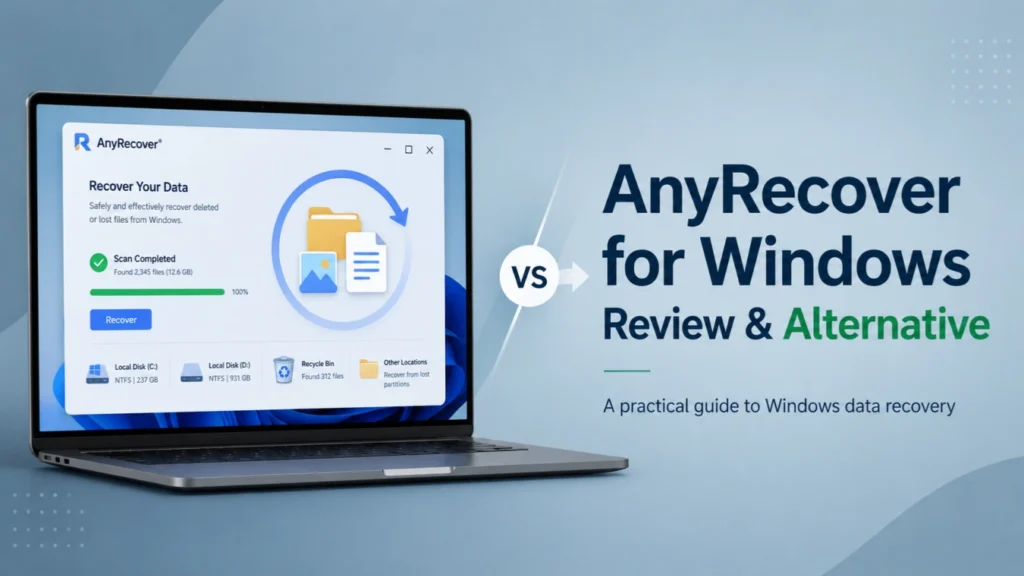
La pérdida de archivos importantes en un ordenador con Windows puede ocurrir en cuestión de segundos. Puede que vacíe la papelera de reciclaje, formatee la unidad USB equivocada, se enfrente a una partición RAW o vea un error de disco tras un fallo del sistema. Cuando esto ocurre, muchos usuarios buscan AnyRecover porque quieren una solución sencilla para recuperar datos.
Sin embargo, la elección de un software de recuperación no debe basarse únicamente en el nombre de la marca. Debe saber qué puede hacer realmente la herramienta, en qué puede fallar y qué alternativa más segura se adapta a su situación. En esta guía, repasamos AnyRecover, explicar las situaciones habituales de pérdida de datos de Windows e introducir Magic Data Recovery como una opción práctica para recuperar archivos borrados, formateados y afectados por errores.
Compatible con Windows 7/8/10/11 y Windows Server
Índice
¿Qué es AnyRecover?
- Eliminación accidental de archivos
- Papelera de reciclaje vaciada por error
- Unidades o particiones formateadas
- Particiones perdidas
- Pérdida de datos de una unidad externa o USB
- Recuperación de tarjetas SD
- Pérdida de archivos tras errores o bloqueos del sistema
¿Cómo funciona AnyRecover para Windows?
La mayoría de las herramientas de recuperación de Windows siguen un proceso similar. AnyRecover para Windows escanea la unidad seleccionada, busca registros del sistema de archivos y firmas de archivos y, a continuación, enumera los archivos recuperables para su previsualización o recuperación.
Un flujo de trabajo de recuperación típico incluye:
- Si es posible, instale el software de recuperación en otra unidad.
- Seleccione la ubicación donde se perdieron los archivos.
- Ejecute un escaneo rápido o un escaneo profundo.
- Previsualiza los archivos encontrados.
- Guarda los archivos recuperados en otra ubicación segura.
Este flujo de trabajo es importante porque la escritura de nuevos datos en la misma unidad puede sobrescribir fragmentos de archivos perdidos. Por ejemplo, si ha eliminado una carpeta de la unidad D, debe evitar descargar software, guardar archivos o copiar datos en la unidad D antes del intento de recuperación.
Escenarios comunes de pérdida de datos a los que se enfrentan los usuarios de AnyRecover
Diferentes escenarios requieren diferentes métodos de recuperación. Por ejemplo, es posible que los archivos eliminados aún puedan rastrearse a través de los registros de archivos, mientras que las unidades formateadas o los errores del sistema de archivos suelen necesitar un análisis más profundo. Los siguientes casos comunes muestran cuándo un software de recuperación puede ayudar y qué debe hacer primero.
Supresión accidental
El borrado accidental es la razón más común por la que la gente busca AnyRecover. Si el archivo todavía está en la Papelera de reciclaje, Windows puede restaurarlo fácilmente. Sin embargo, si la Papelera de reciclaje se vació o el archivo se eliminó con Mayús + Supr, el software de recuperación se convierte en el siguiente paso.
En este caso, una herramienta como Magic Data Recovery puede escanear el dispositivo de almacenamiento y buscar registros de archivos recuperables. Cuanto antes escanee, mayores serán sus posibilidades.
Recuperación de unidades formateadas
Muchos usuarios buscan AnyRecover para Windows después de formatear un disco duro, una unidad USB o una tarjeta SD. A formato rápido normalmente elimina las referencias al sistema de archivos, pero puede dejar el contenido real del archivo en el disco hasta que se sobrescriba. Amagicsoft’Las guías de recuperación de unidades formateadas de Google explican que el formateo suele eliminar primero los metadatos, por lo que la recuperación puede seguir siendo posible en muchos casos reales.
Aquí es exactamente donde Magic Data Recovery resulta útil. Puede ayudar a escanear dispositivos de almacenamiento formateados y localizar documentos, fotos, vídeos y otros archivos recuperables.
Errores del sistema de archivos
Un error en el sistema de archivos puede hacer que Windows muestre mensajes como “Necesita formatear el disco antes de poder utilizarlo” o “El archivo o directorio está dañado y es ilegible”. Estos errores pueden ocurrir después de una eliminación insegura, un fallo de alimentación, envejecimiento del disco, malware o problemas con la tabla de particiones.
En esta situación, no formatee la unidad inmediatamente. En primer lugar, utilice un software de recuperación para escanear el dispositivo. Magic Data Recovery está diseñado para gestionar la pérdida de archivos causada por la eliminación, el formateo y los errores del sistema de archivos, lo que hace que para muchos usuarios sea más adecuado que las correcciones manuales por ensayo y error.
Ventajas e inconvenientes de AnyRecover
Antes de comparar AnyRecover con Magic Data Recovery, Por eso, es importante tener en cuenta tanto sus puntos fuertes como sus limitaciones. Una herramienta de recuperación puede funcionar bien en una situación pero resultar menos adecuada en otra, especialmente cuando los datos perdidos proceden de unidades formateadas, sistemas de archivos dañados o dispositivos de almacenamiento inestables. Los siguientes pros y contras pueden ayudarle a tomar una decisión más equilibrada.
Pros de AnyRecover
AnyRecover tiene varios puntos fuertes de fácil manejo:
- Tiene una interfaz sencilla para usuarios sin conocimientos técnicos.
- Es compatible con los escenarios habituales de recuperación de Windows.
- Puede escanear dispositivos de almacenamiento internos y externos.
- Admite muchas categorías de archivos comunes.
- Ofrece funciones de vista previa antes de la recuperación.
Estos puntos explican por qué muchos usuarios consideran AnyRecover para Windows cuando necesitan un rápido intento de recuperación.
Contras de AnyRecover
Las revisiones independientes también señalan limitaciones. Por ejemplo, una revisión detallada señala que AnyRecover puede manejar tareas comunes de recuperación, pero puede carecer de funciones avanzadas como la creación de imágenes de disco byte a byte, y el soporte de vista previa puede ser limitado en algunas pruebas.
Esto es importante porque la función de imagen de disco es útil cuando una unidad es inestable. En lugar de analizar repetidamente una unidad que falla, los usuarios avanzados suelen crear primero una imagen a nivel de sector y recuperar los archivos a partir de esa imagen. Sin ese flujo de trabajo, los análisis repetidos pueden aumentar el riesgo en soportes de almacenamiento débiles.
Así, mientras AnyRecover puede funcionar para casos básicos de recuperación, no siempre es la opción más equilibrada para los usuarios que desean una experiencia de recuperación de Windows más sencilla, segura y práctica.
¿Por qué elegir Magic Data Recovery?
Si busca AnyRecover porque necesita una herramienta fácil de recuperación de Windows, Magic Data Recovery merece consideración. Se centra en el mismo problema real: ayudar a los usuarios a restaurar archivos perdidos de dispositivos de almacenamiento comunes sin pasos técnicos complicados.
Magic Data Recovery está diseñado para la recuperación de archivos de Windows y admite la recuperación de discos duros, unidades SSD, unidades USB, tarjetas SD y otros dispositivos de almacenamiento. Sus páginas oficiales describen la compatibilidad con la recuperación de datos borrados, formateados y perdidos, lo que coincide directamente con las razones más comunes por las que los usuarios buscan AnyRecover para Windows.
Principales puntos débiles que resuelve
Magic Data Recovery ayuda cuando:
- Has borrado archivos por error.
- Has formateado una unidad demasiado rápido.
- Tu unidad USB o tarjeta SD se ha vuelto inaccesible.
- Ha desaparecido un tabique.
- Windows informa de un error en el sistema de archivos.
- Es necesario previsualizar los archivos recuperables antes de guardarlos.
En lugar de obligar a los usuarios a comprender las estructuras de partición, las tablas de archivos o la teoría de recuperación de RAW, Magic Data Recovery les guía a través de un proceso directo de escaneado, revisión y recuperación.
Puntos de venta únicos
En comparación con muchas herramientas de recuperación, Magic Data Recovery destaca porque se centra en las necesidades prácticas de recuperación:
- Flujo de trabajo sencillo para principiantes: elegir una unidad, escanear, previsualizar, recuperar.
- Múltiples escenarios de pérdida de datos: eliminación, formateo, pérdida de archivos y errores del sistema de archivos.
- Amplia compatibilidad de dispositivos: HDD, SSD, USB, tarjeta SD y almacenamiento externo.
- Vista previa antes de la recuperación: comprobar los archivos antes de guardarlos.
- Experiencia centrada en Windows: útil para los usuarios que necesitan una solución directa de recuperación de Windows.
Esto hace que Magic Data Recovery una opción sólida para los usuarios que desean un software de recuperación que resuelva el problema sin abrumarlos.
Compatible con Windows 7/8/10/11 y Windows Server
AnyRecover vs Magic Data Recovery
Punto de comparación | AnyRecover | Magic Data Recovery |
Uso principal | Recuperación general de datos | Recuperación de archivos centrada en Windows |
Recuperación de archivos eliminados | Soporte | Soporte |
Recuperación de unidades formateadas | Soporte | Soporte |
Recuperación de errores del sistema de archivos | Apoyado en casos comunes | Diseñado para pérdidas por borrado, formateo y errores |
Facilidad de uso | Para principiantes | Para principiantes |
Lo mejor para | Los usuarios comparan amplias herramientas de recuperación | Usuarios que desean una solución práctica de recuperación de Windows |
Recomendación Ángulo | Útil, pero evalúa los límites | Sólida alternativa para la pérdida de datos habitual en Windows |
La elección correcta depende de su situación. Si sólo está investigando AnyRecover, puede parecer una opción razonable. Sin embargo, si su verdadero objetivo es recuperar archivos perdidos de un PC con Windows, una unidad USB formateada, una tarjeta SD inaccesible o un disco afectado por un error, Magic Data Recovery ofrece un camino centrado y práctico.
Cómo recuperar archivos perdidos con Magic Data Recovery
Siga estos pasos antes de probar soluciones arriesgadas:
1. Deje de utilizar la unidad afectada
En primer lugar, deja de escribir nuevos datos en la unidad. No instale software, descargue archivos ni guarde documentos en la misma ubicación en la que se perdieron los archivos. Esto ayuda a reducir la posibilidad de sobrescribir datos recuperables.
2. Instalar Magic Data Recovery
Instale Magic Data Recovery en una partición diferente o en una unidad externa, si es posible. Por ejemplo, si los archivos se perdieron de la unidad D, instale el software en la unidad C o en otro dispositivo de almacenamiento seguro.
Compatible con Windows 7/8/10/11 y Windows Server
3. Seleccione el dispositivo de destino
Abra el software y elija la unidad, partición, dispositivo USB, tarjeta SD o disco externo donde desaparecieron los archivos.

4. Ejecutar una exploración
Inicie el escaneado. Un escaneo rápido puede encontrar archivos borrados recientemente, mientras que un escaneo más profundo puede ayudar a localizar archivos de unidades formateadas o estructuras dañadas del sistema de archivos.

5. Vista previa y recuperación
Previsualiza los archivos encontrados cuando sea posible. A continuación, recupérelos en una unidad diferente. Nunca guarde los archivos recuperados en la misma ubicación durante el proceso de recuperación.

Prácticas recomendadas antes de utilizar AnyRecover o cualquier herramienta de recuperación
Tanto si elige AnyRecover, AnyRecover para Windows, o Magic Data Recovery, Estas buenas prácticas pueden mejorar los resultados de su recuperación:
- No formatee la unidad a menos que ya se haya intentado la recuperación.
- No corra CHKDSK antes de recuperar archivos importantes de una unidad averiada.
- No instale software de recuperación en la partición afectada.
- No recupere archivos en la misma unidad.
- Deje de utilizar una unidad que emita chasquidos o se desconecte con frecuencia.
- Utiliza los resultados de la vista previa para confirmar la calidad del archivo antes de recuperarlo.
Estos pasos son sencillos, pero importan. Muchos intentos fallidos de recuperación se deben a que los usuarios siguen utilizando el dispositivo afectado tras la pérdida de datos.
¿Cuándo debe recurrir a servicios profesionales de recuperación?
Software de recuperación es útil para la pérdida de datos lógicos. Eso incluye la eliminación, el formateo rápido, la pérdida de particiones y los errores del sistema de archivos. Sin embargo, si su disco duro presenta daños físicos, emite sonidos extraños, se sobrecalienta o desaparece de la BIOS, deje de utilizarlo.
En esos casos, puede ser más seguro acudir a un laboratorio de recuperación profesional. El software no puede reparar cabezales rotos, platos rayados o daños electrónicos graves. Un método de recuperación fiable significa saber cuándo el software es suficiente y cuándo se necesita ayuda a nivel de hardware.
Veredicto final: ¿Merece la pena AnyRecover para Windows?
AnyRecover para Windows puede ser una herramienta útil para tareas comunes de recuperación, especialmente si desea una interfaz sencilla y opciones básicas de escaneo. Se centra en los problemas adecuados: archivos borrados, unidades formateadas, particiones perdidas y almacenamiento inaccesible.
Sin embargo, los usuarios deben comparar algo más que la lista de características. El software de recuperación debe ser fácil de usar, tener claras las limitaciones y ser adecuado para el escenario real de pérdida de datos. Por eso Magic Data Recovery es una fuerte recomendación. Se centra en la recuperación práctica de Windows, admite la recuperación de archivos borrados y formateados, ayuda con la pérdida relacionada con errores del sistema de archivos y ofrece un flujo de trabajo sencillo para los usuarios cotidianos.
Si busca una solución más eficaz después de comparar AnyRecover, Pruebe Magic Data Recovery antes de emprender arriesgadas acciones manuales. Le ofrece una forma más clara y segura de escanear, previsualizar y recuperar los archivos que importan.
Compatible con Windows 7/8/10/11 y Windows Server
Preguntas frecuentes
¿Es seguro utilizar AnyRecover en Windows?
AnyRecover está diseñado como software de recuperación de datos de Windows, pero la seguridad también depende de cómo lo utilice. Debe evitar instalarlo en la misma unidad en la que se perdieron los archivos. Además, nunca guarde los archivos recuperados en la partición afectada. Estas precauciones ayudan a reducir el riesgo de sobrescribir los datos recuperables durante el proceso de recuperación.
¿Cuál es la mejor alternativa a AnyRecover para Windows?
Una práctica AnyRecover para Windows alternativa es Magic Data Recovery. Es compatible con las necesidades comunes de recuperación, como archivos eliminados, unidades formateadas, almacenamiento inaccesible y pérdidas relacionadas con errores del sistema de archivos. Es especialmente útil para los usuarios que desean un flujo de trabajo sencillo de recuperación de Windows sin tener que lidiar con comandos técnicos de reparación de discos o configuraciones complejas de recuperación.
¿Puede AnyRecover recuperar archivos de una unidad formateada?
AnyRecover se promueve la recuperación de unidades formateadas, y la recuperación puede ser posible si los datos no se han sobrescrito. Sin embargo, los resultados dependen del tipo de formato, el estado de la unidad y las acciones del usuario después del formateo. Para un flujo de trabajo más seguro, deje de utilizar la unidad inmediatamente y analícela con un software de recuperación fiable como Magic Data Recovery.
¿Por qué debo dejar de utilizar una unidad tras una pérdida de datos?
Cuando se elimina un archivo o se formatea una unidad, los datos pueden seguir existiendo hasta que nuevos archivos los sobrescriban. El uso continuado puede sustituir fragmentos de archivos recuperables por nuevos datos. Por eso debe dejar de copiar, descargar o instalar cualquier cosa en la unidad afectada antes de ejecutar Magic Data Recovery u otra herramienta de recuperación.
¿Puede Magic Data Recovery ayudar con los errores del sistema de archivos?
Sí. Magic Data Recovery está diseñado para situaciones habituales de pérdida de datos, como la eliminación, el formateo y la recuperación de errores del sistema de archivos. Si Windows le pide que formatee una unidad o le dice que el directorio es ilegible, evite formatear primero. Escanee el dispositivo con el software de recuperación y guarde los archivos recuperados en otra ubicación segura.
¿Es el software de recuperación mejor que CHKDSK?
En el caso de archivos perdidos importantes, el software de recuperación normalmente debería ir antes que CHKDSK. CHKDSK puede modificar las estructuras del sistema de archivos al intentar reparar los errores, lo que puede dificultar la recuperación de algunos archivos perdidos. Un enfoque más seguro es escanear y recuperar primero los datos importantes con Magic Data Recovery, Si es necesario, repare después la unidad.
¿Puedo recuperar archivos borrados después de vaciar la Papelera de reciclaje?
Sí, la recuperación puede ser posible después de vaciar la Papelera de reciclaje si los datos eliminados no se han sobrescrito. Herramientas como Magic Data Recovery puede escanear la unidad en busca de registros de archivos borrados y firmas de archivos. Para tener más posibilidades, deje de utilizar la unidad afectada y recupere los archivos en una ubicación de almacenamiento diferente.
¿Garantiza Magic Data Recovery la recuperación total?
Ninguna herramienta de recuperación responsable promete una recuperación total en todos los casos. El éxito depende del estado de sobrescritura, la salud de la unidad, la fragmentación de los archivos y el tipo de pérdida de datos. Magic Data Recovery mejora el flujo de trabajo de recuperación al escanear, previsualizar y restaurar los archivos perdidos, pero las unidades dañadas físicamente o muy sobrescritas pueden requerir servicios profesionales de recuperación.

Jason es un especialista en recuperación de datos y asistencia técnica con más de 15 años de experiencia práctica. Ha trabajado intensamente con usuarios finales, resolviendo casos complejos de pérdida de datos y ofreciendo soluciones prácticas de recuperación para eliminaciones accidentales, unidades formateadas, sistemas de archivos dañados, particiones perdidas, fallos del sistema y otras situaciones de emergencia relacionadas con la recuperación. Su experiencia también abarca las copias de seguridad y la restauración, la reparación de archivos y la recuperación ante desastres, con especial énfasis en ofrecer una orientación segura, fiable y técnicamente precisa.