
AnyRecover for Windowsのレビューと代替
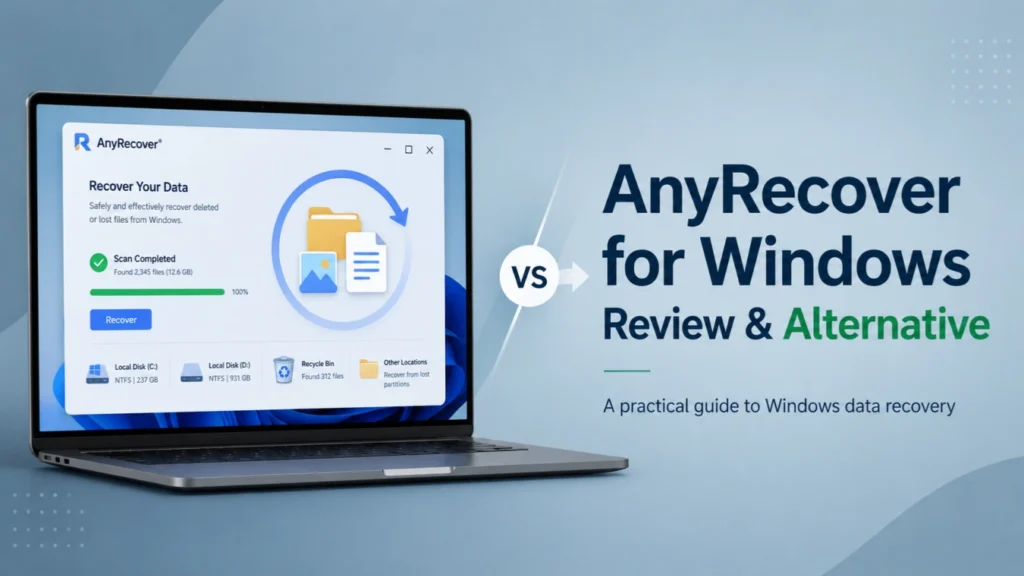
Windowsコンピュータの重要なファイルを失うことは、数秒で起こり得ます。ごみ箱を空にしたり、間違ったUSBドライブをフォーマットしたり、RAWパーティションに直面したり、システムクラッシュの後にディスクエラーが表示されたり。このような場合、多くのユーザーは エニーリカバー なぜなら彼らは シンプルなデータ復元ソリューション.
しかし、リカバリーソフトウェアを選ぶ際には、ブランド名だけで判断してはいけません。そのツールが実際に何ができるのか、どこが不十分なのか、そしてあなたの状況に合うより安全な代替手段はどれかを知る必要がある。このガイドでは エニーリカバー, また、一般的なWindowsのデータ損失のシナリオを説明し、以下を紹介する。 Magic Data Recovery 削除され、フォーマットされ、エラーの影響を受けたファイルを回復するための実用的なオプションとして。.
Windows 7/8/10/11およびWindows Serverをサポート
目次
AnyRecoverとは何ですか?
- 誤ってファイルを削除
- ごみ箱が誤って空になった
- フォーマットされたドライブまたはパーティション
- 失われたパーティション
- 外付けドライブまたはUSBデータの紛失
- SDカードの回復
- システムエラーやクラッシュによるファイル消失
AnyRecover for Windowsはどのように機能しますか?
ほとんどのWindowsリカバリーツールは同様のプロセスを踏む。. Windows用AnyRecover 選択したドライブをスキャンし、ファイルシステムのレコードとファイルシグネチャを検索し、復元可能なファイルをリストアップしてプレビューまたは復元します。.
典型的なリカバリーのワークフローには以下が含まれる:
- 可能であれば、別のドライブにリカバリーソフトウェアをインストールしてください。.
- ファイルが失われた場所を選択します。.
- クイックスキャンまたはディープスキャンを実行します。.
- 見つかったファイルをプレビューします。.
- 復元したファイルを別の安全な場所に保存します。.
同じドライブに新しいデータを書き込むと、失われたファイル断片が上書きされる可能性があるため、このワークフローは重要です。たとえば、Dドライブからフォルダを削除した場合、復元を試みる前にソフトウェアをダウンロードしたり、ファイルを保存したり、Dドライブにデータをコピーしたりすることは避けるべきです。.
AnyRecoverユーザーが直面する一般的なデータ損失のシナリオ
シナリオによって、必要な復元方法は異なります。たとえば、削除されたファイルでもファイルレコードから追跡できる場合があります。一方、フォーマットされたドライブやファイルシステムのエラーでは、より深いスキャンが必要になることがよくあります。以下の一般的なケースは、復元ソフトウェアが役立つ場合と、最初に何をすべきかを示しています。.
事故による削除
を検索する最も一般的な理由は、誤って削除してしまうことである。 エニーリカバー. .ファイルがまだごみ箱にある場合、Windowsはそれを簡単に復元することができます。しかし、ごみ箱が空になっていたり、ファイルがShift + Deleteで削除されている場合は、復元ソフトウェアが次のステップになります。.
この場合 Magic Data Recovery はストレージ・デバイスをスキャンし、復元可能なファイル記録を探すことができる。スキャンが早ければ早いほど、チャンスは広がります。.
フォーマットされたドライブの復元
を検索するユーザーが多い。 Windows用AnyRecover ハードドライブ、USBドライブ、SDカードをフォーマットした後。A クイックフォーマット 通常、ファイル・システム・リファレンスは削除されるが、実際のファイル・コンテンツは上書きされるまでディスク上に残されることがある。. アマジックソフト’のフォーマットされたドライブの復元ガイドでは、フォーマットは多くの場合、最初にメタデータを削除するため、実際の多くのケースではまだ復元が可能であると説明しています。.
まさにここが Magic Data Recovery が役に立ちます。フォーマットされたストレージデバイスをスキャンし、復元可能なドキュメント、写真、ビデオ、その他のファイルを見つけることができます。.
ファイルシステムのエラー
ファイルシステムエラーが発生すると、Windowsに “使用する前にディスクをフォーマットする必要があります ”や “ファイルまたはディレクトリが破損しており、読み取りできません ”といったメッセージが表示されることがある。これらのエラーは、安全でない取り外し、電源障害、ディスクの老化、マルウェア、またはパーティションテーブルの問題の後に発生する可能性があります。.
このような場合、すぐにドライブをフォーマットしないでください。まず、リカバリ・ソフトウェアを使ってデバイスをスキャンします。. Magic Data Recovery は、削除、フォーマット、ファイルシステムのエラーによって引き起こされるファイルの損失を処理するように設計されているため、多くのユーザーにとって手動で試行錯誤して修正するよりも適しています。.
AnyRecoverの長所と短所
比較する前に エニーリカバー と Magic Data Recovery, 復元ツールの長所と短所の両方に目を向けることが重要です。復元ツールは、ある状況ではうまく機能しても、別の状況ではあまり適していないように感じることがあります。特に、失われたデータがフォーマットされたドライブ、破損したファイルシステム、不安定なストレージデバイスに由来する場合です。以下の長所と短所は、よりバランスの取れた決定を下すのに役立ちます。.
長所 エニーリカバー
エニーリカバー ユーザーフレンドリーな強みがいくつかある:
- 非技術系ユーザー向けのシンプルなインターフェースを備えている。.
- 一般的なWindowsのリカバリーシナリオをサポートしています。.
- 内部および外部ストレージデバイスをスキャンできる。.
- 多くの一般的なファイルカテゴリーをサポートしています。.
- リカバリーの前にプレビュー機能を提供します。.
これらの点から、多くのユーザーが Windows用AnyRecover 迅速なリカバリーが必要な場合だ。.
の短所 エニーリカバー
独立機関によるレビューでも限界が指摘されている。例えば、ある詳細なレビューは次のように指摘している。 エニーリカバー は一般的なリカバリータスクを処理できるが、バイト単位のディスクイメージ作成などの高度な機能が欠けている可能性があり、プレビューのサポートもテストによっては制限されることがある。.
なぜなら、ディスク・イメージ機能はドライブが不安定なときに役立つからだ。上級ユーザは、故障したドライブを繰り返しスキャンする代わりに、まずセクタ・レベルのイメージを作成し、そのイメージからファイルを復元することが多い。このようなワークフローがなければ、スキャンを繰り返すことで、脆弱なストレージ・メディアのリスクが高まる可能性がある。.
だから エニーリカバー は基本的なリカバリーのケースには有効かもしれないが、よりシンプルで安全、そして実用的なWindowsリカバリーを望むユーザーにとっては、必ずしも最もバランスの取れた選択とは言えない。.
Magic Data Recoveryを検討する理由
をお探しなら エニーリカバー 簡単なWindowsリカバリーツールが必要だからだ、, Magic Data Recovery は検討に値する。それは、ユーザーが複雑な技術的手順を踏むことなく、一般的なストレージデバイスから失われたファイルを復元することを支援するという、同じ現実的な問題に焦点を当てています。.
Magic Data Recovery はWindowsファイル復元用に設計され、HDD、SSD、USBドライブ、SDカード、その他のストレージデバイスからの復元をサポートしています。その公式ページには、削除、フォーマット、紛失したデータの復元をサポートすると記載されており、ユーザーが最もよく探す理由と直接一致している。 Windows用AnyRecover.
解決する痛みの核心
Magic Data Recovery のときに役立つ:
- 誤ってファイルを削除してしまった。.
- ドライブを早くフォーマットしすぎた。.
- USBドライブまたはSDカードにアクセスできなくなりました。.
- パーティションが消えた。.
- Windowsがファイルシステムエラーを報告した。.
- 復元可能なファイルを保存する前にプレビューする必要があります。.
パーティション構造、ファイルテーブル、RAWリカバリ理論についてユーザーに理解することを強制する代わりに、, Magic Data Recovery は、スキャン、プレビュー、リカバリーのプロセスをダイレクトに案内する。.
独自のセールスポイント
多くのリカバリーツールと比較して, Magic Data Recovery この本が際立っているのは、現実的な回復のニーズに焦点を当てているからだ:
- 初心者に優しいワークフロー: ドライブの選択、スキャン、プレビュー、リカバリ。.
- 複数のデータ損失シナリオ: 削除、フォーマット、ファイルの紛失、ファイルシステムのエラー。.
- 幅広いデバイスをサポート: HDD, SSD, USBドライブ、SDカード、外部ストレージ。.
- リカバリー前のプレビュー: ファイルを保存する前にチェックする。.
- Windowsに特化した経験: 直接Windowsの回復ソリューションを必要とするユーザーに便利です。.
このため Magic Data Recovery 無理なく問題を解決してくれるリカバリーソフトを求めるユーザーにとって、強力な選択肢となるだろう。.
Windows 7/8/10/11およびWindows Serverをサポート
AnyRecover vs Magic Data Recovery
比較ポイント | エニーリカバー | Magic Data Recovery |
主な用途 | データ復旧全般 | Windowsに特化したファイル復元 |
削除されたファイルの復元 | サポート | サポート |
フォーマットされたドライブの復元 | サポート | サポート |
ファイルシステムエラーの回復 | 一般的なケースに対応 | 削除、フォーマット、エラーによる損失を考慮した設計 |
手軽さ | 初心者にやさしい | 初心者にやさしい |
最適 | 幅広い復旧ツールを比較するユーザー | 実用的なWindowsリカバリーソリューションをお求めのユーザー |
推奨角度 | 便利だが限界はある | 一般的なWindowsデータ損失の強力な代替手段 |
適切な選択はあなたの状況次第だ。もしあなたが エニーリカバー, それは合理的なオプションのように見えるかもしれません。しかし、あなたの本当の目的が、Windows PC、フォーマットされたUSBドライブ、アクセスできないSDカード、またはエラーの影響を受けたディスクから失われたファイルを復元することである場合、, Magic Data Recovery は、焦点を絞った実践的な道を提供する。.
Magic Data Recoveryで失われたファイルを復元する方法
危険な修理を試す前に、以下の手順に従ってください:
1.影響を受けたドライブの使用を停止する
まず、ドライブへの新しいデータの書き込みを停止します。ファイルが失われた場所と同じ場所にソフトウェアをインストールしたり、ファイルをダウンロードしたり、文書を保存したりしないでください。これにより、復元可能なデータが上書きされる可能性を減らすことができます。.
2.Magic Data Recoveryを取り付ける
インストール Magic Data Recovery 可能であれば、別のパーティションまたは外付けドライブにインストールしてください。たとえば、Dドライブからファイルが失われた場合、Cドライブまたは別の安全なストレージデバイスにソフトウェアをインストールします。.
Windows 7/8/10/11およびWindows Serverをサポート
3.ターゲットデバイスを選択する
ソフトウェアを開き、ファイルが消えたドライブ、パーティション、USBデバイス、SDカード、または外付けディスクを選択します。.

4.スキャンの実行
スキャンを開始します。クイック・スキャンでは最近削除されたファイルが見つかり、ディープ・スキャンではフォーマットされたドライブや破損したファイル・システム構造からファイルを見つけることができます。.

5.プレビューと復元
可能であれば、見つかったファイルをプレビューする。その後、別のドライブに復元します。復元プロセス中、復元したファイルを同じ場所に保存しないでください。.

AnyRecoverまたは任意のリカバリツールを使用する前のベストプラクティス
どちらを選ぶか エニーリカバー, Windows用AnyRecover, あるいは Magic Data Recovery, これらのベストプラクティスを実践することで、回復の成果を高めることができる:
- すでにリカバリが試みられている場合を除き、ドライブをフォーマットしないでください。.
- 走らない チェックディスク 故障したドライブから重要なファイルを復元する前に。.
- 影響を受けるパーティションにリカバリソフトウェアをインストールしないでください。.
- 同じドライブにファイルを復元しないでください。.
- クリック音がしたり、頻繁に接続が切れたりするドライブは使用しないでください。.
- プレビュー結果を使用して、復元前にファイルの品質を確認します。.
これらの手順は単純ですが、重要です。リカバリーの失敗の多くは、ユーザーがデータ消失後も影響を受けたデバイスを使い続けているために起こります。.
どのような場合にプロの復旧サービスを利用すべきか?
ソフトウェア復元は論理的なデータ喪失に役立ちます。これには、削除、クイック・フォーマット、パーティション・ロス、ファイル・システム・エラーなどが含まれます。ただし、ハードディスク・ドライブに物理的な損傷がある場合、異音がする場合、オーバーヒートする場合、BIOSから消えてしまう場合は、使用を中止してください。.
そのような場合は、専門の復旧ラボに依頼した方が安全かもしれません。ソフトウェアは、壊れたヘッド、傷ついたプラッタ、または深刻な電子的損傷を修復することはできません。信頼できるリカバリー・アプローチとは、ソフトウェアで十分な場合とハードウェアレベルの助けが必要な場合を知ることです。.
最終判断:AnyRecover for Windowsは価値がありますか?
Windows用AnyRecover は、特にシンプルなインターフェイスと基本的なスキャンオプションが必要な場合、一般的な復元タスクに役立つツールです。削除されたファイル、フォーマットされたドライブ、失われたパーティション、アクセスできないストレージなど、適切な問題を対象としています。.
しかし、ユーザーが比較すべきなのは機能リストだけではありません。復元ソフトウェアは使いやすく、制限事項が明確で、実際のデータ損失のシナリオに適していなければならない。だからこそ Magic Data Recovery を強くお勧めする。実用的なWindowsリカバリーに焦点を当て、削除されたファイルやフォーマットされたファイルのリカバリーをサポートし、ファイルシステムエラーに関連する損失を助け、日常的なユーザーに分かりやすいワークフローを提供する。.
をお探しなら より効率的なソリューション 比較した結果 エニーリカバー, 試してみて Magic Data Recovery 危険な手動操作を行う前に重要なファイルをスキャン、プレビュー、復元するための、より明確で安全な方法を提供します。.
Windows 7/8/10/11およびWindows Serverをサポート
よくあるご質問
AnyRecoverはWindowsで安全に使用できますか?
エニーリカバー はWindowsデータ復元ソフトウェアとして設計されていますが、安全性も使い方次第です。ファイルが失われたのと同じドライブにインストールするのは避けるべきです。また、復旧したファイルを影響を受けたパーティションに保存しないでください。これらの予防策は、復元プロセス中に復元可能なデータが上書きされるリスクを減らすのに役立ちます。.
AnyRecover for Windowsの代替ソフトは何ですか?
実践的な Windows用AnyRecover 代替案は Magic Data Recovery. .削除されたファイル、フォーマットされたドライブ、アクセスできないストレージ、ファイルシステムエラー関連の損失など、一般的な復元ニーズをサポートします。技術的なディスク修復コマンドや複雑な回復設定を扱うことなく、シンプルなWindows回復ワークフローを望むユーザーには特に便利です。.
AnyRecoverはフォーマットされたドライブからファイルを復元できますか?
エニーリカバー はフォーマットされたドライブの回復を促進し、データが上書きされていなければ回復が可能な場合があります。ただし、結果はフォーマットの種類、ドライブの状態、フォーマット後のユーザーの操作によって異なります。より安全なワークフローのためには、ドライブの使用を直ちに中止し、以下のような信頼性の高い復元ソフトウェアでスキャンしてください。 Magic Data Recovery.
データ損失後、なぜドライブの使用を中止しなければならないのですか?
ファイルが削除されたりドライブがフォーマットされたりしても、新しいファイルに上書きされるまではデータが残っていることがあります。使用を続けると、復元可能なファイル断片が新しいデータに置き換わる可能性があります。そのため、以下のコマンドを実行する前に、影響を受けるドライブへのコピー、ダウンロード、インストールを中止してください。 Magic Data Recovery または他のリカバリーツール。.
Magic Data Recoveryはファイルシステムのエラーに対応できますか?
そうだ。. Magic Data Recovery は、削除、フォーマット、ファイルシステムエラーの回復を含む、一般的なデータ損失の状況用に構築されています。Windowsがドライブのフォーマットを要求したり、ディレクトリが読めないと言った場合は、まずフォーマットを避けてください。復元ソフトウェアでデバイスをスキャンし、復元したファイルを別の安全な場所に保存します。.
リカバリーソフトウェアはCHKDSKより優れていますか?
重要な紛失ファイルについては、通常、CHKDSKの前に復元ソフトウェアを使用する必要があります。CHKDSKはエラーを修復しようとしてファイルシステムの構造を変更することがあり、失われたファイルの復元を難しくすることがあります。より安全なアプローチは、重要なデータをまず Magic Data Recovery, その後、必要に応じてドライブを修復する。.
ごみ箱を空にした後、削除したファイルを復元できますか?
削除されたデータが上書きされていなければ、ごみ箱を空にしても復元できる可能性があります。以下のようなツールがあります。 Magic Data Recovery は、削除されたファイル・レコードとファイル・シグネチャのためにドライブをスキャンすることができます。可能性を高めるには、影響を受けたドライブの使用を中止し、別の保存場所にファイルを復元します。.
Magic Data Recoveryは完全な回復を保証しますか?
どのような復旧ツールも、すべてのケースにおいて完全な復旧を約束するものではありません。成功するかどうかは、上書き状態、ドライブの健全性、ファイルの断片化、データ損失のタイプによって異なります。. Magic Data Recovery 失われたファイルをスキャン、プレビュー、復元することで、復元ワークフローを改善しますが、物理的に損傷したドライブや、激しく上書きされたドライブでは、専門的な復元サービスが必要になる場合があります。.

Jasonは、15年以上の実務経験を持つデータ復旧およびテクニカルサポートの専門家です。 彼は第一線のユーザーと幅広く連携し、困難なデータ損失事例のトラブルシューティングを行うとともに、誤削除、ドライブのフォーマット、ファイルシステムの破損、パーティションの消失、システム障害、その他の緊急の復旧事態に対して、実用的な復旧ソリューションを提供してきました。また、バックアップと復元、ファイル修復、災害復旧にも精通しており、安全かつ信頼性が高く、技術的に正確な指導を特に重視しています。.