
AnyRecover für Windows Überprüfung & Alternative
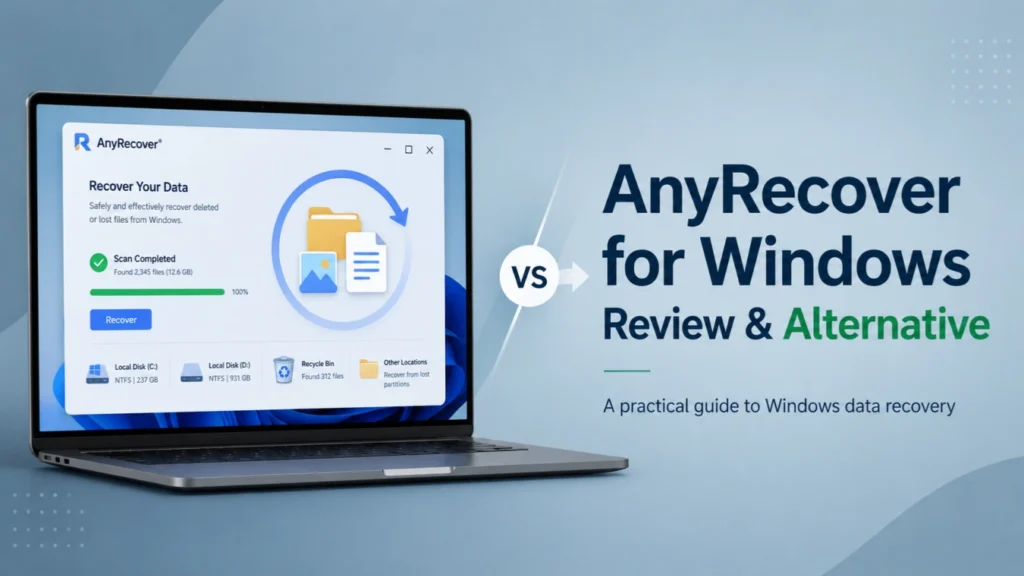
Der Verlust wichtiger Dateien auf einem Windows-Computer kann in Sekundenschnelle passieren. Sie können den Papierkorb leeren, das falsche USB-Laufwerk formatieren, mit einer RAW-Partition konfrontiert werden oder nach einem Systemabsturz einen Festplattenfehler feststellen. Wenn das passiert, suchen viele Benutzer nach AnyRecover denn sie wollen eine einfache Lösung zur Datenwiederherstellung.
Bei der Auswahl der Wiederherstellungssoftware sollten Sie sich jedoch nicht nur auf den Markennamen verlassen. Sie müssen wissen, was das Tool tatsächlich kann, wo es möglicherweise versagt und welche sicherere Alternative für Ihre Situation geeignet ist. In diesem Leitfaden überprüfen wir AnyRecover, erklären Sie gängige Windows-Datenverlustszenarien und stellen Sie Magic Data Recovery als praktische Option zur Wiederherstellung von gelöschten, formatierten und fehlerhaften Dateien.
Unterstützt Windows 7/8/10/11 und Windows Server
Inhaltsübersicht
Was ist AnyRecover?
- Versehentliches Löschen von Dateien
- Papierkorb versehentlich geleert
- Formatierte Laufwerke oder Partitionen
- Verlorene Partitionen
- Externes Laufwerk oder USB-Datenverlust
- SD-Karten-Wiederherstellung
- Dateiverlust nach Systemfehlern oder -abstürzen
Wie funktioniert AnyRecover for Windows?
Die meisten Windows-Wiederherstellungstools folgen einem ähnlichen Prozess. AnyRecover für Windows scannt das ausgewählte Laufwerk, sucht nach Dateisystemeinträgen und Dateisignaturen und listet dann die wiederherstellbaren Dateien zur Vorschau oder Wiederherstellung auf.
Ein typischer Arbeitsablauf bei der Wiederherstellung umfasst:
- Installieren Sie die Wiederherstellungssoftware nach Möglichkeit auf einem anderen Laufwerk.
- Wählen Sie den Ort, an dem die Dateien verloren gegangen sind.
- Führen Sie einen Schnellscan oder einen Tiefenscan durch.
- Vorschau der gefundenen Dateien.
- Speichern Sie die wiederhergestellten Dateien an einem anderen sicheren Ort.
Dieser Arbeitsablauf ist wichtig, da beim Schreiben neuer Daten auf dasselbe Laufwerk verlorene Dateifragmente überschrieben werden können. Wenn Sie z. B. einen Ordner auf Laufwerk D gelöscht haben, sollten Sie es vermeiden, vor dem Wiederherstellungsversuch Software herunterzuladen, Dateien zu speichern oder Daten auf Laufwerk D zu kopieren.
Häufige Datenverlust-Szenarien für AnyRecover-Benutzer
Verschiedene Szenarien erfordern unterschiedliche Wiederherstellungsmethoden. Gelöschte Dateien können beispielsweise anhand von Dateidatensätzen noch auffindbar sein, während formatierte Laufwerke oder Dateisystemfehler oft eine gründlichere Überprüfung erfordern. Die folgenden häufigen Fälle zeigen, wann Wiederherstellungssoftware helfen kann und was Sie zuerst tun sollten.
Versehentliches Löschen
Versehentliches Löschen ist der häufigste Grund für die Suche nach AnyRecover. Wenn sich die Datei noch im Papierkorb befindet, kann Windows sie problemlos wiederherstellen. Wurde der Papierkorb jedoch geleert oder die Datei mit der Tastenkombination Umschalt + Löschen gelöscht, ist der nächste Schritt eine Wiederherstellungssoftware.
In diesem Fall ist ein Werkzeug wie Magic Data Recovery kann das Speichergerät scannen und nach wiederherstellbaren Datensätzen suchen. Je früher Sie scannen, desto besser sind Ihre Chancen.
Wiederherstellung formatierter Laufwerke
Viele Nutzer suchen nach AnyRecover für Windows nach dem Formatieren einer Festplatte, eines USB-Laufwerks oder einer SD-Karte. A schnelles Format entfernt in der Regel die Verweise auf das Dateisystem, lässt aber möglicherweise den eigentlichen Dateiinhalt auf der Festplatte, bis er überschrieben wird. Amagicsoft’In den Anleitungen zur Wiederherstellung formatierter Laufwerke wird erklärt, dass beim Formatieren häufig zuerst die Metadaten entfernt werden, weshalb eine Wiederherstellung in vielen Fällen dennoch möglich ist.
Dies ist genau der Punkt, an dem Magic Data Recovery nützlich wird. Es kann helfen, formatierte Speichergeräte zu scannen und wiederherstellbare Dokumente, Fotos, Videos und andere Dateien zu finden.
Dateisystem-Fehler
Ein Dateisystemfehler kann dazu führen, dass Windows Meldungen wie “Sie müssen den Datenträger formatieren, bevor Sie ihn verwenden können” oder “Die Datei oder das Verzeichnis ist beschädigt und nicht lesbar.” anzeigt. Diese Fehler können nach einer unsicheren Entfernung, einem Stromausfall, der Alterung der Festplatte, Malware oder Problemen mit der Partitionstabelle auftreten.
In dieser Situation sollten Sie das Laufwerk nicht sofort formatieren. Verwenden Sie zunächst eine Wiederherstellungssoftware, um das Gerät zu scannen. Magic Data Recovery wurde entwickelt, um Dateiverluste zu beheben, die durch Löschen, Formatieren und Dateisystemfehler verursacht wurden, und ist daher für viele Benutzer besser geeignet als manuelle Trial-and-Error-Korrekturen.
AnyRecover Pro und Kontra
Vor dem Vergleich AnyRecover mit Magic Data Recovery, ist es wichtig, sowohl die Stärken als auch die Grenzen des Programms zu kennen. Ein Wiederherstellungstool kann in einer bestimmten Situation gut funktionieren, in einer anderen aber weniger geeignet sein, insbesondere wenn die verlorenen Daten von formatierten Laufwerken, beschädigten Dateisystemen oder instabilen Speichergeräten stammen. Die folgenden Vor- und Nachteile können Ihnen helfen, eine ausgewogene Entscheidung zu treffen.
Vorteile von AnyRecover
AnyRecover hat mehrere benutzerfreundliche Stärken:
- Es verfügt über eine einfache Schnittstelle für technisch nicht versierte Benutzer.
- Es unterstützt gängige Windows-Wiederherstellungsszenarien.
- Es kann interne und externe Speichergeräte scannen.
- Es unterstützt viele gängige Dateikategorien.
- Es bietet Vorschaufunktionen vor der Wiederherstellung.
Diese Punkte erklären, warum viele Nutzer die AnyRecover für Windows wenn sie einen schnellen Erholungsversuch brauchen.
Nachteile von AnyRecover
Unabhängige Überprüfungen weisen auch auf Einschränkungen hin. In einer ausführlichen Überprüfung wird beispielsweise festgestellt, dass AnyRecover kann gängige Wiederherstellungsaufgaben bewältigen, verfügt aber möglicherweise nicht über fortgeschrittene Funktionen wie die Erstellung von Byte-to-Byte-Datenträgerabbildern, und die Vorschauunterstützung ist in einigen Tests eingeschränkt.
Das ist wichtig, weil eine Disk-Image-Funktion hilfreich ist, wenn ein Laufwerk instabil ist. Anstatt ein defektes Laufwerk wiederholt zu scannen, erstellen fortgeschrittene Benutzer oft zuerst ein Image auf Sektorebene und stellen Dateien von diesem Image wieder her. Ohne diesen Arbeitsablauf können wiederholte Scans das Risiko bei schwachen Speichermedien erhöhen.
Also, während AnyRecover für grundlegende Wiederherstellungsfälle funktionieren mag, ist es nicht immer die ausgewogenste Wahl für Benutzer, die eine einfachere, sicherere und praktischere Windows-Wiederherstellung wünschen.
Warum sollte man Magic Data Recovery in Betracht ziehen?
Wenn Sie suchen AnyRecover weil Sie ein einfaches Tool zur Wiederherstellung von Windows benötigen, Magic Data Recovery ist eine Überlegung wert. Es konzentriert sich auf dasselbe reale Problem: Es hilft Nutzern, verlorene Dateien von gängigen Speichergeräten ohne komplizierte technische Schritte wiederherzustellen.
Magic Data Recovery wurde für die Wiederherstellung von Windows-Dateien entwickelt und unterstützt die Wiederherstellung von HDDs, SSDs, USB-Laufwerken, SD-Karten und anderen Speichergeräten. Die offiziellen Seiten beschreiben die Unterstützung für die Wiederherstellung von gelöschten, formatierten und verlorenen Daten, was direkt mit den häufigsten Gründen übereinstimmt, nach denen Benutzer suchen AnyRecover für Windows.
Kernprobleme, die es löst
Magic Data Recovery hilft, wenn:
- Sie haben versehentlich Dateien gelöscht.
- Sie haben ein Laufwerk zu schnell formatiert.
- Ihr USB-Laufwerk oder Ihre SD-Karte ist unzugänglich geworden.
- Eine Trennwand ist verschwunden.
- Windows meldet einen Dateisystemfehler.
- Sie müssen die wiederherstellbaren Dateien in der Vorschau anzeigen, bevor Sie sie speichern.
Anstatt die Benutzer zu zwingen, Partitionsstrukturen, Dateitabellen oder die Theorie der RAW-Wiederherstellung zu verstehen, Magic Data Recovery führt sie durch einen direkten Scan-Vorschau-Wiederherstellungsprozess.
Einzigartige Verkaufsargumente
Verglichen mit vielen Wiederherstellungstools, Magic Data Recovery zeichnet sich dadurch aus, dass es sich auf die praktischen Bedürfnisse der Wiederherstellung konzentriert:
- Einsteigerfreundlicher Arbeitsablauf: Laufwerk auswählen, scannen, Vorschau, Wiederherstellung.
- Mehrere Datenverlustszenarien: Löschung, Formatierung, verlorene Dateien und Dateisystemfehler.
- Breite Geräteunterstützung: HDD, SSD, USB-Laufwerk, SD-Karte und externer Speicher.
- Vorschau vor der Wiederherstellung: Dateien vor dem Speichern prüfen.
- Windows-zentrierte Erfahrung: nützlich für Benutzer, die eine direkte Windows-Wiederherstellungslösung benötigen.
Dies macht Magic Data Recovery eine gute Option für Benutzer, die eine Wiederherstellungssoftware suchen, die das Problem löst, ohne sie zu überfordern.
Unterstützt Windows 7/8/10/11 und Windows Server
AnyRecover gegen Magic Data Recovery
Vergleichspunkt | AnyRecover | Magic Data Recovery |
Hauptverwendung | Allgemeine Datenwiederherstellung | Wiederherstellung von Dateien mit Fokus auf Windows |
Wiederherstellung gelöschter Dateien | Unterstützt | Unterstützt |
Wiederherstellung formatierter Laufwerke | Unterstützt | Unterstützt |
Wiederherstellung von Dateisystemfehlern | Unterstützt in allgemeinen Fällen | Entwickelt für Löschung, Formatierung und fehlerbedingten Verlust |
Benutzerfreundlichkeit | Einsteigerfreundlich | Einsteigerfreundlich |
Am besten für | Benutzer, die umfassende Wiederherstellungstools vergleichen | Benutzer, die eine praktische Lösung zur Wiederherstellung von Windows wünschen |
Empfehlung Winkel | Nützlich, aber Grenzen abwägen | Starke Alternative für häufigen Windows-Datenverlust |
Die richtige Wahl hängt von Ihrer Situation ab. Wenn Sie nur recherchieren AnyRecover, mag dies eine vernünftige Option sein. Wenn Ihr eigentliches Ziel jedoch darin besteht, verlorene Dateien von einem Windows-PC, einem formatierten USB-Laufwerk, einer unzugänglichen SD-Karte oder einer fehlerhaften Festplatte wiederherzustellen, Magic Data Recovery bietet einen gezielten und praktischen Weg.
Wie man verlorene Dateien mit Magic Data Recovery wiederherstellt
Befolgen Sie diese Schritte, bevor Sie riskante Reparaturen versuchen:
1. Beenden Sie die Verwendung des betroffenen Laufwerks
Schreiben Sie zunächst keine neuen Daten mehr auf das Laufwerk. Installieren Sie keine Software, laden Sie keine Dateien herunter und speichern Sie keine Dokumente an dem Ort, an dem Ihre Dateien verloren gegangen sind. Auf diese Weise verringern Sie die Wahrscheinlichkeit, dass wiederherstellbare Daten überschrieben werden.
2. Magic Data Recovery einbauen
Installieren Sie Magic Data Recovery wenn möglich auf einer anderen Partition oder einem externen Laufwerk. Wenn zum Beispiel Dateien von Laufwerk D verloren gegangen sind, installieren Sie die Software auf Laufwerk C oder einem anderen sicheren Speichergerät.
Unterstützt Windows 7/8/10/11 und Windows Server
3. Wählen Sie das Zielgerät
Öffnen Sie die Software und wählen Sie das Laufwerk, die Partition, das USB-Gerät, die SD-Karte oder den externen Datenträger, auf dem die Dateien verschwunden sind.

4. Scan durchführen
Starten Sie den Scan. Ein schneller Scan kann kürzlich gelöschte Dateien finden, während ein tieferer Scan helfen kann, Dateien von formatierten Laufwerken oder beschädigten Dateisystemstrukturen zu finden.

5. Vorschau und Wiederherstellung
Zeigen Sie, wenn möglich, eine Vorschau der gefundenen Dateien an. Stellen Sie sie dann auf einem anderen Laufwerk wieder her. Speichern Sie wiederhergestellte Dateien während des Wiederherstellungsprozesses niemals am selben Ort.

Best Practices vor der Verwendung von AnyRecover oder einem anderen Wiederherstellungstool
Ob Sie sich für AnyRecover, AnyRecover für Windows, oder Magic Data Recovery, können diese bewährten Praktiken Ihr Genesungsergebnis verbessern:
- Formatieren Sie das Laufwerk nicht, es sei denn, die Wiederherstellung wurde bereits versucht.
- Nicht laufen CHKDSK bevor Sie wichtige Dateien von einem defekten Laufwerk wiederherstellen.
- Installieren Sie keine Wiederherstellungssoftware auf der betroffenen Partition.
- Stellen Sie Dateien nicht auf demselben Laufwerk wieder her.
- Verwenden Sie kein Laufwerk, das Klickgeräusche von sich gibt oder die Verbindung häufig unterbricht.
- Verwenden Sie die Vorschauergebnisse, um die Qualität der Dateien vor der Wiederherstellung zu überprüfen.
Diese Schritte sind einfach, aber sie sind wichtig. Viele fehlgeschlagene Wiederherstellungsversuche sind darauf zurückzuführen, dass Benutzer das betroffene Gerät nach dem Datenverlust weiter verwenden.
Wann sollten Sie professionelle Wiederherstellungsdienste in Anspruch nehmen?
Die Software-Wiederherstellung ist bei logischen Datenverlusten nützlich. Dazu gehören Löschung, Schnellformatierung, Partitionsverlust und Dateisystemfehler. Wenn Ihre Festplatte jedoch physische Schäden aufweist, ungewöhnliche Geräusche von sich gibt, überhitzt oder aus dem BIOS verschwindet, sollten Sie sie nicht mehr verwenden.
In diesen Fällen ist ein professionelles Wiederherstellungslabor möglicherweise sicherer. Software kann kaputte Köpfe, zerkratzte Platten oder schwere elektronische Schäden nicht reparieren. Ein vertrauenswürdiger Wiederherstellungsansatz bedeutet zu wissen, wann Software ausreicht und wann Hilfe auf Hardware-Ebene erforderlich ist.
Abschließendes Urteil: Ist AnyRecover for Windows es wert?
AnyRecover für Windows kann ein nützliches Tool für allgemeine Wiederherstellungsaufgaben sein, insbesondere wenn Sie eine einfache Benutzeroberfläche und grundlegende Scan-Optionen wünschen. Es zielt auf die richtigen Probleme ab: gelöschte Dateien, formatierte Laufwerke, verlorene Partitionen und unzugänglichen Speicher.
Allerdings sollten Benutzer mehr als nur die Funktionsliste vergleichen. Die Wiederherstellungssoftware sollte einfach zu bedienen sein, die Einschränkungen klar benennen und für das tatsächliche Datenverlustszenario geeignet sein. Aus diesem Grund Magic Data Recovery ist eine klare Empfehlung. Es konzentriert sich auf die praktische Windows-Wiederherstellung, unterstützt die Wiederherstellung gelöschter und formatierter Dateien, hilft bei Verlusten aufgrund von Dateisystemfehlern und bietet einen unkomplizierten Arbeitsablauf für normale Benutzer.
Wenn Sie auf der Suche nach eine effizientere Lösung nach dem Vergleich AnyRecover, versuchen Magic Data Recovery bevor Sie riskante manuelle Aktionen durchführen. Es bietet Ihnen eine klarere, sicherere Methode zum Scannen, Vorschauen und Wiederherstellen der Dateien, die wichtig sind.
Unterstützt Windows 7/8/10/11 und Windows Server
FAQs
Ist die Verwendung von AnyRecover unter Windows sicher?
AnyRecover ist als Windows-Datenwiederherstellungssoftware konzipiert, aber die Sicherheit hängt auch davon ab, wie Sie es verwenden. Sie sollten es vermeiden, es auf demselben Laufwerk zu installieren, auf dem die Dateien verloren gingen. Außerdem sollten Sie wiederhergestellte Dateien niemals auf der betroffenen Partition speichern. Diese Vorsichtsmaßnahmen tragen dazu bei, das Risiko des Überschreibens wiederherstellbarer Daten während des Wiederherstellungsprozesses zu verringern.
Was ist die beste AnyRecover for Windows Alternative?
Eine praktische AnyRecover für Windows Alternative ist Magic Data Recovery. Es unterstützt gängige Wiederherstellungsanforderungen wie gelöschte Dateien, formatierte Laufwerke, unzugänglichen Speicher und durch Dateisystemfehler verursachte Verluste. Es ist besonders nützlich für Benutzer, die einen einfachen Windows-Wiederherstellungs-Workflow wünschen, ohne sich mit technischen Befehlen zur Festplattenreparatur oder komplexen Wiederherstellungseinstellungen beschäftigen zu müssen.
Kann AnyRecover Dateien von einem formatierten Laufwerk wiederherstellen?
AnyRecover wird für die Wiederherstellung formatierter Laufwerke beworben, und eine Wiederherstellung kann möglich sein, wenn die Daten nicht überschrieben wurden. Die Ergebnisse hängen jedoch vom Formatierungstyp, dem Zustand des Laufwerks und den Benutzeraktionen nach der Formatierung ab. Um einen sicheren Arbeitsablauf zu gewährleisten, sollten Sie die Verwendung des Laufwerks sofort einstellen und es mit einer zuverlässigen Wiederherstellungssoftware wie Magic Data Recovery.
Warum sollte ich ein Laufwerk nach einem Datenverlust nicht mehr verwenden?
Wenn eine Datei gelöscht oder ein Laufwerk formatiert wird, können die Daten noch vorhanden sein, bis sie von neuen Dateien überschrieben werden. Bei fortgesetzter Nutzung können wiederherstellbare Dateifragmente durch neue Daten ersetzt werden. Deshalb sollten Sie das Kopieren, Herunterladen oder Installieren von Daten auf dem betroffenen Laufwerk beenden, bevor Sie Magic Data Recovery oder ein anderes Wiederherstellungstool.
Kann Magic Data Recovery bei Dateisystemfehlern helfen?
Ja. Magic Data Recovery ist für häufige Datenverluste ausgelegt, einschließlich Löschen, Formatieren und Wiederherstellen von Dateisystemfehlern. Wenn Windows Sie auffordert, ein Laufwerk zu formatieren, oder sagt, dass das Verzeichnis nicht lesbar ist, vermeiden Sie zunächst die Formatierung. Scannen Sie das Gerät mit der Wiederherstellungssoftware und speichern Sie die wiederhergestellten Dateien an einem anderen sicheren Ort.
Ist Wiederherstellungssoftware besser als CHKDSK?
Bei wichtigen verlorenen Dateien sollte die Wiederherstellungssoftware normalerweise vor CHKDSK zum Einsatz kommen. CHKDSK kann beim Versuch, Fehler zu reparieren, die Strukturen des Dateisystems verändern, was die Wiederherstellung einiger verlorener Dateien erschweren kann. Eine sicherere Methode ist es, wichtige Daten zuerst zu scannen und wiederherzustellen mit Magic Data Recovery, und reparieren Sie das Laufwerk anschließend, falls erforderlich.
Kann ich gelöschte Dateien wiederherstellen, nachdem ich den Papierkorb geleert habe?
Ja, eine Wiederherstellung kann nach dem Leeren des Papierkorbs möglich sein, wenn die gelöschten Daten nicht überschrieben wurden. Tools wie Magic Data Recovery kann das Laufwerk nach gelöschten Dateidatensätzen und Dateisignaturen durchsuchen. Die besten Chancen haben Sie, wenn Sie das betroffene Laufwerk nicht mehr verwenden und die Dateien an einem anderen Speicherort wiederherstellen.
Garantiert Magic Data Recovery eine vollständige Wiederherstellung?
Kein verantwortungsbewusstes Wiederherstellungstool sollte in jedem Fall eine vollständige Wiederherstellung versprechen. Der Erfolg hängt vom Überschreibstatus, dem Zustand des Laufwerks, der Dateifragmentierung und der Art des Datenverlusts ab. Magic Data Recovery verbessert den Wiederherstellungsprozess durch Scannen, Vorschau und Wiederherstellung verlorener Dateien, aber physisch beschädigte oder stark überschriebene Laufwerke erfordern möglicherweise professionelle Wiederherstellungsdienste.

Jason ist ein Spezialist für Datenwiederherstellung und technischen Support mit über 15 Jahren praktischer Erfahrung. Er hat intensiv mit Endnutzern zusammengearbeitet, schwierige Fälle von Datenverlust behoben und praktische Lösungen für versehentlich gelöschte Daten, formatierte Laufwerke, beschädigte Dateisysteme, verlorene Partitionen, Systemausfälle und andere Notfälle im Bereich der Datenwiederherstellung bereitgestellt. Zu seinen Fachgebieten gehören außerdem Datensicherung und -wiederherstellung, Dateireparatur sowie Notfallwiederherstellung, wobei er besonderen Wert auf eine sichere, zuverlässige und technisch korrekte Beratung legt.