
Recuperación de datos de R Studio: La mejor guía
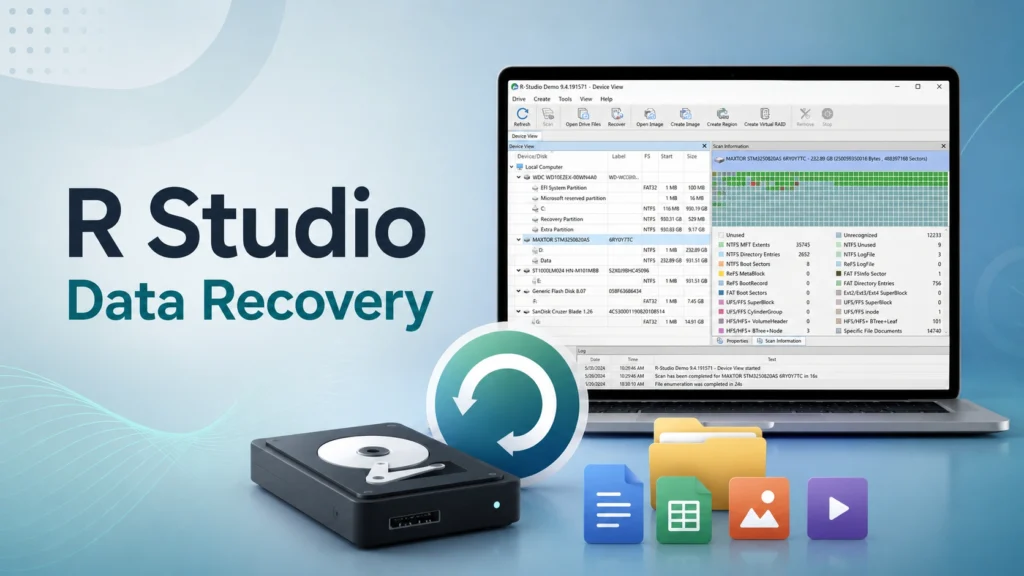
Cuando la gente busca r studio recuperación de datos, Normalmente necesitan algo rápido: una forma segura de recuperar archivos perdidos. Tal vez borraste una carpeta, formateaste un disco duro externo, reinstalaste Windows o abriste una unidad USB sólo para ver un error del sistema de archivos RAW.
Sin embargo, el término de búsqueda puede resultar confuso. “RStudio” es también el nombre de un popular entorno de programación, mientras que “R-Studio” es software profesional de recuperación de datos. Así pues, esta guía explica qué r recuperación de estudios por lo general significa, cuándo tiene sentido R-Studio, y por qué Magic Data Recovery puede ser una mejor opción para los usuarios cotidianos que desean un proceso de recuperación más sencillo.
También aprenderá a evitar errores comunes, cómo funciona el software de recuperación y cómo elegir entre rstudio recuperación de datos y Magic Data Recovery sin perder tiempo ni arriesgarse a perder más datos.
Compatible con Windows 7/8/10/11 y Windows Server
Índice
¿Qué significa recuperar datos de R Studio?
En la mayoría de las búsquedas relacionadas con la recuperación, r studio recuperación de datos se refiere a R-Studio de R-Tools Technology, no el IDE de codificación de RStudio. R-Studio es una potente herramienta de recuperación de discos diseñada para discos dañados, formateados, reparticionados o eliminados. Su página oficial de producto destaca la compatibilidad con muchos sistemas de archivos, la recuperación de RAID dañados, la recuperación de redes, la creación de imágenes de disco y los flujos de trabajo de recuperación profesionales.
Eso hace que r recuperación de estudios útil para técnicos, administradores informáticos y usuarios avanzados. Por ejemplo, puede ayudar con la pérdida de particiones complejas, sistemas de archivos no compatibles, matrices RAID e imágenes de disco. Además, las revisiones independientes señalan que R-Studio incluye previsualización de archivos, monitorización SMART y recuperación de casos como papelera de reciclaje vacía, daños por virus, pérdida de energía, reformateo, repartición y corrupción.
Sin embargo, muchos usuarios domésticos no necesitan ese nivel de complejidad. Necesitan una herramienta que les ayude a seleccionar una unidad, escanearla, previsualizar los archivos y recuperar los datos en otra ubicación. Aquí es donde Magic Data Recovery se convierte en una alternativa práctica.
Situaciones comunes en las que los usuarios necesitan la recuperación de R-Studio
Búsqueda de personas recuperación de rstudio tras varias situaciones habituales de pérdida de datos. Los escenarios más frecuentes incluyen:
- Borrado accidental de archivos importantes.
- Vaciar la papelera de reciclaje.
- Formatear un HDD, SSD, USB o tarjeta SD.
- Pérdida de archivos tras la reinstalación del sistema.
- Aparece un mensaje de unidad RAW o “Necesita formatear el disco”.
- Perder una partición después de redimensionar o reinstalar Windows.
- Daños en el sistema de archivos causados por fallos de alimentación o actividad de virus.
- Corrupción de la unidad externa tras una extracción insegura.
En estos casos, la primera regla es sencilla: deje de utilizar la unidad afectada. Los archivos nuevos pueden sobrescribir los datos antiguos. Además, no instales el software de recuperación en la misma unidad en la que se perdieron los datos. La guía del usuario de Magic Data Recovery ofrece los mismos consejos prácticos: instala el software en otro disco, evita escribir nuevos datos en la unidad afectada y recupera los archivos en una ubicación segura en lugar de la unidad original.
Revisión de la recuperación de R-Studio: Puntos fuertes y límites
R-Studio goza de una gran reputación porque ofrece a los usuarios avanzados un control exhaustivo. Es compatible con muchos sistemas de archivos, incluidos NTFS, FAT, exFAT, ReFS, HFS/HFS+, APFS, XFS, UFS y Ext2/3/4. También admite la reconstrucción de RAID, la recuperación de archivos RAID, la creación de imágenes de disco, la recuperación de red y la supervisión SMART.
Estas características hacen que r studio recuperación de datos potente en casos exigentes. Por ejemplo, un técnico puede utilizarlo cuando falla una matriz RAID, se rompe una tabla de particiones o una imagen de disco necesita un análisis detallado.
Sin embargo, esa potencia puede resultar abrumadora para los usuarios normales. R-Studio puede pedir a los usuarios que elijan regiones de escaneo, sistemas de archivos, rangos de sectores, tipos de archivos conocidos y configuraciones de recuperación. Si entiende de particiones, firmas de archivos, parámetros RAID e imágenes de disco, esta flexibilidad le ayudará. Si sólo desea recuperar sus fotos o documentos, el proceso puede parecer técnico.
Eso no significa que R-Studio sea una mala herramienta. Significa que la herramienta se adapta a un público más avanzado. Para los usuarios domésticos, una solución más sencilla suele reducir los errores.
Magic Data Recovery vs R-Studio: ¿Cuál es mejor para usted?
Ambas herramientas tienen como objetivo recuperar datos perdidos, pero sirven a usuarios diferentes. He aquí una comparación práctica.
Punto de comparación | Recuperación de R-Studio | Magic Data Recovery |
Lo mejor para | Usuarios de TI, técnicos, casos RAID, recuperación avanzada | Usuarios domésticos, usuarios de oficina, estudiantes, pequeñas empresas |
Interfaz | Con muchas funciones pero más técnico | Flujo de trabajo claro para usuarios no técnicos |
Casos de recuperación | Recuperación de datos borrados, formateados, dañados, reparticionados, RAID y de red | Archivos eliminados, unidades formateadas, errores del sistema de archivos, particiones perdidas, pérdida de datos por reinstalación del sistema operativo, pérdida relacionada con virus |
Curva de aprendizaje | Más alto | Baja |
Principal ventaja | Control exhaustivo y funciones profesionales | Pasos sencillos, vista previa, filtros, un flujo de trabajo diario más seguro |
Usuario ideal | Alguien cómodo con las estructuras de disco | Alguien que quiere recuperar archivos sin configuración técnica |
Magic Data Recovery admite la recuperación de discos duros, unidades SSD, unidades flash USB, tarjetas SD, tarjetas de memoria y otros medios de almacenamiento. Su guía incluye soporte para sistemas de archivos comunes como FAT/exFAT, NTFS, ReFS y EXT2/3/4, junto con documentos comunes, fotos, vídeos, archivos de audio, archivos comprimidos y archivos PST.
Por lo tanto, si su caso implica la pérdida diaria de archivos, Magic Data Recovery suele ser más fácil de usar que r recuperación de estudios.
Compatible con Windows 7/8/10/11 y Windows Server
Por qué Magic Data Recovery es más fácil para los usuarios normales
Magic Data Recovery se centra en resolver problemas reales de los usuarios sin pedirles que entiendan términos complejos de recuperación. El flujo de trabajo es sencillo:
- Seleccione la unidad afectada.
- Empieza a escanear.
- Vista previa de los archivos encontrados.
- Elige lo que necesites.
- Guarda los archivos recuperados en otra ubicación.
Este proceso es importante porque muchas recuperaciones fallidas se deben a errores del usuario. Por ejemplo, los usuarios pueden recuperar archivos en la misma unidad, formatear una partición antes del análisis o seguir utilizando el dispositivo tras la pérdida de datos. Magic Data Recovery reduce estos riesgos mediante un proceso guiado.
También se adapta a muchas situaciones del mundo real, como:
- Recuperar documentos de trabajo borrados.
- Restaurar fotos de una tarjeta SD formateada.
- Recuperar archivos de una memoria USB dañada.
- Encontrar archivos tras la reinstalación de Windows.
- Recuperar datos de una partición perdida o RAW.
- La restauración de archivos tras un daño causado por un virus hace desaparecer las carpetas.
La documentación de Amagicsoft también explica que la pérdida de particiones puede deberse a formateos, errores del sistema de archivos, reinstalación del sistema, daños en la tabla de particiones o corrupción relacionada con malware, y recomienda recuperar primero los datos antes de reparar o reconstruir las particiones.
Este enfoque es más seguro para los usuarios normales porque evita los arriesgados comandos manuales.
Cómo utilizar Magic Data Recovery para archivos perdidos
Siga estos pasos si necesita una alternativa sencilla a rstudio recuperación de datos.
Paso 1: Deje de utilizar la unidad afectada
No copie archivos nuevos en la unidad. No instales software en ella. Si los archivos perdidos estaban en un dispositivo externo, desconéctelo hasta que esté listo para escanear.
Paso 2: Instala Magic Data Recovery en una unidad segura
Instala el software en una unidad diferente o en otro ordenador que funcione. Así evitarás sobrescribir los datos recuperables.
Compatible con Windows 7/8/10/11 y Windows Server
Paso 3: Seleccionar el dispositivo de destino
Abre Magic Data Recovery y elige la unidad, dispositivo USB, tarjeta SD o partición donde se perdieron los archivos.

Paso 4: Escanear y previsualizar archivos
Ejecute el escaneo y deje que el software enumere los archivos recuperables. A continuación, utiliza la vista previa, los filtros de tipo de archivo, los filtros de tamaño, los filtros de fecha o los términos de búsqueda para localizar más rápidamente los archivos importantes. La guía del usuario de Magic Data Recovery recomienda específicamente previsualizar los archivos recuperables y utilizar filtros o fragmentos de nombres de archivo para limitar los resultados.

Paso 5: Recuperar archivos a otra ubicación
Guarda los archivos recuperados en una unidad diferente, no en la original. Por ejemplo, recupere archivos de una unidad USB en el disco interno del ordenador, o recupere archivos de la unidad del sistema en un disco duro externo.

Buenas prácticas antes de cualquier recuperación de datos
Tanto si utiliza r studio recuperación de datos, recuperación de rstudio, o Magic Data Recovery, se aplican las mismas buenas prácticas.
En primer lugar, deje de escribir datos en el dispositivo de almacenamiento afectado. En segundo lugar, recupere los archivos en otra unidad. Tercero, evite CHKDSK, DiskPart o comandos de formateo antes de la recuperación si los archivos son importantes. Estas herramientas pueden cambiar las estructuras del disco y dificultar la recuperación.
Compruebe también si hay daños físicos. Si un disco duro hace clic, gira de forma anormal, se sobrecalienta o no aparece en BIOS o Gestión de discos, puede no ser suficiente. En ese caso, deje de alimentar el dispositivo y póngase en contacto con un laboratorio de recuperación profesional.
Por último, no confíes en las herramientas que prometen una recuperación garantizada. Ningún software puede recuperar archivos sobrescritos. Una herramienta fiable debería permitirte escanear, previsualizar y decidir antes de guardar los archivos recuperados.
Cuando R-Studio puede seguir siendo la mejor opción
Magic Data Recovery es la mejor recomendación para la mayoría de los usuarios ordinarios. Sin embargo, R-Studio puede seguir siendo adecuado en casos avanzados.
Elige R-Studio si lo necesitas:
- Reconstrucción RAID.
- Recuperación basada en la red.
- Creación avanzada de imágenes de disco.
- Análisis de bajo nivel del sistema de archivos.
- Visor hexadecimal o inspección a nivel de sector.
- Recuperación multiplataforma para sistemas de archivos avanzados de Mac, Linux o Unix.
La documentación oficial de R-Studio posiciona claramente el software como una solución completa para la recuperación de discos complejos y flujos de trabajo profesionales.
Sin embargo, si sólo necesita recuperar archivos borrados, formateados, dañados o perdidos de un PC con Windows, una unidad externa, una unidad USB, una tarjeta SD o un SSD, Magic Data Recovery le ofrece un camino más claro.
Veredicto final: Magic Data Recovery es la mejor solución para el día a día
R studio recuperación de datos es un tema de búsqueda importante porque R-Studio es una potente herramienta de recuperación. Puede manejar casos difíciles y ofrece a los expertos un control detallado. Sin embargo, esa misma complejidad puede ralentizar a los usuarios que simplemente quieren recuperar sus documentos, fotos, vídeos o archivos de proyecto.
Magic Data Recovery se recomienda porque se centra en problemas prácticos de recuperación: borrado accidental, formateo, errores del sistema de archivos, pérdida de datos por reinstalación del sistema operativo, daños relacionados con virus, particiones RAW y archivos perdidos. Ofrece a los usuarios un flujo de trabajo sencillo, opciones de previsualización útiles y hábitos de recuperación más seguros sin necesidad de conocimientos profesionales.
Si busca una solución más eficaz y fácil de usar, Prueba Magic Data Recovery antes de pasar a un flujo de trabajo técnico complejo.
Compatible con Windows 7/8/10/11 y Windows Server
Preguntas frecuentes
¿Es R Studio Data Recovery lo mismo que RStudio IDE?
No. R studio recuperación de datos suele referirse a R-Studio, una herramienta de recuperación de discos, mientras que RStudio IDE es un entorno de programación para desarrolladores de R. Los nombres se parecen, lo que provoca confusión. Si ha perdido archivos, necesita un software de recuperación como R-Studio o Magic Data Recovery, no el IDE de codificación.
¿La recuperación de R-Studio es buena para principiantes?
R recuperación del estudio es potente, pero puede resultar complejo para los principiantes. Incluye opciones avanzadas para sistemas de archivos, particiones, imágenes de disco, matrices RAID y configuraciones de escaneo. Si entiendes las estructuras de almacenamiento, funciona bien. Si quieres un proceso más sencillo, Magic Data Recovery suele ser más fácil de seguir.
¿Puede Magic Data Recovery recuperar unidades formateadas?
Sí. Magic Data Recovery puede ayudar a recuperar archivos de discos duros formateados, unidades SSD, unidades USB, tarjetas de memoria y dispositivos de almacenamiento externo. Para obtener los mejores resultados, deje de utilizar la unidad formateada inmediatamente. A continuación, escanéela y guarde los archivos recuperados en otra ubicación en lugar de la unidad original.
¿Puedo recuperar archivos después de reinstalar Windows?
En muchos casos, sí. La recuperación depende de si los nuevos archivos del sistema han sobrescrito los datos antiguos. Si reinstaló Windows en la misma partición, actúe con rapidez y evite instalar más programas. Magic Data Recovery puede escanear la unidad afectada y ayudar a localizar documentos, fotos, vídeos y otros archivos recuperables.
¿Es Magic Data Recovery mejor que RStudio para recuperar datos?
Depende de sus necesidades. Recuperación de datos de Rstudio herramientas como R-Studio ofrecen un control avanzado para casos técnicos. Magic Data Recovery es mejor para usuarios normales que desean un flujo de trabajo más sencillo. Ayuda en los escenarios habituales de pérdida de datos sin requerir conocimientos de RAID, ajustes de sectores ni decisiones complejas sobre el sistema de archivos.
¿Puede un software de recuperación reparar archivos dañados por virus?
El software de recuperación puede ayudar si un virus oculta, borra, corrompe o daña los registros del sistema de archivos. Sin embargo, no siempre puede reparar archivos ransomware cifrados o datos sobrescritos. Antes de proceder a la recuperación, elimina el malware o escanea el ordenador con un software de seguridad de confianza. A continuación, recupere los archivos en un dispositivo de almacenamiento limpio e independiente.
¿Debo recuperar los archivos en la misma unidad?
No. Nunca debe volver a guardar los archivos recuperados en la misma unidad que está escaneando. Si lo hace, podría sobrescribir otros datos recuperables. Elige siempre otro disco, unidad externa o partición segura. Esta regla se aplica a Magic Data Recovery, recuperación de rstudio, y casi todas las herramientas de recuperación.
¿Qué debo hacer si la unidad hace chasquidos?
Deje de utilizar la unidad inmediatamente. Los chasquidos, los ruidos de giro repetidos, el sobrecalentamiento o los fallos de detección de la BIOS pueden indicar daños físicos. La recuperación por software puede empeorar la situación si la unidad está fallando mecánicamente. En ese caso, póngase en contacto con un servicio profesional de recuperación de datos antes de ejecutar cualquier análisis.

Jason es un especialista en recuperación de datos y asistencia técnica con más de 15 años de experiencia práctica. Ha trabajado intensamente con usuarios finales, resolviendo casos complejos de pérdida de datos y ofreciendo soluciones prácticas de recuperación para eliminaciones accidentales, unidades formateadas, sistemas de archivos dañados, particiones perdidas, fallos del sistema y otras situaciones de emergencia relacionadas con la recuperación. Su experiencia también abarca las copias de seguridad y la restauración, la reparación de archivos y la recuperación ante desastres, con especial énfasis en ofrecer una orientación segura, fiable y técnicamente precisa.