
Gestionnaire de périphériques : comment l'ouvrir, l'utiliser et résoudre les problèmes matériels sous Windows
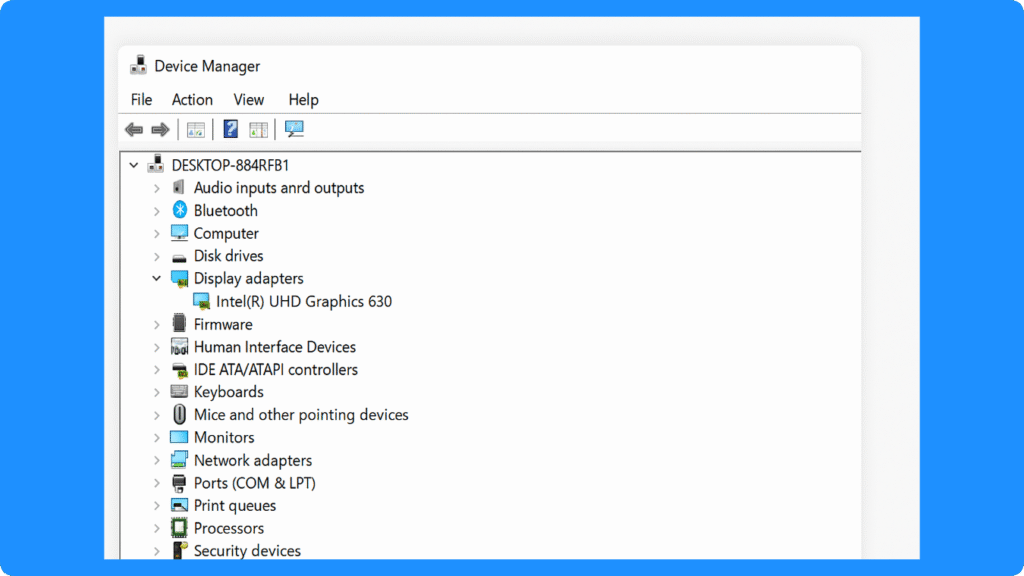
Qu'est-ce que Gestionnaire de périphériques? Le Gestionnaire de périphériques est un outil intégré à Windows qui vous permet d'afficher les périphériques matériels, de vérifier leur état, de mettre à jour ou de revenir à une version antérieure des pilotes, de désinstaller des périphériques, d'activer ou de désactiver du matériel, ainsi que de résoudre les problèmes liés aux pilotes ou au matériel. Il est généralement utilisé lorsqu'un périphérique ne fonctionne pas, qu'un pilote est manquant ou que Windows affiche un point d'exclamation jaune à côté d'un périphérique.
Sous Windows 11 et Windows 10, le Gestionnaire de périphériques vous aide à gérer les cartes graphiques, les cartes réseau, les périphériques audio, les contrôleurs USB, les disques durs, les claviers, les souris, les périphériques Bluetooth, les imprimantes et tout autre matériel connecté à votre PC. Si votre ordinateur ne reconnaît pas un périphérique, ne parvient plus à accéder à un disque, n'émet aucun son, ne parvient pas à se connecter au Wi-Fi ou affiche des erreurs de pilote, le Gestionnaire de périphériques est souvent l'un des premiers endroits à vérifier.
Ce guide explique le rôle du Gestionnaire de périphériques, comment l'ouvrir de différentes manières, comment mettre à jour, revenir à une version antérieure, désinstaller, activer ou désactiver des pilotes, ce que signifient les icônes courantes du Gestionnaire de périphériques, et comment résoudre en toute sécurité les problèmes courants liés au matériel et aux pilotes.
Réponse rapide : Le Gestionnaire de périphériques est un utilitaire système de Windows permettant de gérer le matériel et les pilotes. Pour l'ouvrir, cliquez avec le bouton droit sur le bouton Démarrer et sélectionnez « Gestionnaire de périphériques », ou appuyez sur les touches Win + R, tapez devmgmt.msc, puis appuyez sur Entrée.
Table des matières
Fonctions principales du gestionnaire de périphériques
1. Surveillance des appareils
Tout d'abord, cet outil affiche tous les composants matériels reconnus dans des listes catégorisées, y compris les processeurs, les contrôleurs de stockage, les adaptateurs graphiques, les adaptateurs réseau, les périphériques USB et les périphériques. En outre, des indicateurs d'état, tels que des symboles d'avertissement ou des codes d'erreur, fournissent un retour d'information immédiat sur l'état de l'appareil. Cette centralisation simplifie gestion des appareils et contribue à maintenir la stabilité générale du système.
2. Gestion des conducteurs
Les utilisateurs peuvent afficher les détails des pilotes actuels, mettre à jour les pilotes obsolètes, revenir en arrière ou les désinstaller. La gestion correcte des pilotes garantit la compatibilité avec les dernières mises à jour de Windows et améliore les performances des appareils.
3. Résolution des conflits
Il identifie également les conflits de ressources, tels que les IRQ, E/S, ou des problèmes liés au DMA. Si l'allocation automatique échoue, les professionnels de l'informatique peuvent ajuster manuellement les ressources du périphérique via Panneau de contrôle du gestionnaire de périphériques.
4. Configuration du matériel
Les utilisateurs avancés peuvent modifier les paramètres des périphériques, les activer ou les désactiver, et configurer les fonctions de gestion de l'alimentation, par exemple en autorisant un périphérique à réveiller le système.
Qu'est-ce que le Gestionnaire de périphériques sous Windows ?
Le Gestionnaire de périphériques est une console de gestion Windows qui répertorie les périphériques matériels installés sur votre ordinateur ou connectés à celui-ci. Il classe les périphériques par catégories telles que « Cartes graphiques », « Lecteurs de disque », « Cartes réseau », « Contrôleurs audio, vidéo et de jeux », « Bluetooth », « Claviers », « Souris », « Contrôleurs USB », etc.
Vous pouvez utiliser le Gestionnaire de périphériques pour vérifier si Windows reconnaît correctement un périphérique. Si un périphérique présente un problème, le Gestionnaire de périphériques peut afficher une icône d'avertissement, un code d'erreur ou un message indiquant l'état du périphérique. Ces indications peuvent vous aider à déterminer si le problème est dû à un pilote manquant, à un pilote obsolète, à un périphérique désactivé, à un conflit matériel ou à un problème de connexion du périphérique.
Le Gestionnaire de périphériques est particulièrement utile dans les cas suivants :
Un périphérique ne fonctionne plus après une mise à jour de Windows.
Un pilote est manquant ou endommagé.
Un périphérique USB, un disque dur externe, un périphérique audio ou une carte réseau n'est pas reconnu.
Un point d'exclamation jaune apparaît à côté d'un appareil.
Vous devez mettre à jour, revenir à une version antérieure, désinstaller, activer ou désactiver un pilote.
Il est conseillé de vérifier le nom exact du périphérique avant de télécharger un pilote sur le site du fabricant.
Comment ouvrir le Gestionnaire de périphériques sous Windows 11 et Windows 10
Il existe plusieurs façons d'ouvrir le Gestionnaire de périphériques. La méthode la plus rapide consiste généralement à utiliser le menu Win + X ou la commande « Exécuter ».
Méthode 1 : Ouvrez le Gestionnaire de périphériques à partir du menu Démarrer
- Cliquez sur « Démarrer ».
- Tapez « Gestionnaire de périphériques ».
- Sélectionnez « Gestionnaire de périphériques » dans les résultats de recherche.
Cette méthode est simple et fonctionne bien pour la plupart des utilisateurs de Windows.
Méthode 2 : Ouvrir le Gestionnaire de périphériques à l'aide de la combinaison de touches Win + X
- Cliquez avec le bouton droit de la souris sur le bouton Démarrer.
- Sélectionnez « Gestionnaire de périphériques » dans le menu.
Vous pouvez également appuyer sur les touches Win + X de votre clavier, puis sélectionner « Gestionnaire de périphériques ».
Méthode 3 : Ouvrir le Gestionnaire de périphériques à l'aide de la commande « Exécuter »
- Appuyez sur les touches Win + R.
- Tapez devmgmt.msc.
- Appuyez sur Enter.
C'est l'un des moyens les plus rapides d'ouvrir le Gestionnaire de périphériques, en particulier pour les utilisateurs avancés.
Méthode 4 : Ouvrir le Gestionnaire de périphériques à partir du Panneau de configuration
- Ouvrez le panneau de configuration.
- Accédez à la rubrique « Matériel et sons ».
- Sélectionnez « Gestionnaire de périphériques » dans la rubrique « Périphériques et imprimantes ».
Cette méthode est utile si vous utilisez déjà le Panneau de configuration pour d'autres paramètres matériels.
Méthode 5 : Ouvrir le Gestionnaire de périphériques à partir de « Gestion de l'ordinateur »
- Cliquez avec le bouton droit sur « Démarrer ».
- Sélectionnez « Gestion de l'ordinateur ».
- Cliquez sur « Gestionnaire de périphériques » dans le volet de gauche.
Cette méthode est utile pour les utilisateurs informatiques qui ont également besoin des outils « Gestion des disques », « Observateur d'événements » ou « Services ».
Que peut-on faire dans le Gestionnaire de périphériques ?
Le Gestionnaire de périphériques sert principalement à gérer les périphériques matériels et les pilotes. Il ne remplace ni Windows Update ni les outils de gestion des pilotes fournis par les fabricants, mais il vous permet de contrôler directement chaque périphérique.
Mise à jour des pilotes
Vous pouvez mettre à jour un pilote lorsqu'un périphérique ne fonctionne pas correctement, qu'un nouveau périphérique n'est pas reconnu ou que le fabricant propose un pilote plus récent.
Les étapes :
- Ouvrez le Gestionnaire de périphériques.
- Développer la catégorie des appareils.
- Cliquez avec le bouton droit de la souris sur le périphérique cible.
- Sélectionnez « Mettre à jour le pilote ».
- Sélectionnez « Rechercher automatiquement les pilotes » ou « Rechercher les pilotes sur mon ordinateur ».
- Suivez les instructions qui s'affichent à l'écran.
- Redémarrez votre PC si nécessaire.
Sélectionnez « Rechercher automatiquement les pilotes » si vous souhaitez que Windows recherche un pilote adapté. Sélectionnez « Rechercher les pilotes sur mon ordinateur » si vous avez déjà téléchargé un pilote depuis le site du fabricant.
Restaurer les pilotes
Si un périphérique cesse de fonctionner après la mise à jour d'un pilote, vous pouvez revenir au pilote précédent.
Les étapes :
- Ouvrez le Gestionnaire de périphériques.
- Cliquez avec le bouton droit de la souris sur le périphérique.
- Sélectionnez Propriétés.
- Ouvrez l'onglet « Pilotes ».
- Cliquez sur « Restaurer le pilote ».
- Choisissez un motif et confirmez.
- Redémarrez votre ordinateur.
Si le bouton « Restaurer le pilote » est grisé, cela signifie que Windows ne dispose pas d'une version antérieure du pilote pour ce périphérique.
Désinstaller des périphériques
La désinstallation d'un périphérique peut s'avérer utile lorsque le pilote est endommagé ou que le périphérique ne fonctionne pas correctement.
Les étapes :
- Ouvrez le Gestionnaire de périphériques.
- Cliquez avec le bouton droit de la souris sur le périphérique concerné.
- Sélectionnez « Désinstaller le périphérique ».
- Confirmer l'action.
- Redémarrez votre ordinateur.
Après le redémarrage, Windows peut réinstaller automatiquement le périphérique. Pour certains composants matériels, vous devrez peut-être installer le pilote approprié fourni par le fabricant.
Activer ou désactiver des appareils
Vous pouvez désactiver temporairement un périphérique sans désinstaller le pilote.
Les étapes :
- Ouvrez le Gestionnaire de périphériques.
- Cliquez avec le bouton droit de la souris sur le périphérique.
- Sélectionnez « Désactiver l'appareil ».
- Confirmer l'action.
Pour le réactiver, cliquez à nouveau avec le bouton droit de la souris sur le périphérique, puis sélectionnez « Activer le périphérique ».
Cette fonctionnalité est utile pour le dépannage des cartes réseau, des périphériques Bluetooth, des caméras, des périphériques audio ou des pavés tactiles. Ne désactivez pas les périphériques système essentiels, sauf si vous connaissez leur fonction.
Afficher les propriétés du périphérique et les codes d'erreur
Le Gestionnaire de périphériques permet d'afficher des informations détaillées sur un périphérique.
Les étapes :
- Cliquez avec le bouton droit de la souris sur le périphérique.
- Sélectionnez Propriétés.
- Cliquez sur l'onglet « Général ».
- Lisez le message d'état de l'appareil.
- Consultez l'onglet « Pilote » pour connaître le fournisseur du pilote, la date, la version et les options de restauration.
Si Windows affiche un code d'erreur, utilisez-le pour identifier le problème exact avant de modifier les pilotes ou les paramètres matériels.
Les icônes du Gestionnaire de périphériques et leur signification
Le Gestionnaire de périphériques utilise des icônes pour indiquer l'état des périphériques. Comprendre la signification de ces icônes peut vous aider à diagnostiquer plus rapidement les problèmes.
| Icône ou statut | Signification | Que faire ? |
|---|---|---|
| Point d'exclamation jaune | Windows détecte un problème avec le périphérique, souvent lié à un pilote manquant, obsolète, endommagé ou incompatible. | Ouvrez la fenêtre « Propriétés », vérifiez l'état du périphérique, puis mettez à jour, réinstallez ou rétablissez une version antérieure du pilote. |
| Flèche vers le bas | L'appareil est désactivé | Cliquez avec le bouton droit sur le périphérique, puis sélectionnez « Activer le périphérique ». |
| Appareil inconnu | Windows détecte le matériel, mais ne parvient pas à l'identifier correctement | Vérifiez les identifiants matériels, installez le pilote du fabricant approprié ou lancez Windows Update |
| Aucune icône d'avertissement | L'appareil est reconnu et fonctionne normalement | En général, aucune mesure n'est nécessaire |
| L'appareil n'apparaît pas | Le périphérique peut être déconnecté, masqué, désactivé dans le BIOS/UEFI ou ne pas être détecté par Windows. | Vérifiez les connexions, activez les périphériques masqués, redémarrez Windows ou vérifiez les paramètres du BIOS/UEFI |
Un point d'exclamation jaune ne signifie pas toujours que le matériel est physiquement défectueux. Dans de nombreux cas, cela signifie que Windows a besoin du pilote approprié ou que le pilote actuel ne fonctionne pas correctement.
Comment résoudre le problème du point d'exclamation jaune dans le Gestionnaire de périphériques
Un point d'exclamation jaune est l'un des problèmes les plus courants rencontrés dans le Gestionnaire de périphériques. Cela signifie généralement que Windows a détecté un problème au niveau du périphérique ou de son pilote.
Essayez ces solutions dans l'ordre suivant :
- Ouvrez le Gestionnaire de périphériques.
- Cliquez avec le bouton droit de la souris sur le périphérique marqué d'un point d'exclamation jaune.
- Sélectionnez Propriétés.
- Lisez le message d'état de l'appareil.
- Notez tout code d'erreur.
- Cliquez sur « Mettre à jour le pilote ».
- Si la mise à jour ne fonctionne pas, essayez de rétablir la version précédente du pilote.
- Si la fonction de restauration n'est pas disponible, sélectionnez « Désinstaller le périphérique » puis redémarrez l'ordinateur.
- Téléchargez le pilote adapté auprès du fabricant de l'appareil ou de l'ordinateur.
- Redémarrez Windows et vérifiez à nouveau le Gestionnaire de périphériques.
Si le périphérique est un disque dur externe, un périphérique USB, une imprimante, un adaptateur Bluetooth ou une carte réseau, vérifiez également le câble, le port, l'alimentation électrique et la connexion physique.
Comment retrouver un appareil perdu ou inconnu
Il arrive parfois que Windows affiche le message « Périphérique inconnu » ou qu'il ne détecte pas du tout le périphérique. Cela peut se produire après une réinstallation de Windows, la connexion d'un nouveau matériel, une mise à jour du système ou l'utilisation d'un périphérique plus ancien.
Essayez les étapes suivantes :
- Ouvrez le Gestionnaire de périphériques.
- Cliquez sur Affichage.
- Sélectionnez « Afficher les périphériques masqués ».
- Vérifiez les rubriques « Autres périphériques », « Contrôleurs USB », « Lecteurs de disque », « Cartes réseau » et « Périphériques système ».
- Cliquez avec le bouton droit de la souris sur le périphérique inconnu.
- Sélectionnez Propriétés.
- Ouvrez l'onglet « Détails ».
- Sélectionnez « Identifiants matériels » dans le menu « Propriétés ».
- Copiez l'identifiant matériel et utilisez-le pour trouver le pilote adapté sur le site officiel du fabricant.
Évitez de télécharger des pilotes à partir de sites Web inconnus. Les sources les plus sûres sont Windows Update, le fabricant de l'ordinateur, le fabricant de la carte mère ou le fabricant du matériel.
Quand faut-il mettre à jour les pilotes dans le Gestionnaire de périphériques ?
Il n'est pas nécessaire de mettre à jour manuellement chaque pilote simplement parce qu'une version plus récente existe. La mise à jour des pilotes s'avère particulièrement utile en cas de problème spécifique ou de besoin de compatibilité.
Vous devriez envisager de mettre à jour un pilote dans les cas suivants :
Un appareil ne fonctionne pas correctement.
Windows affiche un point d'exclamation jaune.
Un périphérique a disparu après une mise à jour de Windows.
Vous avez installé du nouveau matériel.
Un fabricant recommande une mise à jour du pilote pour votre modèle.
Un périphérique graphique, audio, réseau ou de stockage présente un problème connu.
Vous devez faire preuve de prudence lors de la mise à jour des pilotes dans les cas suivants :
L'appareil fonctionne normalement.
Un outil tiers signale que de nombreux pilotes sont obsolètes, mais Windows n'indique aucun problème.
Le pilote provient d'un site web inconnu.
Ce pilote n'est pas conçu pour le modèle précis de votre appareil.
Pour les composants essentiels tels que le chipset, le contrôleur de stockage, la carte graphique et la carte réseau, il est généralement plus sûr de télécharger les pilotes depuis le site officiel du fabricant plutôt que d'utiliser des outils de mise à jour de pilotes choisis au hasard.
Gestionnaire de périphériques ou Windows Update : lequel choisir ?
Le Gestionnaire de périphériques et Windows Update peuvent tous deux vous aider à gérer les pilotes, mais ce ne sont pas les mêmes outils.
| Outil | Meilleur pour | Notes |
| Gestionnaire de périphériques | Mise à jour, restauration, désinstallation, activation, désactivation et vérification de chaque appareil | Idéal pour résoudre un problème matériel spécifique |
| Mise à jour de Windows | Installation des mises à jour de pilotes recommandées et facultatives proposées par Microsoft et les fabricants de périphériques | Idéal pour la maintenance générale des pilotes du système |
| Site web du fabricant | Télécharger le dernier pilote pour un PC, une carte mère, une carte graphique, une imprimante ou un accessoire spécifique | Solution recommandée lorsque Windows ne trouve pas le pilote approprié |
Voici une bonne procédure de dépannage :
- Vérifiez l'état du périphérique dans le Gestionnaire de périphériques.
- Essayez de mettre à jour via Windows Update ou le Gestionnaire de périphériques.
- Si le problème persiste, téléchargez le pilote depuis le site officiel du fabricant.
- Si le nouveau pilote pose des problèmes, utilisez la fonction « Restaurer le pilote » ou désinstallez le périphérique.
Que faire si un disque devient illisible à la suite d'un problème de pilote ou de matériel ?
Le Gestionnaire de périphériques permet de déterminer si un disque dur, une clé USB, un périphérique externe disque dur, un lecteur de carte SD ou un contrôleur de stockage est détecté par Windows. Cependant, celui-ci ne peut pas récupérer seul les fichiers perdus.
Si un disque devient illisible, disparaît de l'Explorateur de fichiers, présente un problème de pilote ou demande à être formaté, évitez d'y enregistrer de nouvelles données. Ne formatez pas, n'initialisez pas et ne réparez pas le disque à plusieurs reprises avant d'avoir vérifié si des fichiers importants peuvent être récupérés.
Dans ce cas, Magic Data Recovery peut vous aider à analyser le disque concerné et à récupérer des fichiers perdus à la suite d'une suppression, d'un formatage, d'erreurs du système de fichiers, de problèmes de partition ou d'inaccessibilité des périphériques de stockage, à condition que les données d'origine n'aient pas été écrasées.
Utilisez le Gestionnaire de périphériques pour vérifier si Windows parvient à détecter le périphérique. Utilisez Magic Data Recovery lorsque le problème principal réside dans la perte de données ou l'inaccessibilité des fichiers.
Conclusion
Le Gestionnaire de périphériques est un outil intégré à Windows qui permet de visualiser, de gérer et de dépanner les périphériques matériels et les pilotes. Vous pouvez l'utiliser pour ouvrir les propriétés d'un périphérique, mettre à jour des pilotes, revenir à une version antérieure, désinstaller des périphériques, activer ou désactiver du matériel, vérifier les codes d'erreur et résoudre les problèmes courants liés aux pilotes.
Pour ouvrir rapidement le Gestionnaire de périphériques, cliquez avec le bouton droit sur le bouton Démarrer et sélectionnez « Gestionnaire de périphériques », ou appuyez sur Win + R, tapez devmgmt.msc, puis appuyez sur Entrée. Si vous voyez un point d'exclamation jaune, un périphérique inconnu ou un périphérique désactivé, ouvrez d'abord les propriétés du périphérique et vérifiez le message d'état du périphérique avant de modifier les pilotes.
En cas de problèmes liés aux pilotes, le Gestionnaire de périphériques s'avère utile pour un dépannage ciblé. Pour les mises à jour générales des pilotes, Windows Update et les sites Web officiels des fabricants constituent généralement des sources plus sûres. Si un périphérique de stockage devient illisible ou si des fichiers sont perdus à la suite de problèmes matériels ou liés aux pilotes, Magic Data Recovery peut permettre d'analyser l'appareil et de récupérer les données perdues, à condition qu'elles n'aient pas été écrasées.
Prise en charge de Windows 7/8/10/11 et Windows Server
FAQ:
Qu'est-ce que le Gestionnaire de périphériques ?
Comment ouvrir le Gestionnaire de périphériques sous Windows 11 ?
Comment ouvrir le Gestionnaire de périphériques sous Windows 10 ?
Que signifie un point d'exclamation jaune dans le Gestionnaire de périphériques ?
Comment mettre à jour les pilotes dans le Gestionnaire de périphériques ?
Dois-je désinstaller un périphérique dans le Gestionnaire de périphériques ?
Qu'est-ce qu'un « pilote de restauration » dans le Gestionnaire de périphériques ?
Comment puis-je résoudre le problème d'un périphérique inconnu dans le Gestionnaire de périphériques ?
Le Gestionnaire de périphériques, c'est la même chose que Windows Update ?
Le Gestionnaire de périphériques permet-il de récupérer des fichiers perdus ?

Erin Smith est reconnue comme l'une des rédactrices les plus professionnelles d'Amagicsoft. Elle a continuellement perfectionné ses compétences rédactionnelles au cours des 10 dernières années et a aidé des millions de lecteurs à résoudre leurs problèmes techniques.