
Administrador de dispositivos: cómo abrirlo, utilizarlo y solucionar problemas de hardware en Windows
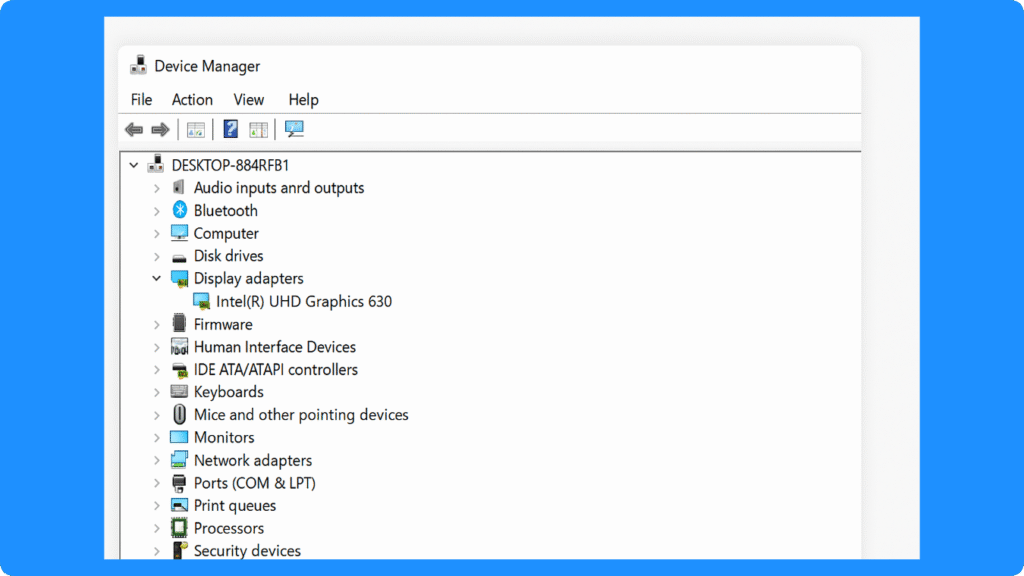
¿Qué es el Administrador de dispositivos? El Administrador de dispositivos es una herramienta integrada en Windows que te permite ver los dispositivos de hardware, comprobar su estado, actualizar controladores, revertir a versiones anteriores de los controladores, desinstalar dispositivos, activar o desactivar hardware y solucionar problemas relacionados con los controladores o el hardware. Se suele utilizar cuando un dispositivo no funciona, falta un controlador o Windows muestra un signo de exclamación amarillo junto a un dispositivo.
En Windows 11 y Windows 10, el Administrador de dispositivos te ayuda a gestionar tarjetas gráficas, adaptadores de red, dispositivos de audio, controladores USB, unidades de disco, teclados, ratones, dispositivos Bluetooth, impresoras y otro hardware conectado a tu PC. Si tu ordenador no reconoce un dispositivo, pierde el acceso a una unidad, no tiene sonido, no puede conectarse a una red Wi-Fi o muestra errores de controladores, el Administrador de dispositivos suele ser uno de los primeros lugares que hay que comprobar.
Esta guía explica para qué sirve el Administrador de dispositivos, cómo abrirlo de diferentes maneras, cómo actualizar, revertir, desinstalar, activar o desactivar controladores, qué significan los iconos más habituales del Administrador de dispositivos y cómo solucionar de forma segura los problemas más comunes relacionados con el hardware y los controladores.
Respuesta rápida: El Administrador de dispositivos es una utilidad del sistema de Windows que permite gestionar el hardware y los controladores. Para abrirlo, haz clic con el botón derecho del ratón en «Inicio» y selecciona «Administrador de dispositivos», o pulsa Win + R, escribe devmgmt.msc y pulsa Intro.
Índice
Funciones principales del Administrador de dispositivos
1. Supervisión de dispositivos
En primer lugar, esta herramienta muestra todos los componentes de hardware reconocidos en listas categorizadas, incluidos procesadores, controladoras de almacenamiento, adaptadores gráficos, adaptadores de red, dispositivos USB y periféricos. Además, los indicadores de estado, como los símbolos de advertencia o los códigos de error, proporcionan información inmediata sobre el estado del dispositivo. Esta centralización simplifica gestión de dispositivos y ayuda a mantener la estabilidad general del sistema.
2. Gestión de conductores
Los usuarios pueden ver los detalles actuales de los controladores, actualizar los controladores obsoletos, hacer retroceder los controladores o desinstalarlos. La correcta gestión de los controladores garantiza la compatibilidad con las últimas actualizaciones de Windows y mejora el rendimiento del dispositivo.
3. 3. Resolución de conflictos
Además, identifica conflictos de recursos, como el IRQ, E/S, o problemas relacionados con el DMA. Si falla la asignación automática, los profesionales de TI pueden ajustar manualmente los recursos del dispositivo a través de Panel de control del Administrador de dispositivos.
4. Configuración del hardware
Los usuarios avanzados pueden modificar la configuración de los dispositivos, habilitarlos o deshabilitarlos, y configurar las funciones de gestión de energía, como permitir que un dispositivo despierte el sistema del modo de suspensión.
¿Qué es el Administrador de dispositivos en Windows?
El Administrador de dispositivos es una consola de administración de Windows que muestra una lista de los dispositivos de hardware instalados o conectados al ordenador. Organiza los dispositivos en categorías como «Adaptadores de pantalla», «Unidades de disco», «Adaptadores de red», «Controladores de sonido, vídeo y juegos», «Bluetooth», «Teclados», «Ratones», «Controladores de bus serie universal» y otras.
Puedes utilizar el Administrador de dispositivos para comprobar si Windows reconoce correctamente un dispositivo. Si un dispositivo presenta algún problema, el Administrador de dispositivos puede mostrar un icono de advertencia, un código de error o un mensaje sobre el estado del dispositivo. Estas indicaciones pueden ayudarte a determinar si el problema se debe a la falta de un controlador, a un controlador obsoleto, a un dispositivo desactivado, a un conflicto de hardware o a un problema de conexión del dispositivo.
El Administrador de dispositivos resulta especialmente útil cuando:
Un dispositivo no funciona tras una actualización de Windows.
Falta un controlador o está dañado.
No se reconoce un dispositivo USB, una unidad externa, un dispositivo de audio o un adaptador de red.
Aparece un signo de exclamación amarillo junto a un dispositivo.
Tienes que actualizar, revertir, desinstalar, activar o desactivar un controlador.
Es recomendable que compruebes el nombre exacto del dispositivo antes de descargar un controlador del fabricante.
Cómo abrir el Administrador de dispositivos en Windows 11 y Windows 10
Hay varias formas de abrir el Administrador de dispositivos. El método más rápido suele ser el menú Win + X o el comando «Ejecutar».
Método 1: Abre el Administrador de dispositivos desde el menú Inicio
- Haz clic en «Inicio».
- Escribe «Administrador de dispositivos».
- Selecciona «Administrador de dispositivos» en los resultados de la búsqueda.
Este método es sencillo y funciona bien para la mayoría de los usuarios de Windows.
Método 2: Abrir el Administrador de dispositivos con Win + X
- Haz clic con el botón derecho del ratón en el botón «Inicio».
- Selecciona «Administrador de dispositivos» en el menú.
También puedes pulsar Win + X en el teclado y, a continuación, seleccionar «Administrador de dispositivos».
Método 3: Abrir el Administrador de dispositivos con el comando «Ejecutar»
- Pulsa Win + R.
- Escribe «devmgmt.msc».
- Pulsa Intro.
Esta es una de las formas más rápidas de abrir el Administrador de dispositivos, sobre todo para los usuarios avanzados.
Método 4: Abrir el Administrador de dispositivos desde el Panel de control
- Abra el Panel de control.
- Ve a «Hardware y sonido».
- Selecciona «Administrador de dispositivos» en «Dispositivos e impresoras».
Este método resulta útil si ya utilizas el Panel de control para configurar otros aspectos del hardware.
Método 5: Abrir el Administrador de dispositivos desde «Administración del equipo»
- Haz clic con el botón derecho del ratón en «Inicio».
- Selecciona «Administración del equipo».
- Haz clic en «Administrador de dispositivos» en el panel de la izquierda.
Este método resulta útil para los usuarios de TI que también necesitan utilizar «Administración de discos», el «Visor de eventos» o «Servicios».
¿Qué se puede hacer en el Administrador de dispositivos?
El Administrador de dispositivos se utiliza principalmente para gestionar los dispositivos de hardware y los controladores. No sustituye a Windows Update ni a las herramientas de controladores de los fabricantes, pero te permite controlar directamente cada dispositivo.
Actualizar controladores
Puedes actualizar un controlador cuando un dispositivo no funcione correctamente, cuando no se reconozca un dispositivo nuevo o cuando el fabricante ofrezca un controlador más reciente.
Pasos:
- Abre el Administrador de dispositivos.
- Despliega la categoría de dispositivos.
- Haz clic con el botón derecho del ratón en el dispositivo de destino.
- Selecciona «Actualizar controlador».
- Elige entre «Buscar controladores automáticamente» o «Buscar controladores en mi ordenador».
- Sigue las instrucciones que aparecen en pantalla.
- Reinicia el ordenador si es necesario.
Selecciona «Buscar controladores automáticamente» si quieres que Windows busque un controlador adecuado. Selecciona «Buscar controladores en mi ordenador» si ya has descargado un controlador del fabricante.
Restablecer controladores
Si un dispositivo deja de funcionar tras actualizar un controlador, puedes volver al controlador anterior.
Pasos:
- Abre el Administrador de dispositivos.
- Haz clic con el botón derecho del ratón en el dispositivo.
- Seleccione Propiedades.
- Abre la pestaña «Controladores».
- Haz clic en «Revertir el controlador».
- Elige un motivo y confirma.
- Reinicia el ordenador.
Si el botón «Restaurar controlador» aparece en gris, significa que Windows no dispone de un controlador anterior para ese dispositivo.
Desinstalar dispositivos
Desinstalar un dispositivo puede ser útil cuando el controlador está dañado o el dispositivo no funciona correctamente.
Pasos:
- Abre el Administrador de dispositivos.
- Haz clic con el botón derecho del ratón en el dispositivo que presenta el problema.
- Selecciona «Desinstalar dispositivo».
- Confirma la acción.
- Reinicia el ordenador.
Tras reiniciar el sistema, es posible que Windows vuelva a instalar el dispositivo automáticamente. En el caso de algunos componentes de hardware, puede que tengas que instalar el controlador adecuado proporcionado por el fabricante.
Activar o desactivar dispositivos
Puedes desactivar un dispositivo temporalmente sin desinstalar el controlador.
Pasos:
- Abre el Administrador de dispositivos.
- Haz clic con el botón derecho del ratón en el dispositivo.
- Selecciona «Desactivar dispositivo».
- Confirma la acción.
Para volver a activarlo, haz clic con el botón derecho del ratón sobre el dispositivo de nuevo y selecciona «Activar dispositivo».
Esto resulta útil a la hora de solucionar problemas relacionados con adaptadores de red, dispositivos Bluetooth, cámaras, dispositivos de audio o paneles táctiles. No desactives los dispositivos críticos del sistema a menos que sepas para qué sirven.
Ver propiedades del dispositivo y códigos de error
El Administrador de dispositivos puede mostrar información detallada sobre un dispositivo.
Pasos:
- Haz clic con el botón derecho del ratón en el dispositivo.
- Seleccione Propiedades.
- Consulta la pestaña «General».
- Lee el mensaje sobre el estado del dispositivo.
- Consulta la pestaña «Controlador» para ver el proveedor del controlador, la fecha, la versión y las opciones de reversión.
Si Windows muestra un código de error, utilízalo para identificar el problema exacto antes de cambiar los controladores o la configuración del hardware.
Los iconos del Administrador de dispositivos y su significado
El Administrador de dispositivos utiliza iconos para mostrar el estado de los dispositivos. Conocer el significado de estos iconos puede ayudarte a diagnosticar los problemas más rápidamente.
| Icono o estado | Significado | Qué hacer |
|---|---|---|
| Signo de exclamación amarillo | Windows detecta un problema con el dispositivo, a menudo relacionado con un controlador que falta, está desactualizado, dañado o es incompatible. | Abre «Propiedades», comprueba el estado del dispositivo y, a continuación, actualiza, reinstala o revierte el controlador. |
| Flecha hacia abajo | El dispositivo está desactivado | Haz clic con el botón derecho del ratón sobre el dispositivo y selecciona «Habilitar dispositivo». |
| Dispositivo desconocido | Windows detecta el hardware, pero no puede identificarlo correctamente | Comprueba los identificadores de hardware, instala el controlador adecuado del fabricante o ejecuta Windows Update |
| No hay icono de advertencia | El dispositivo se ha detectado y funciona con normalidad | Por lo general, no es necesario tomar ninguna medida |
| El dispositivo no aparece | Es posible que el dispositivo esté desconectado, oculto, desactivado en la BIOS/UEFI o que Windows no lo detecte. | Comprueba las conexiones, activa los dispositivos ocultos, reinicia Windows o comprueba la configuración de la BIOS/UEFI |
Un signo de exclamación amarillo no siempre significa que el hardware esté físicamente averiado. En muchos casos, significa que Windows necesita el controlador adecuado o que el controlador actual no funciona correctamente.
Cómo solucionar el problema del signo de exclamación amarillo en el Administrador de dispositivos
Un signo de exclamación amarillo es uno de los problemas más habituales del Administrador de dispositivos. Suele indicar que Windows ha detectado un problema con el dispositivo o con su controlador.
Prueba estas soluciones en este orden:
- Abre el Administrador de dispositivos.
- Haz clic con el botón derecho del ratón en el dispositivo que tiene el signo de exclamación amarillo.
- Seleccione Propiedades.
- Lee el mensaje sobre el estado del dispositivo.
- Anota cualquier código de error.
- Haz clic en «Actualizar controlador».
- Si la actualización no funciona, prueba a revertir el controlador.
- Si la opción de reversión no está disponible, selecciona «Desinstalar dispositivo» y reinicia el ordenador.
- Descarga el controlador adecuado de la página web del fabricante del dispositivo o del ordenador.
- Reinicia Windows y vuelve a comprobar el Administrador de dispositivos.
Si el dispositivo es una unidad externa, un dispositivo USB, una impresora, un adaptador Bluetooth o un adaptador de red, comprueba también el cable, el puerto, la fuente de alimentación y la conexión física.
Cómo encontrar un dispositivo perdido o desconocido
A veces, Windows muestra el mensaje «Dispositivo desconocido» o no muestra el dispositivo en absoluto. Esto puede ocurrir tras reinstalar Windows, conectar un nuevo dispositivo, actualizar el sistema o utilizar un dispositivo antiguo.
Prueba estos pasos:
- Abre el Administrador de dispositivos.
- Haga clic en Ver.
- Selecciona «Mostrar dispositivos ocultos».
- Comprueba «Otros dispositivos», «Controladores USB», «Unidades de disco», «Adaptadores de red» y «Dispositivos del sistema».
- Haz clic con el botón derecho del ratón sobre el dispositivo desconocido.
- Seleccione Propiedades.
- Abre la pestaña «Detalles».
- Selecciona «Identificadores de hardware» en el menú «Propiedades».
- Copia el ID del hardware y utilízalo para buscar el controlador adecuado en la página web oficial del fabricante.
Evita descargar controladores de sitios web desconocidos. Las fuentes más seguras son Windows Update, el fabricante del ordenador, el fabricante de la placa base o el fabricante del hardware.
¿Cuándo conviene actualizar los controladores en el Administrador de dispositivos?
No es necesario actualizar todos los controladores manualmente solo porque exista una versión más reciente. Actualizar los controladores resulta más útil cuando hay un problema concreto o una necesidad de compatibilidad.
Deberías plantearte actualizar un controlador cuando:
Un dispositivo no funciona correctamente.
Windows muestra un signo de exclamación amarillo.
Falta un dispositivo tras una actualización de Windows.
Has instalado un nuevo componente de hardware.
Un fabricante recomienda actualizar el controlador de tu modelo.
Un dispositivo gráfico, de audio, de red o de almacenamiento presenta un problema conocido.
Debes tener cuidado con las actualizaciones de controladores cuando:
El dispositivo funciona con normalidad.
Una herramienta de terceros indica que muchos controladores están desactualizados, pero Windows no detecta ningún problema.
El controlador procede de una página web desconocida.
El controlador no está diseñado para tu modelo concreto de dispositivo.
En el caso de componentes críticos como el chipset, el controlador de almacenamiento, la tarjeta gráfica y la tarjeta de red, suele ser más seguro descargar los controladores desde la página web oficial del fabricante que utilizar herramientas de actualización de controladores aleatorias.
El Administrador de dispositivos frente a Windows Update: ¿cuál deberías utilizar?
Tanto el Administrador de dispositivos como Windows Update pueden ayudarte con los controladores, pero no son lo mismo.
| Herramienta | Lo mejor para | Notas |
| Administrador de dispositivos | Actualizar, revertir, desinstalar, activar, desactivar y comprobar dispositivos individuales | Lo mejor para solucionar un problema específico de hardware |
| Actualización de Windows | Instalación de actualizaciones de controladores recomendadas y opcionales de Microsoft y de los fabricantes de dispositivos | Lo mejor para el mantenimiento general de los controladores del sistema |
| Página web del fabricante | Cómo descargar el controlador más reciente para un ordenador, una placa base, una tarjeta gráfica, una impresora o un accesorio concretos | La mejor opción cuando Windows no encuentra el controlador adecuado |
Un buen proceso de resolución de problemas es el siguiente:
- Comprueba el estado del dispositivo en el Administrador de dispositivos.
- Prueba a actualizar a través de Windows Update o del Administrador de dispositivos.
- Si el problema persiste, descarga el controlador desde la página web oficial del fabricante.
- Si el nuevo controlador da problemas, utiliza la opción «Revertir controlador» o desinstala el dispositivo.
Qué hacer si una unidad deja de ser legible tras un problema con el controlador o el hardware
El Administrador de dispositivos puede ayudarte a determinar si una unidad de disco, una unidad USB o un dispositivo externo disco duro, Windows detecta un lector de tarjetas SD o un controlador de almacenamiento. Sin embargo, no puede recuperar por sí solo los archivos perdidos.
Si una unidad deja de ser legible, desaparece del Explorador de archivos, muestra un problema con el controlador o solicita que se formatee, evita escribir nuevos datos en ella. No formatees, inicialices ni repares la unidad repetidamente antes de comprobar si es posible recuperar los archivos importantes.
En esta situación, Magic Data Recovery puede ayudar a analizar la unidad afectada y recuperar archivos perdidos a causa de un borrado, un formateo, errores del sistema de archivos, problemas con las particiones o dispositivos de almacenamiento inaccesibles, siempre que los datos originales no se hayan sobrescrito.
Utiliza el Administrador de dispositivos para comprobar si Windows puede detectar el dispositivo. Utiliza Magic Data Recovery cuando el principal problema es la pérdida de datos o la imposibilidad de acceder a los archivos.
Conclusión
El Administrador de dispositivos es una herramienta integrada en Windows que permite visualizar, gestionar y solucionar problemas relacionados con los dispositivos de hardware y los controladores. Puedes utilizarla para abrir las propiedades de los dispositivos, actualizar controladores, revertir a una versión anterior de los controladores, desinstalar dispositivos, activar o desactivar hardware, comprobar códigos de error y solucionar problemas habituales relacionados con los controladores.
Para abrir rápidamente el Administrador de dispositivos, haz clic con el botón derecho del ratón en «Inicio» y selecciona «Administrador de dispositivos», o bien pulsa Win + R, escribe devmgmt.msc y pulsa Intro. Si ves un signo de exclamación amarillo, un dispositivo desconocido o un dispositivo desactivado, abre primero las propiedades del dispositivo y comprueba el mensaje de estado del dispositivo antes de cambiar los controladores.
En caso de problemas con los controladores, el Administrador de dispositivos resulta útil para realizar una resolución de problemas específica. Para las actualizaciones generales de controladores, Windows Update y las páginas web oficiales de los fabricantes suelen ser fuentes más seguras. Si un dispositivo de almacenamiento deja de ser legible o se pierden archivos tras problemas de hardware o de controladores, Magic Data Recovery puede ayudar a analizar el dispositivo y recuperar los datos perdidos, siempre que no se hayan sobrescrito.
Compatible con Windows 7/8/10/11 y Windows Server
PREGUNTAS FRECUENTES:
¿Qué es el Administrador de dispositivos?
¿Cómo se abre el Administrador de dispositivos en Windows 11?
¿Cómo se abre el Administrador de dispositivos en Windows 10?
¿Qué significa un signo de exclamación amarillo en el Administrador de dispositivos?
¿Cómo actualizo los controladores en el Administrador de dispositivos?
¿Debería desinstalar un dispositivo en el Administrador de dispositivos?
¿Qué es el controlador de restauración en el Administrador de dispositivos?
¿Cómo puedo solucionar el problema de un dispositivo desconocido en el Administrador de dispositivos?
¿El Administrador de dispositivos es lo mismo que Windows Update?
¿Puede el Administrador de dispositivos recuperar archivos perdidos?

Erin Smith es reconocida como una de las redactoras más profesionales de Amagicsoft. Ha perfeccionado continuamente sus habilidades de escritura durante los últimos 10 años y ha ayudado a millones de lectores a resolver sus problemas tecnológicos.