
Gerenciador de Dispositivos: Como abrir, usar e solucionar problemas de hardware no Windows
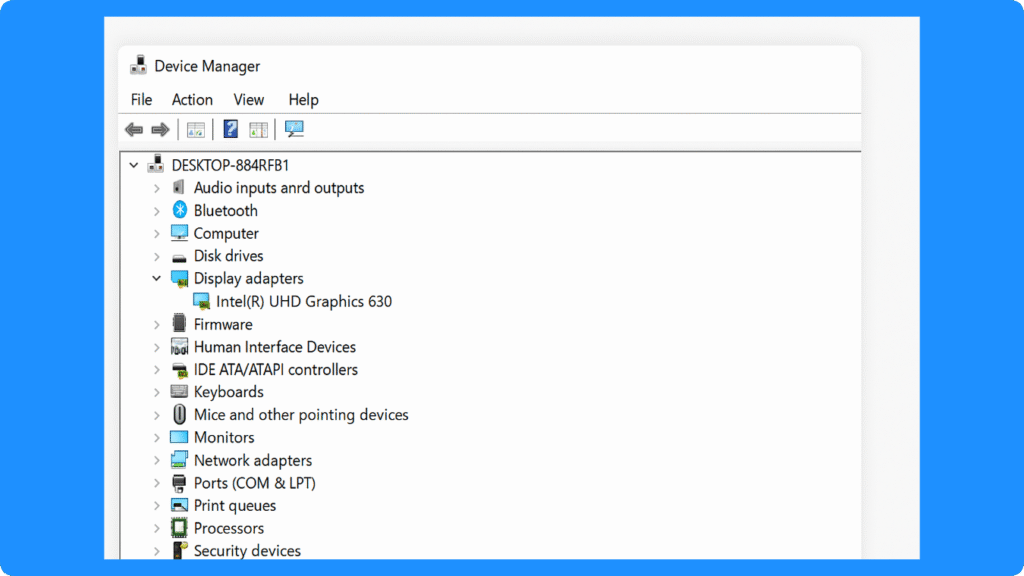
O que é Gerenciador de dispositivos? O Gerenciador de Dispositivos é uma ferramenta integrada do Windows que permite visualizar dispositivos de hardware, verificar o status dos dispositivos, atualizar drivers, reverter versões de drivers, desinstalar dispositivos, ativar ou desativar hardware e solucionar problemas relacionados a drivers ou hardware. Ele é comumente usado quando um dispositivo não está funcionando, falta um driver ou o Windows exibe um ponto de exclamação amarelo ao lado de um dispositivo.
No Windows 11 e no Windows 10, o Gerenciador de Dispositivos ajuda você a gerenciar placas de vídeo, adaptadores de rede, dispositivos de áudio, controladores USB, unidades de disco, teclados, mouses, dispositivos Bluetooth, impressoras e outros componentes de hardware conectados ao seu PC. Se o seu computador não conseguir reconhecer um dispositivo, perder o acesso a uma unidade, não emitir som, não conseguir se conectar ao Wi-Fi ou apresentar erros de driver, o Gerenciador de Dispositivos costuma ser um dos primeiros lugares a serem verificados.
Este guia explica o que o Gerenciador de Dispositivos faz, como abri-lo de diferentes maneiras, como atualizar, reverter, desinstalar, ativar ou desativar drivers, o que significam os ícones comuns do Gerenciador de Dispositivos e como resolver problemas comuns de hardware e drivers com segurança.
Resposta rápida: O Gerenciador de Dispositivos é um utilitário do sistema Windows para gerenciar hardware e drivers. Para abri-lo, clique com o botão direito do mouse no botão Iniciar e selecione “Gerenciador de Dispositivos”, ou pressione Win + R, digite devmgmt.msc e pressione Enter.
Índice
Funções principais do Device Manager
1. Monitoramento de dispositivos
Em primeiro lugar, essa ferramenta exibe todos os componentes de hardware reconhecidos em listas categorizadas, incluindo processadores, controladores de armazenamento, adaptadores gráficos, adaptadores de rede, dispositivos USB e periféricos. Além disso, os indicadores de status, como símbolos de aviso ou códigos de erro, fornecem feedback imediato sobre a integridade do dispositivo. Essa centralização simplifica gerenciamento de dispositivos e ajuda a manter a estabilidade geral do sistema.
2. Gerenciamento de motoristas
Os usuários podem visualizar os detalhes do driver atual, atualizar drivers desatualizados, reverter drivers ou desinstalá-los. O gerenciamento correto dos drivers garante a compatibilidade com as atualizações mais recentes do Windows e melhora o desempenho do dispositivo.
3. Resolução de conflitos
Além disso, identifica conflitos de recursos, como IRQ, E/S, ou problemas com o DMA. Se a alocação automática falhar, os profissionais de TI podem ajustar manualmente os recursos do dispositivo por meio de Painel de controle do Device Manager.
4. Configuração de hardware
Os usuários avançados podem modificar as configurações do dispositivo, ativar ou desativar dispositivos e configurar recursos de gerenciamento de energia, como permitir que um dispositivo desperte o sistema do modo de suspensão.
O que é o Gerenciador de Dispositivos no Windows?
O Gerenciador de Dispositivos é um console de gerenciamento do Windows que exibe uma lista dos dispositivos de hardware instalados ou conectados ao seu computador. Ele organiza os dispositivos em categorias como Adaptadores de vídeo, Unidades de disco, Adaptadores de rede, Controladores de som, vídeo e jogos, Bluetooth, Teclados, Mouses, Controladores USB e muito mais.
Você pode usar o Gerenciador de Dispositivos para verificar se o Windows reconhece um dispositivo corretamente. Se um dispositivo apresentar algum problema, o Gerenciador de Dispositivos poderá exibir um ícone de aviso, um código de erro ou uma mensagem sobre o status do dispositivo. Esses sinais podem ajudar a identificar se o problema é causado pela falta de um driver, por um driver desatualizado, por um dispositivo desativado, por um conflito de hardware ou por um problema de conexão do dispositivo.
O Gerenciador de Dispositivos é especialmente útil quando:
Um dispositivo não está funcionando após uma atualização do Windows.
Um driver está faltando ou está corrompido.
Um dispositivo USB, um disco externo, um dispositivo de áudio ou um adaptador de rede não foi reconhecido.
Um ponto de exclamação amarelo aparece ao lado de um dispositivo.
Você precisa atualizar, reverter, desinstalar, ativar ou desativar um driver.
É recomendável verificar o nome exato do hardware antes de baixar um driver do fabricante.
Como abrir o Gerenciador de Dispositivos no Windows 11 e no Windows 10
Existem várias maneiras de abrir o Gerenciador de Dispositivos. O método mais rápido geralmente é o menu Win + X ou o comando “Executar”.
Método 1: Abra o Gerenciador de Dispositivos a partir do Menu Iniciar
- Clique em Iniciar.
- Digite “Gerenciador de Dispositivos”.
- Selecione “Gerenciador de Dispositivos” nos resultados da pesquisa.
Esse método é simples e funciona bem para a maioria dos usuários do Windows.
Método 2: Abrir o Gerenciador de Dispositivos com Win + X
- Clique com o botão direito do mouse no botão Iniciar.
- Selecione “Gerenciador de Dispositivos” no menu.
Você também pode pressionar Win + X no teclado e, em seguida, selecionar “Gerenciador de Dispositivos”.
Método 3: Abrir o Gerenciador de Dispositivos com o comando “Executar”
- Pressione Win + R.
- Digite devmgmt.msc.
- Pressione Enter.
Essa é uma das maneiras mais rápidas de abrir o Gerenciador de Dispositivos, especialmente para usuários avançados.
Método 4: Abrir o Gerenciador de Dispositivos a partir do Painel de Controle
- Abra o Painel de Controle.
- Vá até “Hardware e Som”.
- Selecione “Gerenciador de Dispositivos” em “Dispositivos e Impressoras”.
Esse método é útil se você já estiver usando o Painel de Controle para outras configurações de hardware.
Método 5: Abrir o Gerenciador de Dispositivos a partir do Gerenciamento do Computador
- Clique com o botão direito do mouse em “Iniciar”.
- Selecione “Gerenciamento do computador”.
- Clique em “Gerenciador de Dispositivos” no painel à esquerda.
Esse método é útil para usuários de TI que também precisam do Gerenciamento de Discos, do Visualizador de Eventos ou dos Serviços.
O que você pode fazer no Gerenciador de Dispositivos?
O Gerenciador de Dispositivos é usado principalmente para gerenciar dispositivos de hardware e drivers. Ele não substitui o Windows Update nem as ferramentas de drivers dos fabricantes, mas oferece controle direto sobre dispositivos individuais.
Atualizar drivers
É possível atualizar um driver quando um dispositivo não estiver funcionando corretamente, quando um novo dispositivo não for reconhecido ou quando o fabricante disponibilizar um driver mais recente.
Passos:
- Abra o Gerenciador de Dispositivos.
- Expanda a categoria de dispositivos.
- Clique com o botão direito do mouse no dispositivo de destino.
- Selecione “Atualizar driver”.
- Escolha “Procurar drivers automaticamente” ou “Procurar drivers no meu computador”.
- Siga as instruções exibidas na tela.
- Reinicie o seu PC, se necessário.
Use a opção “Procurar drivers automaticamente” se quiser que o Windows procure um driver adequado. Use a opção “Procurar drivers no meu computador” se já tiver baixado um driver do fabricante.
Reverter drivers
Se um dispositivo deixar de funcionar após uma atualização do driver, você pode reverter para o driver anterior.
Passos:
- Abra o Gerenciador de Dispositivos.
- Clique com o botão direito do mouse no dispositivo.
- Selecione Propriedades.
- Abra a guia “Driver”.
- Clique em “Reverter driver”.
- Escolha um motivo e confirme.
- Reinicie o computador.
Se o botão “Reverter driver” estiver desativado, isso significa que o Windows não possui um driver anterior disponível para esse dispositivo.
Desinstalar dispositivos
Desinstalar um dispositivo pode ajudar quando o driver está corrompido ou o dispositivo não está funcionando corretamente.
Passos:
- Abra o Gerenciador de Dispositivos.
- Clique com o botão direito do mouse no dispositivo com problema.
- Selecione “Desinstalar dispositivo”.
- Confirme a ação.
- Reinicie o computador.
Após a reinicialização, o Windows pode reinstalar o dispositivo automaticamente. Para alguns componentes de hardware, talvez seja necessário instalar o driver correto fornecido pelo fabricante.
Ativar ou desativar dispositivos
É possível desativar um dispositivo temporariamente sem remover o driver.
Passos:
- Abra o Gerenciador de Dispositivos.
- Clique com o botão direito do mouse no dispositivo.
- Selecione “Desativar dispositivo”.
- Confirme a ação.
Para reativá-lo, clique com o botão direito do mouse no dispositivo novamente e selecione “Ativar dispositivo”.
Isso é útil na solução de problemas relacionados a adaptadores de rede, dispositivos Bluetooth, câmeras, dispositivos de áudio ou touchpads. Não desative dispositivos essenciais do sistema, a menos que você saiba qual é a função deles.
Visualizar propriedades do dispositivo e códigos de erro
O Gerenciador de Dispositivos pode exibir informações detalhadas sobre um dispositivo.
Passos:
- Clique com o botão direito do mouse no dispositivo.
- Selecione Propriedades.
- Verifique a guia “Geral”.
- Leia a mensagem de status do dispositivo.
- Verifique a guia “Driver” para obter informações sobre o fornecedor do driver, a data, a versão e as opções de reversão.
Se o Windows exibir um código de erro, use-o para identificar o problema exato antes de alterar os drivers ou as configurações de hardware.
Ícones do Gerenciador de Dispositivos e o que eles significam
O Gerenciador de Dispositivos usa ícones para mostrar o status dos dispositivos. Compreender esses ícones pode ajudá-lo a diagnosticar problemas mais rapidamente.
| Ícone ou Status | Significado | O que fazer |
|---|---|---|
| Ponto de exclamação amarelo | O Windows detecta um problema com o dispositivo, geralmente relacionado a um driver ausente, desatualizado, corrompido ou incompatível | Abra “Propriedades”, verifique o status do dispositivo e, em seguida, atualize, reinstale ou reverta o driver |
| Seta para baixo | O dispositivo está desativado | Clique com o botão direito do mouse no dispositivo e selecione “Ativar dispositivo” |
| Dispositivo desconhecido | O Windows detecta o hardware, mas não consegue identificá-lo corretamente | Verifique os IDs de hardware, instale o driver correto do fabricante ou execute o Windows Update |
| Sem ícone de aviso | O dispositivo foi reconhecido e está funcionando normalmente | Normalmente, não é necessário tomar nenhuma medida |
| O dispositivo não está aparecendo | O dispositivo pode estar desconectado, oculto, desativado na BIOS/UEFI ou não ser detectado pelo Windows | Verifique as conexões, ative os dispositivos ocultos, reinicie o Windows ou verifique as configurações da BIOS/UEFI |
Um ponto de exclamação amarelo nem sempre significa que o hardware esteja fisicamente danificado. Em muitos casos, isso significa que o Windows precisa do driver correto ou que o driver existente não está funcionando corretamente.
Como corrigir um ponto de exclamação amarelo no Gerenciador de Dispositivos
Um ponto de exclamação amarelo é um dos problemas mais comuns no Gerenciador de Dispositivos. Geralmente, isso significa que o Windows detectou um problema com o dispositivo ou com seu driver.
Tente estas soluções nesta ordem:
- Abra o Gerenciador de Dispositivos.
- Clique com o botão direito do mouse no dispositivo que exibe o ponto de exclamação amarelo.
- Selecione Propriedades.
- Leia a mensagem de status do dispositivo.
- Anote qualquer código de erro.
- Clique em “Atualizar driver”.
- Se a atualização não funcionar, tente reverter o driver.
- Se a reversão não estiver disponível, selecione “Desinstalar dispositivo” e reinicie o PC.
- Baixe o driver correto do fabricante do dispositivo ou do PC.
- Reinicie o Windows e verifique o Gerenciador de Dispositivos novamente.
Se o dispositivo for um disco externo, um dispositivo USB, uma impressora, um adaptador Bluetooth ou um adaptador de rede, verifique também o cabo, a porta, a fonte de alimentação e a conexão física.
Como localizar um dispositivo perdido ou desconhecido
Às vezes, o Windows exibe a mensagem “Dispositivo desconhecido” ou nem sequer exibe o dispositivo. Isso pode ocorrer após a reinstalação do Windows, a conexão de um novo hardware, a atualização do sistema ou o uso de um dispositivo mais antigo.
Tente estas etapas:
- Abra o Gerenciador de Dispositivos.
- Clique em Exibir.
- Selecione “Mostrar dispositivos ocultos”.
- Verifique “Outros dispositivos”, “Controladores USB”, “Unidades de disco”, “Adaptadores de rede” e “Dispositivos do sistema”.
- Clique com o botão direito do mouse no dispositivo desconhecido.
- Selecione Propriedades.
- Abra a guia “Detalhes”.
- Selecione “IDs de hardware” no menu “Propriedades”.
- Copie o ID do hardware e use-o para encontrar o driver correto no site oficial do fabricante.
Evite baixar drivers de sites desconhecidos. As fontes mais seguras são o Windows Update, o fabricante do computador, o fabricante da placa-mãe ou o fabricante do hardware.
Quando é recomendável atualizar os drivers no Gerenciador de Dispositivos?
Você não precisa atualizar todos os drivers manualmente só porque existe uma versão mais recente. A atualização de drivers é mais útil quando há um problema específico ou uma necessidade de compatibilidade.
Você deve considerar atualizar um driver quando:
Um aparelho não está funcionando corretamente.
O Windows exibe um ponto de exclamação amarelo.
Um dispositivo não está mais presente após uma atualização do Windows.
Você instalou um novo hardware.
Um fabricante recomenda uma atualização do driver para o seu modelo.
Um dispositivo gráfico, de áudio, de rede ou de armazenamento apresenta um problema conhecido.
É preciso ter cuidado com as atualizações de drivers quando:
O aparelho está funcionando normalmente.
Uma ferramenta de terceiros afirma que muitos drivers estão desatualizados, mas o Windows não indica nenhum problema.
O driver foi baixado de um site desconhecido.
O driver não foi desenvolvido especificamente para o modelo exato do seu dispositivo.
Para componentes essenciais, como chipset, controlador de armazenamento, placa de vídeo e adaptador de rede, baixar drivers do site oficial do fabricante costuma ser mais seguro do que usar ferramentas aleatórias de atualização de drivers.
Gerenciador de Dispositivos x Windows Update: qual você deve usar?
O Gerenciador de Dispositivos e o Windows Update podem ajudar com os drivers, mas não são a mesma coisa.
| Ferramenta | Melhor para | Notas |
| Gerenciador de dispositivos | Atualizar, reverter, desinstalar, ativar, desativar e verificar dispositivos individuais | Ideal para solucionar um problema específico de hardware |
| Windows Update | Instalação de atualizações recomendadas e opcionais de drivers da Microsoft e de parceiros de dispositivos | Ideal para a manutenção geral dos drivers do sistema |
| Site do fabricante | Como obter o driver mais recente para um determinado PC, placa-mãe, placa de vídeo, impressora ou acessório | Ideal para quando o Windows não encontra o driver correto |
Um bom fluxo de trabalho para resolução de problemas é:
- Verifique o status do dispositivo no Gerenciador de Dispositivos.
- Tente usar o Windows Update ou o Gerenciador de Dispositivos para atualizar.
- Se o problema persistir, baixe o driver do site oficial do fabricante.
- Se o novo driver causar problemas, use a opção “Reverter o driver” ou desinstale o dispositivo.
O que fazer se uma unidade ficar ilegível após um problema com o driver ou com o hardware
O Gerenciador de Dispositivos pode ajudar a identificar se uma unidade de disco, uma unidade USB, um dispositivo externo disco rígido, o leitor de cartão SD ou o controlador de armazenamento é detectado pelo Windows. No entanto, ele não consegue recuperar arquivos perdidos por conta própria.
Se uma unidade ficar ilegível, desaparecer do Explorador de Arquivos, apresentar um problema de driver ou solicitar que seja formatada, evite gravar novos dados nela. Não formate, inicialize ou repare a unidade repetidamente antes de verificar se arquivos importantes podem ser recuperados.
Nessa situação, o Magic Data Recovery pode ajudar a fazer uma varredura na unidade afetada e recuperar arquivos perdidos devido a exclusão, formatação, erros no sistema de arquivos, problemas de partição ou dispositivos de armazenamento inacessíveis, desde que os dados originais não tenham sido sobrescritos.
Use o Gerenciador de Dispositivos para verificar se o Windows consegue detectar o dispositivo. Use Magic Data Recovery quando o principal problema passa a ser a perda de dados ou arquivos inacessíveis.
Conclusão
O Gerenciador de Dispositivos é uma ferramenta integrada do Windows para visualizar, gerenciar e solucionar problemas relacionados a dispositivos de hardware e drivers. Você pode usá-lo para abrir as propriedades dos dispositivos, atualizar drivers, reverter versões de drivers, desinstalar dispositivos, ativar ou desativar hardware, verificar códigos de erro e corrigir problemas comuns relacionados a drivers.
Para abrir o Gerenciador de Dispositivos rapidamente, clique com o botão direito do mouse no botão Iniciar e selecione “Gerenciador de Dispositivos”, ou pressione Win + R, digite devmgmt.msc e pressione Enter. Se você vir um ponto de exclamação amarelo, um dispositivo desconhecido ou um dispositivo desativado, abra primeiro as propriedades do dispositivo e verifique a mensagem de status do dispositivo antes de alterar os drivers.
Em caso de problemas com drivers, o Gerenciador de Dispositivos é útil para a solução direcionada de problemas. Para atualizações gerais de drivers, o Windows Update e os sites oficiais dos fabricantes costumam ser fontes mais seguras. Se um dispositivo de armazenamento ficar ilegível ou se houver perda de arquivos após problemas de hardware ou de drivers, Magic Data Recovery pode ajudar a fazer uma varredura no dispositivo e recuperar dados perdidos, desde que eles não tenham sido sobrescritos.
Compatível com Windows 7/8/10/11 e Windows Server
PERGUNTAS FREQUENTES:
O que é o Gerenciador de Dispositivos?
Como faço para abrir o Gerenciador de Dispositivos no Windows 11?
Como faço para abrir o Gerenciador de Dispositivos no Windows 10?
O que significa um ponto de exclamação amarelo no Gerenciador de Dispositivos?
Como faço para atualizar os drivers no Gerenciador de Dispositivos?
Devo desinstalar um dispositivo no Gerenciador de Dispositivos?
O que é o “Roll Back Driver” no Gerenciador de Dispositivos?
Como faço para corrigir um dispositivo desconhecido no Gerenciador de Dispositivos?
O Gerenciador de Dispositivos é a mesma coisa que o Windows Update?
O Gerenciador de Dispositivos consegue recuperar arquivos perdidos?

Erin Smith é reconhecida como uma das redatoras mais profissionais do Amagicsoft. Ela aprimorou continuamente suas habilidades de redação nos últimos 10 anos e ajudou milhões de leitores a resolver seus problemas de tecnologia.