
Pourquoi l'écran de récupération Bitlocker s'affiche-t-il et comment y remédier ?
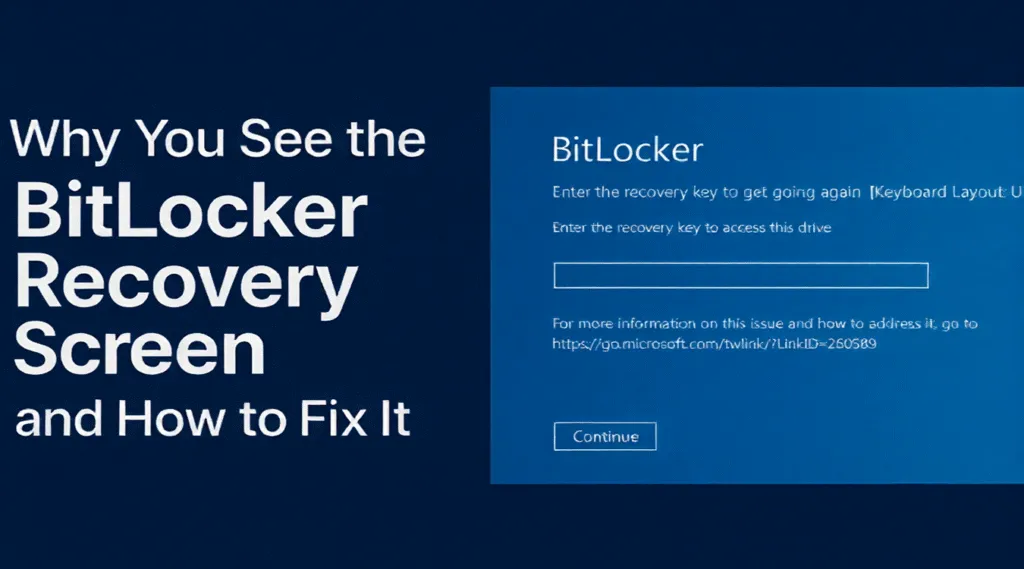
Voir la écran de récupération bitlocker sans avertissement peut être alarmant, en particulier lorsque votre ordinateur vous demande soudainement une clé de récupération. De nombreux utilisateurs rencontrent ce problème après une mise à jour de Windows, un changement de BIOS, un remplacement de matériel ou une panne inattendue du système. Dans certains cas, le clavier cesse de fonctionner ou le système reste bloqué dans une boucle continue, ce qui rend la situation encore plus stressante.
Ce guide explique pourquoi le écran de récupération bitlocker Comment résoudre les problèmes courants tels que les dysfonctionnements du clavier et les boucles sans fin ? récupérer la clé de récupération BitLocker en utilisant toutes les méthodes disponibles. En outre, si votre système ne peut pas être déverrouillé ou si Windows ne démarre plus normalement, nous vous proposons une solution sûre et efficace : le déverrouillage.Magic Data Recovery-pour vous aider à récupérer vos fichiers avant de tenter des solutions plus radicales.
Prise en charge de Windows 7/8/10/11 et Windows Server
Table des matières
Qu'est-ce que l'écran de récupération bitlocker et pourquoi apparaît-il ?
BitLocker est la technologie de cryptage du disque complet de Microsoft, conçue pour protéger les données lorsqu'un accès non autorisé est détecté. Lorsque votre système détecte des changements susceptibles d'indiquer une altération ou que le système est corrompu, il affiche le message suivant écran de récupération bitlocker et nécessitent la clé de récupération à 48 chiffres pour continuer. Les déclencheurs les plus courants sont décrits ci-dessous :
Mises à jour du système ou du micrologiciel
Les mises à jour importantes de Windows et les changements de microprogrammes peuvent interrompre le système. module de plateforme de confiance (TPM) signature. Si les informations du TPM ne correspondent pas aux attentes de BitLocker, le système déclenche l'écran de récupération.
Modifications du matériel
Le remplacement de la carte mère, du disque SSD, de la RAM ou même la déconnexion de composants internes peut amener BitLocker à penser que le système a été altéré.
Corruption de la configuration de l'amorçage
Des fichiers BCD corrompus, des arrêts soudains ou une mise hors tension forcée peuvent entraîner un échec de la validation de BitLocker.
Tentative d'accès non autorisé
Si le système détecte une activité suspecte, il force l'écran de récupération pour protéger vos données.
Comprendre ces déclencheurs vous permet de réagir avec plus d'assurance et d'éviter les dépannages inutiles.
Problèmes courants liés à l'écran de récupération Bitlocker
Le clavier ne fonctionne pas sur l'écran de récupération bitlocker
Il arrive fréquemment que le clavier ne réponde plus, en particulier sur les ordinateurs portables équipés de contrôleurs USB modernes. Les causes les plus courantes sont les suivantes
- Support USB hérité désactivé dans le BIOS
- Le démarrage rapide interfère avec l'initialisation du clavier
- Pilotes de système endommagés
- Utilisation d'un clavier sans fil avant le chargement du pilote
Solutions rapides
1. Débranchez et rebranchez le clavier.
2. Essayez un clavier USB câblé plutôt qu'un clavier sans fil.
3. Entrez dans le BIOS et activez Prise en charge de l'héritage USB.
4. Désactiver temporairement le démarrage rapide.
5. Redémarrez le système et essayez à nouveau d'appuyer sur la touche de récupération.
Ces mesures permettent généralement de résoudre le problème sans nécessiter de réparation avancée.
Boucle de l'écran de récupération Bitlocker (invite répétée)
Lorsque votre appareil revient de manière répétée à l'écran écran de récupération bitlocker, cela signifie généralement que BitLocker ne peut pas valider l'environnement de démarrage.
Raisons courantes
- Chargeur de démarrage corrompu
- Désalignement du TPM
- Mauvaise configuration du BIOS
- Incohérences de Secure Boot
- Matériel récemment installé
Comment y remédier
1. Démarrez dans WinRE et exécutez :
bootrec /fixmbr
bootrec /fixboot
bootrec /rebuildbcd
2. Annulez les modifications récentes apportées au BIOS ou à l'UEFI.
3. Désactivez Secure Boot, redémarrez, puis réactivez-le.
4. Restaurer l'installation précédente de Windows si elle est disponible.
Ces solutions permettent de résoudre la plupart des cas en boucle lorsque la clé de récupération est correcte, mais que le système refuse de se déverrouiller.
Comment récupérer votre clé de récupération BitLocker ?
Si vous oubliez la clé de récupération BitLocker, essayez les sources suivantes :
1. Compte Microsoft
Visiter : https://account.microsoft.com/devices/recoverykey
La plupart des utilisateurs domestiques y trouveront leur clé.
2. Azure AD / Office 365
Les appareils gérés par l'entreprise stockent les clés dans le portail Azure.
3. Fichier texte local
Windows enregistre souvent une copie localement si vous avez choisi cette option.
4. Copie imprimée
Certains utilisateurs impriment une sauvegarde physique et la stockent hors ligne.
5. Clé USB
Si BitLocker a été configuré pour stocker la clé sur une clé USB, branchez-la au démarrage.
6. Administrateurs de domaine
Les services informatiques des entreprises peuvent récupérer les clés à partir de Active Directory.
Si aucune de ces méthodes ne fonctionne, il se peut que vous ne puissiez pas déverrouiller directement le système crypté.
Comment réparer l'écran de récupération bitlocker (étape par étape)
Méthode 1 : Saisir la clé de récupération
Saisissez votre clé de 48 chiffres exactement comme indiqué. C'est la solution la plus rapide si vous avez déjà la bonne clé.
Méthode 2 : Réparer les fichiers d'amorçage
Si le système revient sans cesse à l'écran de récupération, démarrez dans WinRE et réparez les données de démarrage corrompues à l'aide des commandes BCD.
Méthode 3 : Corriger les paramètres BIOS/UEFI
- Activer le TPM
- Activer le démarrage sécurisé (ou le désactiver temporairement)
- Définir le mode de démarrage correct (UEFI vs. Legacy)
Méthode 4 : Annuler les modifications récentes du système
Réinitialiser le micrologiciel, déconnecter le matériel récemment installé ou annuler les mises à jour de Windows.
Méthode 5 : Restaurer l'image du système
Si vous disposez d'une image système, restaurez-la pour ramener l'environnement de démarrage à un état fiable. Cette opération peut toutefois entraîner une perte de données.
Lorsque vous ne pouvez pas déverrouiller votre PC : Récupérez vos fichiers avec Magic Data Recovery
Si le système reste bloqué dans une boucle, la priorité devient la protection de vos données avant de tenter des opérations plus invasives. C'est à ce moment-là que Magic Data Recovery apporte une réelle valeur ajoutée.
Comment utiliser Magic Data Recovery
1. Téléchargez et installez Magic Data Recovery et connectez le disque à un autre ordinateur amorçable.
Prise en charge de Windows 7/8/10/11 et Windows Server




Conclusion
Les écran de récupération bitlocker protège vos données, mais les corruptions inattendues du système peuvent rendre difficile l'accès à votre système. En comprendre les causes, récupérer votre clé de recouvrement en utilisant les bonnes méthodes, et en appliquant des étapes de dépannage structurées, vous pouvez généralement résoudre le problème rapidement.
Cependant, si le système refuse de se déverrouiller, la protection de vos fichiers devient la priorité. C'est pourquoi Magic Data Recovery Il est recommandé d'utiliser ce système, qui offre une Récupération de BitLocker pour récupérer les données essentielles avant de tenter des réparations plus avancées. Sa facilité d'utilisation, sa forte capacité de récupération et sa polyvalence en font un choix fiable lorsque les réparations traditionnelles ne suffisent plus.
Prise en charge de Windows 7/8/10/11 et Windows Server
Écran de récupération de Bitlocker -FAQ
Comment sortir de l'écran de récupération BitLocker ?
Pourquoi l'écran de récupération BitLocker s'affiche-t-il ?
Que faire lorsque l'ordinateur indique "BitLocker recovery" ?
Qu'est-ce qui déclenche l'invite de la clé de récupération BitLocker ?
Pourquoi mon ordinateur est-il bloqué sur BitLocker ?
Comment forcer la désactivation de BitLocker ?
Puis-je me passer de la clé de récupération BitLocker ?
Comment BitLocker s'est-il retrouvé sur mon ordinateur ?

Vasilii est un spécialiste de la récupération de données qui possède une dizaine d'années d'expérience pratique dans ce domaine. Tout au long de sa carrière, il a résolu avec succès des milliers de cas complexes impliquant des fichiers supprimés, des disques formatés, des partitions perdues et des systèmes de fichiers RAW. Son expertise couvre à la fois les méthodes de récupération manuelle à l'aide d'outils professionnels tels que les éditeurs hexagonaux et les solutions automatisées avancées à l'aide de logiciels de récupération. La mission de Vasilii est de rendre accessible aux professionnels de l'informatique et aux utilisateurs quotidiens des connaissances fiables en matière de récupération de données, afin de les aider à sauvegarder leurs précieuses ressources numériques.