
Qu'est-ce que le système de fichiers exFAT ?
Les Système de fichiers exFAT is a practical choice when you need to store large files on removable storage and use the same drive across different operating systems. It avoids FAT32’s 4 GB-per-file limit while keeping a simpler structure than NTFS. As a result, exFAT is common on USB flash drives, SDXC cards, external hard drives, and portable SSDs.
However, exFAT is not ideal for every storage task. It lacks some NTFS features, including journaling and advanced permissions. This guide explains what is exFAT, how it works, exFAT compatibility, exFAT vs FAT32, exFAT vs NTFS, and what to do if files disappear.
Table des matières
Objectif et philosophie de conception du système de fichiers exFAT
L'exFAT a été introduite pour résoudre un problème spécifique : les systèmes de fichiers FAT traditionnels étaient simples et largement compatibles, mais de plus en plus inadaptés aux besoins de stockage modernes. FAT32 ne peut pas stocker des fichiers de plus de 4 Go, ce qui le rend peu pratique pour les vidéos haute résolution, les images de disque ou les sauvegardes du système.
Contrairement à NTFS, Bien que le système exFAT soit un système de gestion des données, qui comprend la journalisation, les listes de contrôle d'accès et des structures de métadonnées complexes, il est volontairement léger. Il supprime les contraintes héritées du passé tout en évitant les frais généraux susceptibles de réduire les performances des systèmes de stockage amovibles ou à mémoire flash.
Microsoft documente officiellement l'exFAT en tant que système de fichiers optimisé pour les dispositifs de mémoire flash, où la minimisation de l'amplification de l'écriture et de la complexité des métadonnées est essentielle pour la vitesse et la longévité du dispositif.
exFAT File System at a Glance
Fonctionnalité | exFAT |
Nom complet | extensible File Allocation Table |
Développé par | Microsoft |
Meilleur pour | Removable storage and large cross-platform files |
FAT32 4 GB file limit | Non |
Journal | Non |
Support Windows | Oui |
macOS support | Oui |
Prise en charge de Linux moderne | Oui |
Appareils courants | USB drives, SDXC cards, external HDDs, portable SSDs |
Best system-drive choice | Généralement non |
En résumé, le Système de fichiers exFAT works best when portability and large-file support matter more than advanced file-system features.
Principales caractéristiques techniques du système de fichiers exFAT
- Taille maximale du fichier : Jusqu'à 16 EB (limite théorique)
- Taille maximale du volume : Jusqu'à 128 PB (en fonction de la mise en œuvre)
- Pas de journal : Améliore les performances mais réduit la résistance aux accidents
- Taille de la grappe : Prise en charge de clusters de grande taille, configurables, pour un stockage efficace de fichiers volumineux
- Allocation de bitmap : Amélioration du suivi de l'espace et réduction de la charge de travail liée à l'analyse de la FAT
Ces caractéristiques permettent à exFAT de gérer les charges de travail modernes, telles que les fichiers vidéo 4K/8K et les archives volumineuses, sans les problèmes de compatibilité de la norme NTFS ou les restrictions de taille de fichier de FAT32.
exFAT vs FAT32 vs NTFS: Which Is Best?
Choisir entre exFAT vs FAT32 et exFAT vs NTFS depends on file size, device support, and operating-system requirements.
Fonctionnalité | FAT32 | exFAT | NTFS |
Files over 4 GB | Non | Oui | Oui |
Lecture/écriture sous Windows | Oui | Oui | Oui |
macOS en lecture/écriture | Oui | Oui | Native write support is more limited |
Prise en charge de Linux moderne | Oui | Oui | Oui |
Journal | Non | Non | Oui |
NTFS-style permissions | Non | Non | Oui |
Older-device compatibility | Very strong | Variable | Plus restreint |
Cross-platform large files | Pauvre | Fort | Less convenient for Mac write access |
Windows system drive | Non | Non | Le meilleur choix |
Microsoft’s Windows documentation also distinguishes exFAT from NTFS in areas such as journaling, links, security, and other file-system functions.
Apple likewise notes that ExFAT is a Windows-compatible format, while macOS may read NTFS drives without providing the same native write capability.
exFAT vs FAT32
Choose FAT32 when maximum compatibility with older hardware matters and every file stays below 4 GB.
Choose exFAT when you need large-file support and the target devices support it.
For example, FAT32 may still make sense for an older car stereo or television. However, a modern portable drive containing large videos will usually work better with exFAT.
exFAT vs NTFS
Choose NTFS for Windows system disks, internal Windows-focused drives, permissions, and journaling.
Choose exFAT for removable storage that needs easy read/write access across Windows and macOS.
In simple terms, NTFS offers more advanced features, while exFAT focuses more on portability.
When Should You Use the exFAT File System?
Les Système de fichiers exFAT is a good choice when:
- You need to transfer files larger than 4 GB.
- You move a portable SSD between Windows and macOS.
- You use an SDXC card in a device that officially supports exFAT.
- You store large videos, archives, project files, or backups.
- You do not need NTFS permissions or journaling.
For example, a videographer may use a portable SSD to move high-resolution footage between a Windows workstation and a MacBook.
FAT32 may fail because of the 4 GB limit. Meanwhile, NTFS can make native Mac write access less convenient. In that situation, exFAT provides a practical solution.
Another common example involves a large USB flash drive used for ISO files or video archives. If individual files exceed 4 GB, choosing FAT32 would create an unnecessary limitation.
Risques de perte de données dans le système de fichiers exFAT
Bien que l'exFAT soit efficace, elle ne possède pas de journal, ce qui signifie qu'elle ne conserve pas d'enregistrement transactionnel des modifications apportées au système de fichiers. Par conséquent, elle est plus vulnérables à la corruption causé par :
- Retrait d'un dispositif dangereux
- Perte de puissance pendant les opérations d'écriture
- Erreurs de conversion ou de formatage du système de fichiers
- Corruption logique des tables d'allocation
La bonne nouvelle, c'est que la structure relativement simple des métadonnées de l'exFAT permet souvent de récupérer les données, à condition que le périphérique de stockage n'ait pas été écrasé.
Comment le système de fichiers exFAT stocke et perd les fichiers
exFAT utilise une combinaison de tables d'allocation et de bitmaps pour suivre les clusters utilisés et libres. Lorsqu'un fichier est supprimé, son entrée de répertoire est marquée comme inutilisée, mais les groupes de données sous-jacents restent intacts jusqu'à ce qu'ils soient écrasés.
Ce comportement signifie que les fichiers supprimés ne sont pas immédiatement détruits. D'un point de vue médico-légal et de récupération, cela permet aux outils d'analyse en lecture seule tels que Magic Data Recovery pour récupérer les données si les chaînes de clusters sont encore intactes.
How to Format a Drive as exFAT
Formatting changes the file system and can erase access to existing data, so back up important files first.
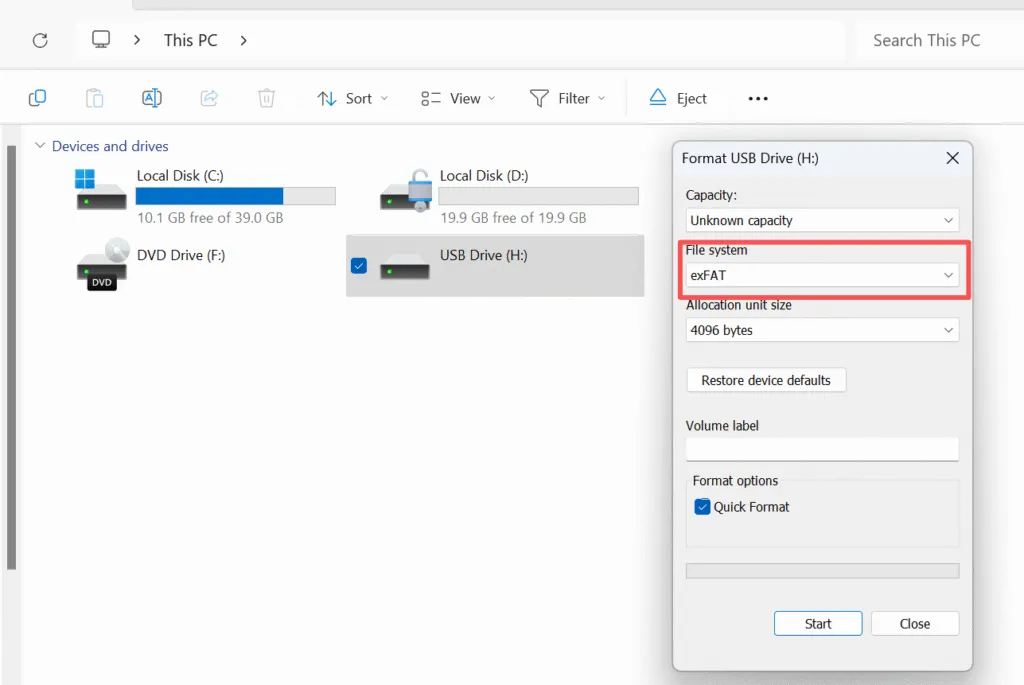
How to Format exFAT in Windows
- Connect the target USB drive, SD card, or external disk.
- Ouvrez l'explorateur de fichiers.
- Right-click the correct drive and select Format.
- Choisir exFAT under File system.
- Keep the default allocation unit size unless you have a specific requirement.
- Cliquez sur Démarrage et confirmez.
Windows supports exFAT through its standard formatting tools. Microsoft also recommends default allocation settings for general-purpose formatting unless a particular workload requires another value.
Always double-check the drive letter before clicking Start. Formatting the wrong drive can lead to serious data loss.
How to Format exFAT on macOS
- Ouvrez l'Utilitaire de disque.
- Select the correct drive or volume.
- Cliquez sur Erase.
- Choisir exFAT.
- Select the appropriate partition scheme.
- Confirm the erase process.
Apple officially provides ExFAT as an option in Disk Utility for storage that needs Windows compatibility.
What Causes exFAT Data Loss?
Un exFAT drive can lose access to files because of:
- Suppression accidentelle
- Formatage rapide
- Démontage dangereux d'un lecteur
- Power loss during a write operation
- Damaged file-system metadata
- Partitions perdues ou inaccessibles
- Logiciels malveillants ou erreurs logicielles
- Physical storage failure
A common mistake is continuing to copy files to the drive after data disappears.
New writes may overwrite storage areas that still contain recoverable file data. Therefore, stop using the affected device as soon as possible when important files go missing.
Comment récupérer les données d'un disque exFAT ?
Si des données sont perdues sur un périphérique formaté en exFAT, ne paniquez pas. Dans de nombreux cas, la récupération est possible si vous agissez rapidement.
Une approche pas à pas :
1. Cesser immédiatement d'utiliser l'appareil
Une utilisation continue augmente le risque d'écrasement des données récupérables.
2. Connecter l'appareil en mode lecture seule si possible
Évitez les réparations du système de fichiers ou les invites de formatage du système d'exploitation.
3. Scanner avec un outil de récupération professionnel
Des outils comme Magic Data Recovery sont conçus pour analyser les tables d'allocation exFAT et reconstruire les fichiers supprimés en toute sécurité sans modifier le support d'origine.
4. Prévisualisation des fichiers récupérables
La prévisualisation des fichiers permet de vérifier l'intégrité des données avant la restauration.
5. Récupérer vers un autre emplacement de stockage
Ne restaurez jamais des fichiers sur le même périphérique exFAT.
Ce processus logique et contrôlé maximise le succès de la récupération tout en minimisant les risques.
Perspective professionnelle
Du point de vue de la récupération des données, l'exFAT est plus facile à analyser que la NTFS mais plus vulnérables aux interruptions brusques en raison de l'absence de journalisation. Ce compromis est intentionnel et acceptable pour le stockage portable, à condition que les utilisateurs conservent des sauvegardes et suivent des pratiques de retrait sûres.
En cas de défaillance, il est essentiel de disposer d'un logiciel de récupération de qualité professionnelle fonctionnant en mode lecture seule. Magic Data Recovery se positionne comme une solution fiable et non destructive pour analyser les volumes exFAT et restaurer les données perdues en toute sécurité.
Conclusion
Les Système de fichiers exFAT is one of the best choices for modern removable storage when you need large-file support and convenient Windows/macOS compatibility.
It works especially well for USB drives, SDXC cards, external HDDs, and portable SSDs.
Utilisation NTFS for Windows system drives, FAT32 for older-device compatibility, and exFAT when portability and large files are the priority.
If an exFAT drive has already lost files because of deletion, formatting, or file-system errors, stop writing new data to it.
Magic Data Recovery is worth considering because it supports exFAT, provides read-only scanning and file preview, and follows a straightforward scan-preview-recover workflow.
If you are looking for a more efficient solution for logical exFAT data loss, you can try Magic Data Recovery and scan the affected drive first to see what files remain recoverable.
Prise en charge de Windows 7/8/10/11 et Windows Server
FAQ : Système de fichiers exFAT
ExFAT est-il un bon système de fichiers ?
L'exFAT est-elle meilleure que le NTFS ?
À quoi sert le système de fichiers exFAT ?
ExFAT est-il identique à FAT32 ?
Quel est l'inconvénient de l'exFAT ?
ExFAT est-il compatible avec Windows ?
L'exFAT est-elle bonne pour les SSD ?
Est-il sûr de passer d'exFAT à NTFS ?

Vasilii est un spécialiste de la récupération de données qui possède une dizaine d'années d'expérience pratique dans ce domaine. Tout au long de sa carrière, il a résolu avec succès des milliers de cas complexes impliquant des fichiers supprimés, des disques formatés, des partitions perdues et des systèmes de fichiers RAW. Son expertise couvre à la fois les méthodes de récupération manuelle à l'aide d'outils professionnels tels que les éditeurs hexagonaux et les solutions automatisées avancées à l'aide de logiciels de récupération. La mission de Vasilii est de rendre accessible aux professionnels de l'informatique et aux utilisateurs quotidiens des connaissances fiables en matière de récupération de données, afin de les aider à sauvegarder leurs précieuses ressources numériques.