
exFATファイルシステムとは
について exFATファイルシステム 大容量のファイルをリムーバブルストレージに保存し、異なるオペレーティングシステム間で同じドライブを使用する必要がある場合、実用的な選択肢となります。これにより、 FAT32’の「1ファイルあたり4 GB」という制限を守りつつ、 エヌティーエフエス. その結果、exFATはUSBフラッシュドライブ、SDXCカード、外付けハードディスク、ポータブルSSDなどで広く採用されています。.
ただし、exFATはあらゆる保存用途に最適というわけではありません。ジャーナリングや高度なアクセス権限など、NTFSの機能の一部が欠けています。このガイドでは、その点について解説します。 exFATとは何ですか, 、その仕組み、, exFAT 対応, exFAT 対 FAT32, exFAT 対 NTFS, 、およびファイルが消えてしまった場合の対処法。.
目次
exFATファイルシステムの目的と設計思想
exFATは特定の問題に対処するために導入された: 従来のFATファイルシステム はシンプルで広く互換性があったが、現代のストレージ需要にはますます適さなくなってきていた。. FAT32 4GBを超えるファイルは保存できないため、高解像度のビデオやディスクイメージ、システムのバックアップには実用的ではない。.
とは異なり エヌティーエフエス, ジャーナリング、アクセス制御リスト、複雑なメタデータ構造を含むexFATは、意図的に軽量化されています。リムーバブルまたはフラッシュベースのストレージのパフォーマンスを低下させるオーバーヘッドを回避しながら、レガシーな制約を取り除きます。.
マイクロソフト、exFATをファイルシステムとして正式に文書化 書き込み増幅とメタデータの複雑さを最小限に抑えることが、速度とデバイスの寿命の両方にとって重要であるフラッシュ・メモリ・デバイス用に最適化されている。.
exFAT ファイルシステムの概要
特徴 | エクストラファット |
氏名 | 拡張可能なファイル割り当てテーブル |
開発元 | マイクロソフト |
最適 | リムーバブルストレージと大容量のクロスプラットフォームファイル |
FAT32の4 GBのファイルサイズ制限 | いいえ |
ジャーナリング | いいえ |
Windows対応 | はい |
macOSのサポート | はい |
最新のLinuxへの対応 | はい |
一般的なデバイス | USBメモリ、SDXCカード、外付けHDD、ポータブルSSD |
最適なシステムドライブの選び方 | 通常は |
要するに、その exFATファイルシステム 高度なファイルシステム機能よりも、携帯性や大容量ファイルへの対応が重視される場合に最も適しています。.
exFATファイルシステムの主な技術的特徴
- 最大ファイルサイズ: 最大16EB(理論上の上限)
- 最大ボリュームサイズ: 最大128PB(実装依存)
- 日記は書かない: パフォーマンスは向上するが、クラッシュ耐性は低下する
- クラスターの大きさ: 効率的な大容量ファイル・ストレージのために、設定可能な大容量クラスタ・サイズをサポート
- ビットマップの割り当て: スペースのトラッキングを改善し、FATスキャンのオーバーヘッドを削減。
これらの機能により、exFATは、4K/8Kビデオファイルや大容量アーカイブなどの最新のワークロードを、以下のような互換性の問題なしに処理することができます。 エヌティーエフエス のファイルサイズの制限を受ける。 FAT32.
exFAT 対 FAT32 対 NTFS:どれが最適か?
どちらを選ぶか exFAT 対 FAT32 そして exFAT 対 NTFS ファイルのサイズ、デバイスの対応状況、およびオペレーティングシステムの要件によって異なります。.
特徴 | FAT32 | エクストラファット | エヌティーエフエス |
4 GBを超えるファイル | いいえ | はい | はい |
Windowsの読み取り/書き込み | はい | はい | はい |
macOSの読み書き | はい | はい | ネイティブ書き込みのサポートはより限定的です |
最新のLinuxへの対応 | はい | はい | はい |
ジャーナリング | いいえ | いいえ | はい |
NTFS形式のアクセス権 | いいえ | いいえ | はい |
旧型デバイスとの互換性 | 非常に強い | 変動あり | より限定的 |
クロスプラットフォームでの大容量ファイル | 貧しい | 強い | Macでの書き込みアクセスにはやや不便 |
Windowsのシステムドライブ | いいえ | いいえ | 最適な選択肢 |
マイクロソフトの Windows ドキュメントでも、ジャーナリング、リンク、セキュリティ、その他のファイルシステム機能などの点で、exFAT と NTFS を区別しています。.
Appleはまた、ExFATはWindowsと互換性のあるフォーマットである一方、macOSではNTFSドライブを読み取ることはできるものの、同等のネイティブな書き込み機能は提供されていないと指摘しています。.
exFAT 対 FAT32
古いハードウェアとの互換性を最大限に確保したい場合や、すべてのファイルのサイズが4 GB未満である場合は、FAT32を選択してください。.
大容量ファイルのサポートが必要で、かつ対象デバイスがexFATに対応している場合は、exFATを選択してください。.
たとえば、古いカーオーディオやテレビでは、FAT32の方が適している場合もあります。しかし、大容量の動画ファイルを保存した最新のポータブルドライブでは、通常、exFATの方がより快適に動作します。.
exFAT 対 NTFS
Windows システムディスク、Windows 専用の内蔵ドライブ、アクセス権、およびジャーナリングには、NTFS を選択してください。.
WindowsとmacOSの両方で簡単に読み書きできるリムーバブルストレージには、exFATを選択してください。.
簡単に言えば、NTFSはより高度な機能を備えているのに対し、exFATは互換性に重点を置いています。.
exFATファイルシステムはどのような場合に使用すべきでしょうか?
について exFATファイルシステム 次のような場合に適しています:
- 4 GBを超えるファイルを転送する必要があります。.
- ポータブルSSDをWindowsとmacOSの間で持ち運びます。.
- exFATを公式にサポートしているデバイスでSDXCカードを使用します。.
- 大容量の動画、アーカイブ、プロジェクトファイル、またはバックアップを保存します。.
- NTFSのアクセス権やジャーナリングは必要ありません。.
たとえば、映像制作者は、WindowsワークステーションとMacBookの間で高解像度の映像データを転送するために、ポータブルSSDを使用することがあります。.
FAT32は4GBの容量制限があるため、うまくいかない場合があります。一方、NTFSでは、Macからのネイティブな書き込みアクセスが不便になることがあります。そのような状況では、exFATが実用的な解決策となります。.
もう1つのよくある例として、ISOファイルや動画アーカイブの保存に用いられる大容量のUSBフラッシュドライブが挙げられます。個々のファイルが4 GBを超える場合、FAT32を選択すると不必要な制限が生じてしまいます。.
exFATファイルシステムにおけるデータ損失のリスク
exFATは効率的ではあるが、ジャーナリングがないため、ファイルシステムの変更のトランザクション記録を保持しない。その結果 腐敗しやすい によって引き起こされた:
- 安全でない装置の取り外し
- 書き込み動作中の電力損失
- ファイルシステムの変換またはフォーマットエラー
- アロケーションテーブルの論理的破損
朗報は、exFATの比較的単純なメタデータ構造により、ストレージ・デバイスが上書きされていなければ、データ復元が可能な場合が多いことだ。.
exFATファイルシステムによるファイルの保存と消失の仕組み
exFATは、アロケーションテーブルとビットマップを組み合わせて使用済みクラスタと空きクラスタを追跡する。. ファイルが削除されたとき、, そのディレクトリ・エントリーは未使用としてマークされるが、基礎となるデータ・クラスタは上書きされるまでそのまま残る。.
この動作は、削除されたファイルが直ちに破棄されないことを意味する。フォレンジックやリカバリーの観点からは、これにより、以下のような読み取り専用のスキャンツールが可能になる。 Magic Data Recovery クラスタ・チェーンがまだ無傷であれば、データを回復することができる。.
ドライブをexFATでフォーマットする方法
フォーマットを行うとファイルシステムが変更され、既存のデータにアクセスできなくなる可能性があるため、まず重要なファイルをバックアップしてください。.
Windows で exFAT をフォーマットする方法
- 対象のUSBドライブ、SDカード、または外付けディスクを接続してください。.
- ファイルエクスプローラを開く。.
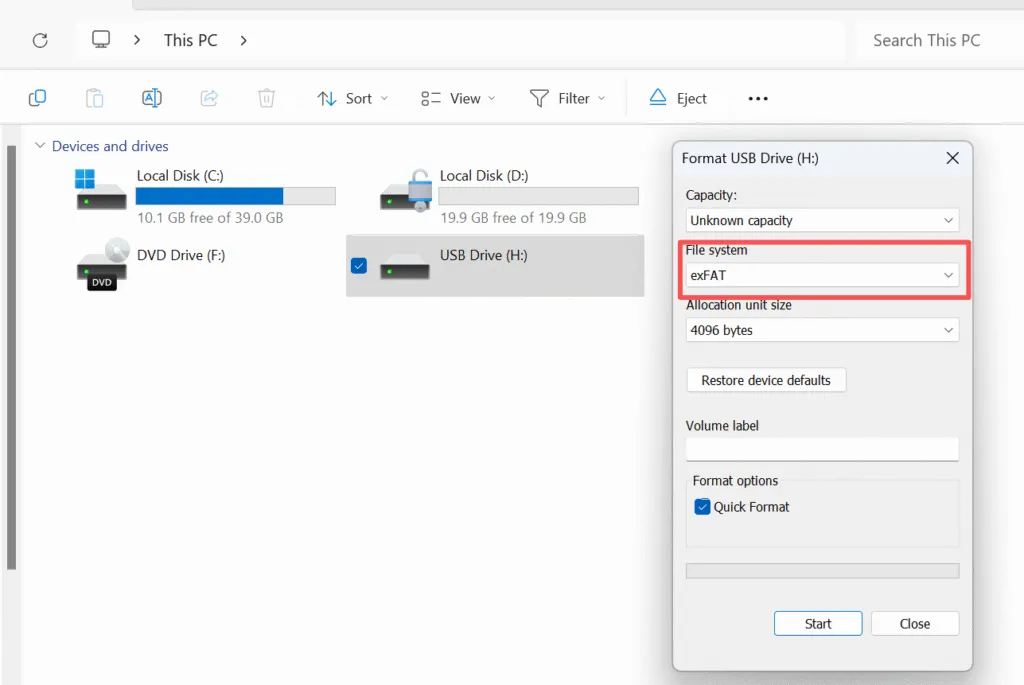
- 該当するドライブを右クリックし、[ ] を選択します フォーマット.
- 選ぶ エクストラファット 「ファイルシステム」の下。.
- 特別な要件がない限り、デフォルトの割り当て単位サイズのままにしておいてください。.
- クリック スタート と確認する。.
Windows は、標準のフォーマットツールを通じて exFAT をサポートしています。また、Microsoft は、特定のワークロードで別の値が必要でない限り、汎用的なフォーマットではデフォルトの割り当て設定を使用することを推奨しています。.
「開始」をクリックする前に、必ずドライブ文字を再確認してください。間違ったドライブをフォーマットすると、深刻なデータ損失につながる可能性があります。.
macOSでexFATをフォーマットする方法
- ディスクユーティリティを開く。.
- 適切なドライブまたはボリュームを選択してください。.
- クリック 消去.
- 選ぶ エクストラファット.
- 適切なパーティション構成を選択してください。.
- 消去処理を確認してください。.
Appleは、Windowsとの互換性が必要なストレージに対して、「ディスクユーティリティ」のオプションとしてExFATを公式に提供しています。.
exFATのデータ損失の原因は何ですか?
アン exFATドライブ 以下の理由により、ファイルにアクセスできなくなる可能性があります:
- 事故による削除
- クイックフォーマット
- 安全でないドライブの取り外し
- 書き込み処理中の電力損失
- ファイルシステムのメタデータの破損
- パーティションの紛失やアクセス不能
- マルウェアやソフトウェアのエラー
- 物理ストレージの障害
よくある間違いは、データが消えてしまった後も、そのドライブへのファイルのコピーを続けてしまうことです。.
新しい書き込みを行うと、まだ復元可能なファイルデータが残っている記憶領域が上書きされる可能性があります。そのため、重要なファイルが消失した場合は、できるだけ早く当該デバイスの使用を中止してください。.
exFATドライブからデータを復元する方法
exFATフォーマットされたデバイスからデータが消えてしまっても、慌てないでください。多くの場合、迅速に対処すれば復旧は可能です。.
ステップバイステップのアプローチ:
1.直ちに使用を中止する
使用を続けると、復元可能なデータが上書きされるリスクが高まる。.
2.可能であれば、読み取り専用モードでデバイスを接続する。
ファイルシステムの修復やオペレーティングシステムからのフォーマットプロンプトを避ける。.
3.専門的な復元ツールでスキャンする
こんなツール Magic Data Recovery は、exFATアロケーションテーブルを分析し、元のメディアに変更を加えることなく、削除されたファイルを安全に再構築するように設計されています。.
4. 復旧可能ファイルをプレビュー
ファイルのプレビューは、復元前にデータの整合性を確認するのに役立ちます。.
5.別のストレージにリカバリする
決して同じexFATデバイスにファイルを復元しないでください。.
この論理的で管理されたプロセスは、さらなるリスクを最小限に抑えながら、回復の成功を最大化する。.
プロの視点
データ復旧の観点からは、exFATの方が分析しやすい。 エヌティーエフエス の影響を受けやすい。 突然の中断 ジャーナリングがないためである。このトレードオフは意図的なものであり、ユーザーがバックアップを維持し、安全な削除方法に従えば、ポータブルストレージとしては許容範囲内である。.
障害が発生した場合、読み取り専用モードで動作するプロ仕様のリカバリーソフトウェアが不可欠である。. Magic Data Recovery は、exFATボリュームをスキャンし、失われたデータを安全に復元するための信頼性の高い非破壊ソリューションとして位置づけられています。.
まとめ
について exFATファイルシステム 大容量ファイルへの対応と、Windows/macOSとの便利な互換性が求められる場合、これは最新の着脱式ストレージとして最適な選択肢の一つです。.
特にUSBメモリ、SDXCカード、外付けHDD、ポータブルSSDでの使用に最適です。.
用途 エヌティーエフエス Windowsのシステムドライブについては、, FAT32 旧型デバイスとの互換性を重視する場合は、また、携帯性や大容量ファイルの扱いを優先する場合はexFATを使用します。.
exFATドライブから、削除、フォーマット、またはファイルシステムのエラーによってすでにファイルが失われている場合は、そのドライブへの新しいデータの書き込みを中止してください。.
Magic Data Recovery exFATに対応しており、読み取り専用のスキャンやファイルのプレビュー機能を備え、スキャン→プレビュー→復元のシンプルなワークフローを採用しているため、検討する価値があります。.
論理的なexFATデータの損失に対して、より効率的な解決策をお探しなら、Magic Data Recoveryを試してみて、まず影響を受けたドライブをスキャンし、どのファイルが復元可能かを確認してみてください。.
Windows 7/8/10/11およびWindows Serverをサポート
よくある質問:exFATファイルシステム
exFATは良いファイルシステムですか?
exFATはNTFSより優れていますか?
exFATファイルシステムは何に使われているのですか?
exFATはFAT32と同じですか?
exFATの欠点は何ですか?
WindowsでexFATは大丈夫ですか?
exFATはSSDに適しているか?
exFATをNTFSに変更しても安全ですか?

バシリイは、この分野で約10年の実務経験を持つデータ復元のスペシャリストです。そのキャリアを通じて、彼は削除されたファイル、フォーマットされたドライブ、失われたパーティション、RAWファイルシステムを含む何千もの複雑なケースの解決に成功してきました。彼の専門知識は、16進エディタなどの専門ツールを使用した手動復元方法と、復元ソフトウェアを使用した高度な自動化ソリューションの両方をカバーしています。バシリの使命は、信頼できるデータ復元知識をITプロフェッショナルと一般ユーザーの双方が利用できるようにし、貴重なデジタル資産を保護できるようにすることです。.