
CHKDSK RAW Drive : Comment réparer un disque dur corrompu
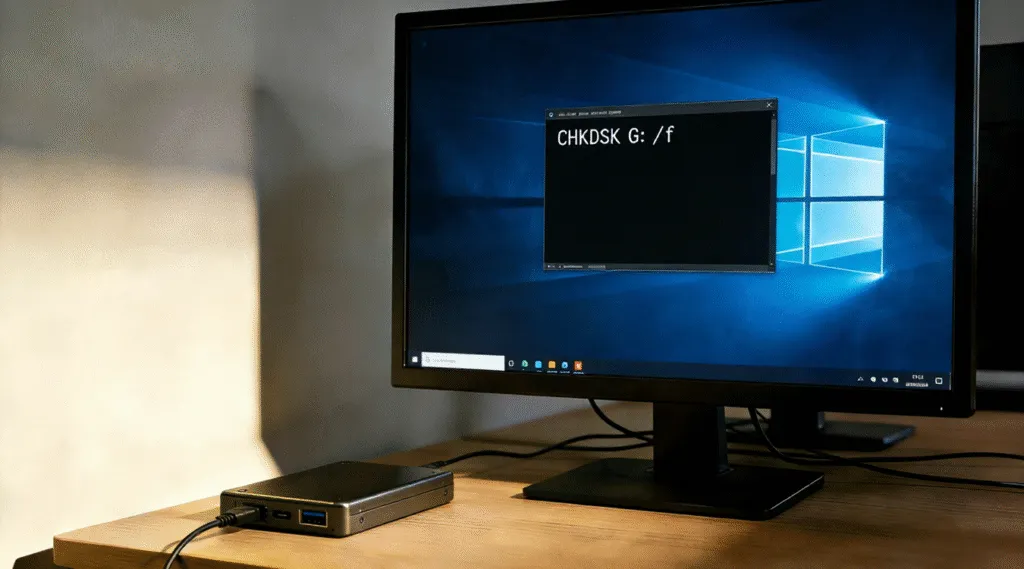
Voir le message “Le type de système de fichiers est RAW. CHKDSK n'est pas disponible pour les lecteurs RAW” peut être alarmante, en particulier lorsque l'appareil concerné est un disque dur externe contenant des fichiers importants. L'échec de l'exécution d'un CHKDSK sur un disque RAW indique que Windows ne peut plus reconnaître le système de fichiers sur le disque, tel que NTFS ou FAT32.
Pas de panique. Dans la plupart des cas, les données sont encore physiquement présentes. Le problème réside dans les métadonnées endommagées ou manquantes du système de fichiers, et non dans la destruction immédiate des données.
Les lecteurs externes transforment généralement les fichiers RAW en raison de :
- Retrait dangereux ou perte soudaine de puissance
- Corruption du système de fichiers
- Mauvais secteurs affectant les structures critiques
- Interférence de virus ou de logiciels malveillants
- Vieillissement des supports de stockage
Selon la documentation de Microsoft, lorsque Windows ne peut pas lire le secteur d'amorçage ou les structures du système de fichiers, il marque le volume comme RAW afin d'éviter tout dommage supplémentaire.
Table des matières
Pourquoi CHKDSK échoue-t-il parfois sur un disque RAW ?
CHKDSK est un outil de réparation des systèmes de fichiers logiques conçu pour détecter et corriger les incohérences dans les systèmes de fichiers pris en charge, tels que NTFS, FAT32, et exFAT. Dans de nombreux cas, un disque apparaît comme RAW parce que les métadonnées du système de fichiers sont endommagées mais encore partiellement récupérables.
Lorsque c'est le cas, l'exécution de CHKDSK peut permettre de réparer le secteur d'amorçage, la structure des répertoires ou les tables d'allocation de fichiers, ce qui permet à Windows de reconnaître à nouveau le volume.
Toutefois, si le système de fichiers est gravement endommagé (secteur d'amorçage NTFS manquant, Master File Table (MFT) corrompue, etc. mauvais secteurs-CHKDSK peut être dans l'impossibilité de poursuivre. Dans ce cas, Windows rapporte le volume en tant que RAW car il ne peut pas identifier de manière fiable le système de fichiers sous-jacent.
L'exécution de commandes telles que :
chkdsk X : /f
chkdsk X : /r
peut entraîner des erreurs, des réparations incomplètes ou aucun changement visible. Dans de rares cas, le fait de forcer des réparations répétées sur un volume fortement endommagé peut aggraver la corruption des métadonnées et compliquer la récupération ultérieure des données.
Le point essentiel est le suivant : CHKDSK peut parfois réparer un disque RAW, mais ce n'est pas garanti. Lorsque le système de fichiers est gravement endommagé, CHKDSK peut échouer et la récupération des données doit être effectuée avant toute autre tentative de réparation.
Comment exécuter CHKDSK sur un disque RAW (étape par étape)
Avant d'exécuter CHKDSK, il est important de comprendre ce que Windows peut et ne peut pas réparer automatiquement. CHKDSK fonctionne mieux lorsque le disque contient encore un système de fichiers partiellement lisible. Si le volume est complètement RAW en raison d'une grave corruption, la récupération des données doit être effectuée en premier lieu.
Étape 1 : Ouvrir l'invite de commande en tant qu'administrateur
1. Le type cmd dans la barre de recherche de Windows.
2. Cliquez avec le bouton droit de la souris sur Invite de commande et choisissez Exécuter en tant qu'administrateur.
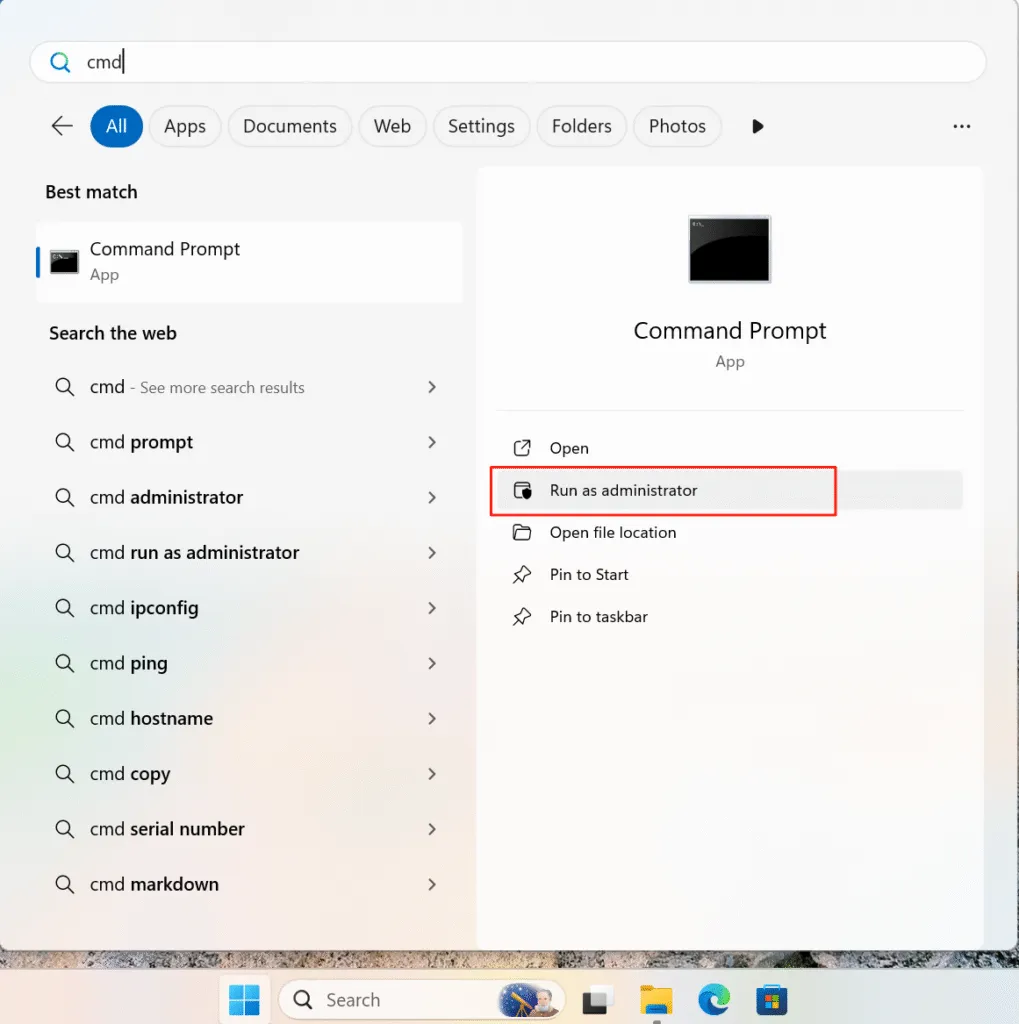
3. Confirmez la demande de contrôle de compte d'utilisateur.
Des privilèges administratifs sont requis pour les réparations au niveau du disque.
Étape 2 : Exécuter d'abord un contrôle en lecture seule (recommandé)
Si vous souhaitez uniquement vérifier l'état du disque, commencez par une analyse non destructive :
chkdsk X :
Remplacer X : avec la lettre de lecteur correcte.
Cette commande vérifie s'il y a des erreurs sans apporter de modifications, vous permettant d'évaluer la gravité de la corruption en toute sécurité.
Étape 3 : Utiliser CHKDSK /F sur le disque RAW pour corriger les erreurs du système de fichiers logiques
Si des erreurs sont détectées et que le lecteur est toujours lisible, continuez :
chkdsk X : /f
- Commande /f correctifs erreurs du système de fichiers logiques tels que des enregistrements de fichiers ou des entrées de répertoires incorrects.
- Ce processus peut nécessiter le verrouillage ou le démontage temporaire du lecteur.
Il s'agit de l'option de réparation la plus sûre et elle doit toujours être tentée avant des analyses plus agressives.

Étape 4 : Utiliser CHKDSK /R uniquement lorsque cela est nécessaire
Pour les disques présentant des erreurs de lecture ou des secteurs suspects d'être défectueux :
chkdsk X : /r
/rlocalise mauvais secteurs et tente de récupérer les données lisibles.
Utilisation /r avec prudence. Sur les disques défaillants ou vieillissants, un balayage prolongé peut augmenter le stress physique.
Étape 5 : Comprendre les résultats possibles
Une fois le CHKDSK terminé, l'une des situations suivantes peut se produire :
- Le lecteur se monte normalement et les fichiers deviennent accessibles
- Certains fichiers sont déplacés vers le FOUND.000 dossier
- CHKDSK signale des erreurs irrécupérables
- Le lecteur reste en mode RAW
Si le disque reste RAW, il est peu probable que d'autres tentatives de CHKDSK soient utiles.
Étape 6 : Récupérer les données si CHKDSK échoue
Lorsque CHKDSK ne peut pas restaurer le système de fichiers, arrêtez toute tentative de réparation. À ce stade, des outils de récupération professionnels tels que Magic Data Recovery peuvent analyser le disque en mode lecture seule et extraire les fichiers avant de formater ou de remplacer le disque.
La façon la plus sûre de réparer un disque RAW avec CHKDSK
L'approche correcte consiste à suivre un processus de récupération professionnel : récupérer d'abord, réparer ensuite.
Étape 1 : Cesser d'utiliser le lecteur
Déconnectez immédiatement le disque dur externe. Évitez de mise en forme, Le système ne doit pas être utilisé, initialisé ou reconnecté de manière répétée.
Étape 2 : Récupérer les données du disque RAW
Avant de tenter une réparation, récupérez vos fichiers à l'aide d'un outil de récupération en lecture seule. Des outils professionnels tels que Magic Data Recovery peut analyser les disques RAW au niveau des secteurs et reconstruire les fichiers sans modifier la structure du disque.
Cette étape protège vos données même si le système de fichiers est gravement endommagé.
Étape 3 : Réparation ou reformatage du disque
Une fois la récupération des données terminée, vous pouvez en toute sécurité :
- Formater le disque en NTFS ou exFAT
- Exécutez ensuite CHKDSK pour vérifier l'état du disque.
- Contrôler les erreurs récurrentes
À ce stade, CHKDSK redevient utile car le disque possède un système de fichiers valide.
La façon la plus sûre de réparer un disque RAW avec CHKDSK
L'approche correcte consiste à suivre un processus de récupération professionnel : récupérer d'abord, réparer ensuite.
1. Cesser d'utiliser le lecteur
Déconnectez immédiatement le disque dur externe. Évitez de le formater, de l'initialiser ou de le reconnecter à plusieurs reprises.
2. Récupérer les données du disque RAW
Avant de tenter une réparation, récupérez vos fichiers à l'aide d'un outil de récupération en lecture seule. Les outils professionnels tels que Magic Data Recovery peuvent analyser les disques RAW au niveau des secteurs et reconstruire les fichiers sans modifier la structure du disque.
Cette étape protège vos données même si le système de fichiers est gravement endommagé.
3. Réparer ou reformater le lecteur
Une fois la récupération des données terminée, vous pouvez en toute sécurité :
- Formater le disque en NTFS ou exFAT
- Exécutez ensuite CHKDSK pour vérifier l'état du disque.
- Contrôler les erreurs récurrentes
À ce stade, CHKDSK redevient utile car le disque possède un système de fichiers valide.
Les erreurs courantes à éviter
- Formatage du disque avant la récupération
- Forçage de CHKDSK avec des paramètres non supportés
- Utilisation d'outils de “réparation rapide” qui écrivent des données sur le disque
- Ignorer les signes avant-coureurs tels qu'un accès lent ou des déconnexions fréquentes
Récupération professionnelle des données donne toujours la priorité à la sécurité des données plutôt qu'à une réparation immédiate.
Conclusion
La course à pied CHKDSK sur un disque RAW peut réparer un problème logique. Toutefois, lorsque CHKDSK échoue, cela signifie que Windows ne peut pas lire le système de fichiers. En comprenant les limites de CHKDSK et en suivant une approche de récupération sûre, vous pouvez réparer un disque dur externe corrompu sans perte de données inutile. En utilisant une solution de confiance telle que Magic Data Recovery vous permet de retrouver l'accès à vos fichiers avant de reconstruire le système de fichiers en toute confiance.
Prise en charge de Windows 7/8/10/11 et Windows Server
FAQ : CHKDSK Lecteur RAW
Comment réparer un disque dur externe corrompu ?
Comment utiliser CHKDSK pour réparer une clé USB ?
Comment réparer un disque dur externe à l'aide de CMD ?
CHKDSK est-il meilleur que F ou R ?
Comment réparer un disque dur externe qui ne se lit pas ?
Existe-t-il un logiciel gratuit pour réparer un disque dur externe corrompu ?
Peut-on réparer un disque dur corrompu ?
Quelle est la durée de vie d'un disque dur externe ?

Vasilii est un spécialiste de la récupération de données qui possède une dizaine d'années d'expérience pratique dans ce domaine. Tout au long de sa carrière, il a résolu avec succès des milliers de cas complexes impliquant des fichiers supprimés, des disques formatés, des partitions perdues et des systèmes de fichiers RAW. Son expertise couvre à la fois les méthodes de récupération manuelle à l'aide d'outils professionnels tels que les éditeurs hexagonaux et les solutions automatisées avancées à l'aide de logiciels de récupération. La mission de Vasilii est de rendre accessible aux professionnels de l'informatique et aux utilisateurs quotidiens des connaissances fiables en matière de récupération de données, afin de les aider à sauvegarder leurs précieuses ressources numériques.