
CHKDSK /f expliqué : Comment réparer les erreurs de disque en toute sécurité
“CHKDSK /f” est un paramètre de l'invite de commande Windows utilisé avec la commande Vérifier le disque (CHKDSK) qui détecte et répare automatiquement les erreurs du système de fichiers logiques sur un volume de stockage. Les /f indique à Windows de corriger les incohérences telles que les enregistrements de fichiers corrompus, les entrées de répertoires incorrectes et les fichiers liés entre eux. Il est généralement utilisé lorsqu'un lecteur présente des erreurs, devient inaccessible ou déclenche des avertissements tels que “Le système de fichiers est corrompu et inutilisable”.”
Selon la documentation de Microsoft, CHKDSK fonctionne directement sur les métadonnées du système de fichiers (telles que les entrées de la table des fichiers principaux NTFS), ce qui en fait un outil de diagnostic et de réparation de bas niveau mais fiable.
Table des matières
Que fait chkdsk /f ?
Lorsqu'il est exécuté, chkdsk /f remplit trois missions essentielles :
1. Analyse la structure du système de fichiers
Il vérifie les enregistrements de fichiers, les index de répertoires et l'intégrité des métadonnées.
2. Répare les erreurs du système de fichiers logiques
Les problèmes tels que les horodatages non valides, les fichiers orphelins ou les tables d'allocation non concordantes sont corrigés automatiquement.
3. Marque les mauvaises références de fichiers (pas les secteurs physiques)
Contrairement à /r, /f fait pas rechercher des dommages physiques sur le disque. Il se concentre strictement sur la cohérence logique.
La bonne nouvelle est que /f fonctionne d'une manière contrôlée et consciente de la lecture. Dans la plupart des cas, il n'efface pas intentionnellement les données de l'utilisateur. Toutefois, les réparations peuvent détacher des fichiers corrompus si les métadonnées sont gravement endommagées.
Quand utiliser chkdsk /f ?
chkdsk /f est approprié dans les scénarios suivants :
- Le lecteur apparaît soudain comme RAW
- Windows demande : “Vous devez analyser et réparer ce lecteur”
- Des fichiers disparaissent après un arrêt inapproprié
- Les applications signalent les erreurs du système de fichiers
- Les disques externes ne sont pas accessibles en toute sécurité
Si Windows reconnaît toujours la lettre de lecteur, exécuter chkdsk /f est souvent la première mesure corrective.
Comment exécuter chkdsk /f (étape par étape)
Suivez attentivement ces étapes afin d'éviter tout risque inutile pour les données :
1. Appuyer sur Fenêtres + S, type cmd
2. Cliquez avec le bouton droit de la souris sur Invite de commande → sélectionner Exécuter en tant qu'administrateur
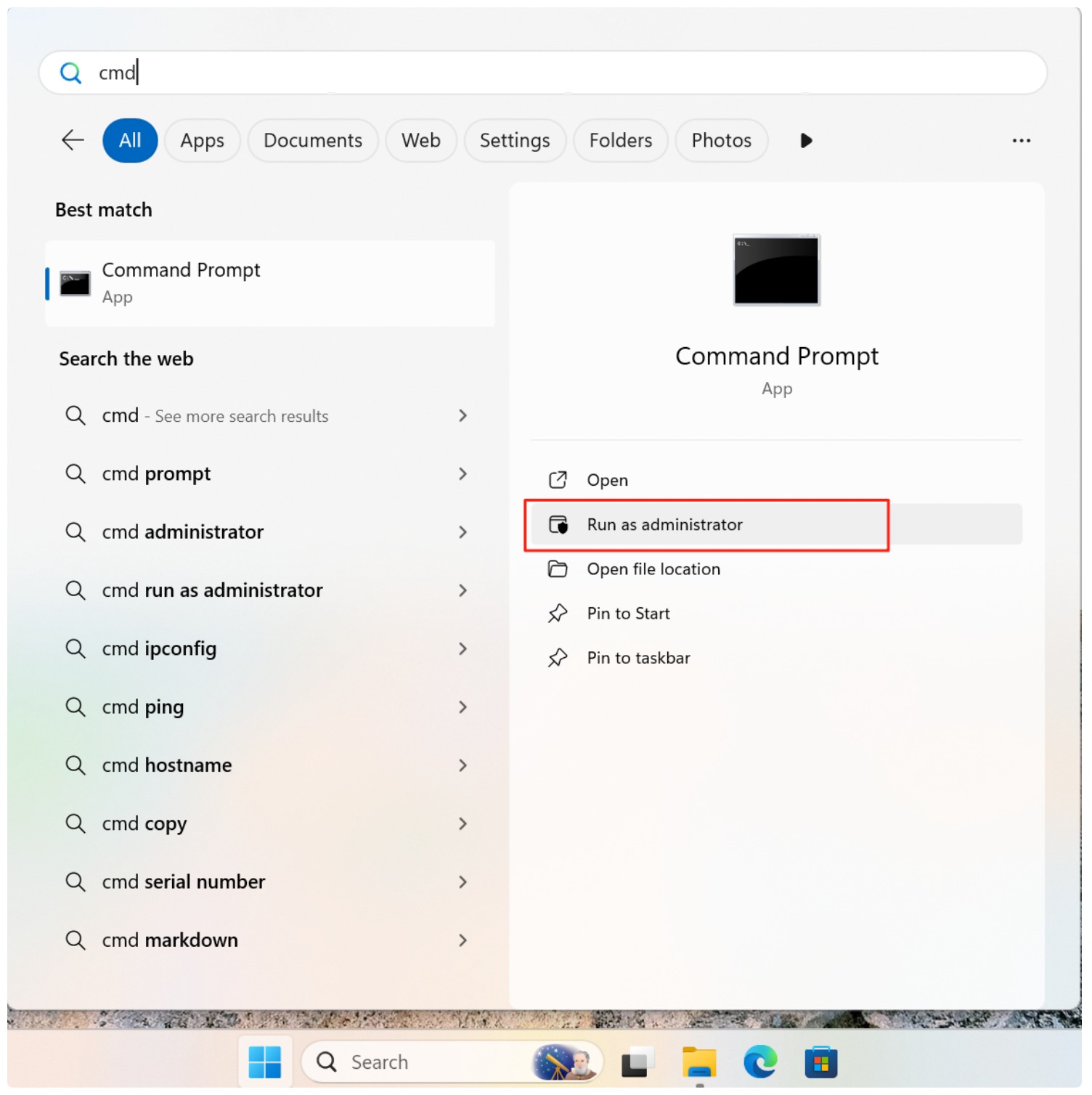
3. Entrez la commande :
chkdsk X : /f
Remplacer X : avec la lettre du lecteur.

4. Si vous êtes invité à planifier la vérification (pour les lecteurs système), tapez Y et redémarrer l'ordinateur.
Pendant l'analyse, Windows verrouille temporairement le volume pour garantir la précision de la réparation. Il s'agit d'un comportement normal.
Chkdsk /f peut-il entraîner une perte de données ?
Dans des conditions normales, chkdsk /f ne supprime pas les fichiers de manière arbitraire. Toutefois, si la corruption du système de fichiers est importante, Windows peut déplacer les entrées endommagées vers un dossier FOUND.000 ou tourner les données vers vérifier les fichiers. Cela peut ressembler à une perte de données, même si le contenu du fichier sous-jacent existe toujours.
C'est pourquoi les professionnels recommandent d'analyser et de récupérer les données critiques avant d'effectuer des réparations sur des disques instables.
Récupération des fichiers après chkdsk /f
Si des fichiers sont manquants ou inaccessibles après l'exécution du programme chkdsk /f, Les données sont souvent encore présentes sur le disque mais déconnectées de l'index du système de fichiers.
Dans ce cas, une solution de récupération en lecture seule telle que Magic Data Recovery peut analyser le volume en toute sécurité sans le modifier davantage. Le logiciel reconstruit les fichiers en se basant sur les structures de fichiers connues plutôt que sur les métadonnées endommagées, ce qui est particulièrement efficace après une perte de données. CHKDSK réparations.
Meilleures pratiques avant d'utiliser chkdsk /f
- Sauvegarder les fichiers importants si le disque est accessible
- Éviter d'interrompre l'analyse une fois qu'elle a commencé
- Ne pas courir
/fà plusieurs reprises sur du matériel défaillant - Utilisez d'abord un logiciel de récupération professionnel pour les données critiques
Conclusion
chkdsk /f est un utilitaire Windows fiable et essentiel pour la correction de la erreurs du système de fichiers logiques. Lorsqu'il est utilisé de manière appropriée, il rétablit la cohérence du disque et empêche toute nouvelle corruption. Toutefois, comme il modifie les structures du système de fichiers, il convient d'être prudent lorsque des données précieuses sont en jeu.
Si l'accessibilité des données est un problème, il est possible d'effectuer un balayage sûr avec la fonction Magic Data Recovery avant ou après CHKDSK garantit que vos fichiers restent protégés et récupérables. Téléchargez Magic Data Recovery pour récupérer en toute sécurité les fichiers affectés par erreurs de système de fichiers et CHKDSK - sans risquer d'aggraver les dommages.
Prise en charge de Windows 7/8/10/11 et Windows Server
FAQ
Quel est le meilleur choix, CHKDSK /r ou /f ?
Que fait F dans CHKDSK ?
Puis-je exécuter CHKDSK /f sur un disque SSD ?
Comment utiliser CHKDSK pour réparer un disque ?
CHKDSK /f corrige-t-il les secteurs défectueux ?
Combien de temps CHKDSK /f prendra-t-il ?
L'exécution de CHKDSK /f est-elle sûre ?

Vasilii est un spécialiste de la récupération de données qui possède une dizaine d'années d'expérience pratique dans ce domaine. Tout au long de sa carrière, il a résolu avec succès des milliers de cas complexes impliquant des fichiers supprimés, des disques formatés, des partitions perdues et des systèmes de fichiers RAW. Son expertise couvre à la fois les méthodes de récupération manuelle à l'aide d'outils professionnels tels que les éditeurs hexagonaux et les solutions automatisées avancées à l'aide de logiciels de récupération. La mission de Vasilii est de rendre accessible aux professionnels de l'informatique et aux utilisateurs quotidiens des connaissances fiables en matière de récupération de données, afin de les aider à sauvegarder leurs précieuses ressources numériques.