
CHKDSK RAW-Laufwerk: Wie man ein beschädigtes Laufwerk repariert
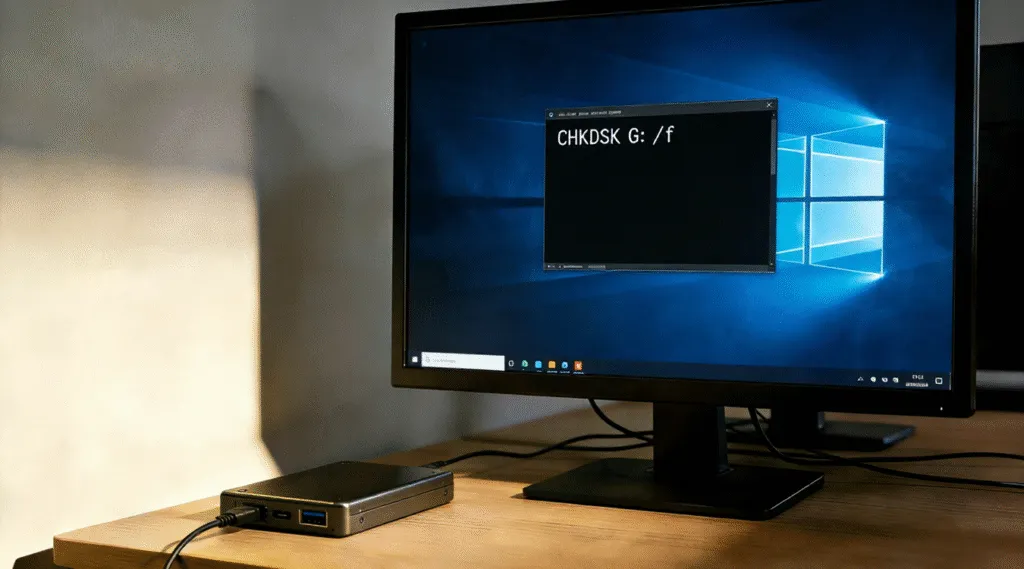
Die Botschaft sehen “Der Typ des Dateisystems ist RAW. CHKDSK ist für RAW-Laufwerke nicht verfügbar” kann beunruhigend sein, insbesondere wenn es sich bei dem betroffenen Gerät um eine externe Festplatte mit wichtigen Dateien handelt. Der Ausfall der laufenden CHKDSK auf einem RAW-Laufwerk zeigt an, dass Windows das Dateisystem auf dem Laufwerk nicht mehr erkennen kann, z. B. NTFS oder FAT32.
Kein Grund zur Panik. In den meisten Fällen sind die Daten noch physisch vorhanden. Das Problem liegt in den beschädigten oder fehlenden Metadaten des Dateisystems, nicht in der unmittelbaren Datenzerstörung.
Externe Laufwerke werden in der Regel zu RAW durch:
- Unsichere Entfernung oder plötzlicher Stromausfall
- Beschädigung des Dateisystems
- Schlechte Sektoren Beeinträchtigung kritischer Strukturen
- Störungen durch Viren oder Malware
- Alternde Speichermedien
Laut Microsoft-Dokumentation markiert Windows, wenn es den Bootsektor oder die Dateisystemstrukturen nicht lesen kann, das Volume als RAW, um weitere Schäden zu verhindern.
Inhaltsübersicht
Warum CHKDSK auf einem RAW-Laufwerk manchmal fehlschlägt
CHKDSK ist ein Werkzeug zur Reparatur von logischen Dateisystemen, das entwickelt wurde, um Inkonsistenzen in unterstützten Dateisystemen zu erkennen und zu beheben, z. B. NTFS, FAT32, und exFAT. In vielen Fällen erscheint ein Laufwerk als RAW, weil die Metadaten des Dateisystems beschädigt, aber noch teilweise wiederherstellbar sind.
Wenn dies der Fall ist, kann die Ausführung von CHKDSK den Bootsektor, die Verzeichnisstruktur oder die Dateizuordnungstabellen erfolgreich reparieren, so dass Windows das Volume wieder erkennen kann.
Wenn das Dateisystem jedoch stark beschädigt ist, z. B. durch einen fehlenden NTFS-Bootsektor, eine beschädigte Master File Table (MFT) oder umfangreiche schlechte Sektoren-CHKDSK kann möglicherweise nicht fortgesetzt werden. In diesen Situationen wird Windows meldet das Volumen als RAW weil es das zugrunde liegende Dateisystem nicht zuverlässig identifizieren kann.
Die Ausführung von Befehlen wie:
chkdsk X: /f
chkdsk X: /r
kann zu Fehlern, unvollständigen Reparaturen oder keiner sichtbaren Veränderung führen. In seltenen Fällen kann das Erzwingen wiederholter Reparaturen auf einem stark beschädigten Volume die Beschädigung der Metadaten verschlimmern und eine spätere Datenwiederherstellung erschweren.
Der springende Punkt ist dieser: CHKDSK kann manchmal ein RAW-Laufwerk reparieren, aber das ist nicht garantiert. Wenn das Dateisystem schwer beschädigt ist, kann CHKDSK fehlschlagen, und die Datenwiederherstellung sollte vor weiteren Reparaturversuchen durchgeführt werden.
So führen Sie CHKDSK auf einem RAW-Laufwerk aus (Schritt für Schritt)
Bevor Sie CHKDSK ausführen, ist es wichtig zu verstehen, was Windows automatisch reparieren kann und was nicht. CHKDSK funktioniert am besten, wenn das Laufwerk noch ein teilweise lesbares Dateisystem enthält. Wenn der Datenträger aufgrund einer schweren Beschädigung vollständig RAW ist, sollte zuerst eine Datenwiederherstellung durchgeführt werden.
Schritt 1: Öffnen Sie die Eingabeaufforderung als Administrator
1. Typ cmd in der Windows-Suchleiste.
2. Klicken Sie mit der rechten Maustaste auf . Eingabeaufforderung und wählen Sie Als Administrator ausführen.
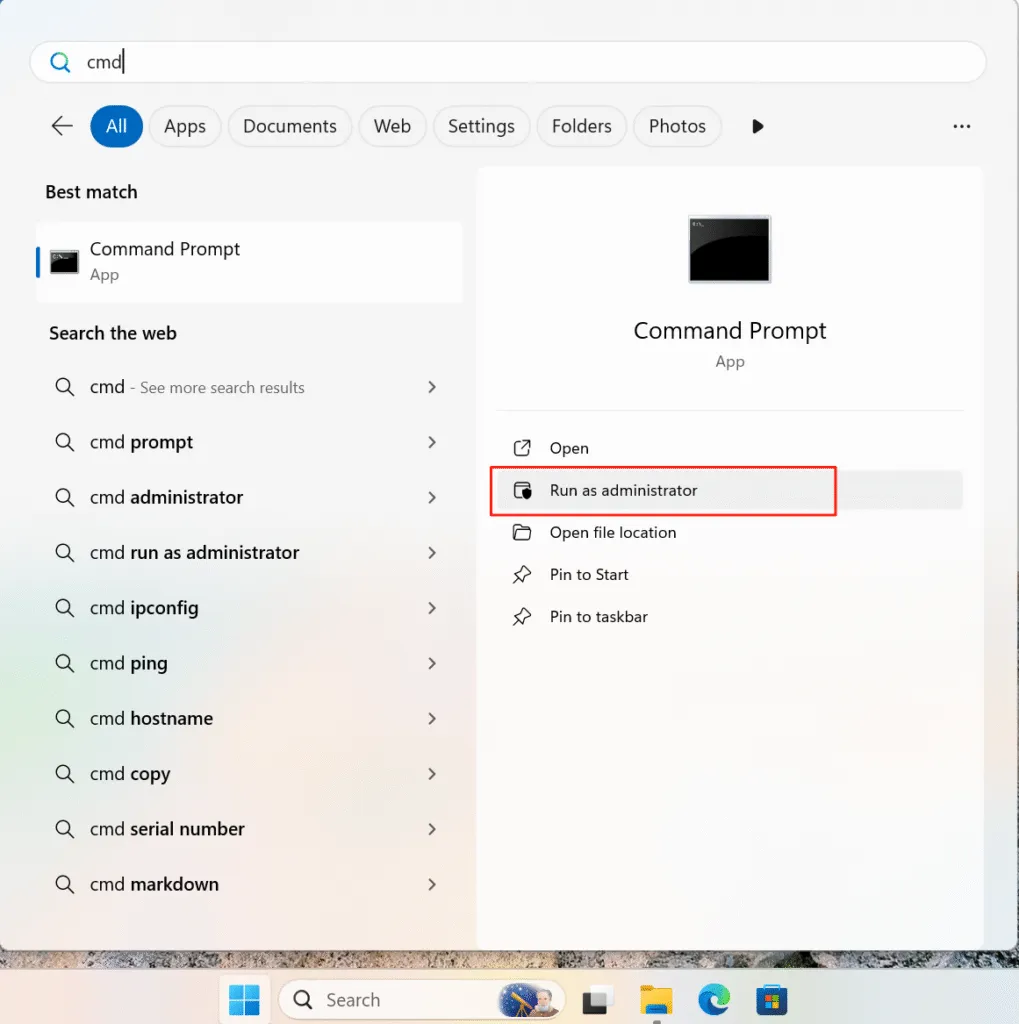
3. Bestätigen Sie die Aufforderung der Benutzerkontensteuerung.
Für Reparaturen auf Festplattenebene sind administrative Berechtigungen erforderlich.
Schritt 2: Führen Sie zunächst eine Nur-Lese-Prüfung durch (empfohlen)
Wenn Sie nur den Status des Laufwerks überprüfen möchten, beginnen Sie mit einem nicht-destruktiven Scan:
chkdsk X:
Ersetzen Sie X: mit dem richtigen Laufwerksbuchstaben.
Dieser Befehl prüft auf Fehler ohne Änderungen vorzunehmen, Dadurch können Sie den Schweregrad der Beschädigung sicher einschätzen.
Schritt 3: Verwenden Sie CHKDSK /F auf dem RAW-Laufwerk, um Fehler im logischen Dateisystem zu beheben
Wenn Fehler festgestellt werden und das Laufwerk noch lesbar ist, fahren Sie mit fort:
chkdsk X: /f
- Befehl /f behebt Fehler im logischen Dateisystem wie z.B. fehlerhafte Dateisätze oder Verzeichniseinträge.
- Dazu kann es erforderlich sein, das Laufwerk zu sperren oder vorübergehend zu demontieren.
Dies ist die sicherste Reparaturmöglichkeit und sollte immer vor aggressiveren Scans versucht werden.

Schritt 4: Verwenden Sie CHKDSK /R nur, wenn es nötig ist
Für Laufwerke mit Lesefehlern oder vermuteten fehlerhaften Sektoren:
chkdsk X: /r
/rortet schlechte Sektoren und versucht, lesbare Daten wiederherzustellen.
Verwenden Sie /r Vorsichtig. Bei ausfallenden oder alternden Laufwerken kann ein längerer Scanvorgang die physische Belastung erhöhen.
Schritt 5: Mögliche Ergebnisse verstehen
Nach Abschluss von CHKDSK kann einer der folgenden Fälle eintreten:
- Das Laufwerk wird normal gemountet und der Zugriff auf die Dateien ist möglich
- Einige Dateien werden in das Verzeichnis GEFUNDEN.000 Ordner
- CHKDSK meldet nicht behebbare Fehler
- Das Laufwerk bleibt RAW
Wenn das Laufwerk RAW bleibt, werden weitere CHKDSK-Versuche wahrscheinlich nicht helfen.
Schritt 6: Daten wiederherstellen, wenn CHKDSK fehlschlägt
Wenn CHKDSK das Dateisystem nicht wiederherstellen kann, brechen Sie weitere Reparaturversuche ab. In diesem Stadium können professionelle Wiederherstellungstools wie Magic Data Recovery den Datenträger im Nur-Lese-Modus scannen und Dateien extrahieren, bevor das Laufwerk formatiert oder ausgetauscht wird.
Der sichere Weg, ein RAW-Laufwerk mit CHKDSK zu reparieren
Der richtige Ansatz folgt einem professionellen Wiederherstellungs-Workflow: erst erholen, dann reparieren.
Schritt 1: Verwenden Sie das Laufwerk nicht mehr
Trennen Sie die externe Festplatte sofort vom Netz. Vermeiden Sie Formatierung, Initialisierung oder wiederholte Wiederherstellung der Verbindung.
Schritt 2: Daten vom RAW-Laufwerk wiederherstellen
Bevor Sie eine Reparatur versuchen, sollten Sie Ihre Dateien mit einem schreibgeschützten Wiederherstellungstool wiederherstellen. Professionelle Tools wie Magic Data Recovery kann RAW-Laufwerke auf Sektorebene scannen und Dateien rekonstruieren, ohne die Festplattenstruktur zu verändern.
Dieser Schritt schützt Ihre Daten auch dann, wenn das Dateisystem schwer beschädigt ist.
Schritt 3: Reparieren oder Neuformatieren des Laufwerks
Sobald die Datenwiederherstellung abgeschlossen ist, können Sie sicher sein:
- Formatieren Sie das Laufwerk auf NTFS oder exFAT
- Führen Sie anschließend CHKDSK aus, um den Zustand der Festplatte zu überprüfen
- Überwachung auf wiederkehrende Fehler
In diesem Stadium wird CHKDSK wieder nützlich, weil das Laufwerk ein gültiges Dateisystem hat.
Der sichere Weg, ein RAW-Laufwerk mit CHKDSK zu reparieren
Der richtige Ansatz folgt einem professionellen Wiederherstellungs-Workflow: erst erholen, dann reparieren.
1. Verwenden Sie das Laufwerk nicht mehr
Trennen Sie die externe Festplatte sofort ab. Vermeiden Sie es, die Festplatte zu formatieren, zu initialisieren oder immer wieder neu anzuschließen.
2. Daten vom RAW-Laufwerk wiederherstellen
Bevor Sie eine Reparatur versuchen, sollten Sie Ihre Dateien mit einem schreibgeschützten Wiederherstellungstool wiederherstellen. Professionelle Tools wie Magic Data Recovery können RAW-Laufwerke auf Sektorebene scannen und Dateien rekonstruieren, ohne die Festplattenstruktur zu verändern.
Dieser Schritt schützt Ihre Daten auch dann, wenn das Dateisystem schwer beschädigt ist.
3. Reparatur oder Neuformatierung des Laufwerks
Sobald die Datenwiederherstellung abgeschlossen ist, können Sie sicher sein:
- Formatieren Sie das Laufwerk auf NTFS oder exFAT
- Führen Sie anschließend CHKDSK aus, um den Zustand der Festplatte zu überprüfen
- Überwachung auf wiederkehrende Fehler
In diesem Stadium wird CHKDSK wieder nützlich, weil das Laufwerk ein gültiges Dateisystem hat.
Häufig zu vermeidende Fehler
- Formatieren des Laufwerks vor der Wiederherstellung
- CHKDSK mit nicht unterstützten Parametern erzwingen
- Verwendung von “Quick-Fix”-Tools, die Daten auf die Festplatte schreiben
- Ignorieren von Frühwarnzeichen wie langsamer Zugang oder häufige Verbindungsabbrüche
Professionelle Datenwiederherstellung hat die Datensicherheit immer Vorrang vor einer sofortigen Reparatur.
Schlussfolgerung
Laufen CHKDSK auf einem RAW-Laufwerk kann ein logisches Problem beheben. Wenn CHKDSK jedoch fehlschlägt, bedeutet dies, dass Windows das Dateisystem derzeit nicht lesen kann. Wenn Sie die Grenzen von CHKDSK kennen und einen sicheren Ansatz zur Wiederherstellung verfolgen, können Sie eine beschädigte externe Festplatte ohne unnötigen Datenverlust reparieren. Verwenden Sie eine vertrauenswürdige Lösung wie Magic Data Recovery ermöglicht es Ihnen, den Zugriff auf Ihre Dateien wiederherzustellen, bevor Sie das Dateisystem zuverlässig wiederherstellen.
Unterstützt Windows 7/8/10/11 und Windows Server
FAQ: CHKDSK RAW-Laufwerk
Wie kann ich eine beschädigte externe Festplatte reparieren?
Wie verwendet man CHKDSK, um ein USB-Laufwerk zu reparieren?
Wie repariert man eine externe Festplatte mit CMD?
Ist CHKDSK F oder R besser?
Wie repariert man eine externe Festplatte, die nicht gelesen werden kann?
Gibt es eine kostenlose Software, um eine beschädigte externe Festplatte zu reparieren?
Kann eine beschädigte Festplatte repariert werden?
Wie hoch ist die Lebensdauer einer externen Festplatte?

Vasilii ist ein Datenrettungsspezialist mit rund 10 Jahren praktischer Erfahrung in diesem Bereich. Im Laufe seiner Karriere hat er Tausende von komplexen Fällen mit gelöschten Dateien, formatierten Laufwerken, verlorenen Partitionen und RAW-Dateisystemen erfolgreich gelöst. Sein Fachwissen umfasst sowohl manuelle Wiederherstellungsmethoden mit professionellen Tools wie Hex-Editoren als auch fortschrittliche automatische Lösungen mit Wiederherstellungssoftware. Vasilii hat es sich zur Aufgabe gemacht, zuverlässiges Wissen zur Datenwiederherstellung sowohl IT-Fachleuten als auch normalen Nutzern zugänglich zu machen und ihnen dabei zu helfen, ihre wertvollen digitalen Ressourcen zu schützen.