
CHKDSK RAWドライブ:壊れたドライブを修復する方法
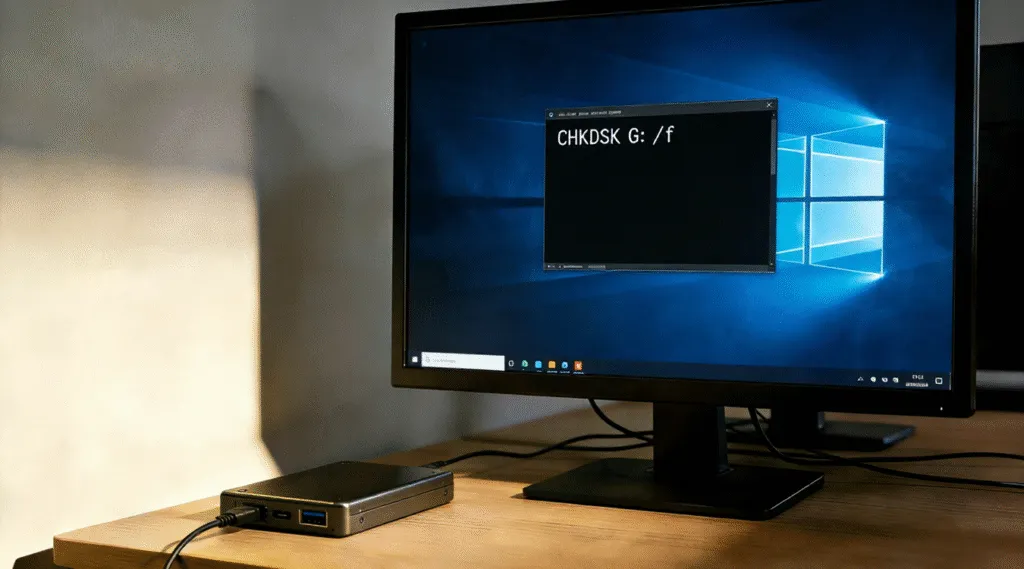
メッセージを見る “「ファイルシステムのタイプはRAWです。. チェックディスク はRAWドライブでは使用できません。” 特に、重要なファイルが保存されている外付けハードディスク・ドライブに障害が発生した場合は注意が必要だ。実行中の RAWドライブのCHKDSK など、Windowsがドライブ上のファイルシステムを認識できなくなったことを示す。 エヌティーエフエス または FAT32.
慌てないでください。ほとんどの場合、データはまだ物理的に存在しています。問題は、ファイルシステムのメタデータが破損しているか、欠落していることにあり、すぐにデータが破壊されるわけではありません。.
外付けドライブは一般的にRAWになる による:
- 危険な取り外しや突然の電源喪失
- ファイルシステムの破損
- 不良セクタ 重要構造物に影響を及ぼす
- ウイルスやマルウェアによる妨害
- ストレージメディアの老朽化
マイクロソフトの文書によると、ウィンドウズがブート・セクタやファイル・システム構造を読み取れない場合、さらなる損傷を防ぐためにボリュームをRAWとしてマークする。.
目次
RAWドライブのCHKDSKが時々失敗する理由
チェックディスク 論理ファイルシステム修復ツールは、次のようなサポートされているファイルシステムの不整合を検出し、修正するように設計されています。 エヌティーエフエス, FAT32, そして エクストラファット. .多くの場合、ドライブがRAWと表示されるのは、ファイルシステムのメタデータが損傷しているが、まだ部分的に復元可能なためである。.
このような場合、CHKDSKを実行すると、ブートセクタ、ディレクトリ構造、またはファイルアロケーションテーブルの修復に成功し、Windowsがボリュームを再び認識できるようになることがあります。.
しかし、NTFSブートセクタの欠落やマスターファイルテーブル(MFT)の破損など、ファイルシステムの損傷が深刻な場合は、次のような問題が発生する可能性があります。 不良セクタ-CHKDSKを続行できない場合があります。このような状況では、Windows ボリュームをRAWとして報告 というのも、基礎となるファイルシステムを確実に識別できないからである。.
のようなコマンドを実行する:
chkdsk X:/f
chkdsk X:/r
は、エラー、不完全な修復、または目に見える変化がない場合があります。まれに、損傷が激しいボリュームで修復を繰り返すと、メタデータの破損が悪化し、後のデータ復元が複雑になることがあります。.
重要なポイントはこれだ:CHKDSKはRAWドライブを修復できる場合もありますが、保証はできません。ファイルシステムが致命的に損傷している場合、CHKDSKは失敗する可能性があり、さらに修復を試みる前にデータ復旧を実行する必要があります。.
RAWドライブでCHKDSKを実行する方法(ステップ・バイ・ステップ)
CHKDSKを実行する前に、Windowsが自動的に修復できること、できないことを理解することが重要です。CHKDSKは、ドライブがまだ部分的に読み取り可能なファイルシステムを含んでいる場合に最もよく機能します。深刻な破損によりボリュームが完全に RAW になっている場合は、まずデータ復旧を実行する必要があります。.
ステップ1:管理者としてコマンドプロンプトを開く
1.タイプ コマンド をWindowsの検索バーに入力する。.
2.右クリック コマンドプロンプト を選択する。 管理者として実行する.
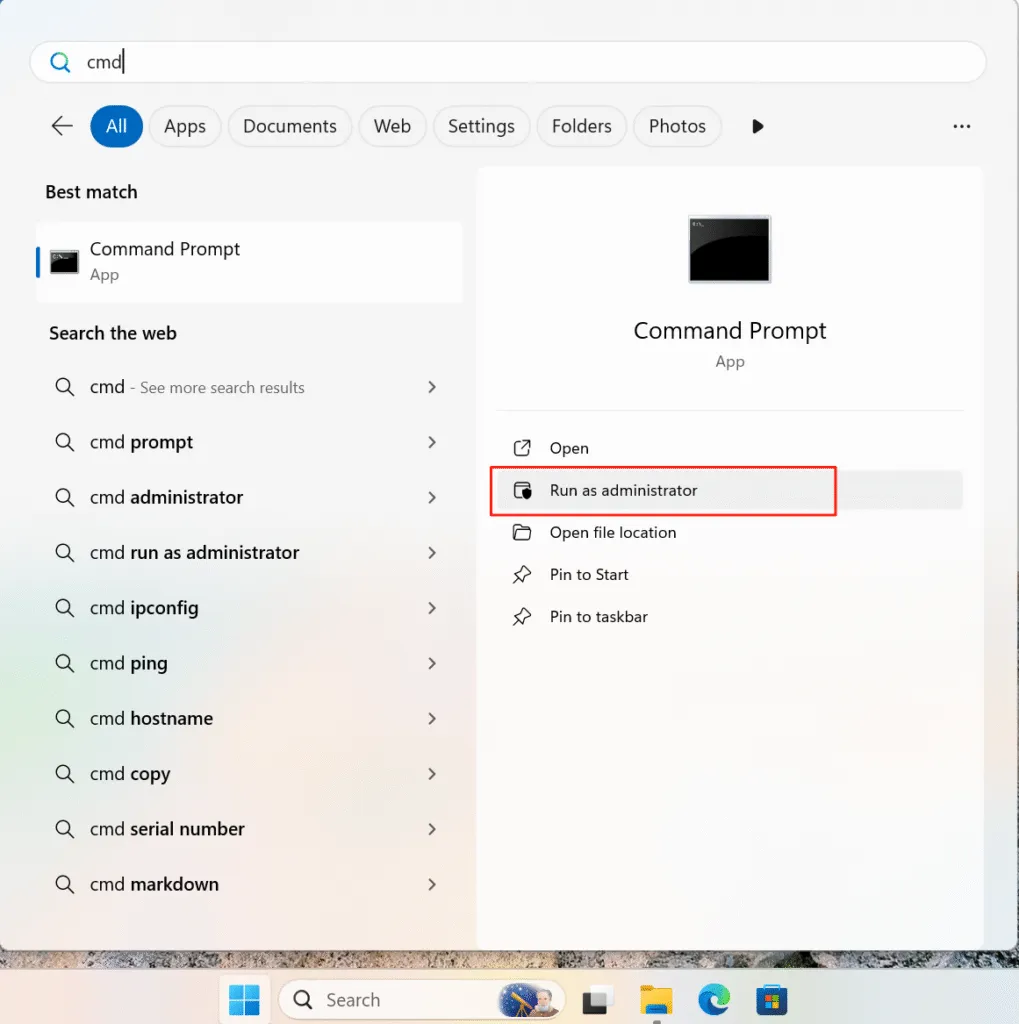
3.ユーザーアカウント制御のプロンプトを確認します。.
ディスクレベルの修復には管理者権限が必要です。.
ステップ2:最初に読み取り専用チェックを実行する(推奨)
ドライブの状態のみを確認したい場合は、非破壊スキャンから始めてください:
chkdsk X:
交換 X: を正しいドライブレターで入力してください。.
このコマンドはエラーをチェックする 変更なし, これにより、破損の深刻度を安全に評価することができる。.
ステップ3:RAWドライブでCHKDSK /Fを使用して論理ファイルシステムのエラーを修正する
エラーが検出され、ドライブがまだ読み取り可能な場合は、次に進みます:
chkdsk X:/f
- /fコマンド フィックス 論理ファイルシステムエラー ファイルレコードやディレクトリエントリが正しくないなど。.
- このプロセスでは、ドライブをロックするか、一時的にマウントを解除する必要がある場合があります。.
これは最も安全な修復オプションであり、より積極的なスキャンの前に必ず試みるべきである。.

ステップ4:必要なときだけCHKDSK /Rを使う
読み取りエラーまたは不良セクタの疑いがあるドライブ:
chkdsk X:/r
/rを見つける 不良セクタ そして、読み取り可能なデータの回復を試みる。.
用途 /r を慎重に行ってください。故障または老朽化したドライブの場合、長時間のスキャンは物理的ストレスを増大させる可能性がある。.
ステップ5:考えられる結果を理解する
CHKDSKが完了した後、以下のいずれかが発生する可能性がある:
- ドライブが正常にマウントされ、ファイルにアクセスできるようになる
- いくつかのファイルは FOUND.000 フォルダ
- CHKDSKが回復不可能なエラーを報告
- ドライブはRAWのまま
ドライブがRAWのままであれば、これ以上CHKDSKを試みても解決する可能性は低い。.
ステップ6:CHKDSKが失敗した場合のデータの復元
CHKDSKがファイルシステムを復元できない場合、それ以上の修復の試みは中止してください。この段階で、Magic Data Recoveryのような専門的な復元ツールは、読み取り専用モードでディスクをスキャンし、ドライブをフォーマットまたは交換する前にファイルを抽出することができます。.
CHKDSKでRAWドライブを修復する安全な方法
正しいアプローチは、プロの復旧ワークフローに従う: リカバリーが先、リペアは後.
ステップ1:ドライブの使用を停止する
外付けハードディスク・ドライブをすぐに取り外します。避ける フォーマッティング, 初期化、再接続を繰り返す。.
ステップ2:RAWドライブからデータを復元する
修復を試みる前に、読み取り専用の復元ツールを使ってファイルを復元してください。以下のような専門的なツールがあります。 Magic Data Recovery は、RAWドライブをセクタレベルでスキャンし、ディスク構造を変更することなくファイルを再構築することができます。.
このステップは、ファイルシステムが深刻なダメージを受けた場合でもデータを保護する。.
ステップ3:ドライブの修復または再フォーマット
データ復元が完了したら、安全にデータ復元を行うことができます:
この段階で、ドライブに有効なファイルシステムがあるため、CHKDSKが再び役立つようになる。.
CHKDSKでRAWドライブを修復する安全な方法
正しいアプローチは、プロの復旧ワークフローに従う: リカバリーが先、リペアは後.
1.ドライブの使用を停止する
外付けハードディスク・ドライブをすぐに取り外します。フォーマット、初期化、再接続の繰り返しは避けてください。.
2.RAWドライブからデータを復元する
修復を試みる前に、読み取り専用の復元ツールを使用してファイルを復元してください。Magic Data Recoveryのような専門的なツールは、セクタレベルでRAWドライブをスキャンし、ディスク構造を変更せずにファイルを再構築することができます。.
このステップは、ファイルシステムが深刻なダメージを受けた場合でもデータを保護する。.
3.ドライブの修理または再フォーマット
データ復元が完了したら、安全にデータ復元を行うことができます:
- ドライブをNTFSまたはexFATにフォーマットする。
- その後CHKDSKを実行し、ディスクの健全性を確認する。
- 繰り返し発生するエラーを監視する
この段階で、ドライブに有効なファイルシステムがあるため、CHKDSKが再び役立つようになる。.
避けるべき一般的な間違い
- リカバリ前にドライブをフォーマットする
- サポートされていないパラメータでCHKDSKを強制する
- ディスクにデータを書き込む「クイックフィックス」ツールの使用
- アクセス速度が遅い、頻繁に接続が切断されるなどの早期警告サインを無視する
プロフェッショナルなデータ復元 常に即時の修復よりもデータの安全性を優先する。.
まとめ
ランニング チェックディスク RAWドライブのCHKDSKは、論理的な問題を修復するかもしれない。しかし、CHKDSKが失敗する場合、Windowsが現在ファイルシステムを読み取れないことを意味します。CHKDSKの制限を理解し、安全なリカバリ・ファースト・アプローチに従うことで、不必要なデータ損失なしに破損した外付けハードディスク・ドライブを修復することができます。次のような信頼できるソリューションを使用します。 Magic Data Recovery を使えば、安心してファイルシステムを再構築する前に、ファイルへのアクセスを取り戻すことができます。.
Windows 7/8/10/11およびWindows Serverをサポート
よくある質問CHKDSK RAW ドライブ
破損した外付けハードディスク・ドライブの修理方法を教えてください。
CHKDSKを使用してUSBドライブを修復するには?
CMDを使用して外付けハードドライブを修復する方法は?
CHKDSK FとRのどちらが良いですか?
読み込まない外付けハードディスク・ドライブを修理するには?
破損した外付けハードドライブを修復するフリーソフトはありますか?
壊れたハードディスク・ドライブは直りますか?
外付けハードディスク・ドライブの寿命はどのくらいですか?

バシリイは、この分野で約10年の実務経験を持つデータ復元のスペシャリストです。そのキャリアを通じて、彼は削除されたファイル、フォーマットされたドライブ、失われたパーティション、RAWファイルシステムを含む何千もの複雑なケースの解決に成功してきました。彼の専門知識は、16進エディタなどの専門ツールを使用した手動復元方法と、復元ソフトウェアを使用した高度な自動化ソリューションの両方をカバーしています。バシリの使命は、信頼できるデータ復元知識をITプロフェッショナルと一般ユーザーの双方が利用できるようにし、貴重なデジタル資産を保護できるようにすることです。.