
L'ordinateur ne reconnaît pas le disque dur externe Guide
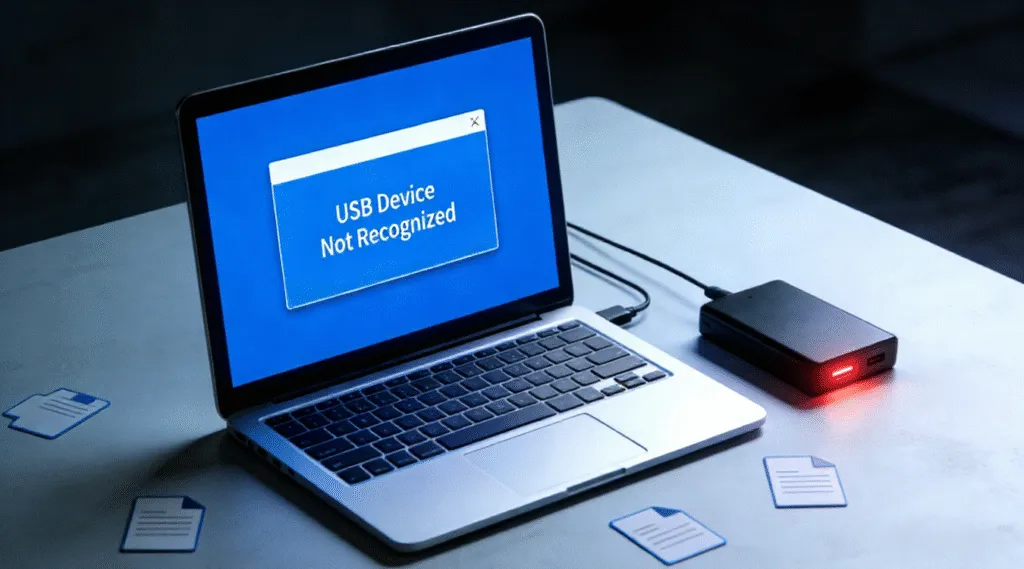
Quand un ordinateur ne reconnaît pas un disque dur externe, La perte de données peut être inquiétante, surtout si l'appareil contient des fichiers importants. La bonne nouvelle, c'est que dans de nombreux cas, les données ne sont pas perdues. Ce problème est souvent dû à des problèmes de connexion ou à des conflits de pilotes, erreurs de système de fichiers, ou des problèmes de partition plutôt qu'une défaillance physique du disque.
Comprendre solutions pour disques durs externes vous permet de résoudre le problème méthodiquement et de réduire le risque de perte permanente de données.
Table des matières
Raisons courantes pour lesquelles un ordinateur ne reconnaît pas un disque dur externe
Plusieurs facteurs techniques peuvent empêcher un disque dur externe d'apparaître sur votre ordinateur :
- Problèmes de port ou de câble USB: Des câbles défectueux ou des ports USB instables peuvent interrompre l'alimentation ou la transmission des données.
- Pilotes manquants ou corrompus: Des pilotes USB ou de disque obsolètes ou endommagés peuvent empêcher le système d'identifier le périphérique.
- Disque non initialisé ou non alloué: Un disque neuf ou endommagé peut ne pas avoir de table de partition reconnaissable (MBR ou GPT).
- Système de fichiers non pris en charge ou RAW: Si le système de fichiers est endommagé, le système d'exploitation peut ne pas monter le lecteur.
- Limites de l'alimentation électrique: Certains disques durs externes nécessitent plus d'énergie qu'un seul port USB ne peut en fournir.
Ces causes sont logiques et réversibles dans de nombreuses situations.
Comment réparer un ordinateur qui ne reconnaît pas un disque dur externe ?
Suivez attentivement ces étapes. Ne pas format le disque sauf si la récupération des données n'est plus nécessaire.
Étape 1 : Vérifier les connexions physiques si l'ordinateur ne reconnaît pas un disque dur externe
- Essayez un autre câble et un autre port USB.
- Connectez le lecteur directement à l'ordinateur au lieu de passer par un concentrateur USB.
- Testez le lecteur sur un autre ordinateur pour éliminer les problèmes spécifiques au système.
Étape 2 : Vérifier la gestion des disques (Windows)
1. Appuyer sur Windows + X et sélectionnez Gestion des disques.
2. Recherchez le lecteur externe répertorié comme Non alloué, Hors ligne, ou sans lettre de lecteur.
3. Si elle est visible, attribuez une lettre de lecteur. Ne pas initialiser ou formater si les données sont importantes.
Étape 3 : Mise à jour ou réinstallation des pilotes
- Ouvrir Gestionnaire de périphériques.
- Élargir Disques durs et Contrôleurs de bus universel en série.
- Désinstallez le lecteur externe, puis redémarrez l'ordinateur pour réinstaller automatiquement les pilotes.
Étape 4 : Vérifier les erreurs de disque
Si le lecteur apparaît mais n'est pas accessible, erreurs de système de fichiers peuvent être présents. Dans la plupart des cas, les problèmes logiques peuvent être résolus à l'aide de Commande CHKDSK.
1. Appuyer sur Win + S, type cmd, puis cliquez avec le bouton droit de la souris sur Invite de commande et sélectionnez Exécuter en tant qu'administrateur.
2. Identifiez la lettre de lecteur attribuée au lecteur externe (par exemple, E : ou F :).
3. Entrez la commande suivante :
chkdsk G : /f /r
Remplacer G : avec la lettre de lecteur correcte.
4. Appuyer sur Entrer et attendez la fin de l'analyse.

En cas d'échec, il se peut que le disque soit gravement endommagé. Ne répétez pas l'opération au cas où la situation s'aggraverait. Dans une telle situation, logiciel de récupération de données doit être utilisé avant de procéder à d'autres réparations.
Récupérer des données lorsqu'un ordinateur ne reconnaît pas un disque dur externe
Si le lecteur n'est pas accessible mais qu'il est toujours reconnu au niveau matériel, logiciel professionnel de récupération de données peut analyser le disque en mode lecture seule et extraire les fichiers récupérables.
Magic Data Recovery est conçu pour gérer les scénarios impliquant des disques durs externes non détectés ou inaccessibles. Il prend en charge la récupération des disques RAW, des partitions manquantes et des systèmes de fichiers corrompus sans modifier les données d'origine, ce qui minimise les risques et préserve l'intégrité du disque d'origine.
Conseils de prévention
- Éjectez toujours les disques externes en toute sécurité avant de les débrancher.
- Évitez les coupures de courant soudaines pendant les transferts de données.
- Sauvegardez régulièrement les fichiers importants à plusieurs endroits.
- Surveiller l'état des disques, en particulier pour les appareils les plus anciens.
Conclusion
Lorsqu'un l'ordinateur ne reconnaît pas un disque dur externe, En effet, le problème est souvent dû à des problèmes de connexion, à des erreurs de pilote ou à des dommages au système de fichiers, et non à une défaillance matérielle immédiate. En vérifiant le disque dans la Gestion des disques et en réglant d'abord les problèmes de base du système, vous pouvez souvent rétablir l'accès sans risquer de compromettre vos données. Si le disque reste inaccessible, évitez le formatage et utilisez plutôt une approche de récupération en lecture seule. Télécharger Magic Data Recovery pour analyser en toute sécurité les données non reconnues disque dur externe et de restaurer vos fichiers en toute confiance, puis d'exécuter des opérations de réparation sans aucun risque.
Prise en charge de Windows 7/8/10/11 et Windows Server
L'ordinateur ne reconnaît pas le disque dur externe-FAQs
Pourquoi mon ordinateur ne détecte-t-il pas mon disque dur externe ?
Comment récupérer un disque dur non détecté ?
Comment découvrir un disque dur externe sur un PC ?
Pourquoi mon ordinateur ne détecte-t-il pas d'autres disques durs ?
Comment forcer mon ordinateur à reconnaître ma clé USB ?
Quelle est la durée de vie d'un disque dur externe ?
Comment forcer mon disque dur à se détecter ?
Comment réparer un disque dur externe non détecté ?

Vasilii est un spécialiste de la récupération de données qui possède une dizaine d'années d'expérience pratique dans ce domaine. Tout au long de sa carrière, il a résolu avec succès des milliers de cas complexes impliquant des fichiers supprimés, des disques formatés, des partitions perdues et des systèmes de fichiers RAW. Son expertise couvre à la fois les méthodes de récupération manuelle à l'aide d'outils professionnels tels que les éditeurs hexagonaux et les solutions automatisées avancées à l'aide de logiciels de récupération. La mission de Vasilii est de rendre accessible aux professionnels de l'informatique et aux utilisateurs quotidiens des connaissances fiables en matière de récupération de données, afin de les aider à sauvegarder leurs précieuses ressources numériques.