
Qu'est-ce que la commande TRIM et comment l'utiliser en toute sécurité ?
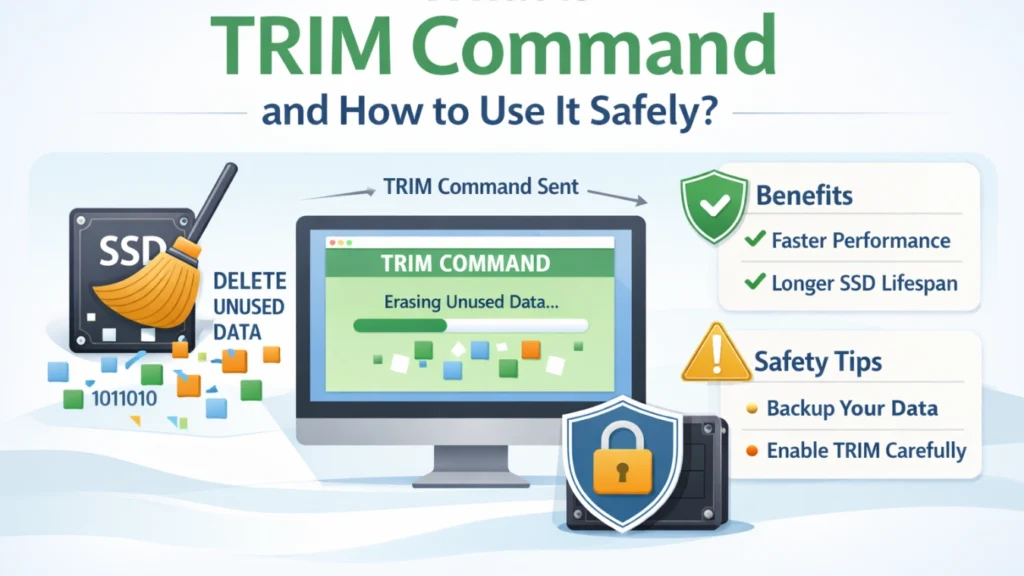
Les Commande TRIM Il s'agit d'une fonctionnalité de gestion des SSD qui permet au système d'exploitation d'indiquer à un disque SSD quels blocs de données ne sont plus utilisés. Cela permet de SSD gérer efficacement l'espace libre et maintenir des performances d'écriture constantes au fil du temps.
Sous Windows 11 et Windows 10, TRIM Cette fonctionnalité est généralement gérée automatiquement, mais vous pouvez vérifier son état, l'activer ou la désactiver, et optimiser manuellement un SSD si nécessaire.
Dans ce guide, nous allons vous expliquer le fonctionnement de la commande TRIM, comment vérifier et utiliser TRIM sous Windows, Linux et macOS, ainsi que l'importance de TRIM pour Récupération de données SSD si des fichiers sont supprimés par erreur.
Table des matières
Qu'est-ce que le Commande d'ajustement?
Les Commande TRIM Il s'agit d'une instruction de stockage qui permet à un système d'exploitation d'indiquer à un SSD quels blocs logiques ne sont plus utilisés par le système de fichiers.
Lorsque vous supprimez un fichier, le système d'exploitation peut envoyer une notification TRIM concernant les blocs qui contenaient auparavant ces données. Le contrôleur du SSD peut alors considérer ces blocs comme inutilisés et les récupérer lors de ses processus internes de nettoyage et de collecte des données inutiles.
TRIM ne se contente pas de “ supprimer les fichiers plus rapidement ”. Son objectif principal est d'aider le SSD à gérer efficacement l'espace inutilisé afin que les futures opérations d'écriture n'aient pas à consacrer autant de temps à la réorganisation ou à la préparation des blocs précédemment utilisés.
Concrètement, la fonction TRIM peut aider à :
- maintenir des performances d'écriture constantes sur le SSD ;
- réduire les transferts de données internes inutiles ;
- améliorer la gestion de l’espace libre ;
- contribuer à l'efficacité à long terme du SSD.
Les systèmes d'exploitation modernes gèrent généralement la fonction TRIM de manière automatique lorsque le périphérique de stockage et la pile de stockage la prennent en charge.
Pourquoi les SSD ont besoin de la fonction TRIM
Les disques SSD stockent les données dans des cellules de mémoire flash. Ces cellules ne peuvent pas écraser directement les anciennes données.
Ainsi, avant d'écrire de nouvelles données, le disque dur SSD doit d'abord effacer les blocs existants.
Les commande d'élagage aide à résoudre ce problème :
- réduction des délais d'écriture
- améliorer la vitesse à long terme
- réduction de l'usure des cellules de mémoire
En raison de ces avantages, la plupart des experts recommandent de garder le commande de trim SSD activée.
Comment vérifier l'état de la fonction TRIM sous Windows 11/10
De nombreux utilisateurs souhaitent savoir si le commande est active.
Heureusement, Windows fournit une méthode intégrée simple.
Étape 1 : Ouvrir l'invite de commande en tant qu'administrateur
- Recherche de “cmd”
- Cliquer avec le bouton droit de la souris
- Choisissez “Exécuter en tant qu'administrateur”
Étape 2 : Exécuter la commande d'état TRIM
Type :
fsutil behavior query DisableDeleteNotify
Étape 3 : Comprendre l'état TRIM
Une fois la commande exécutée, Windows peut afficher des résultats tels que :
NTFS DisableDeleteNotify = 0
ou :
NTFS DisableDeleteNotify = 1
Voici ce que cela signifie :
- DisableDeleteNotify = 0 : Les notifications TRIM/suppression sont activées pour le système de fichiers.
- DisableDeleteNotify = 1 : Les notifications TRIM/suppression sont désactivées.
Une valeur de 0 signifie que Windows est configuré pour envoyer des notifications TRIM lorsque cette fonctionnalité est prise en charge. Cependant, ce paramètre ne garantit pas à lui seul que tous les SSD ou contrôleurs de stockage connectés prennent en charge la fonction TRIM.
Comment activer le TRIM dans Windows
Si la fonction TRIM est désactivée, vous pouvez l'activer en exécutant le programme :
fsutil behavior set DisableDeleteNotify 0
Ensuite, Windows commencera à utiliser la garniture automatiquement.
Comment désactiver la fonction TRIM sous Windows
Dans la plupart des cas, il est recommandé de laisser la fonction TRIM activée. Toutefois, si vous devez désactiver temporairement la fonction TRIM à des fins de test ou de dépannage, ouvrez l'Invite de commandes en tant qu'administrateur et exécutez la commande suivante :
fsutil behavior set DisableDeleteNotify 1
Pour le réactiver, exécutez la commande suivante :
fsutil behavior set DisableDeleteNotify 0
Vous pouvez vérifier le paramètre actuel à tout moment à l'aide de :
fsutil behavior query DisableDeleteNotify
Dans le cadre d'une utilisation normale d'un SSD, il est généralement recommandé de laisser la fonction TRIM activée.
Comment exécuter manuellement la commande TRIM sous Windows 11/10
Windows optimise généralement automatiquement les SSD pris en charge ; la plupart des utilisateurs n'ont donc pas besoin d'exécuter la commande TRIM manuellement. Vous pouvez toutefois lancer vous-même l'optimisation du SSD lorsque vous effectuez un dépannage lié aux performances ou que vous vérifiez l'état de maintenance du disque.
Méthode 1 : Utiliser « Optimize Drives »
- Ouvrez la recherche Windows et tapez Défragmenter et optimiser les disques durs.
- Ouvrez l'utilitaire « Optimize Drives ».
- Sélectionnez votre SSD.
- Cliquez sur Optimiser.
Windows reconnaît les disques SSD pris en charge et procède à l'optimisation SSD appropriée, au lieu de les traiter comme des disques durs classiques.
Méthode 2 : Exécuter ReTrim avec PowerShell
Ouvrez PowerShell en tant qu'administrateur et exécutez la commande suivante :
Optimize-Volume -DriveLetter C -ReTrim -Verbose
Remplacer C en indiquant la lettre du lecteur SSD que vous souhaitez optimiser.
Les -ReTrim Cette option envoie des indications TRIM/UNMAP concernant les secteurs inutilisés au périphérique de stockage sous-jacent.
Comment utiliser le Garniture sur Linux
Linux propose le fstrim utilitaire permettant d'envoyer des demandes de suppression des blocs inutilisés sur les systèmes de fichiers et les périphériques de stockage pris en charge.
Vérifier la prise en charge de la fonction « Discard/TRIM »
Exécutez :
lsblk --discard
Cette commande affiche des informations relatives à la suppression pour chaque périphérique bloc. Les périphériques qui indiquent prendre en charge des fonctionnalités de suppression peuvent prendre en charge la commande TRIM ou une opération de suppression similaire.
Exécuter TRIM manuellement
Pour réduire la taille du système de fichiers racine, exécutez la commande suivante :
sudo fstrim -v /
Vous pouvez également réduire la taille de tous les systèmes de fichiers montés pris en charge à l'aide de la commande suivante :
sudo fstrim -av
Utiliser la fonction TRIM programmée
De nombreuses distributions Linux proposent un fstrim.timer service de TRIM périodique. Lorsqu'il est disponible, vous pouvez l'activer à l'aide de :
sudo systemctl enable --now fstrim.timer
Pour les systèmes de bureau et les serveurs classiques, il est généralement préférable d'effectuer un TRIM périodique plutôt que d'exécuter fstrim trop souvent.
Comment macOS gère les Commande d'ajustement
macOS active automatiquement le trim sur les disques SSD d'Apple.
Pour les disques SSD tiers, vous pouvez activer le TRIM en utilisant :
sudo trimforce enable
Apple recommande de l'utiliser uniquement avec des lecteurs compatibles.
Pourquoi la fonction TRIM rend les données supprimées sur un SSD plus difficiles à récupérer
La fonction TRIM peut réduire considérablement les chances de récupérer des fichiers supprimés sur un SSD.
Lorsqu'un fichier est supprimé, le système d'exploitation peut signaler au SSD que les blocs logiques correspondants ne sont plus nécessaires. Le contrôleur du SSD peut alors récupérer ces blocs dans le cadre de son processus interne de nettoyage de la mémoire.
Une fois que les pages NAND sous-jacentes contenant les données supprimées ont été effacées ou ne sont plus accessibles via le contrôleur du SSD, les logiciels de récupération classiques ne parviennent généralement pas à reconstituer les données du fichier d'origine.
C'est l'une des principales différences entre la récupération de fichiers supprimés sur un SSD et celle sur un disque dur classique.
Cependant, le comportement de la fonction TRIM n'est pas identique dans toutes les situations. Les résultats de la récupération peuvent varier en fonction du SSD, du contrôleur, du système d'exploitation, du système de fichiers, de l'interface de stockage, ainsi que du fait que la commande TRIM ait été ou non effectivement émise et traitée.
Que faire immédiatement après une perte de données sur un disque SSD TRIM ?
Si des fichiers importants sont supprimés d'un SSD, réduisez immédiatement toute activité sur le disque concerné.
- Cessez de copier ou de télécharger des fichiers sur le SSD.
- Évitez d'installer des logiciels sur le SSD concerné.
- Ne formatez pas, n'initialisez pas et n'effectuez pas d'opérations de réparation inutiles sur le disque.
- Si possible, installez le logiciel de récupération sur un autre disque dur en bon état.
- Enregistrez les fichiers récupérés sur un autre support de stockage.
La fonction TRIM peut réduire la possibilité de récupération des données supprimées sur un SSD, mais il n'existe pas de délai universel, tel que 10 ou 30 minutes. La possibilité de récupérer des fichiers dépend du fait que les blocs concernés aient déjà été traités par le SSD.
Est-il possible de récupérer des données sur un SSD sur lequel la fonction TRIM est activée ?
Cela arrive parfois, mais la récupération de données sur un SSD compatible TRIM peut s'avérer bien plus difficile que sur un disque dur traditionnel.
Si la commande TRIM a déjà été exécutée et que le contrôleur du SSD a récupéré les blocs concernés, il se peut que les données supprimées ne soient plus accessibles aux logiciels de récupération. Toutefois, la récupération peut encore être possible dans d'autres cas de perte de données sur SSD, notamment en cas de systèmes de fichiers endommagés, de partitions RAW, de volumes inaccessibles ou lorsque les blocs de données concernés n'ont pas été effacés.

Si le SSD est toujours détecté par Windows, Magic Data Recovery peut analyser le disque à la recherche de fichiers récupérables. Installez le logiciel sur un autre disque en bon état dans la mesure du possible, et ne sauvegardez jamais les fichiers récupérés sur le SSD endommagé.
Pour une explication détaillée de ce qui peut et ne peut pas être récupéré, consultez notre Guide de récupération des données sur un SSD.
Prise en charge de Windows 7/8/10/11 et Windows Server
Conclusion
Les Commande TRIM constitue un élément essentiel de la gestion moderne des SSD. Elle permet au système d'exploitation d'indiquer à un SSD quels blocs sont inutilisés, ce qui aide le disque à gérer l'espace libre et à maintenir des performances d'écriture optimales.
Sous Windows 11 et Windows 10, la fonction TRIM est généralement gérée automatiquement. Vous pouvez vérifier son état à l'aide de fsutil behavior query DisableDeleteNotify, activez ou désactivez les notifications de suppression à l'aide de fsutil, et réajuster manuellement un SSD via « Optimize Drives » ou PowerShell si nécessaire.
N'oubliez pas que la fonction TRIM peut également compliquer la récupération des fichiers supprimés. Si vous perdez des données importantes sur un SSD, cessez d'utiliser le disque concerné et évitez d'y écrire de nouvelles données. Si les données sont encore récupérables, Magic Data Recovery peut analyser le SSD et permettre de restaurer les fichiers accessibles sur un autre périphérique de stockage.
FAQ
Quelle est la commande trim sur un SSD ?
Comment vérifier si la fonction de découpage est activée dans Windows ?
Comment activer le trim sur mon SSD ?
La commande trim efface-t-elle définitivement les fichiers supprimés ?
Magic Data Recovery permet-il de récupérer des fichiers sur un SSD sur lequel la fonction TRIM est activée ?
Quel est l'équivalent Linux de la commande trim ?
Dois-je désactiver la commande trim pour une meilleure récupération ?
Windows 11 exécute-t-il automatiquement la commande TRIM ?
Quelle commande permet de « trim » manuellement un SSD sous Windows ?

Jason est un spécialiste de la récupération de données et de l'assistance technique, fort de plus de 15 ans d'expérience sur le terrain. Il a beaucoup travaillé auprès des utilisateurs finaux, résolvant des cas complexes de perte de données et proposant des solutions de récupération concrètes en cas de suppression accidentelle, de disques formatés, de systèmes de fichiers endommagés, de partitions perdues, de pannes système et d’autres situations d’urgence nécessitant une récupération. Son expertise couvre également la sauvegarde et la restauration, la réparation de fichiers et la reprise après sinistre, en mettant particulièrement l’accent sur des conseils sûrs, fiables et techniquement rigoureux.